マーケティング:スタジオのInstagramアカウントを接続する
マーケティンググループの設定画面では、スタジオのInstagramアカウントをBlakkに接続できます。アカウントを接続すると、予約した投稿を指定した時間にシステムが自動で公開します。公開の既定設定や、マーケティングを管理できるユーザーの一覧もここで確認できます。
- スタジオの投稿(腕のフルスリーブの新作や週替わりのキャンペーンなど)を事前に予約し、指定した時間にシステムから公開したいとき。
- アカウントがオレンジ色で再接続を求めるメッセージが表示されるとき。Instagramのアクセス権の有効期限が切れたか、削除されています。
- スタジオのInstagramアカウントを変更し、古いアカウントの接続を解除して新しいアカウントを接続するとき。
メニューにマーケティンググループが表示されない場合、お使いの業種ではソーシャルメディアモジュールが有効になっていません。Blakkのサポートにお問い合わせください。
- Instagramアカウントは**プロアカウント(ビジネスまたはクリエイター)**である必要があります。個人アカウントは接続できません。変更するには、Instagramアプリで「設定」›「アカウントの種類とツール」を開きます。
- 接続するInstagramアカウントのユーザー名とパスワードが必要です。ログインはInstagram上で行われ、Blakkがパスワードを尋ねたり保存したりすることはありません。
- アカウントを接続または接続解除できない場合は、スタジオのオーナーにアクセス権 → プロファイルで権限を付与してもらってください。
手順 1 — マーケティングの設定を開く
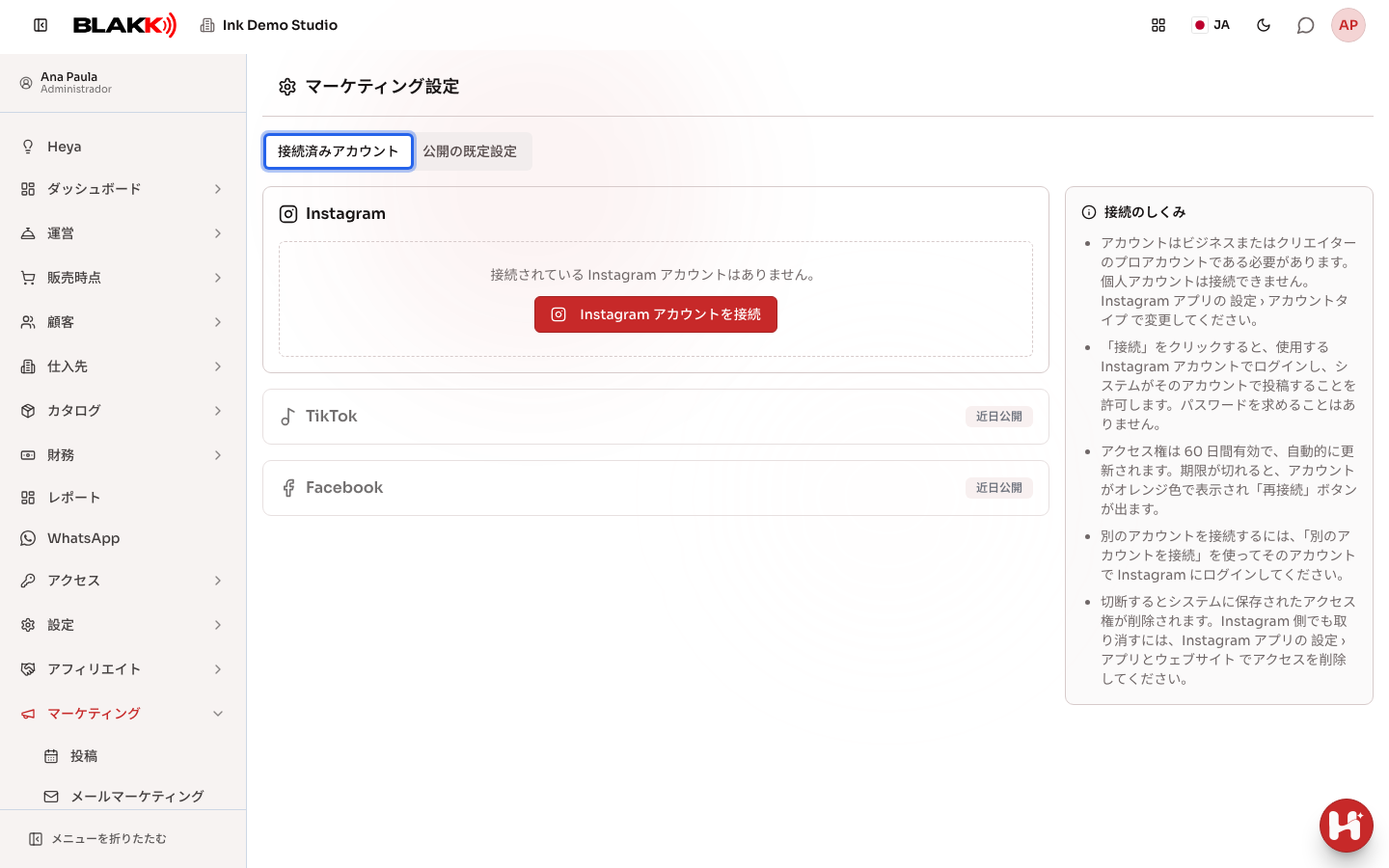
Section titled “手順 1 — マーケティングの設定を開く”メニューからマーケティングを開き、次に設定を選択します。画面は接続済みアカウントタブで開き、各ソーシャルメディアのカードが表示されます。現在、Instagramは利用できます。TikTokとFacebookは「近日公開」と表示されます。
手順 2 — Instagramアカウントを接続する
Section titled “手順 2 — Instagramアカウントを接続する”InstagramのカードでInstagram アカウントを接続をクリックします。Instagramのウィンドウが開くので、スタジオのアカウントでログインし、求められる権限(基本プロフィール、コンテンツの公開、コメントの管理)を許可します。完了すると「アカウントが接続されました」と表示され、ウィンドウを閉じられます。設定画面にはアカウントの@ユーザー名、種類(ビジネスまたはクリエイター)、接続日、アクセス権の有効期限が記載されたカードが表示されます。
手順 3 — 別のアカウントを接続する(スタジオに複数のアカウントがある場合)
Section titled “手順 3 — 別のアカウントを接続する(スタジオに複数のアカウントがある場合)”すでにアカウントが接続されている場合は、別のアカウントを接続を使い、別のアカウントでInstagramにログインします。アカウントごとにカードが作成されます。
手順 4 — カードがオレンジ色になったら再接続する
Section titled “手順 4 — カードがオレンジ色になったら再接続する”アクセス権の有効期間は60日で、自動的に更新されます。有効期限が切れた場合や、Instagram上でアクセス権が削除された場合は、カードがオレンジ色になり、再接続を求めるメッセージが表示されます。また、アカウントを接続したユーザーにメールが届きます。今すぐ再接続をクリックし、同じアカウントで再度ログインしてください。別のアカウントでログインすると、投稿が別のプロフィールに公開されないよう、接続は拒否されます。
手順 5 — 公開の既定設定を調整する
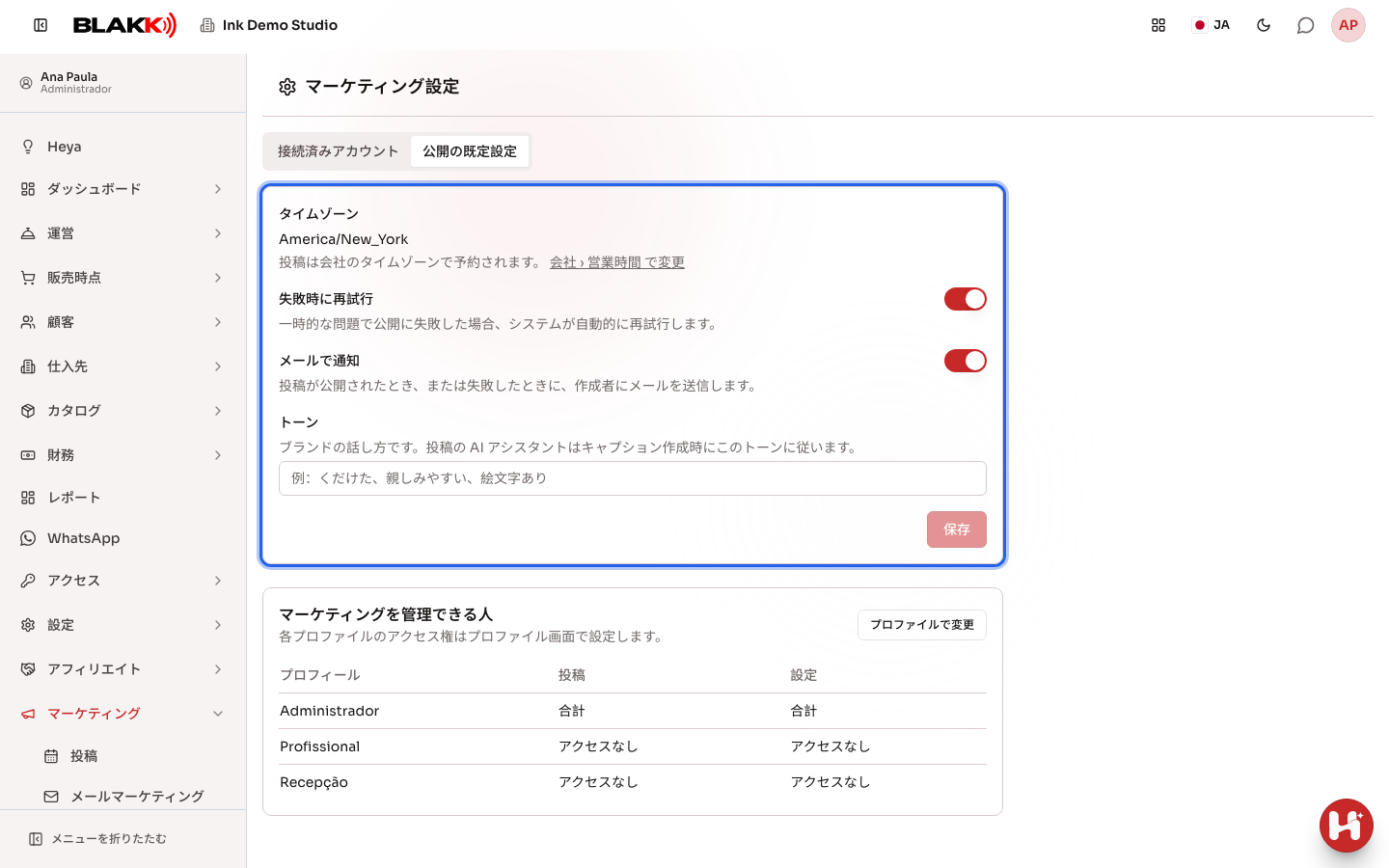
Section titled “手順 5 — 公開の既定設定を調整する”公開の既定設定タブでは、投稿に失敗した場合にシステムが失敗時に再試行を行うか、投稿が公開または失敗したときに作成者にメールで通知を送るかを選択できます。トーンには、ブランドの話し方(例:「親しみやすく、絵文字を使う」)を記入します。投稿作成用のAIアシスタントは、このトーンに沿ってキャプションを作成します。保存をクリックします。予約投稿に使われるタイムゾーンは会社の設定に基づきます。変更するには「会社」›「営業時間」へのリンクを使います。
手順 6 — マーケティングを管理できるユーザーを確認する
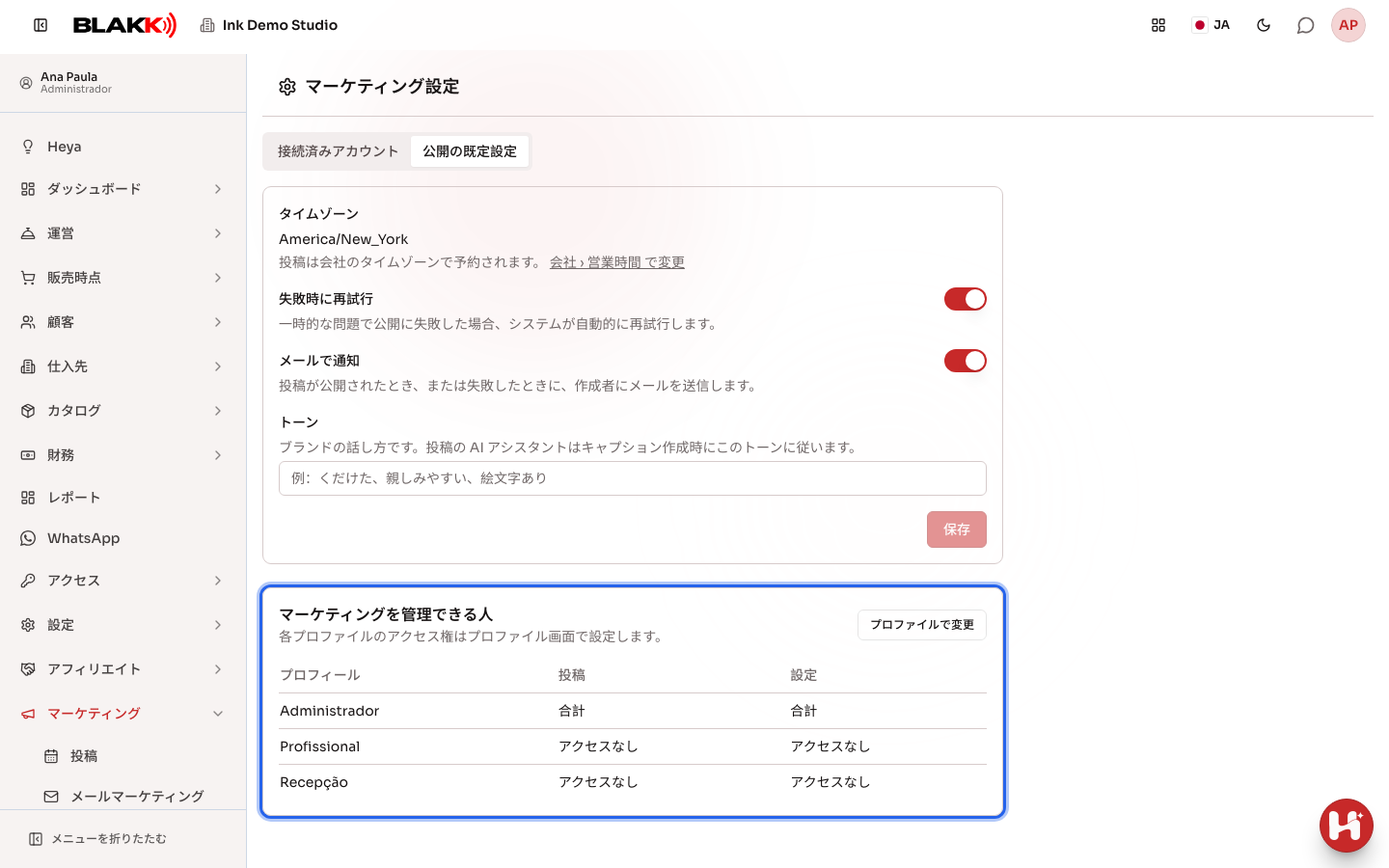
Section titled “手順 6 — マーケティングを管理できるユーザーを確認する”公開の既定設定タブには、各プロファイルの「投稿」と「設定」へのアクセスレベルが表示されます。この一覧は確認専用です。変更するにはプロファイルで変更を使います。
手順 7 — 接続を解除する
Section titled “手順 7 — 接続を解除する”アカウントのカードで連携を解除をクリックし、確認します。システムはそのアカウントへの投稿を停止し、保存していたアクセス権を削除します。Instagram側でも権限を削除するには、Instagramアプリで「設定」›「アプリとウェブサイト」を開き、アクセスを削除します。
その後の流れ
Section titled “その後の流れ”- アカウントが接続されている間は、有効期限が切れる前にアクセス権が自動で更新されるため、この画面に戻る必要はありません。
- アクセス権の有効期限が切れるか、Instagram上で削除されると、再接続するまでそのアカウントには投稿が公開されません。接続したユーザーには通知メールが届きます。
- スタジオでモジュールが無効になっていても、この画面から接続済みアカウントの接続を解除できます。
よくある間違いと質問
Section titled “よくある間違いと質問”Q: アカウントが個人アカウントだというメッセージが表示されました。どうすればよいですか? A: システムから投稿するには、プロアカウントが必要です。Instagramアプリでアカウントの種類をビジネスまたはクリエイターに変更(「設定」›「アカウントの種類とツール」)してから、もう一度接続してください。
Q: Instagramのカードに「このサーバーではInstagramとの連携が設定されていません」と表示されます。どうすればよいですか? A: お使いのサーバーでは、BlakkチームによるInstagram接続の有効化がまだ完了していないため、接続ボタンが表示されません。サポートにお問い合わせください。その間も、マーケティング → 投稿で下書きを作成できます。
Q: 「接続」をクリックしましたが、何も開きませんでした。 A: ブラウザーがウィンドウをブロックしている可能性があります。Blakkのサイトでポップアップを許可してから、もう一度お試しください。ウィンドウが開かない場合、Instagramへのログイン画面は現在のタブに表示され、完了後にこの画面に戻ります。
Q: 「接続リクエストの有効期限が切れたか、すでに使用されています」と表示されました。なぜですか? A: 接続リクエストの有効期限は10分で、1回しか使用できません。「設定」に戻り、もう一度「接続」をクリックしてください。
Q: BlakkはInstagramのパスワードを保存しますか? A: いいえ。ログインはInstagram上で行います。Blakkが受け取るのは投稿用の許可だけで、暗号化して保存されます。必要なときにいつでも接続を解除できます。
Q: 再接続時に別のアカウントでログインしたら、エラーになりました。 A: 予約投稿が別のプロフィールに公開されないよう、再接続には同じアカウントを使う必要があります。別のアカウントを使う場合は、別のアカウントを接続を使ってください。
Q: 完了リンクをスマートフォンで開いたら、システムへのログインを求められました。 A: Instagramへのログインが別のブラウザーで開くと(例:iPhoneにインストールしたアプリからSafariで開く場合)、このようになります。そのブラウザーでBlakkのユーザー名を使ってログインすると、接続が完了します。