施術:施術内容を写真や伝票と一緒に記録する
施術では、来店時に行ったことやお客様への案内、ビフォー・施術中・アフターの写真を記録できます。伝票を利用しているスタジオでは、その来店分の明細と支払いも同じ場所で管理できます。伝票とは異なり、施術では請求の有無にかかわらず、来店内容全体を記録します。
- 腕のフルスリーブのビフォーアフター写真を、正確な日時とともに保存したいとき。
- お客様に伝えた注意事項や次回来店時の案内などを記録し、後で確認したいとき。
- 予約なしで来店したお客様の施術を、予約画面を使わずに開始したいとき。
この記事では施術画面について説明します。このメニューが見つからない場合は、スタジオのオーナーに業種に合ったモジュールを有効にしてもらってください。
施術を開く、作成する、完了するといった操作ができない場合は、スタジオのオーナーにアクセス → プロフィールで権限を設定してもらってください。誤って開いた施術を削除するには、閲覧・編集よりも高い権限が必要です。ボタンが表示されない場合は、それが原因です。
手順1 — 施術画面を開く
Section titled “手順1 — 施術画面を開く”メニューで施術をクリックします。初期状態では、一覧に未完了の施術が表示されます。状況やタトゥーアーティストのフィルターを使うと、完了済みやキャンセル済みの施術を表示できます。スマートフォンでは、検索欄の横にあるフィルターボタン(スライダーアイコン)からフィルターを設定できます。
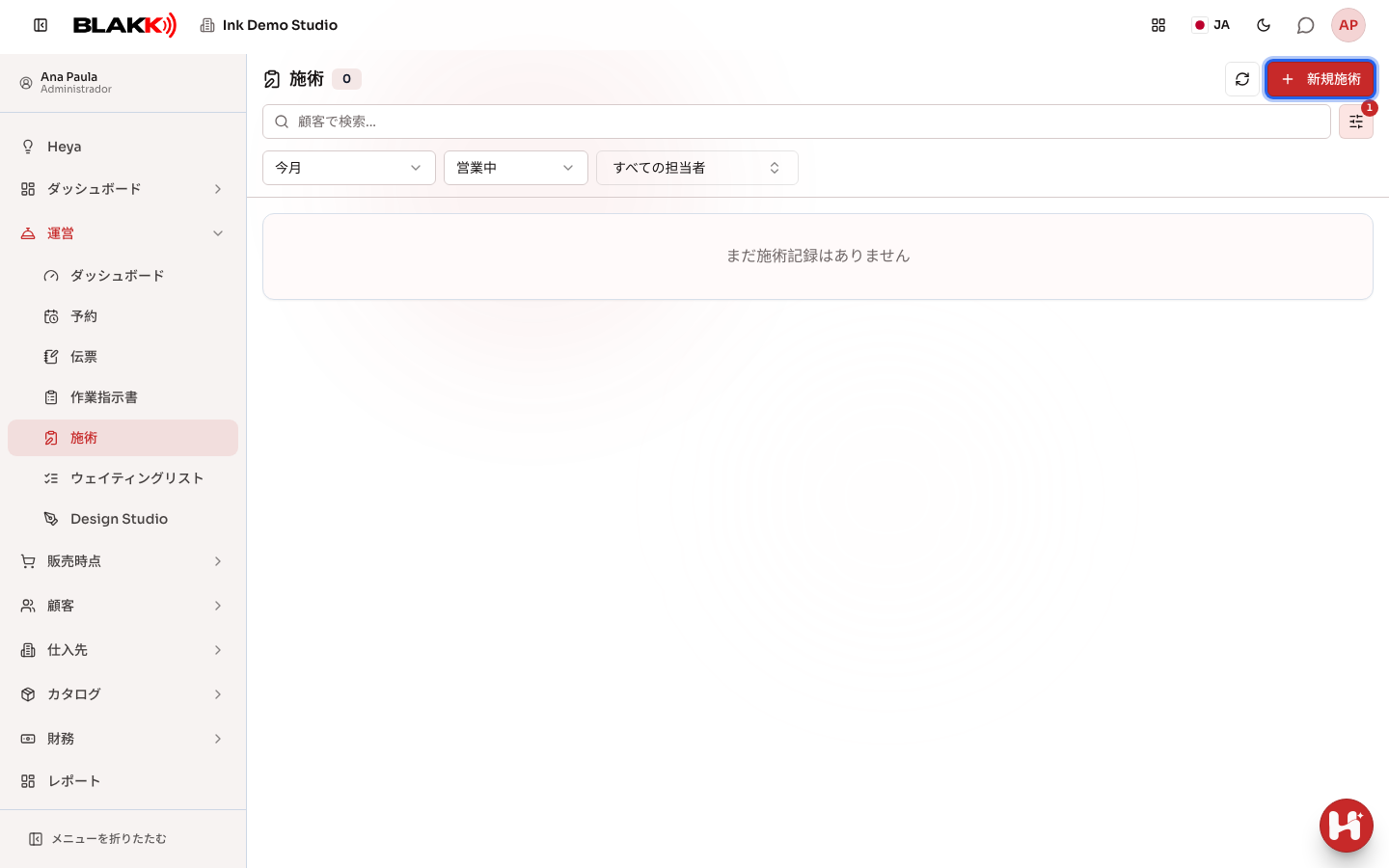
予約済みの時間から直接開くこともできます。予約画面で予約を開き、施術を開始をクリックします。お客様とタトゥーアーティストの情報は自動で入力されます。
手順2 — 予約なしの施術を開く
Section titled “手順2 — 予約なしの施術を開く”新規施術をクリックします。登録済みのお客様を検索するか、入力欄の横にある**+ボタンから新しいお客様を登録するか、名前だけ入力して未登録のお客様の施術を開始します。タトゥーアーティストの設定は任意です。まだ決まっていない場合は後で設定**を選びます。施術を開くをクリックします。
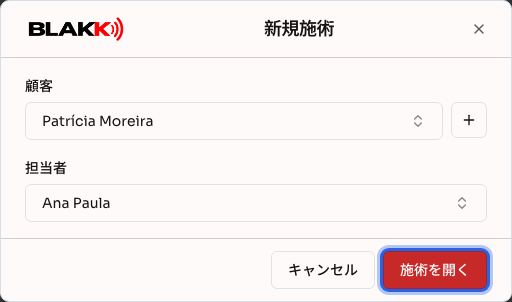
選択したお客様に本日分の未完了の施術がある場合、画面に通知が表示され、本日の施術を続けるを選べます。2回目の来店であれば、別の施術を開くを選んでください。
手順3 — 施術内容を記録する
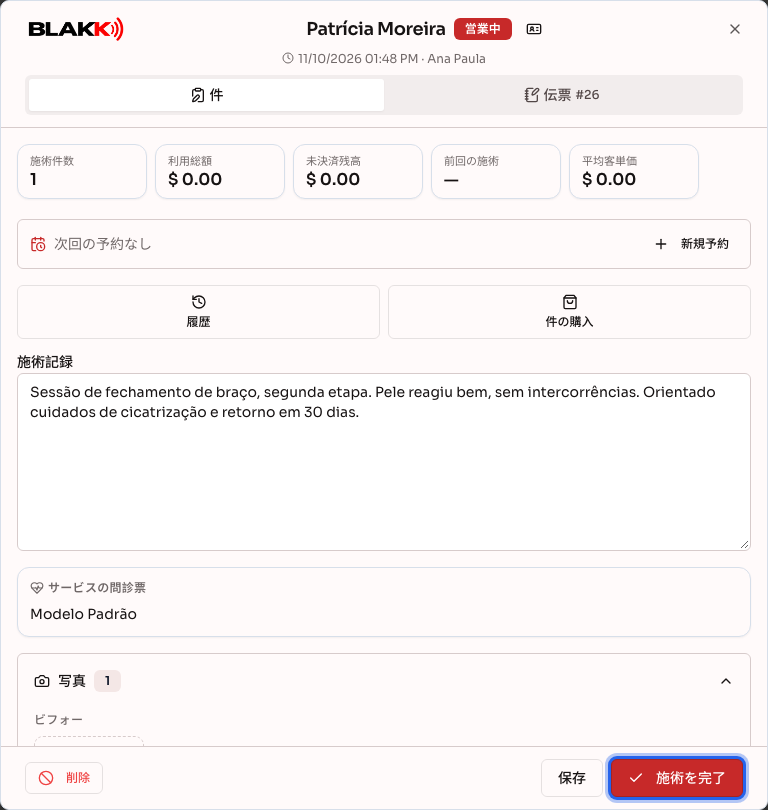
Section titled “手順3 — 施術内容を記録する”件タブの施術記録欄に、行った施術やお客様への注意事項・案内を入力します。文字数の上限はありません。
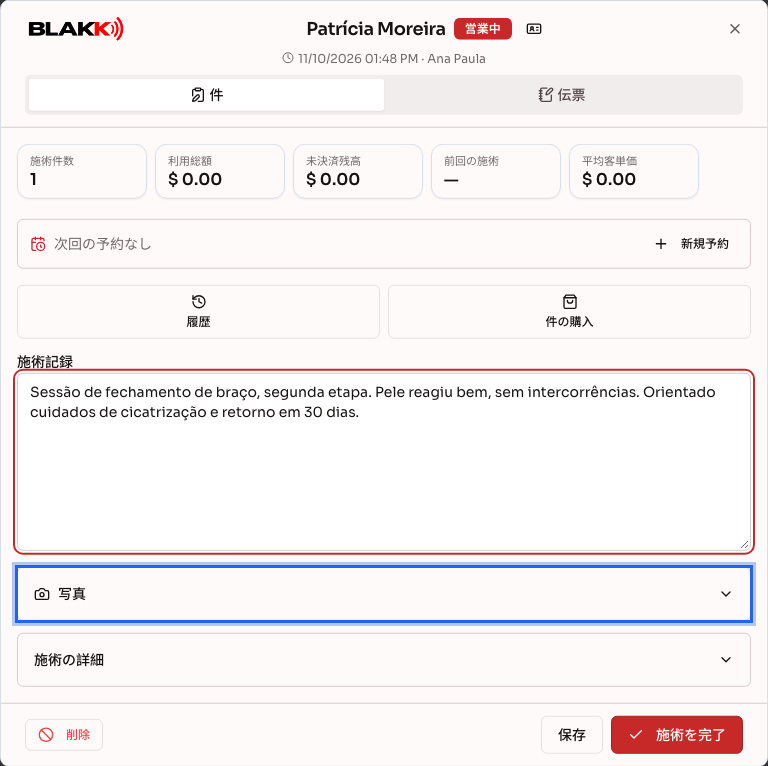
お客様が登録済みの場合、タブには次の情報も表示されます。
- 上部に、お客様情報に重要として設定されたタグがある場合、その通知が表示されます。
- お客様の利用状況として、施術件数、利用総額、未決済残高、前回の施術が表示されます。伝票を利用している場合は平均客単価も表示されます。
- 次回の予約と、予約画面に移動する予約を編集および新規予約のショートカットが表示されます。
- 履歴と件の購入のボタンから、過去の施術(各回の写真や問診票を含む)と購入履歴を全画面で確認できます。問診票へのアクセス権がある場合は、その間に問診票も表示されます。
画面上部のお客様名の横にあるアイコンをクリックすると、顧客サマリーが開きます。これまでの利用額、未決済額、次回の予約、最近の利用状況のほか、予約、施術件数、問診票、件の購入の各タブ、お客様のカルテ、登録を施術画面から移動せずに確認できます。お客様情報の全項目は、サマリー内の編集から確認できます。
伝票に登録されたサービスに問診票が必要な場合は、サービスの問診票カードが表示されます。記入をクリックすると、お客様がその場で記入できる問診票が開きます。表示をクリックすると、本日記入済み、または有効な問診票を確認できます。この2つのボタンは問診票へのアクセス権がある場合のみ表示されます。アクセス権がない場合、カードには問診票の名前だけが表示されます。
施術の詳細では、担当のタトゥーアーティストを変更したり、お客様向けの書類には記載されない社内メモを入力したりできます。
手順4 — 写真を添付する
Section titled “手順4 — 写真を添付する”写真を開き、ビフォー、施術中、アフター、またはその他の写真追加ボタンをクリックします。写真はすぐにアップロードされるため、別途保存する必要はありません。
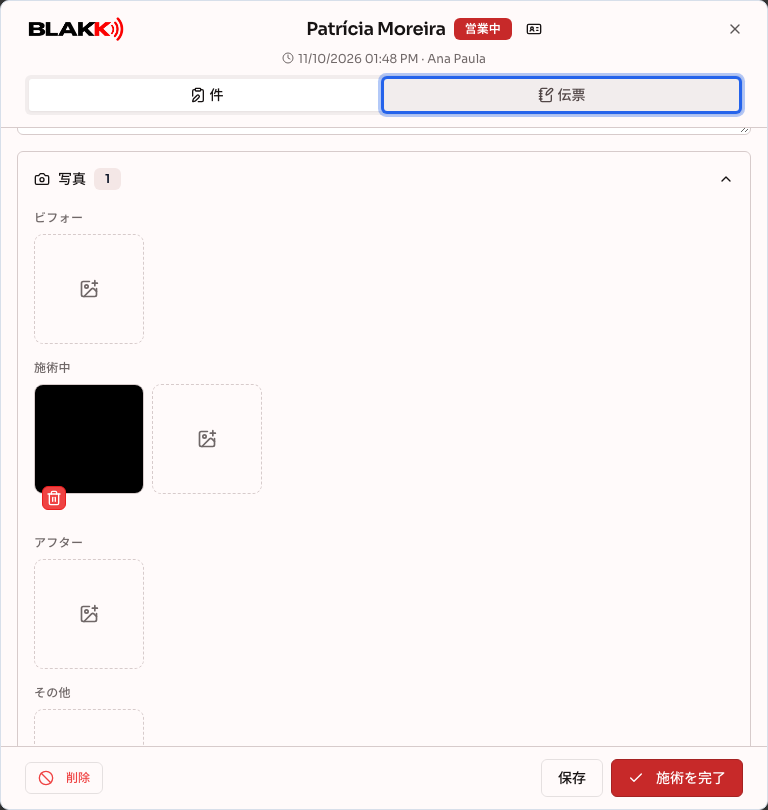
誤って写真を削除しても、写真データは保存されています。削除すると画面から表示されなくなるだけで、ファイルは履歴に残ります。施術を完了すると、写真は閲覧のみ可能になります。
手順5 — 伝票に明細を追加する
Section titled “手順5 — 伝票に明細を追加する”伝票タブでサービス/商品をクリックし、この来店分の腕のフルスリーブの施術を登録します。最初の明細を登録すると伝票が自動で作成されるため、事前に作成する必要はありません。
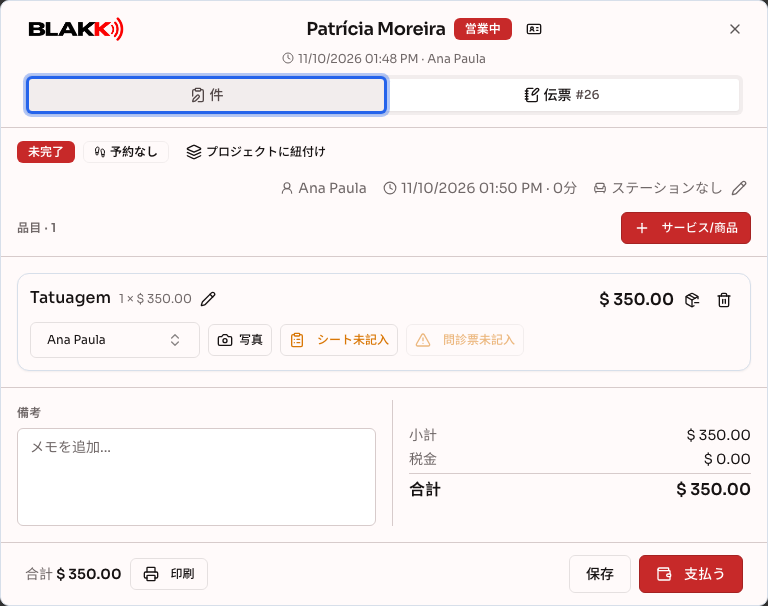
通常の伝票と同様に、明細の追加や明細ごとの担当者の変更などができます。施術画面内で操作できる点が異なります。合計金額は画面下部に表示され、支払うをクリックすると支払いの受け取り画面が開きます。支払い後は、画面下部のインボイスを発行ボタンからサービスのインボイスを発行できます(ブラジル国内の事業者)。詳しくはサービスのインボイス(NFS-e)をご覧ください。
画面下部の印刷ボタンをクリックすると、伝票をA4用紙に印刷できます。スマートフォンでは共有用のPDFが作成されます。印刷には伝票タイプの書式が使われます。保存をクリックするまでは変更内容が保存されないため、伝票のメモが未保存の場合、印刷前に**印刷する前に保存してください。**と表示されます。詳しい手順は伝票をご覧ください。
手順6 — 施術を完了する
Section titled “手順6 — 施術を完了する”終了したら件タブに戻り、施術を完了をクリックします(スマートフォンでは完了のみ表示されます)。確認画面が表示されます。記録欄が空の場合は、記録なしで完了しますか?と確認されます。完了後は記録を直接編集できません。修正する場合は追記を追加から追記してください。
伝票に登録済みで未払いの明細がある場合、画面に通知が表示され、伝票タブに移動します。未払いの請求が残っている施術は完了できません。
その後の流れ
Section titled “その後の流れ”- 記録は読み取り専用になります。完了後に修正や補足をする場合は、元の記録を消さずに、新しいテキストを日付と作成者とともに追記します。
- 予約から開始した施術に支払い済みの伝票がない場合、施術を完了すると予約も「完了」になります。
- 保存を1回クリックすると、記録、担当者、社内メモ、伝票のヘッダーなど、どのタブで変更した内容もすべて保存されます。クリックすると施術を保存しましたというメッセージが表示され、施術画面は開いたままです。伝票の明細と写真は登録時に保存されます。
- 未完了の施術を誤って削除した場合(記録タブの画面下部にある削除)、入力済みの内容は削除されません。施術はキャンセル扱いとなり、記録も保存されたままです。予約と伝票は新しい施術に使える状態になります。
- 完了した施術では、記録の下に整合性コードが表示されます。これは、完了後に記録が変更されていないことを証明するコードです。
よくある間違いと質問
Section titled “よくある間違いと質問”Q: 施術と伝票の違いは何ですか?
A: 伝票では明細、価格、支払いなどの金銭に関する内容のみを管理します。施術では、請求の有無にかかわらず、記録、写真、お客様への案内など、来店内容全体を記録します。伝票のない施術も、施術画面を使わずに作成された伝票もあります。
Q: 施術を開かずに伝票画面から明細を登録しました。お客様の履歴に表示されますか?
A: はい。顧客サマリーの施術件数タブに、伝票が施術と一緒に日付順で表示されます。伝票の状況(未完了、支払い済み、キャンセル済みなど)も表示され、支払い済みの場合は売上番号と日付も表示されます。支払い前はカードにまだ売上になっていませんと表示されます。キャンセル済みを除き、タブ上部の件数にも含まれます。写真ありフィルターと問診票タイプのフィルターは施術のみを表示します。伝票だけの場合、写真や問診票がないためです。ここに伝票が表示されない場合は、スタジオのオーナーにアクセス → プロフィールで伝票へのアクセス権を設定してもらってください。
Q: 施術を開くには伝票が必要ですか?
A: いいえ。請求する明細がなくても、記録や写真だけで施術を作成できます。伝票タブは、スタジオで該当のモジュールを利用している場合のみ表示されます。
Q: 施術を完了した後で記録を修正できますか?
A: 元のテキストは編集できず、変更できない状態になります。追記を使うと、元の内容を消さずに新しいテキストを日付と作成者とともに追加できます。履歴が書き換えられないようにするための仕様です。
Q: 保存をクリックしました。保存されたかどうかはどうすれば分かりますか?
A: 施術を保存しましたというメッセージが表示され、入力内容が保存された状態で施術画面が開いたままになります。確認のために画面を移動する必要はありません。保存できない内容がある場合は、代わりに赤いエラーメッセージが表示されます。入力したテキストは画面に残るため、もう一度保存を試せます。
Q: 誤って削除した写真も保存されていますか?
A: はい。写真を削除すると画面から表示されなくなるだけで、ファイルはシステムの履歴に保存されたままです。
Q: 予約なしで来店したお客様の施術を開始できますか?
A: はい。予約画面を経由せず、施術画面で新規施術をクリックしてください。
Q: 施術を削除できないのはなぜですか?
A: すでに完了している場合(削除できるのは未完了の施術のみ)、または削除権限がない場合があります。スタジオのオーナーに「アクセス → プロフィール」で権限を設定してもらってください。
Q: 施術を削除すると、伝票はどうなりますか?
A: 施術画面で作成した伝票は、支払いが登録済みの場合を除き、施術と一緒にキャンセルされます。支払いが登録済みの場合は、先に伝票を処理するよう求められます。受付で先に作成された伝票はそのまま残り、施術との紐付けだけが解除されます。