仕訳帳:日々のキャッシュフローを確認し、明細行から直接修正
日々の現金の動きを、明細行ごとに確認できるレポートです。残高は行ごとに累計されるため、お金の出入りを確認し、誤った仕訳を明細行から直接修正できます。会計仕訳とは異なり、会計仕訳はシステムに記録されたすべての仕訳を参照するための総勘定元帳です。こちらは残高が累計され、明細行を直接編集できるキャッシュフローのレポートです。
- 現金の残高を、日々の動きとあわせて確認するとき。
- 実際に支払われた、または受け取った金額と、発生基準で予定されている金額を比較するとき。
- 支出画面を別に開かずに、登録済みの支払いの勘定、支払方法、金額を修正するとき。
このレポートが表示されない場合は、スタジオのオーナーにアクセス → プロフィールからアクセス権を付与してもらってください。明細行の修正には別のアクセス権が必要です。アクセス権は支出画面での編集権限です。そのため、レポート全体は表示できても、修正を保存しようとするとエラーになる場合があります。
手順1 — 発生基準で明細一覧を確認する
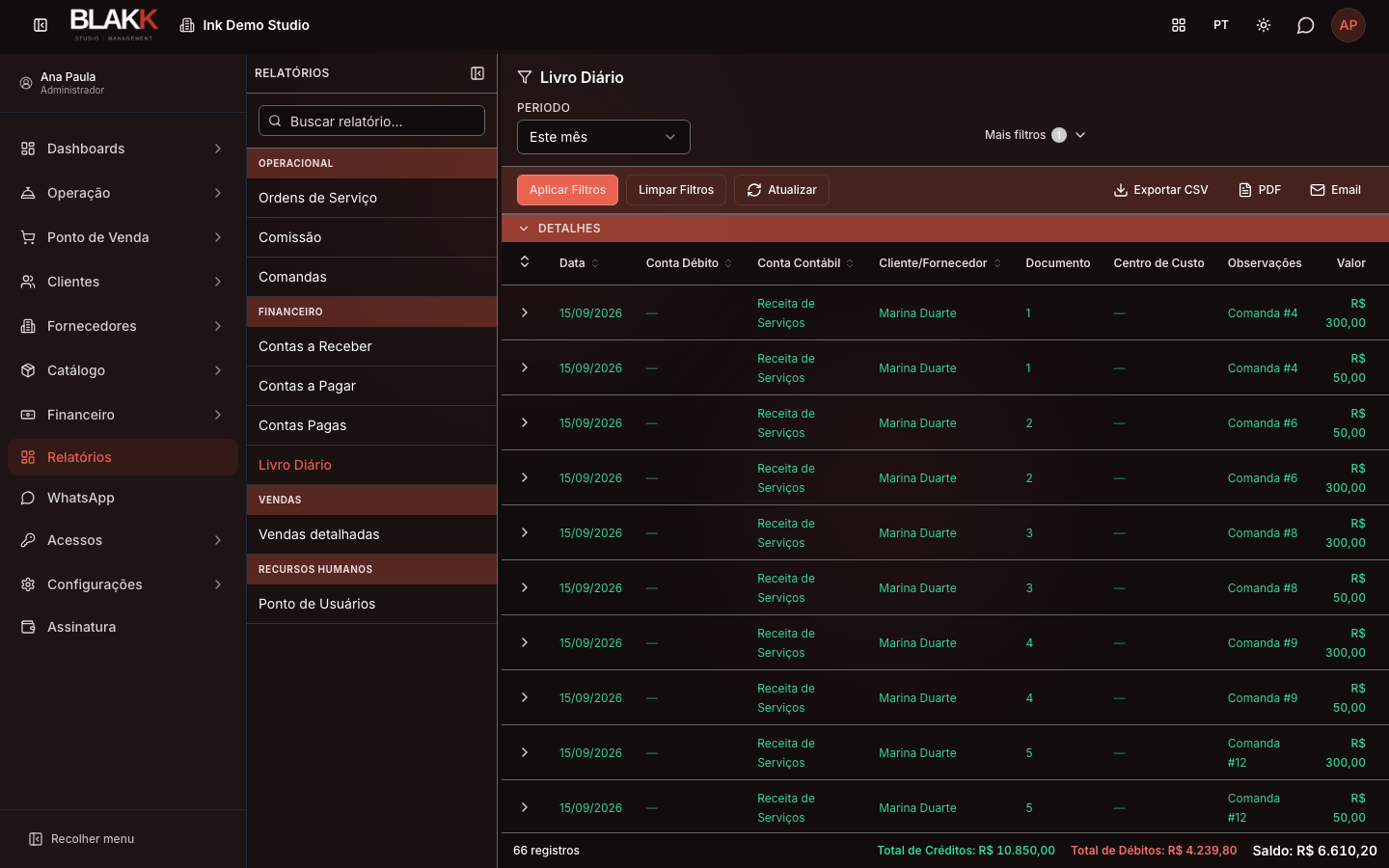
Section titled “手順1 — 発生基準で明細一覧を確認する”レポートから仕訳帳をクリックします。レポートは今日の期間で開きます。より多くの日付を確認するには、期間(たとえば今月)を変更してください。初期設定では、基準は発生基準になっています。支払い済みかどうかにかかわらず、支出と入金が支払期日で表示され、借方勘定列は常に空欄です(この時点では現金勘定が関係していないためです)。
手順2 — 支払基準に切り替える
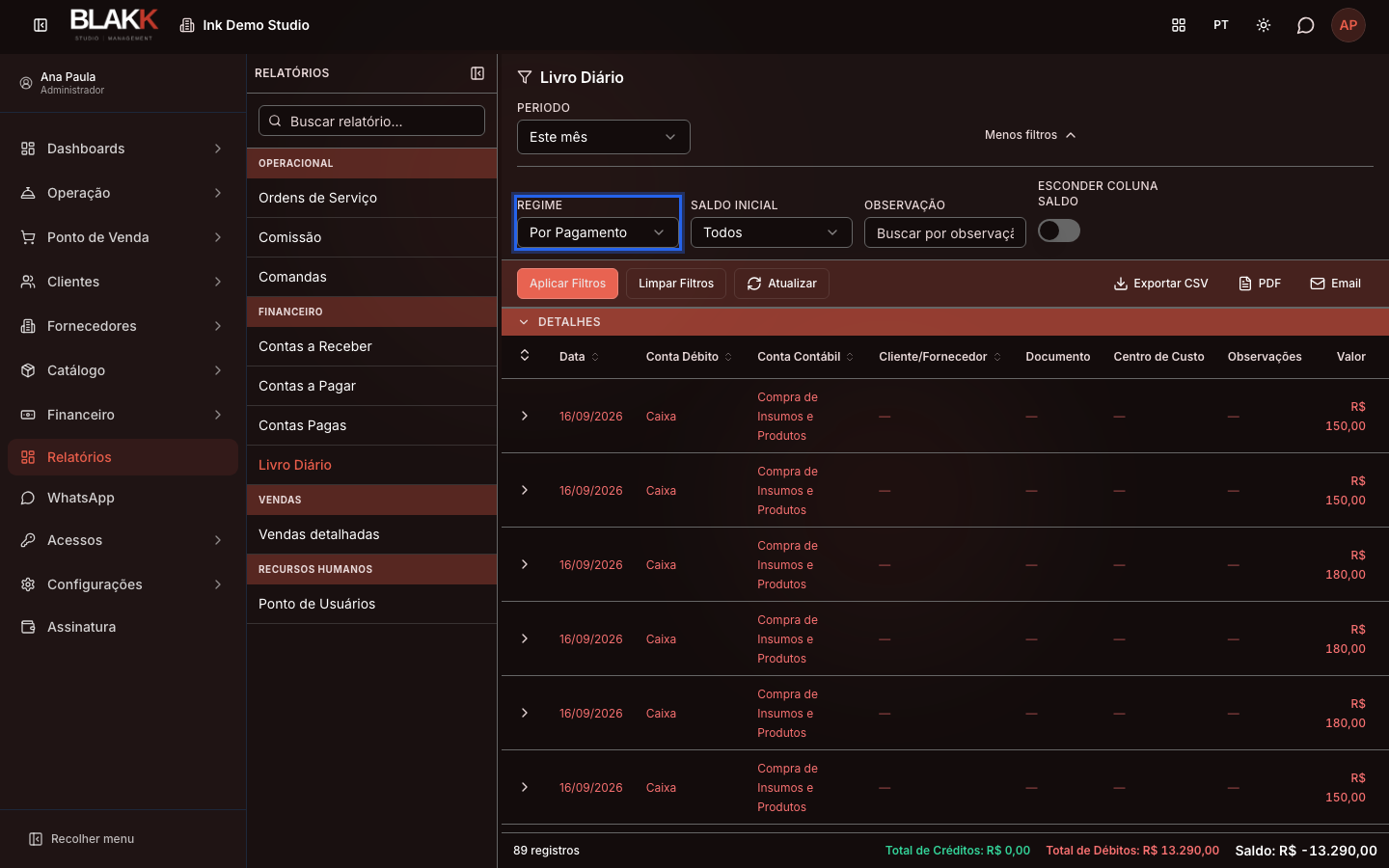
Section titled “手順2 — 支払基準に切り替える”フィルターを追加表示で基準を支払基準に変更し、フィルターを適用をクリックします。実際に支払い済み、または受け取り済みの明細だけが表示されます。借方勘定には、実際にお金が出入りした現金・銀行口座が表示され、残高は明細行ごとに累計されます。
同じパネルで、期首残高から残高の開始方法を指定できます。ゼロから開始を選ぶとゼロから開始し、前期残高を繰越を選ぶと期間より前の残高を加算します。また、備考のフィルターと、残高列を非表示の切り替えもあります。
手順3 — 明細行の詳細を確認する
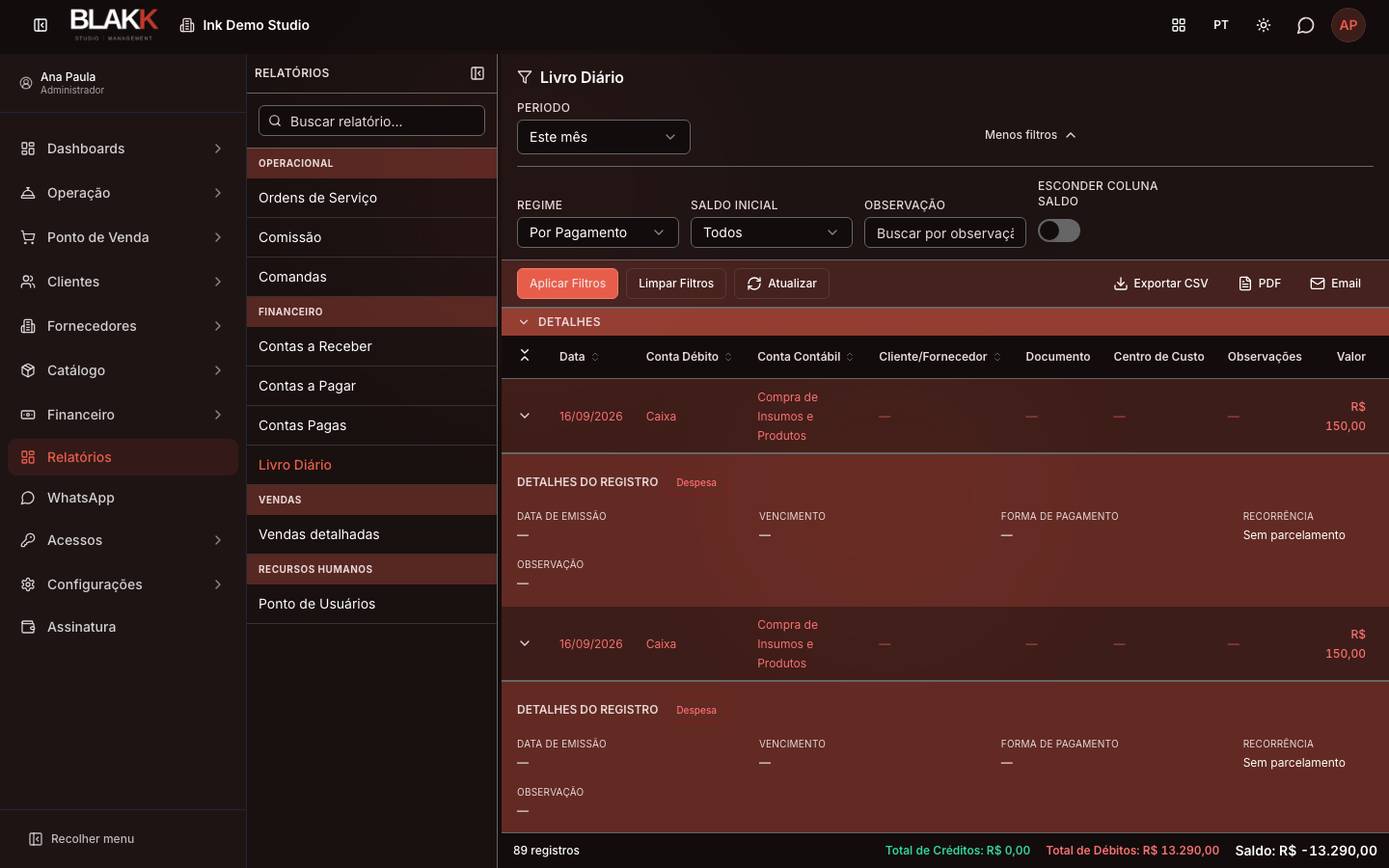
Section titled “手順3 — 明細行の詳細を確認する”明細行の矢印をクリックすると詳細が展開され、発行日、支払期日、支払方法、支出が定期支出かどうか、備考を確認できます。支払いの備考がある場合は、それも表示されます。
手順4 — 明細行から支出を直接修正する
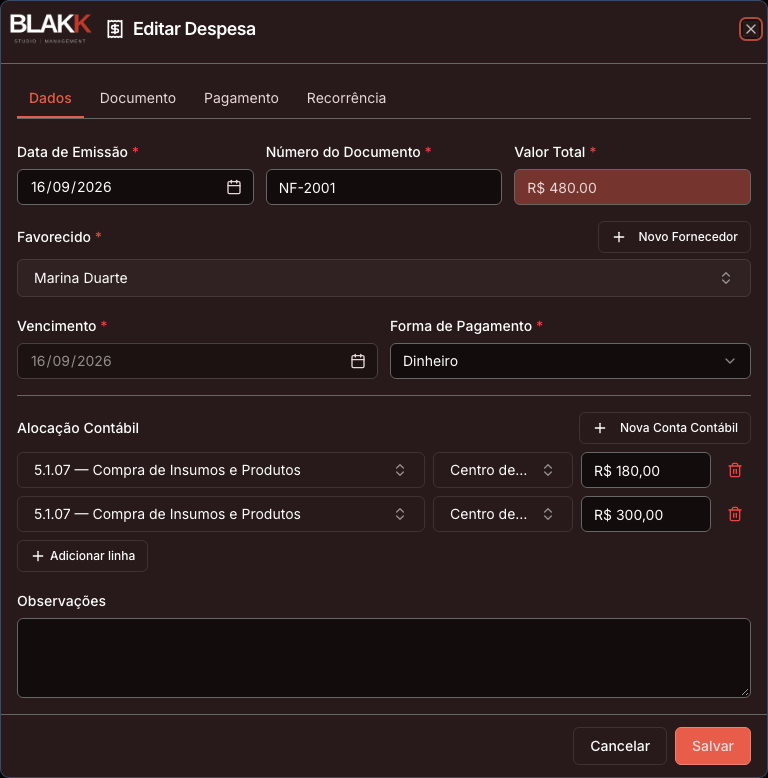
Section titled “手順4 — 明細行から支出を直接修正する”入金ではなく、支出の明細行をクリックします(入金の行はクリックできません)。発生基準では、支出画面と同じ編集ウィンドウが開きます。支払基準では、その支払いの修正ウィンドウが開きます。勘定、支払方法、金額を必要に応じて修正し、保存してください。
その後の流れ
Section titled “その後の流れ”- **ここでの支払いの修正は、取り消し処理とは異なります。**修正を保存すると、既存の支払いと会計仕訳がその場で変更されます。何も削除されず、取り消し処理のような監査記録も作成されません。金額、勘定、支払方法の入力ミスを直す場合はこの画面を使ってください。支払いを履歴とともに完全に取り消す場合は、取り消し処理を使います。
- クリックできるのは支出・支払いの明細行だけです。売上や顧客からの入金には、このレポート内に編集画面がありません。
- すでに全額支払い済みの支出をクリックした場合(発生基準)、同じウィンドウが開きますが、参照のみで、保存はできません。
- 残高は、表の表示順にかかわらず、常に時系列順で計算されます。別の列で並べ替えても、各明細行の残高は変わりません。
よくある間違いと質問
Section titled “よくある間違いと質問”Q: 仕訳帳と会計仕訳の違いは何ですか?
A: 会計仕訳は、システムに記録されたすべての仕訳を参照するための総勘定元帳です。残高は累計されません。仕訳帳は日々のキャッシュフローを確認するレポートで、残高が累計され、支払済みと予定分の2つの基準で表示でき、明細行を直接編集できます。
Q: 一部の明細行で「借方勘定」列が空欄なのはなぜですか?
A: 発生基準で表示しているためです。この基準では、まだ実際の現金・銀行口座が動いていない、予定段階の支出や入金が表示されます。実際に行われた支払いで使用した勘定を確認するには、支払基準に切り替えてください。
Q: ここで支払いを修正すると、「支払済みの請求」の取り消し処理のように監査記録が作成されますか?
A: いいえ。ここで修正すると、支払いと会計仕訳がその場で変更され、変更前の金額は記録されません。変更内容の履歴を残す必要がある場合は、ここで修正するのではなく、取り消し処理で支払いを取り消してから登録し直してください。
Q: 明細行を開いて編集した後、保存できないのはなぜですか?
A: 2つの可能性があります。支出がすでに全額支払い済みの場合(発生基準では参照のみで表示されます)、または支出画面の編集権限がない場合です。編集権限がなくてもウィンドウは開きますが、サーバー側で保存が拒否されます。
Q: 売上や顧客からの入金の明細行をクリックして、ここで編集できますか?
A: いいえ。編集ウィンドウが開くのは、支出・支払いの明細行だけです。売上や入金には、このレポート内に専用の画面がありません。
Q: 支払基準の支払い明細をクリックしたら、何も開かずエラーの通知が表示されました。なぜですか?
A: この基準では、一覧上はクリックできるように見えても、編集画面を開くと該当の支払いが見つからず、通知だけが表示される明細行があります。お客様の操作に問題があるわけではありません。別の明細行を試すか、この問題が起きない発生基準に切り替えてください。