ウェイティングリスト:空きが出たらお客様に自動で通知する
ウェイティングリストは、希望の時間に空きがない場合に使います。お客様が希望する内容(腕のフルスリーブ、希望のタトゥーアーティスト、都合のよい曜日や時間帯など)を登録すると、システムが予約状況を自動で確認します。条件に合う空きが出ると(誰かがキャンセルした場合や、新しい時間枠が空いた場合など)、その枠を確保し、WhatsAppまたはメールで確認リンクをお客様に自動送信します。予約状況を何度も確認する必要はありません。
- 今週ヘリックスピアスを希望しているものの、タトゥーアーティストの予約が埋まっている場合。
- 直前に予約がキャンセルされ、空き枠を無駄にしたくない場合。何人ものお客様に電話する代わりに、システムから待っているお客様へ通知できます。
- タトゥーアーティストや曜日に希望はなく、最初に空いた時間を希望している場合。
この記事ではウェイティングリストについて説明します。予約画面にこのボタンが表示されない場合は、事業主に、ご利用の業種でモジュールを有効にしてもらってください。
ウェイティングリストを表示できない場合や、お客様の追加、編集、削除ができない場合は、事業主にアクセス権 → プロフィールでウェイティングリストへのアクセス権を付与してもらってください。閲覧のみの権限では、リストを確認できますが、変更はできません。
空き枠の案内を受け取るには、お客様の電話番号またはメールアドレスが登録されている必要があります。どちらも登録されていない場合、お客様はリストに残りますが、通知は届きません。
手順1 — ウェイティングリストを開く
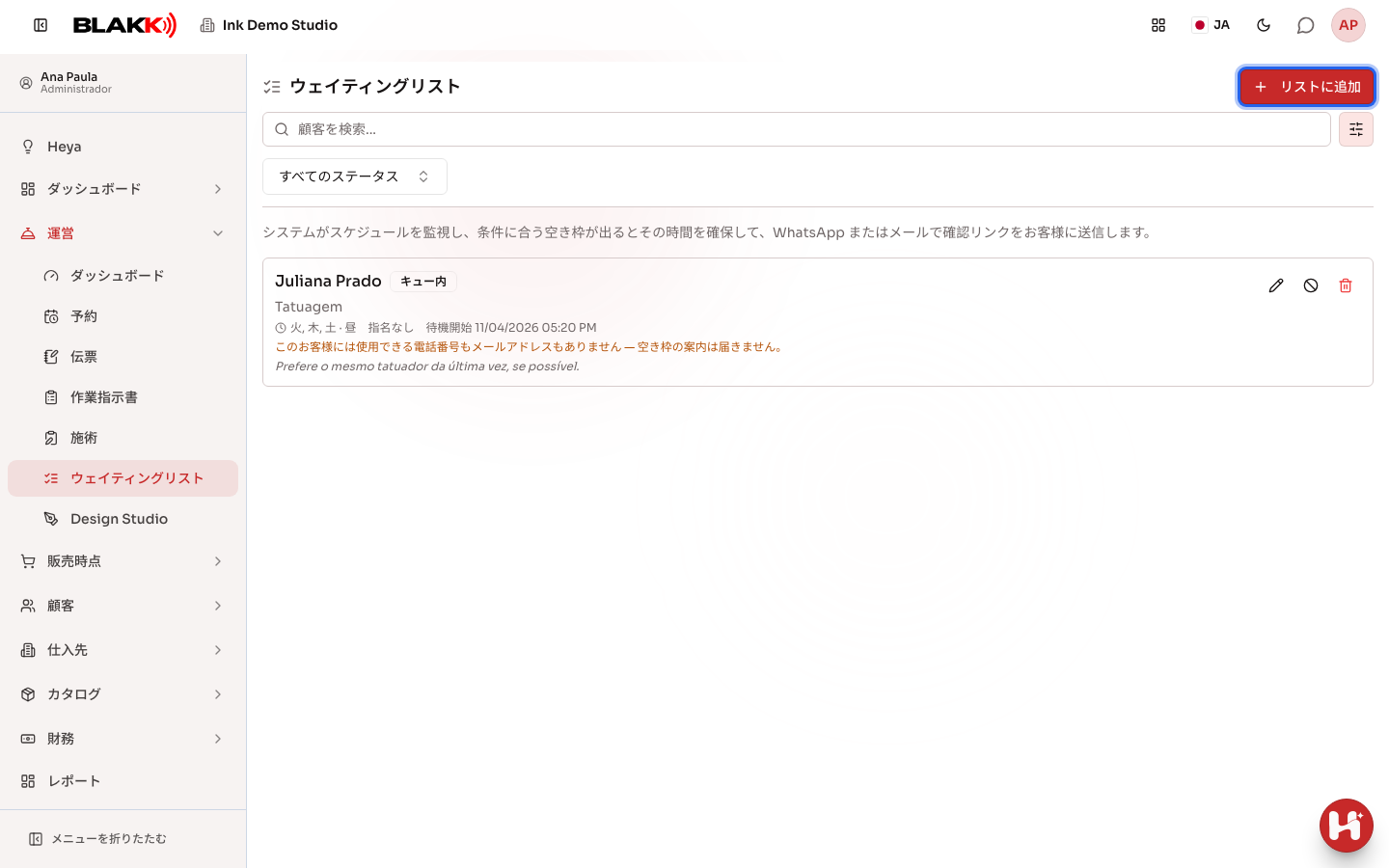
Section titled “手順1 — ウェイティングリストを開く”予約画面でウェイティングリストをクリックします(ボタンの横の数字は、リストに入っている人数です)。または、メニューからウェイティングリストを開きます。画面にはすべての登録内容と、それぞれのステータスが表示されます。検索でお客様の名前を探したり、ステータスのフィルター(キュー内、確認待ち、予約済み、キャンセル済み)を使って、表示する登録内容を絞り込んだりできます。
手順2 — お客様とサービスを選ぶ
Section titled “手順2 — お客様とサービスを選ぶ”リストに追加をクリックします。登録済みのお客様を検索するか、入力欄の横にある**+**ボタンから新しいお客様を登録し、サービスを追加で腕のフルスリーブを選択します(複数のサービスを追加できます)。担当者では、指名なしのままにするか、希望のタトゥーアーティストを選びます。
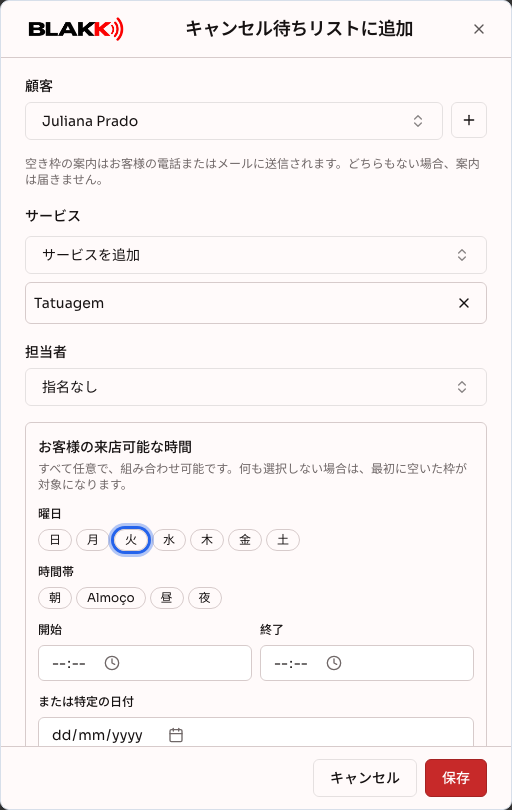
所要時間が登録されているサービスだけが表示されます。クイック予約と同じ条件が必要なのは、空き枠が希望に合うかどうかをシステムが判断するために、サービスの所要時間を使うからです。
手順3 — お客様の来店可能な時間を指定する
Section titled “手順3 — お客様の来店可能な時間を指定する”お客様の来店可能な時間では、すべて任意で、組み合わせて指定できます。曜日、1つ以上の時間帯(午前、昼、午後、夜)、開始と終了で時間帯、さらにまたは特定の日付で特定の日付を設定できます。備考には、お客様のその他の希望を記入します。何も指定しない場合は、最初に空いた枠が対象になります。保存をクリックして、お客様をリストに追加します。
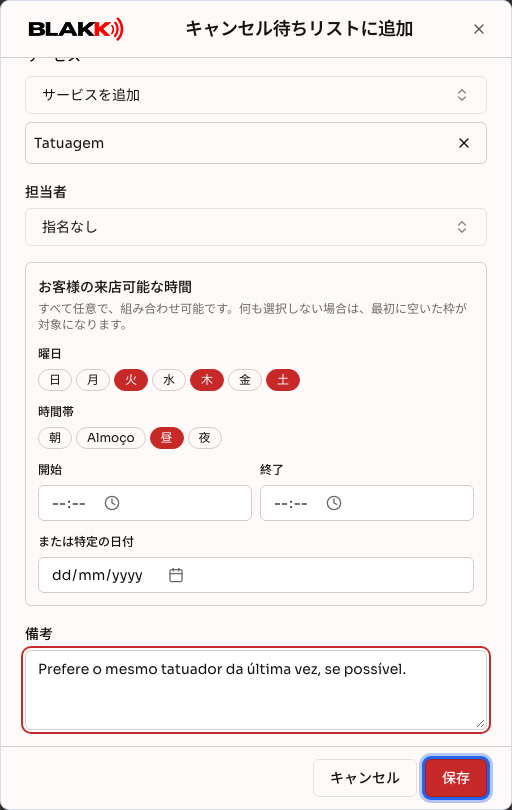
特定の日付を選ぶと、選択した曜日は適用されなくなります。その場合は画面に通知が表示されます。
手順4 — リストの登録内容を確認する
Section titled “手順4 — リストの登録内容を確認する”保存すると、登録内容がステータスキュー内とともにリストに表示されます。お客様、サービス、希望条件、選択したタトゥーアーティスト(または指名なし)を確認できます。
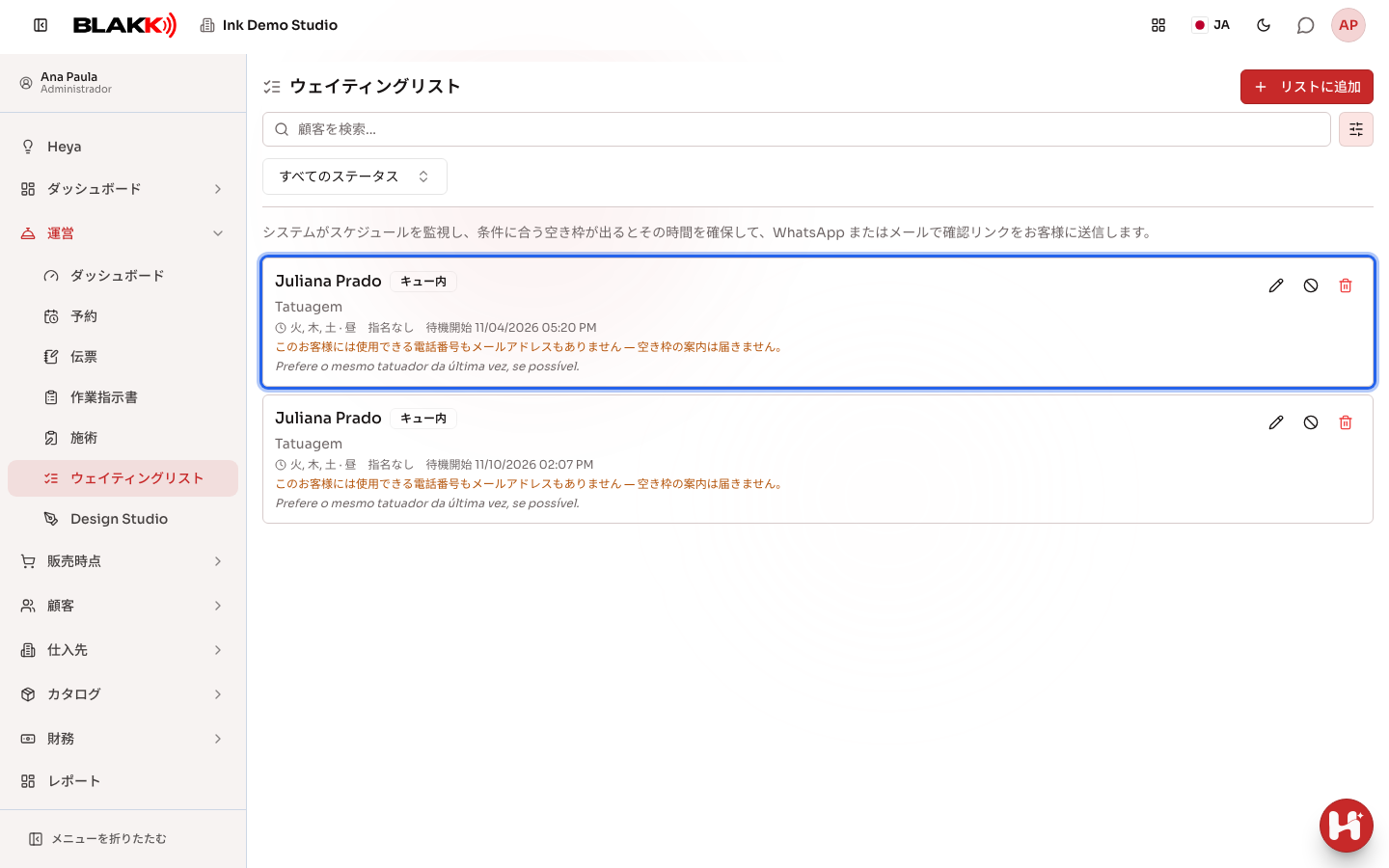
空き枠の案内を受け取れない場合は、登録内容に通知が表示されます。該当する場合でも、お客様はリストに残ります。電話番号もメールアドレスも登録されていない場合、サービスのいずれかが予約受付対象外になった場合(無効化、削除、または所要時間が未登録)、選択した特定の日付が過ぎた場合です。サービスが対象外になった場合は登録内容を編集してサービスを選び直し、日付が過ぎた場合は日付を変更してください。
システムがお客様のために空き枠を確保すると、登録内容に枠を確保中と、その期限が表示されます。
手順5 — 登録内容を編集、リストから削除、または完全に削除する
Section titled “手順5 — 登録内容を編集、リストから削除、または完全に削除する”登録内容のアイコンを使います。鉛筆アイコンでは編集できます(入力済みの希望条件を変更できます)。禁止マークの待機列から外す(お客様が辞退)では、履歴を残したままキャンセルできます。ゴミ箱の削除では登録内容を完全に削除できます(削除前に確認が求められます)。ステータスが予約済みになった登録内容は編集できません。また、リストから削除できるのは、ステータスがキュー内または確認待ちの場合のみです。
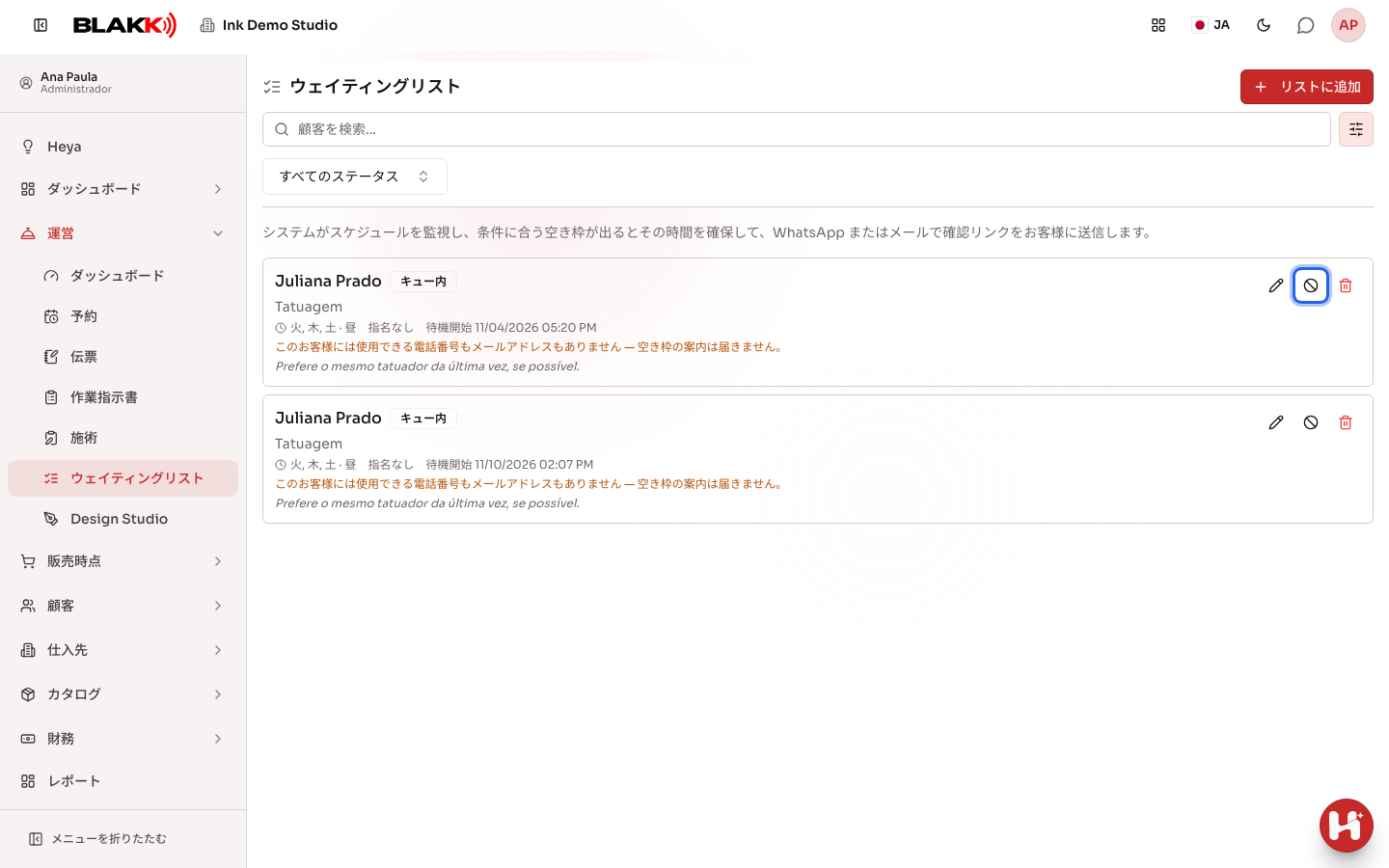
キャンセル済みの登録内容も含め、登録内容を編集すると、ステータスはキュー内に戻り、空き枠の検索が最初からやり直されます。
その後の流れ
Section titled “その後の流れ”- システムが予約状況を確認し、お客様の希望に合う時間を見つけると、その枠をすぐに確保します。確保された枠は、クイック予約や公開予約ページを含め、ほかの予約には表示されなくなります。その後、WhatsAppまたはメールで確認リンクが送信され、登録内容のステータスは自動的に確認待ちに変わります。
- お客様がリンクから確認できる時間には制限があります(最大1時間、または予約時間までのいずれか早い方)。確認すると予約が正式に作成され、ステータスは予約済みになります。お客様が辞退した場合、または制限時間内に返信がなかった場合は、枠が予約可能な状態でカレンダーに戻り、登録内容は自動的にキュー内に戻って、次の空き枠を待ちます。
- お客様の確認なしに予約が作成されることはありません。リンクからお客様が確認した場合にのみ、予約が作成されます。確認なしで予約すると、未読のメッセージが無断キャンセルにつながる可能性があるため、このような仕組みになっています。
- ウェイティングリストのお客様のために確保された枠は、予約カレンダー上に点線の異なるブロックとして表示されます。スタッフへの予約済みの目印であり、カレンダー上でブロックを直接編集することはできません。
よくある間違いと質問
Section titled “よくある間違いと質問”Q: 空きが出たらシステムがお客様に自動で通知しますか?それとも電話が必要ですか? A: システムが条件に合う時間を見つけると、WhatsAppまたはメールで自動的に案内を送ります。正しい内容で登録するだけで大丈夫です(手順2、3)。
Q: システムが空き枠を見つけるまで、どのくらいかかりますか? A: システムは数分おきに予約状況を確認します。すぐに見つかるとは限りませんが、誰かが操作する必要はなく、営業時間外も含めて常に自動で動作します。
Q: 招待を待たずに、ウェイティングリストのお客様の予約を自分で入れられますか? A: この画面から直接予約することはできません。予約を確定するのは、受け取ったリンクから確認したお客様です。今すぐ自分で予約を入れる場合は、新規予約またはクイック予約を使い、その後ウェイティングリストの登録内容を削除してください。
Q: 空き枠の案内にお客様が返信しなかった場合、どうなりますか? A: 一定時間返信がないと、枠は予約可能な状態でカレンダーに戻ります。まだ空き枠があることを知らないお客様も含め、ほかのお客様が予約できるようになります。登録内容は自動的にキュー内に戻り、次に条件に合う空き枠を待ちます。
Q: 登録内容のステータスが「Na fila」のままで、案内が届かないのはなぜですか? A: よくある原因は3つあります。いずれの場合も、登録内容に通知が表示されます。お客様の電話番号もメールアドレスも登録されていない、登録したサービスのいずれかが予約受付対象外になっている(登録内容を編集してサービスを選び直してください)、または設定した特定の日付が過ぎている(案内を受け取れるように日付を変更してください)。
Q: 同じ種類の空き枠を複数のお客様に待ってもらえますか? A: 人数の制限はありません。空き枠が出た場合、その時間に合うお客様の中から、先にリストに登録された方が優先されます。
Q: リストに登録するには、お客様が利用するサービスを正確に把握しておく必要がありますか? A: はい。少なくとも1つのサービスが必要です。サービスの所要時間をもとに、空き枠に必要な時間をシステムが判断します。