AIを接続:Claude、ChatGPT、Geminiなどからスタジオに問い合わせる
AIを接続を使うと、普段お使いのAI(Claude、ChatGPT、Gemini、Grok、DeepSeekなど、MCP規格に対応したAI)から、スタジオの売上、顧客、予約、財務、レポートのデータを確認できます。「今週の売上はいくら?」のように自然な言葉で質問すると、AIがシステムから回答を取得します。確認できる範囲は、接続に使用したユーザーの権限に基づきます。
コネクタでできるのはデータの参照のみです。データの作成、変更、削除はできません。
- レポートを1つずつ開かずに、AIにスタジオの状況を尋ねたいとき。スマートフォンからも利用できます。
- システムのデータを、AIで普段行っているほかの作業(スプレッドシート、文章、メールなど)と組み合わせたいとき。
- 共同経営者や会計担当者が、自分のユーザーでAIからスタジオの数値を確認したいとき。
「AIを接続」は有料の機能です。AIを接続カードがAPI Keyタブに表示されない場合は、サポートに連絡して有効にしてください。
AIが確認できるのは、接続に使用したユーザーが確認できる情報と同じです。ユーザーよりもAIのアクセス範囲を制限するには、権限の少ないプロフィールのユーザーで接続してください。
手順1 — コネクタのアドレスをコピーする
Section titled “手順1 — コネクタのアドレスをコピーする”設定 → 会社を開き、API Keyタブを選択します。AIを接続カードでアドレスをコピーをクリックします。アドレスの末尾は/mcpです。
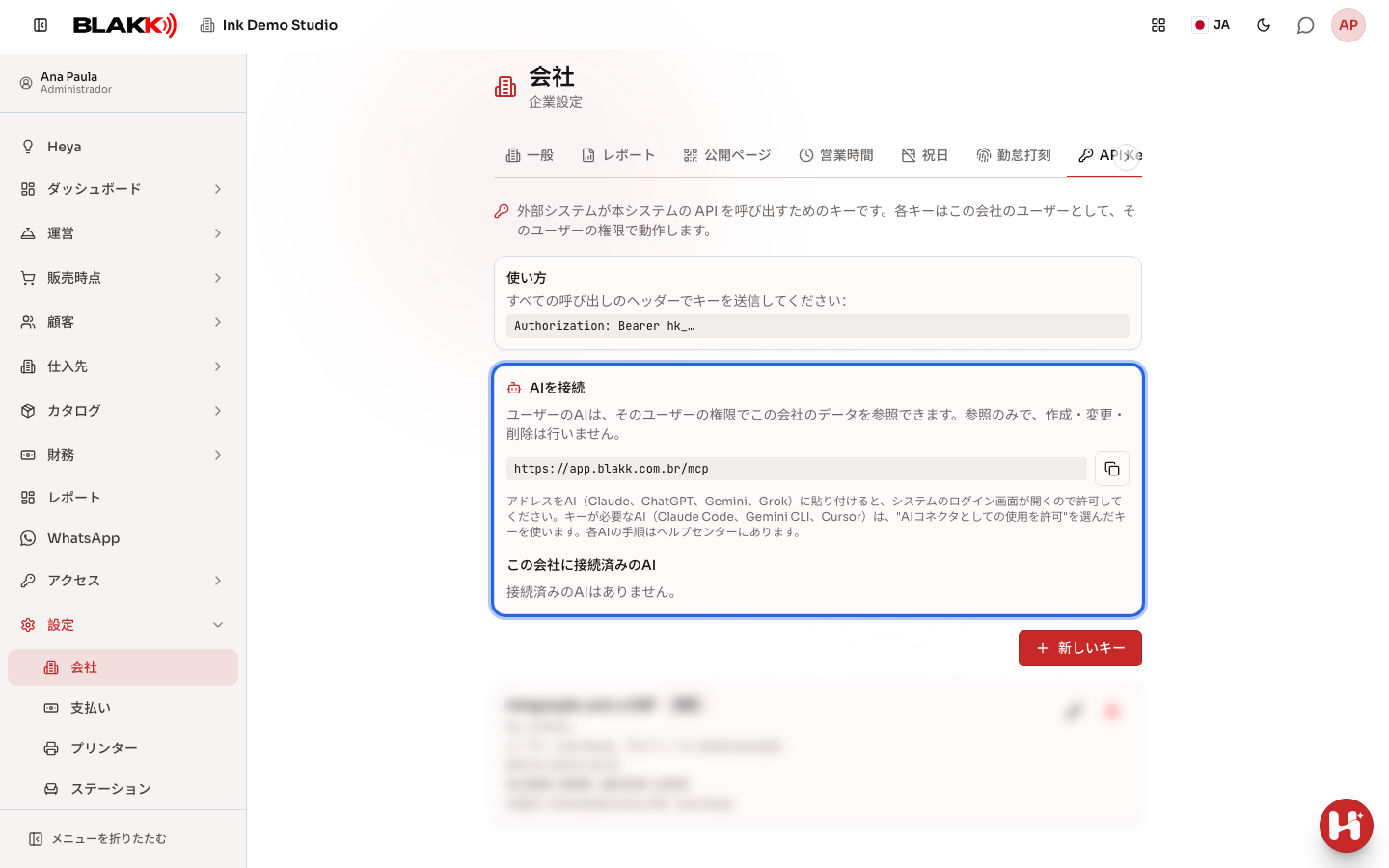
手順2 — AIにアドレスを貼り付ける
Section titled “手順2 — AIにアドレスを貼り付ける”お使いのAIの手順に沿って設定してください。多くの場合、アドレスを貼り付けると、AIによってシステムのログイン画面が開きます。ログイン後、会社を選択して認可をクリックします。
- Claude(ブラウザー、パソコン、スマートフォン)
- ChatGPT(ブラウザー、スマートフォン)
- Gemini(ブラウザー、スマートフォン)
- Grok(ブラウザー、スマートフォン)
- ターミナルで使用するClaude CodeとGemini CLI
認可画面にはAIの名前、選択する会社、辞退と認可のボタンが表示されます。
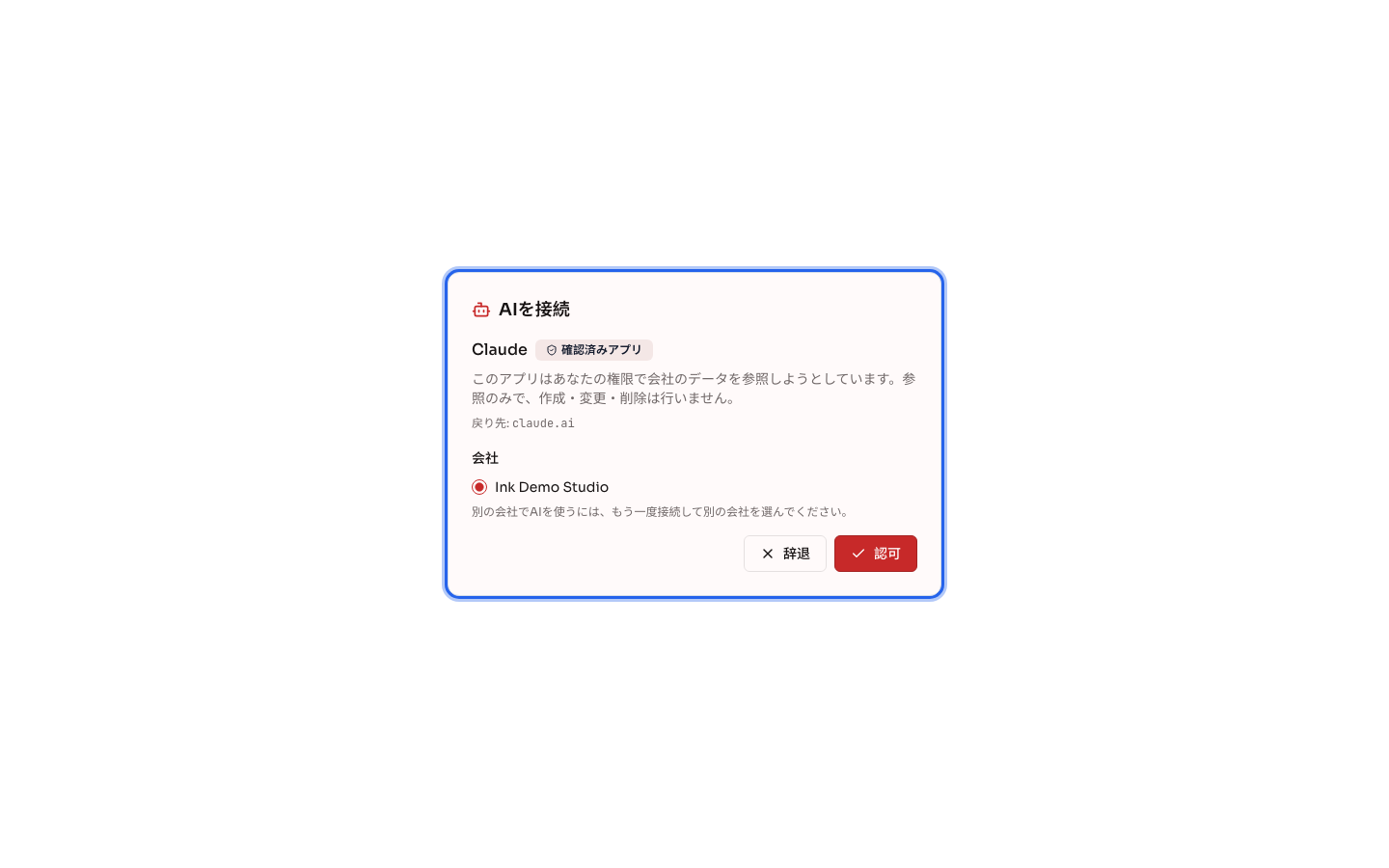
手順3 — APIキーを使う(キーが必要なAIのみ)
Section titled “手順3 — APIキーを使う(キーが必要なAIのみ)”CursorやDeepSeekなどのツールでは、ログインの代わりにキーが必要です。新しいキーをクリックし、ユーザーを選択して、AIコネクタとしての使用を許可にチェックを入れ、キーを作成をクリックします。キーはAuthorizationヘッダーにBearer hk_...の形式で設定します。このオプションを有効にせず作成したキーは、コネクタでは使用できません。
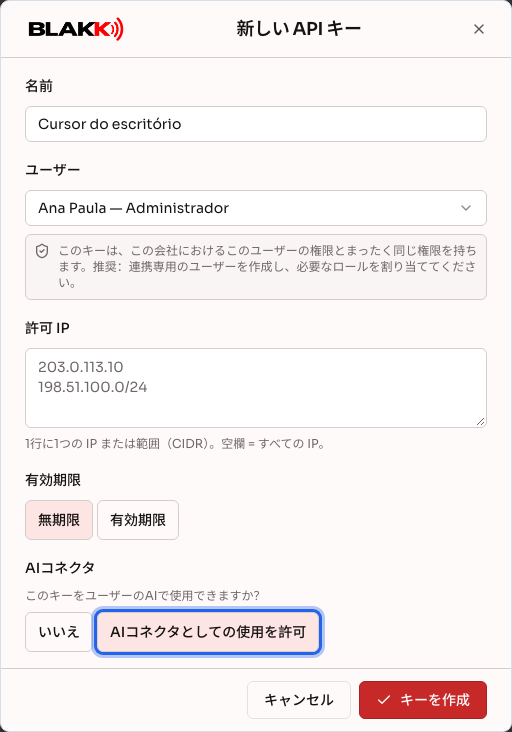
その後の流れ
Section titled “その後の流れ”- AIは、システムの各領域を確認するツール、質問に適した検索を探すツール、その検索を実行するツールを利用できるようになります。スタジオでヘルプセンターを利用している場合は、ヘルプ記事の検索も使えます。
- AIが取得できるのは、ユーザーがアクセスできる画面のデータと、それらの画面に必要な検索(顧客検索など)の結果のみです。検索のたびに、システムが権限を再確認します。
- セキュリティ上、WhatsAppの会話、問診票、施術写真、デジタル口座の情報、銀行口座情報、勘定科目表のPixキーは、コネクタ経由では取得できません。
- 接続は1つの会社ごとに有効で、接続したユーザーのプロフィールにある接続済みのAIに表示されます。スタジオの管理者は、API Keyタブのこの会社に接続済みのAIからすべての接続を確認できます。
よくある間違いと質問
Section titled “よくある間違いと質問”Q: AIから売上を登録したり、顧客を削除したりできますか?
A: いいえ。コネクタでできるのはデータの参照のみです。変更が必要な場合は、システム上で操作してください。
Q: ログイン画面に「利用可能な会社がありません」と表示されるのはなぜですか?
A: スタジオで「AIを接続」が有効になっていないか、お使いのユーザーがそのスタジオに所属していません。システムの管理者にお問い合わせください。
Q: AIのアクセスを解除するには?
A: プロフィールの接続済みのAIで、AIの接続を解除をクリックします。スタジオの管理者は、API Keyタブから任意のAIの接続を解除できます。APIキーを使っている場合は、そのキーを無効にしてください。AIのアクセスは30秒以内に解除されます。
Q: 認可画面に、アプリ名はアプリ自身が申告したものだと表示されます。どういう意味ですか?
A: そのアプリは、Claude、ChatGPT、Gemini、Grokなどのよく知られたアプリではありません。画面に表示されたリダイレクト先のアドレスに心当たりがあり、ご自身で接続を開始した場合のみ認可してください。
Q: AIが表示する時刻が、自分の時刻と異なるのはなぜですか?
A: コネクタは、会社に設定されたタイムゾーンに基づき、スタジオの日付と時刻をAIに伝えます。それでも時刻が正しくない場合は、設定 → 会社でタイムゾーンを確認してください。