支払済みレポート:支払履歴と支払の取消方法
支払済みの経費の履歴を一覧で確認できます。支払ごとに1行表示され、経費の支払期日ではなく、支払日を基準に絞り込まれます。過去の支払を確認したり、必要に応じて取り消したりするときに使います。
- 期間、支払先、支払方法ごとに、支払済みの内容を確認する。
- 特定の支払を見つけ、どの経費に対する支払かを確認する。
- 誤って登録した支払を取り消す(金額、勘定科目、経費を間違えた場合など)。
このレポートが表示されない場合は、オーナーにアクセス権 → プロフィールで権限を付与してもらってください。支払の取消には別のアクセス権が必要です。経費画面の編集権限が必要なため、レポート全体を見られても、どの行にも取消ボタンが表示されない場合があります。
ステップ1 — 支払一覧を表示する
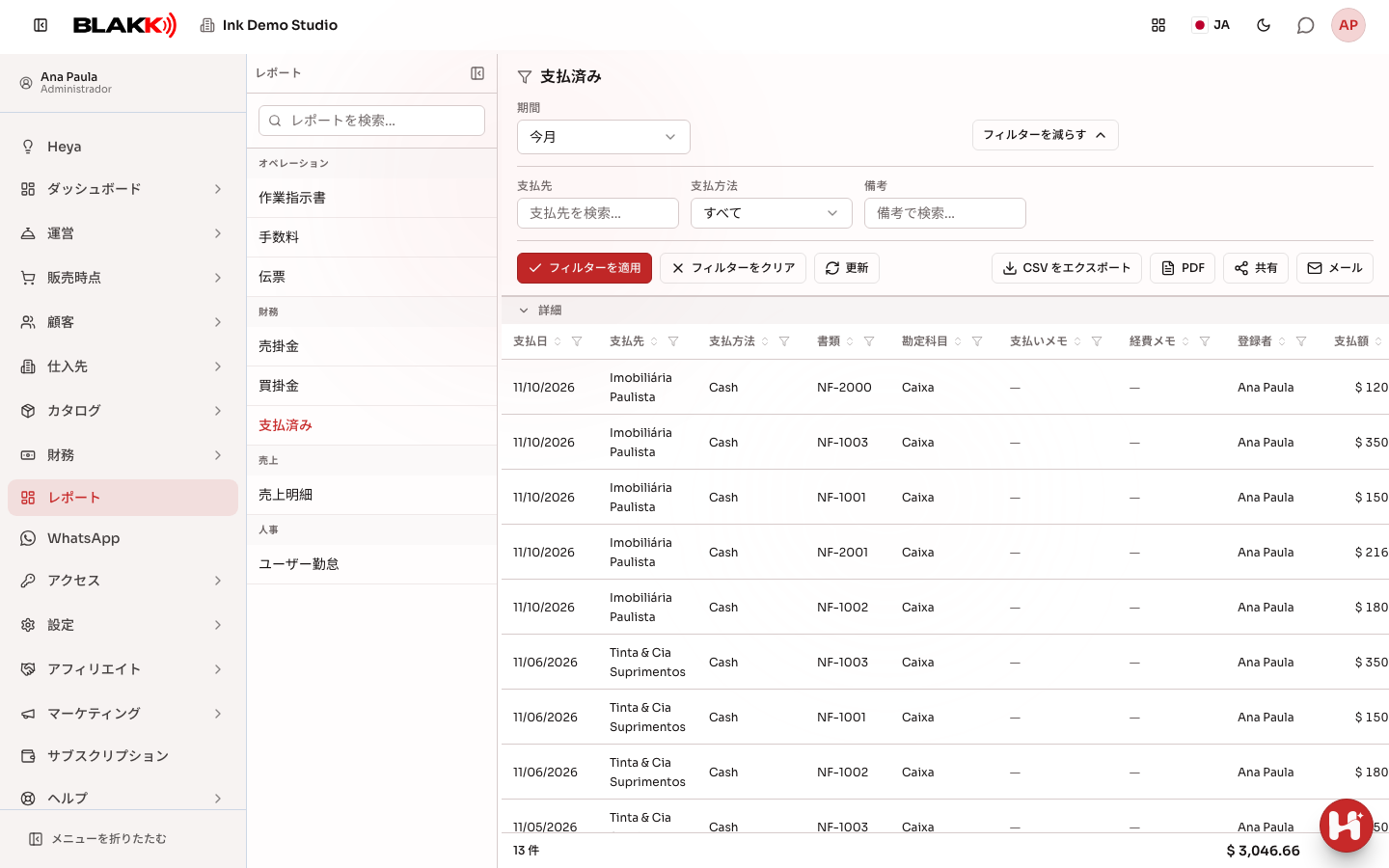
Section titled “ステップ1 — 支払一覧を表示する”レポートで支払済みをクリックします。このレポートは自動では読み込まれません。期間を選択し、フィルターを追加表示を開いてからフィルターを適用をクリックしてください。各行は1件の支払を表します。同じ経費を2回に分けて支払った場合は、別々の2行で表示されます。支払元の勘定科目と、支払を登録した人(登録者)も確認できます。
ステップ2 — 支払先で絞り込む
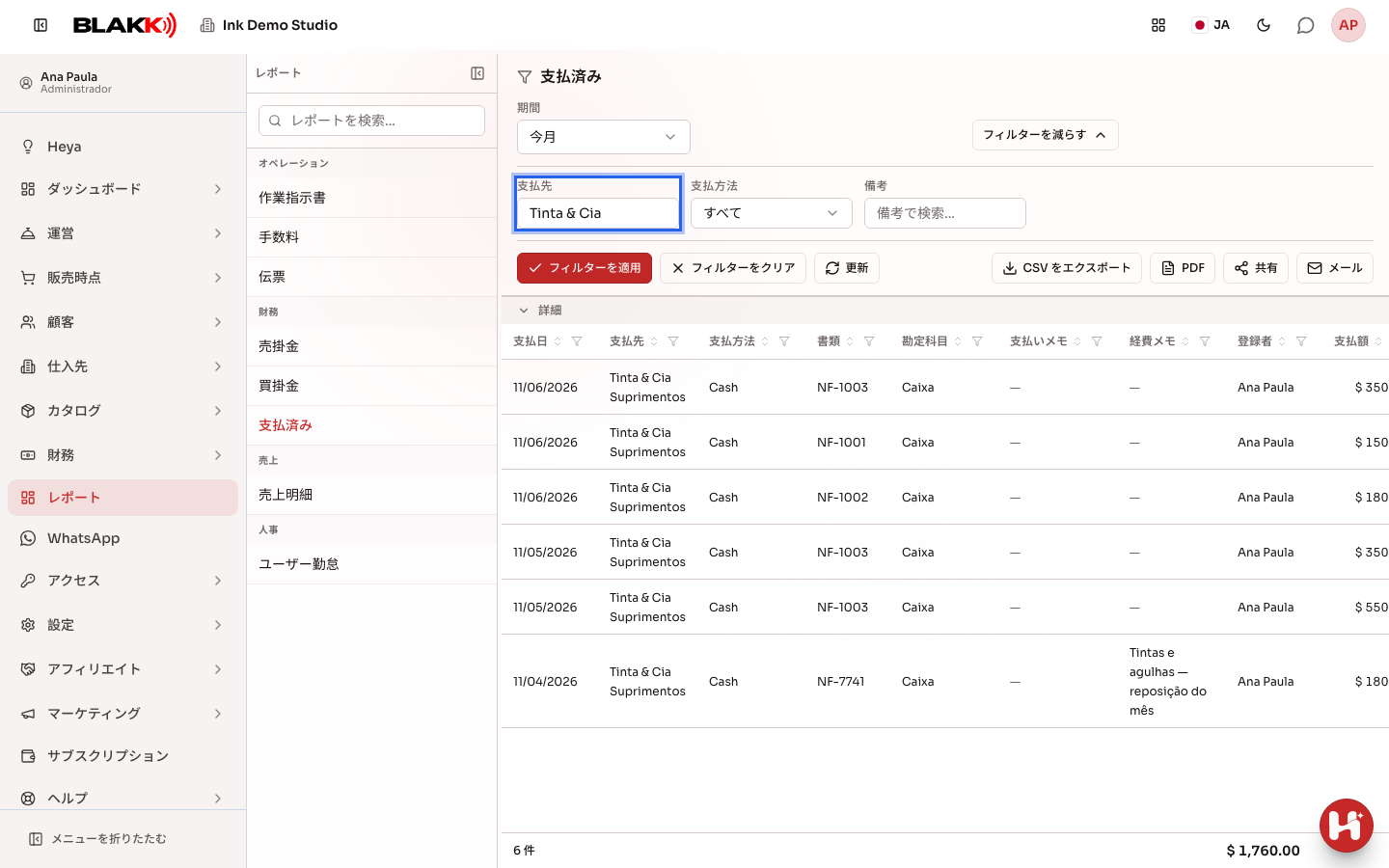
Section titled “ステップ2 — 支払先で絞り込む”フィルターを追加表示をクリックし、支払先に入力してからフィルターを適用をクリックすると、その個人または会社への支払だけが表示されます。同じパネルで支払方法と備考でも絞り込めます。また、各列の見出しにあるフィルターアイコンを使うと、その列の値で絞り込めます。
ステップ3 — 支払の元になった経費を確認する
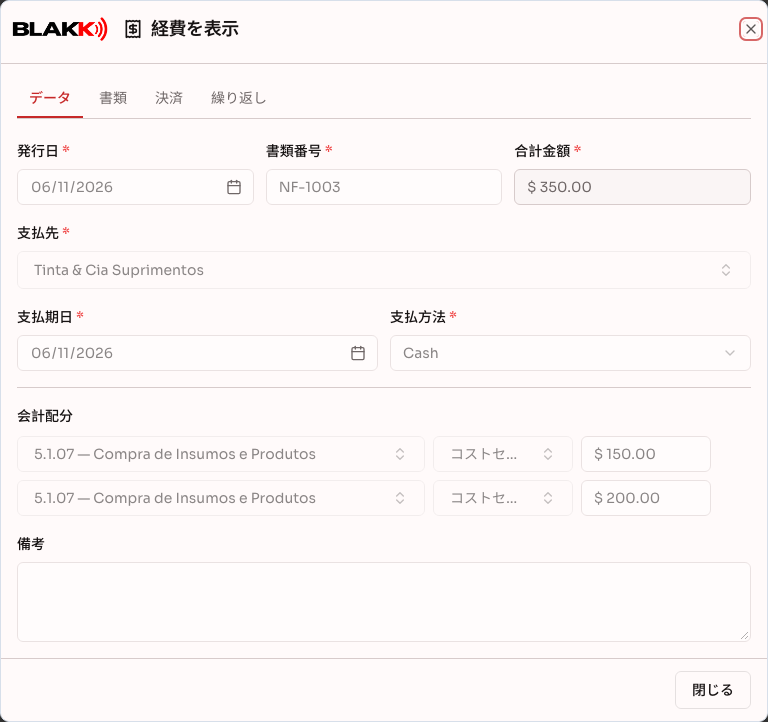
Section titled “ステップ3 — 支払の元になった経費を確認する”行をクリックすると、その支払が発生した経費が読み取り専用で開きます。行をクリックできるのは、経費画面へのアクセス権がある場合だけです。
ステップ4 — 支払を取り消す
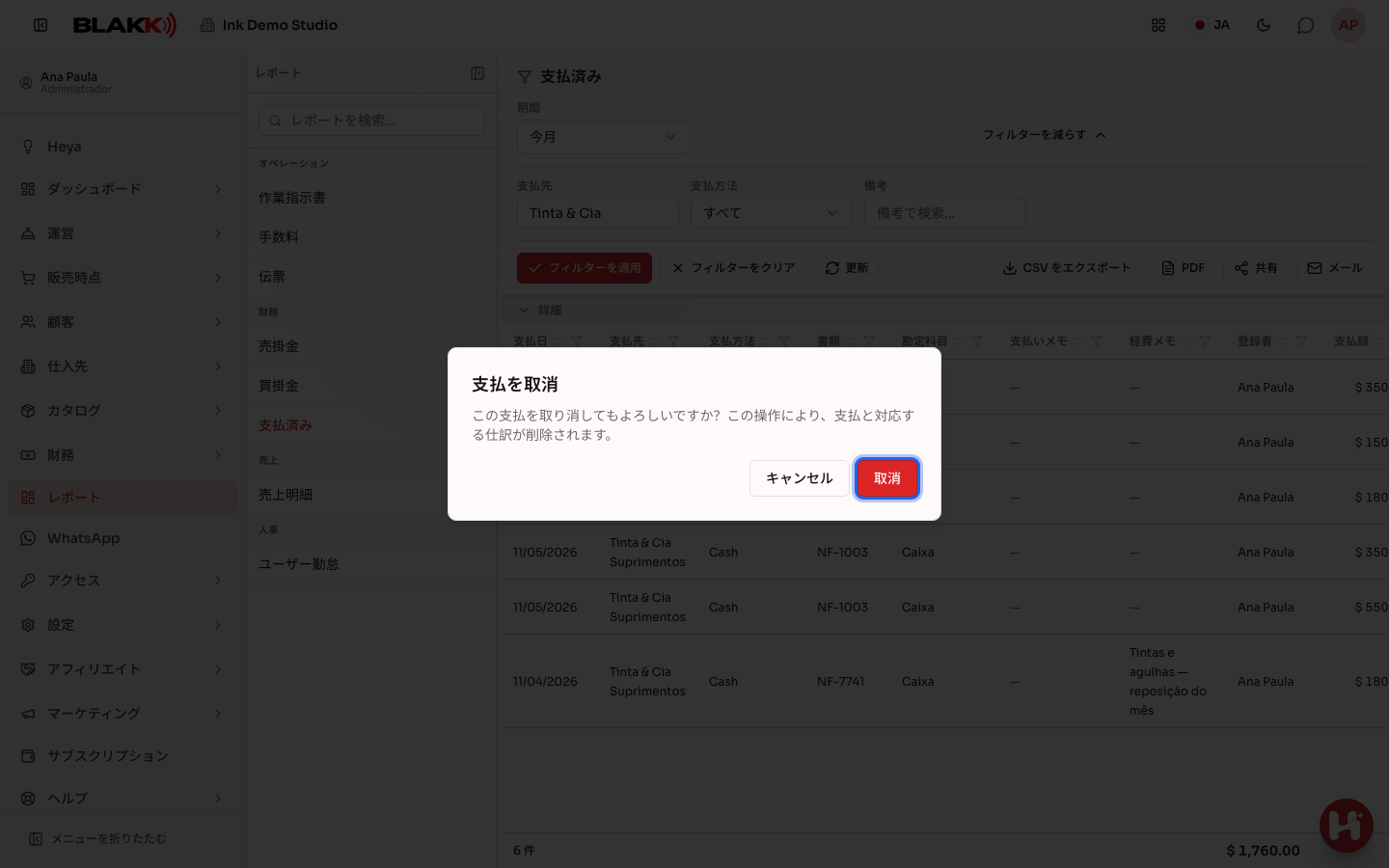
Section titled “ステップ4 — 支払を取り消す”行にある赤い支払を取消アイコンをクリックし、取消で確定します。次の確認メッセージが表示されます。この支払を取り消してもよろしいですか?この操作により、支払と対応する仕訳が削除されます。
その後の流れ
Section titled “その後の流れ”- 取消を行うと、支払と対応する仕訳が削除されます。支払分は未払いに戻り、支払がなかった状態になります。また、このレポートからも表示されなくなります。
- 取消に期限や制限はありません。必要なアクセス権があれば、いつでも誰でも支払を取り消せます。
- 分割分の最後に残った支払を取り消すと、その分割分に登録されていた支払方法も削除されます。再度支払うときに、支払方法を選び直してください。
- このレポートにサマリーカードはありません。確認用の履歴だけを表示するためです。支払期日の一覧は買掛金レポートで確認できます。
よくある間違いと質問
Section titled “よくある間違いと質問”Q: 誤って支払を取り消してしまいました。取消を元に戻せますか? A: 「取消を元に戻す」機能はありません。ただし、取消によって支払分が未払いの状態に戻るので、買掛金画面または経費の画面から、もう一度支払を登録できます。
Q: 3回に分けて支払った経費が、このレポートに3回表示されるのはなぜですか? A: 各行は経費ではなく支払を表すためです。複数回に分けて支払った経費は、支払ごとに1行表示されます。
Q: どの行にも取消ボタンが表示されないのはなぜですか? A: 経費画面の編集権限がある場合にのみ表示されます。この権限はレポートへのアクセス権とは別です。オーナーにアクセス権 → プロフィールで両方の権限を付与してもらってください。
Q: 自分と別の人が同時に同じ支払を取り消そうとするとどうなりますか? A: 最初の操作だけが有効になります。2回目の操作では、すでに支払が取り消されていることを知らせるメッセージが表示され、一覧はエラーなく自動更新されます。
Q: このレポートの絞り込みに使われる日付が、経費の支払期日と異なるのはなぜですか? A: このレポートでは経費の支払期日ではなく、支払を登録した日を基準に絞り込みます。支払日は支払期日より前の場合も、当日や後日の場合もあります。