Affiliés : des partenaires qui recommandent votre activité
De quoi s’agit-il
Section intitulée « De quoi s’agit-il »Un affilié est une personne qui fait connaître votre studio et vous apporte de nouveaux clients : un influenceur, un partenaire ou un client fidèle qui recommande votre activité à ses amis. Chaque affilié dispose de son propre lien, ce qui permet au système de savoir qui a apporté chaque client. Lorsqu’un client apporté par un affilié prend rendez-vous et paie, la commission est calculée automatiquement et ajoutée à son relevé.
Quand l’utiliser
Section intitulée « Quand l’utiliser »- Une influenceuse va faire connaître votre studio sur Instagram et a convenu de toucher 10 % sur chaque tatouage complet du bras réalisé grâce à elle : enregistrez-la avec une commission de 10 %, puis transmettez-lui son lien de prise de rendez-vous.
- Un partenaire (un commerce voisin, une salle de sport) vous recommande des clients et vous souhaitez lui verser une commission uniquement sur les trois premières ventes de chaque client.
- Vous voulez savoir, à la fin du mois, combien de clients chaque partenaire vous a apportés et combien vous lui devez.
Avant de commencer
Section intitulée « Avant de commencer »-
Le module des affiliés doit être activé sur le compte du studio. Si le menu Affiliés n’apparaît pas, contactez le support.
-
Si vous ne parvenez pas à créer, modifier ou supprimer des affiliés, demandez au propriétaire du studio de vous autoriser l’accès dans Accès → Profils.
-
La commission porte sur les ventes issues d’une prise de rendez-vous. Pour que le client passe par le lien de l’affilié, la page de prise de rendez-vous doit être active (voir Lien de prise de rendez-vous).
Étape par étape
Section intitulée « Étape par étape »Étape 1 — Enregistrer l’affilié
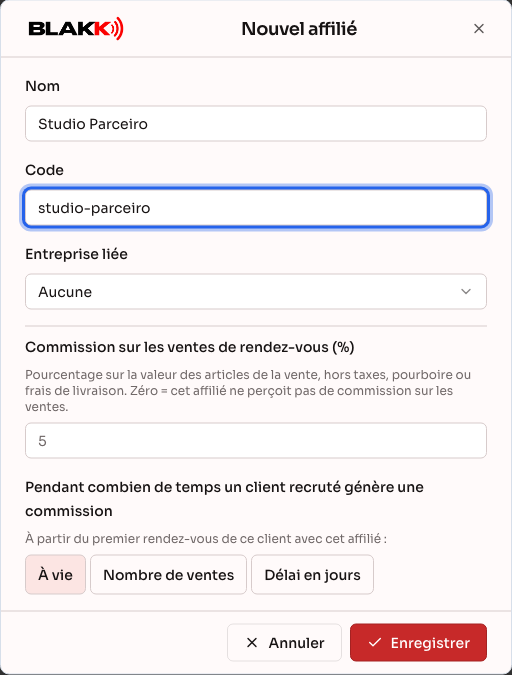
Section intitulée « Étape 1 — Enregistrer l’affilié »Dans le menu Affiliés, ouvrez Affiliés et cliquez sur Ajouter. Renseignez les champs suivants :
- Nom : le nom de l’affilié tel que vous souhaitez le voir apparaître dans la liste ;
- Code : la fin de son lien, en minuscules et sans espace (ex. :
maria-parceira). Le code doit être unique : si un autre affilié l’utilise déjà, le système vous en informe et vous devez en choisir un autre ; - Entreprise liée : laissez Aucune. Cette option ne s’utilise que si l’affilié est une autre entreprise que vous gérez également dans le système.
Étape 2 — Définir la commission
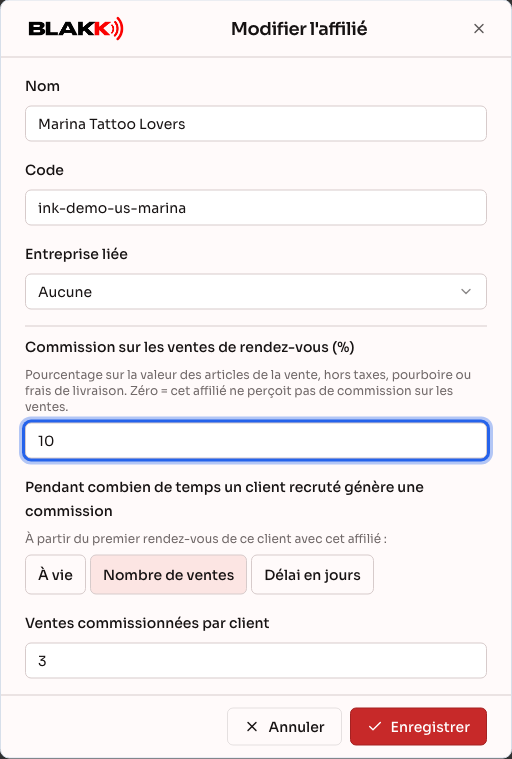
Section intitulée « Étape 2 — Définir la commission »Dans le même formulaire, renseignez Commission sur les ventes de rendez-vous (%) : le pourcentage que l’affilié touche sur les articles de la vente, hors taxes, pourboire et frais de livraison. Une valeur de zéro signifie que cet affilié ne touche aucune commission.
Pour Pendant combien de temps un client recruté génère une commission, choisissez :
- À vie : toutes les ventes réalisées par ce client génèrent une commission, sans limite de durée ;
- Nombre de ventes : seules les premières ventes (par exemple, les 3 premières) de chaque client génèrent une commission ;
- Délai en jours : seules les ventes réalisées dans le nombre de jours indiqué après le premier rendez-vous génèrent une commission.
Le décompte commence à partir du premier rendez-vous de ce client avec l’affilié. Cliquez sur Enregistrer.
Étape 3 — Transmettre le lien à l’affilié
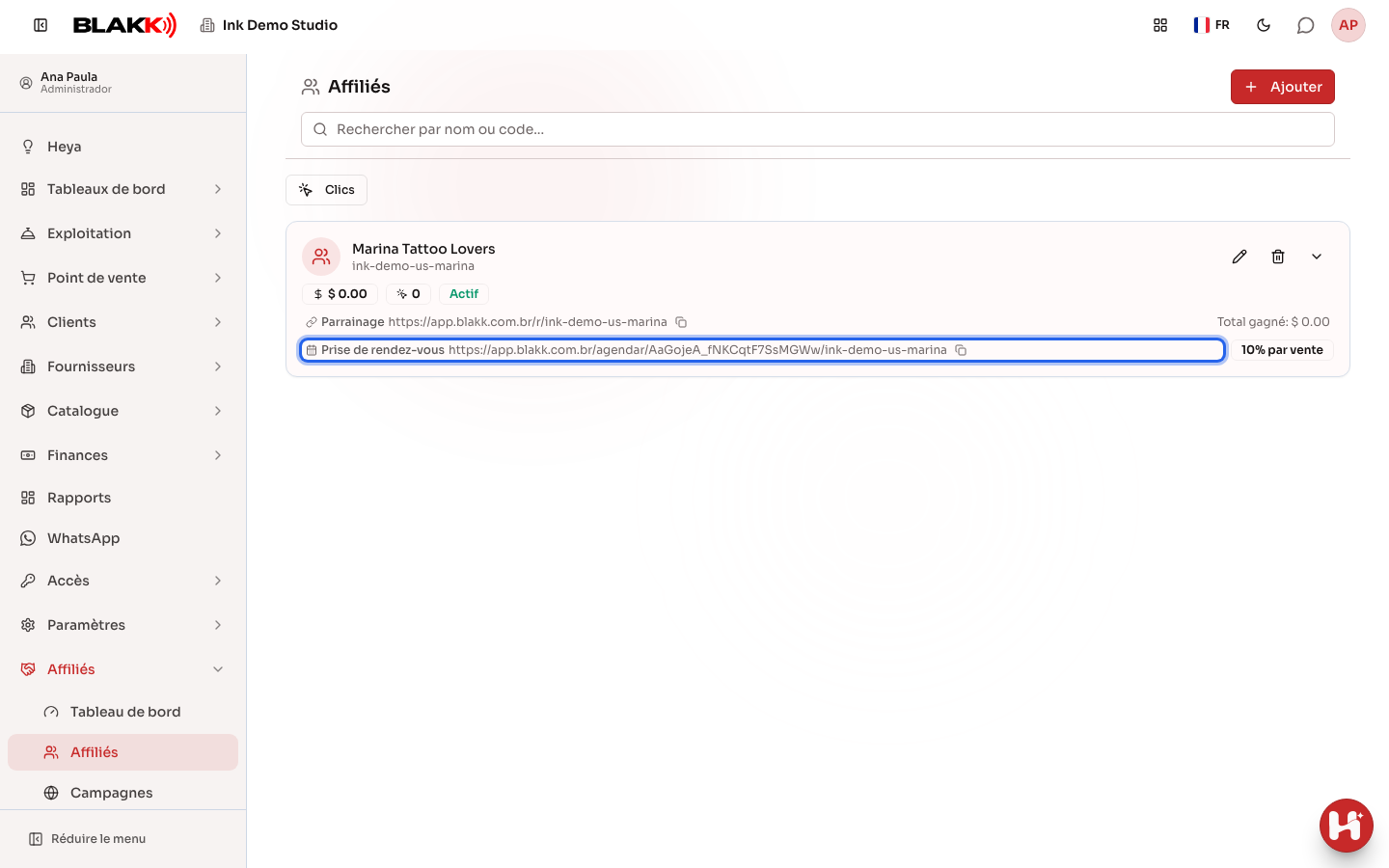
Section intitulée « Étape 3 — Transmettre le lien à l’affilié »L’affilié apparaît dans la liste. Sur sa fiche, la ligne Prise de rendez-vous correspond au lien qu’il peut partager : cliquez dessus pour le copier, puis envoyez-le-lui. Les personnes qui prennent rendez-vous à partir de ce lien sont associées à l’affilié. Son pourcentage par vente apparaît à côté.
La ligne Parrainage mène à la page d’accueil du système, et non à votre agenda. Pour attirer des clients, utilisez toujours le lien Prise de rendez-vous ou une campagne (voir Campagnes d’affiliés), qui génère un lien court et un code QR.
Étape 4 — Consulter le relevé
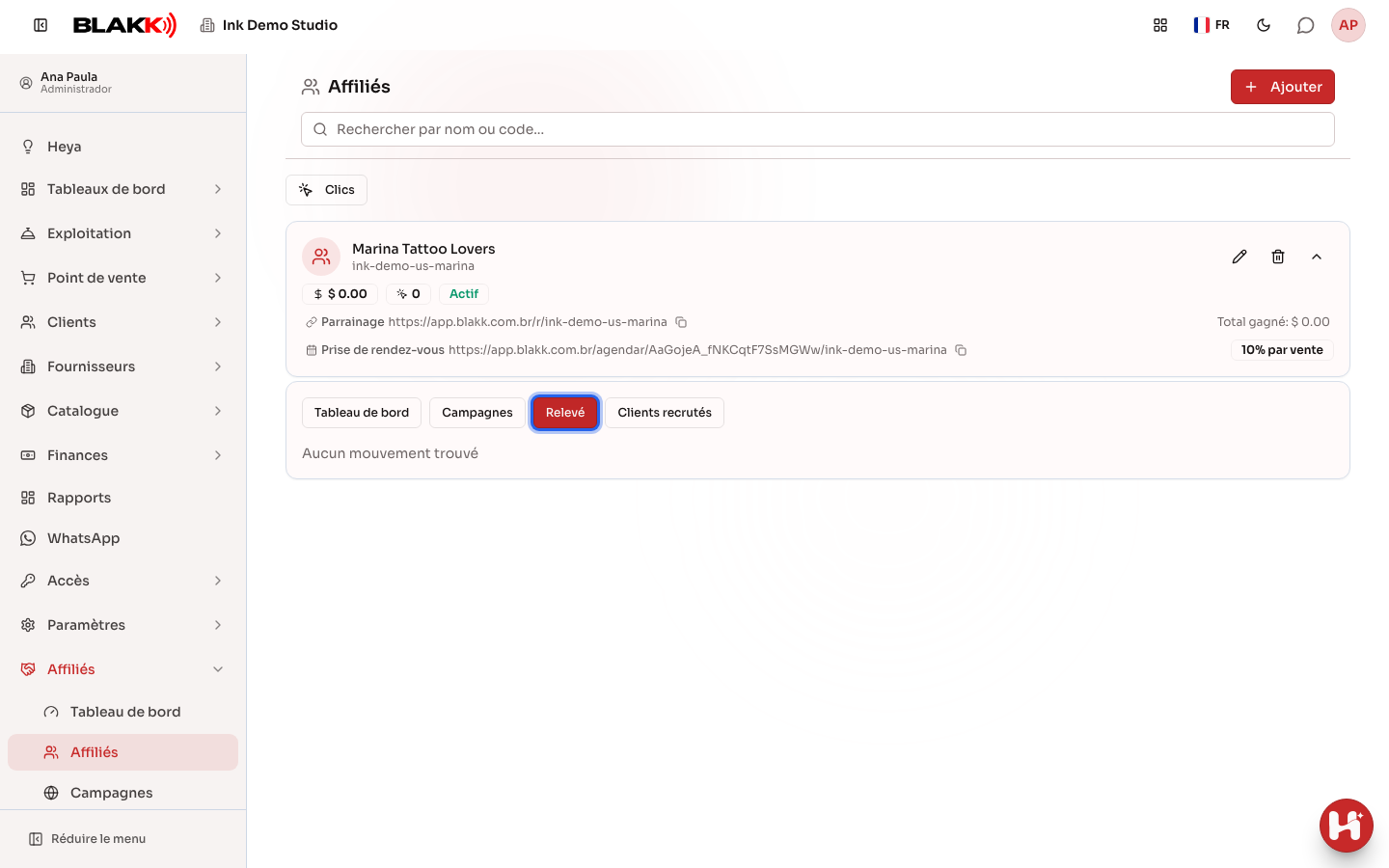
Section intitulée « Étape 4 — Consulter le relevé »Cliquez sur la flèche de la fiche pour la déplier. Les onglets affichent les résultats de l’affilié :
- Tableau de bord : les clics et les résultats sur la période (voir Tableau de bord des affiliés) ;
- Campagnes : les campagnes associées à son nom ;
- Relevé : chaque commission créditée, avec la Date, la Description, le Valeur et le Solde.
- Clients recrutés : les clients arrivés par son lien, avec leur date d’acquisition, le nombre de visites, le total des ventes et la commission générée.
Étape 5 — Supprimer un affilié
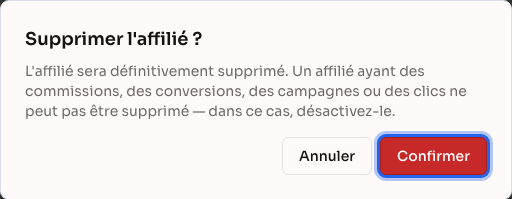
Section intitulée « Étape 5 — Supprimer un affilié »Cliquez sur l’icône Supprimer de la fiche, puis sur Confirmer. Vous ne pouvez supprimer qu’un affilié qui n’a aucune activité : s’il a déjà généré une commission, une campagne ou un clic, le système refuse la suppression afin de préserver l’historique.
Et ensuite
Section intitulée « Et ensuite »- Toute personne qui prend rendez-vous à partir du lien de l’affilié ou de l’une de ses campagnes est associée à celui-ci. Si le client est nouveau, son compte est créé avec cet affilié comme source. Les rendez-vous suivants, y compris ceux saisis par l’accueil sans utiliser de lien, continuent de générer une commission selon la règle choisie à l’étape 2.
- La commission est créditée lorsque la vente liée au rendez-vous est finalisée et apparaît dans le Relevé sous la mention « Commission sur vente ». Les ventes réalisées directement au comptoir, sans rendez-vous, ne génèrent pas de commission.
- Le système ne verse pas la commission à l’affilié : le Solde du relevé indique le montant qu’il a déjà accumulé. Vous le payez séparément (par Pix, virement ou en espèces), selon ce que vous avez convenu avec lui.
Erreurs fréquentes et questions
Section intitulée « Erreurs fréquentes et questions »Q : Puis-je verser un montant fixe par client au lieu d’un pourcentage ? R : Non. La commission sur les ventes correspond toujours à un pourcentage des articles vendus.
Q : Un client que je connaissais déjà a pris rendez-vous à partir du lien de l’affilié. Cela génère-t-il une commission ? R : Oui, le rendez-vous pris à partir du lien génère une commission. En revanche, l’affilié ne devient pas la source du compte du client : les rendez-vous suivants pris sans le lien ne génèrent pas de commission. Ce client n’apparaît pas non plus dans Clients recrutés, qui ne répertorie que les clients dont le compte a été créé à partir du lien.
Q : Comment verser la commission de l’affilié ? R : En dehors du système. Le Relevé affiche chaque commission et le solde cumulé ; il vous sert de référence pour régler le montant avec lui.
Q : Le client a annulé après avoir payé. La commission est-elle annulée ? R : La commission reste sur le relevé. Déduisez-la lors du règlement avec l’affilié.
Q : L’affilié peut-il se connecter au système pour consulter ses résultats ? R : Non. L’affilié n’a pas de compte de connexion. Communiquez-lui les chiffres du relevé ou exportez-les depuis le Tableau de bord des affiliés.
Q : J’ai modifié le code de l’affilié. Les anciens liens fonctionnent-ils toujours ? R : Non. Les liens et les codes QR partagés avec l’ancien code ne fonctionnent plus. Envoyez le nouveau lien à l’affilié.
Q : Je ne souhaite plus travailler avec un affilié qui a déjà généré des commissions. Que faire ? R : Vous ne pouvez pas supprimer un affilié qui a une activité et, pour le moment, son compte ne peut pas être désactivé. Mettez sa Commission sur les ventes de rendez-vous (%) à zéro, désactivez ses campagnes et demandez-lui de ne plus partager son lien.
Q : J’ai fait une erreur dans le code et le système m’indique qu’un affilié utilise déjà ce code. Pourquoi ? R : Le code est valable dans tout le système, pas seulement pour votre studio. Choisissez-en un autre, par exemple en y ajoutant le nom du studio.