Rapport des additions : suivre les additions ouvertes et payées
De quoi s’agit-il
Section intitulée « De quoi s’agit-il »Ce rapport central regroupe toutes les additions d’une période — ouvertes, clôturées, annulées, payées ou partiellement payées — et indique pour chacune le montant total, le montant déjà payé et le solde restant dû. Il affiche également le coût de chaque addition (les produits, le matériel et les fournitures utilisés), les frais liés au mode de paiement à la charge du studio, le bénéfice et le pourcentage de bénéfice.
Quand l’utiliser
Section intitulée « Quand l’utiliser »- Vérifier combien d’additions sont encore ouvertes.
- Trouver les additions partiellement payées pour réclamer le solde restant au client.
- Rouvrir une addition directement depuis le rapport afin de la modifier ou d’enregistrer un paiement.
- Vérifier le chiffre d’affaires par professionnel ou par poste sur une période.
- Voir ce qu’il reste pour chaque addition après déduction du coût du matériel et des fournitures utilisés.
Avant de commencer
Section intitulée « Avant de commencer »Si vous ne pouvez pas consulter ce rapport, demandez au propriétaire du studio de vous en autoriser l’accès dans Accès → Profils. Le bouton permettant d’ouvrir une addition directement depuis le rapport dépend également de votre accès à l’écran Addition : sans cet accès, le bouton ne s’affiche pas dans les lignes.
Étape par étape
Section intitulée « Étape par étape »Étape 1 — Consulter la liste et les cartes récapitulatives
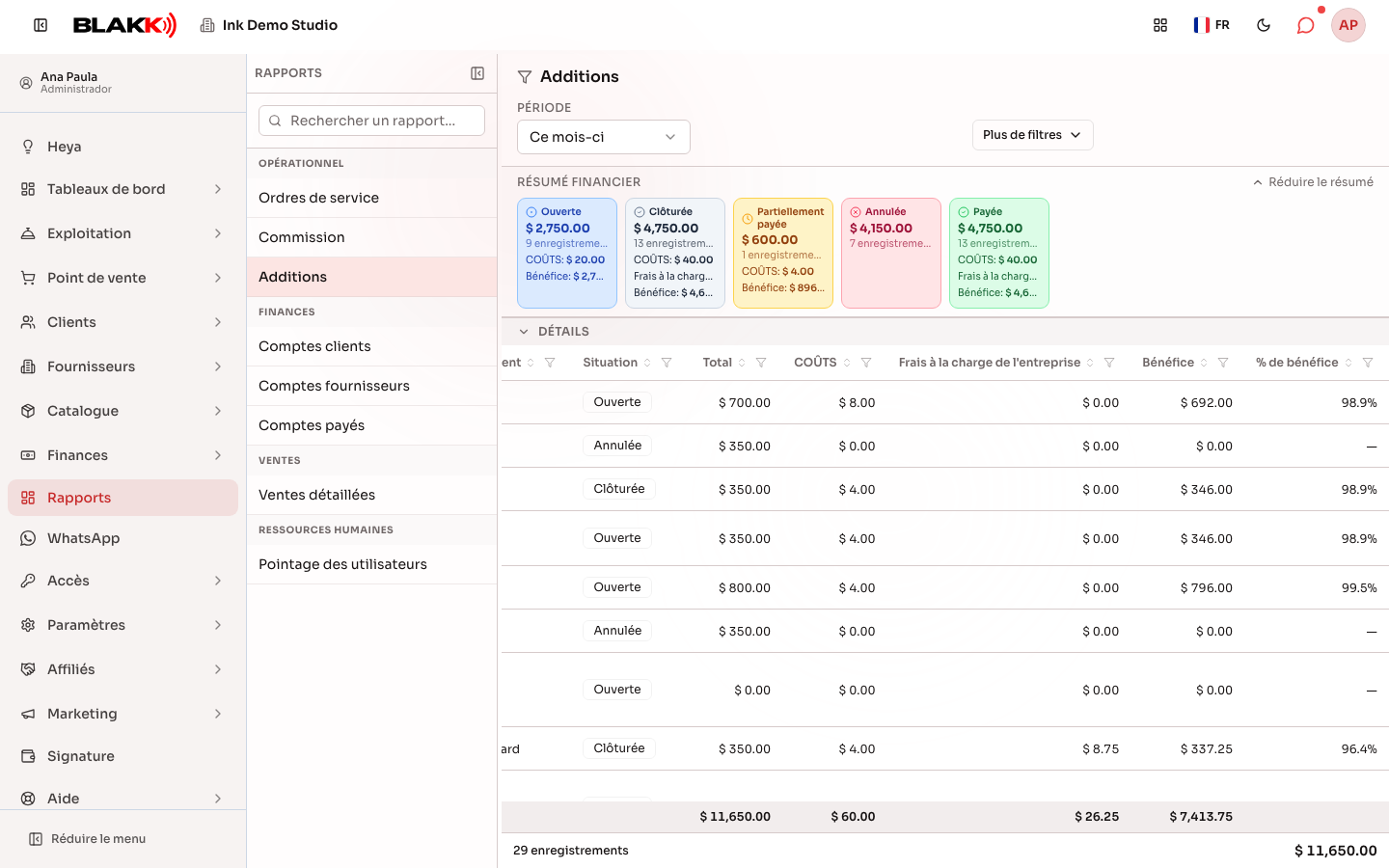
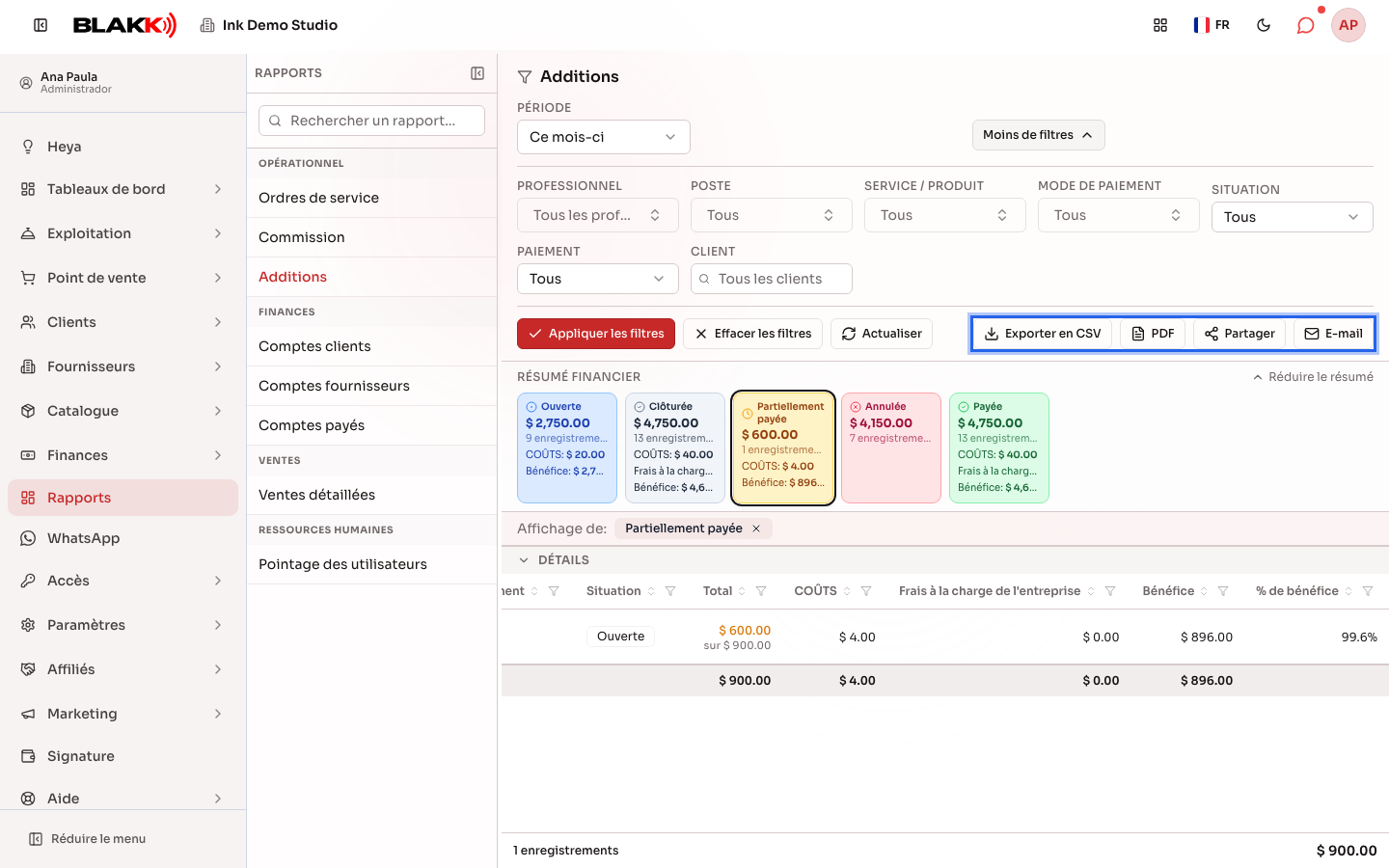
Section intitulée « Étape 1 — Consulter la liste et les cartes récapitulatives »Dans Rapports, cliquez sur Additions. Le rapport s’ouvre sur la période ce mois-ci et affiche toutes les additions correspondantes. En haut, des cartes indiquent le nombre d’additions dans chaque situation pour la période : Ouverte, Clôturée, Partiellement payée, Annulée et Payée. Une carte ne s’affiche que si au moins une addition correspond à la situation. Le montant indiqué sur la carte Partiellement payée correspond au solde restant à encaisser, et non au total des additions. Chaque carte affiche aussi le COÛTS et le bénéfice des additions concernées ainsi que, le cas échéant, les Frais à la charge de l’entreprise. Sur mobile, les cartes s’affichent dans un carrousel : faites glisser l’écran pour les parcourir. Les points en dessous indiquent la page affichée.
Dans la liste, à côté du Total, les colonnes COÛTS, Frais à la charge de l’entreprise, bénéfice et % de bénéfice indiquent le coût de chaque addition et ce qu’il en reste :
- COÛTS correspond au coût du matériel et des fournitures ajoutés à l’addition (ceux définis dans l’article ou, en l’absence d’ajustement, ceux enregistrés pour le service), ainsi qu’au coût des produits vendus dans cette addition. Un service n’a pas de coût propre : seuls les fournitures et le matériel utilisés sont pris en compte. Le coût est calculé à partir du prix de revient enregistré pour chaque produit.
- Frais à la charge de l’entreprise correspond aux frais liés au mode de paiement (par exemple, les frais d’un paiement par carte de crédit en plusieurs fois) qui restent à la charge du studio. Ils ne sont pris en compte que si l’option Frais à la charge du client est désactivée dans l’onglet Frais de la page Modes de paiement. Si elle est activée, les frais ne s’affichent pas ici et ne sont pas déduits du bénéfice.
- Le bénéfice correspond au montant de l’addition hors taxes et réductions, après déduction du coût et des frais à la charge du studio.
- % de bénéfice correspond au bénéfice divisé par ce montant.
Le pied de page additionne le coût, les frais et le bénéfice de toutes les additions correspondant aux filtres. Une addition annulée affiche un coût, des frais et un bénéfice nuls, et le pourcentage est indiqué par « — ». Sur mobile, le COÛTS, le bénéfice et le % de bénéfice s’affichent sur la carte de chaque addition. Les frais sont accessibles dans Voir plus.
Étape 2 — Filtrer à partir d’une carte récapitulative
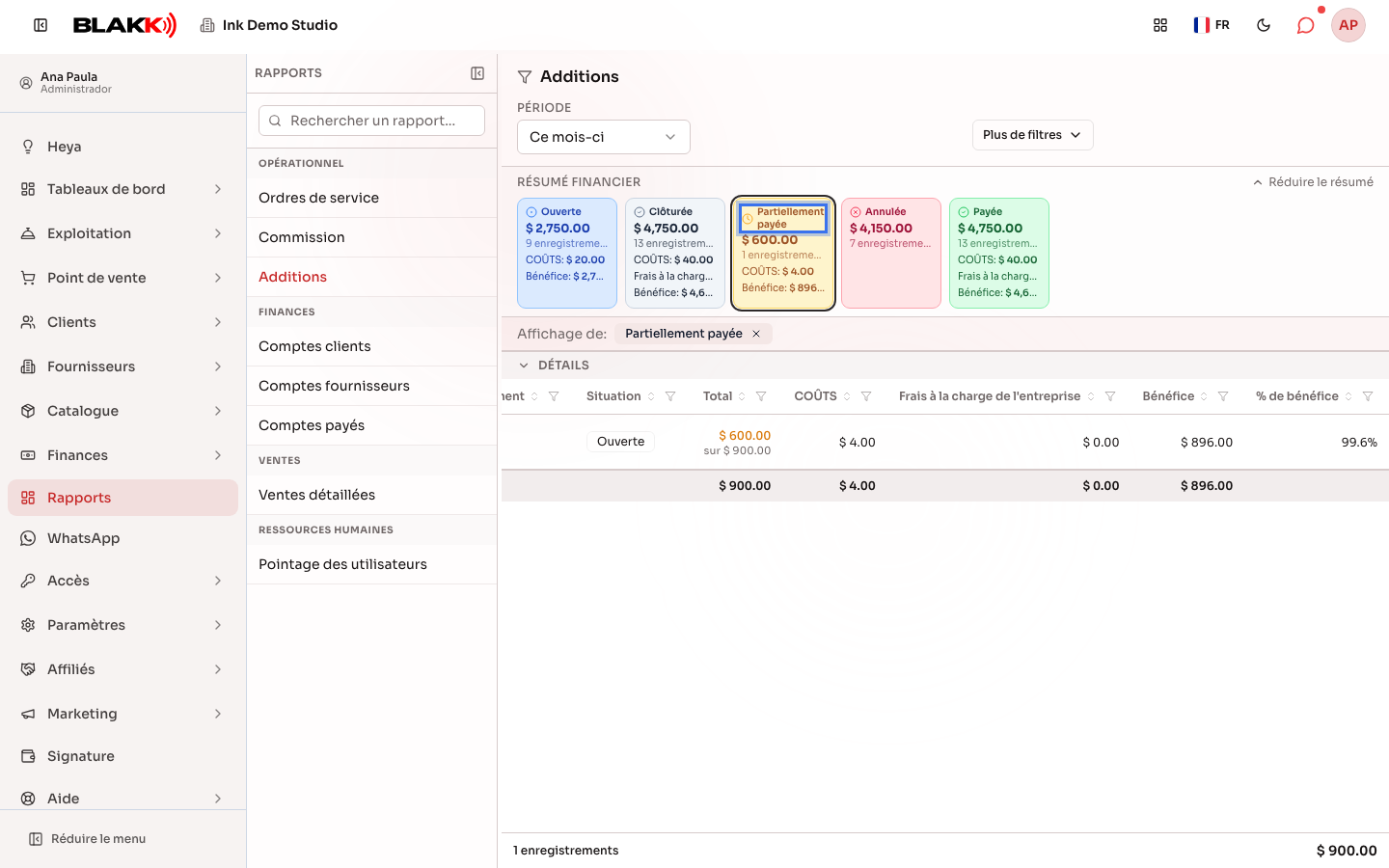
Section intitulée « Étape 2 — Filtrer à partir d’une carte récapitulative »Cliquez sur la carte Partiellement payée : la liste est automatiquement filtrée pour n’afficher que les additions dans cette situation. Pour ces additions, la colonne Total met en évidence le solde restant à payer et affiche le total de l’addition juste en dessous (« sur $… »). Au-dessus de la liste, Affichage de s’affiche avec le nom de la carte. Cliquez sur le × à côté de ce nom pour supprimer le filtre de la carte.
Pour appliquer d’autres filtres, ouvrez Plus de filtres. Vous pouvez filtrer par Professionnel, Poste, Service / Produit, Mode de paiement, Situation, PAIEMENT ou Client. Après avoir sélectionné vos critères, cliquez sur Appliquer les filtres.
Étape 3 — Ouvrir une addition depuis le rapport
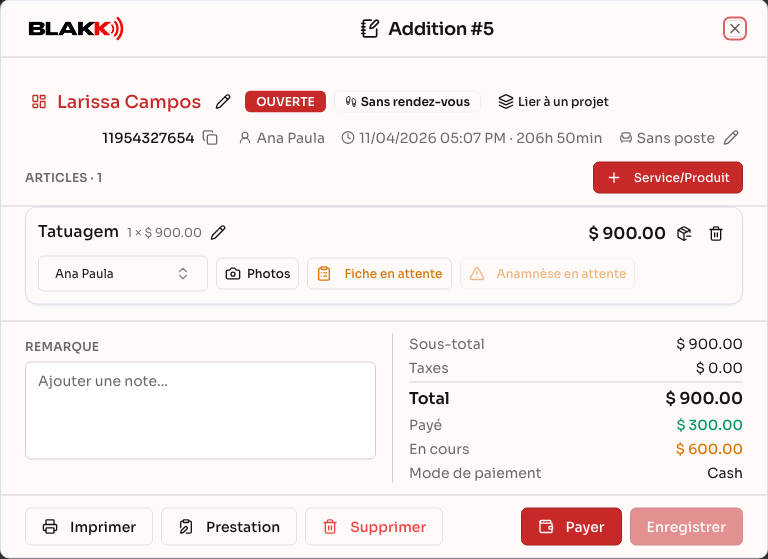
Section intitulée « Étape 3 — Ouvrir une addition depuis le rapport »Cliquez sur l’icône Ouvrir une addition d’une ligne. La même fenêtre d’addition que celle utilisée sur l’écran quotidien s’ouvre, avec tous les articles, les paiements et les options de modification.
Étape 4 — Filtrer à partir d’une colonne
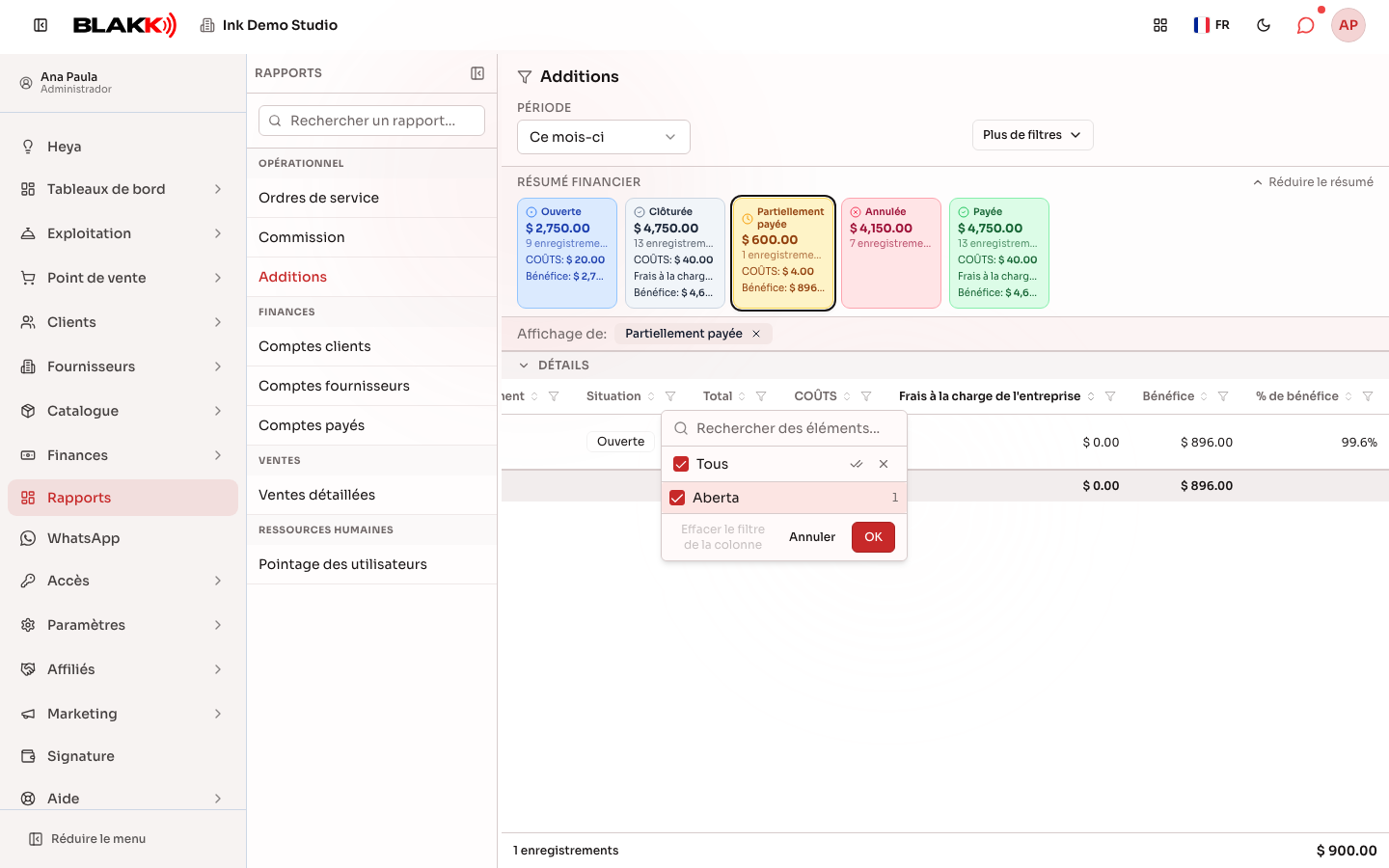
Section intitulée « Étape 4 — Filtrer à partir d’une colonne »Cliquez sur l’icône en forme d’entonnoir dans l’en-tête d’une colonne (par exemple, Situation) pour filtrer les valeurs de cette colonne sans modifier les filtres en haut de page.
Étape 5 — Exporter le rapport
Section intitulée « Étape 5 — Exporter le rapport »Utilisez les boutons Exporter en CSV, PDF, Partager ou E-mail pour exporter le rapport correspondant à la période filtrée (le bouton WhatsApp s’affiche également si le WhatsApp du studio est connecté). Ces boutons se trouvent dans Plus de filtres, juste en dessous des filtres ; sur mobile, ils s’affichent uniquement sous forme d’icônes. Partager génère le PDF et ouvre les options de partage de l’appareil. Sur ordinateur, le PDF est téléchargé.
Et ensuite
Section intitulée « Et ensuite »- Par défaut, le rapport affiche les additions dans toutes les situations (ouvertes, clôturées et annulées ensemble). Pour n’en afficher qu’un type, utilisez le filtre Situation ou la carte correspondante.
- Situation (ouverte/clôturée/annulée) et PAIEMENT (sans paiement/partiellement payée/payée) sont deux filtres indépendants. Une addition peut, par exemple, être ouverte et partiellement payée en même temps.
- Le Solde ouvert affiché en pied de page correspond à la somme des soldes de chaque addition prise séparément (il n’est jamais négatif). La monnaie rendue ou un trop-perçu sur une addition ne réduit pas le solde d’une autre.
- Le coût d’une addition payée reste celui qui a été enregistré le jour du paiement : une modification ultérieure du prix de revient d’un produit ne change pas son coût. En revanche, une addition pas encore payée utilise le prix de revient actuel ; son bénéfice peut donc évoluer jusqu’au paiement.
- Les frais correspondent à ceux enregistrés pour chaque paiement au moment où celui-ci a été saisi. Pour une addition ouverte ou partiellement payée, seuls les paiements déjà saisis sont pris en compte ; le bénéfice évolue donc à chaque paiement.
- Si l’option Frais à la charge du client est activée ou désactivée ultérieurement pour un mode de paiement, le rapport applique également le nouveau réglage aux anciennes additions.
- Une addition annulée conserve les frais : l’opérateur de carte bancaire ne les rembourse pas lors de l’annulation.
- Si vous ouvrez une addition depuis le rapport et modifiez un élément (paiement, article), la ligne est automatiquement mise à jour lorsque vous fermez la fenêtre.
Erreurs fréquentes et questions
Section intitulée « Erreurs fréquentes et questions »Q : Que signifie la situation « Remboursée » ?
R : Il s’agit d’une addition qui a été payée, puis remboursée à l’aide du bouton Annuler de l’addition. Elle possède sa propre carte et n’apparaît pas dans la carte Payée. Le remboursement apparaît en négatif dans le Rapport des ventes, à la date de l’annulation.
Q : Le rapport affiche-t-il uniquement les additions clôturées, ou aussi celles qui sont encore ouvertes ?
R : Il affiche les deux, ainsi que les additions annulées. Vous pouvez donc vous en servir aussi bien pour vérifier le chiffre d’affaires déjà clôturé que pour voir ce qui reste à encaisser.
Q : Quelle est la différence entre « Situation » et « Paiement » dans les filtres ?
R : Situation indique l’état de l’addition (ouverte, clôturée ou annulée). PAIEMENT concerne uniquement le paiement (sans paiement, partiellement payée ou payée). Une addition ouverte peut, par exemple, avoir déjà reçu un paiement partiel : les deux filtres répondent à des questions différentes.
Q : Pourquoi les cartes « Ouverte » ou « Annulée » ne s’affichent-elles pas en haut de page ?
R : Les cartes ne s’affichent que s’il existe au moins une addition dans la situation correspondante pour la période. Si aucune addition ne correspond à une situation, toutes les cartes disparaissent.
Q : Pourquoi la colonne « Poste » ne s’affiche-t-elle pas dans mon rapport ?
R : Cette colonne s’affiche uniquement pour les studios qui ont activé le module Postes. Sans ce module, aucune addition n’est associée à un poste et cette colonne n’a pas lieu d’être.
Q : Pourquoi le bouton permettant d’ouvrir une addition ne s’affiche-t-il sur aucune ligne ?
R : Ce bouton dépend de votre niveau d’accès à l’écran Addition, qui est différent de votre accès au rapport. Demandez au propriétaire du studio de vous autoriser l’accès aux deux dans Accès → Profils.
Q : Les totaux du rapport portent-ils uniquement sur les additions visibles à l’écran ou sur toute la période filtrée ?
R : Ils portent sur toute la période filtrée. Les totaux du pied de page (Total, Coût, Frais à la charge de l’entreprise, Bénéfice, Total payé, Solde ouvert) correspondent à toutes les additions qui respectent les critères de filtre, et pas seulement à celles visibles dans la liste.
Q : Pourquoi le coût d’une addition est-il égal à zéro ?
R : Le coût est calculé à partir du prix de revient enregistré pour les produits. Si aucun prix de revient n’est renseigné pour le matériel et les fournitures du service, ou si aucun matériel ni aucune fourniture ne sont associés au service, le coût est nul et le bénéfice correspond au montant total de l’addition. Vérifiez le prix de revient de chaque fourniture dans sa fiche.
Q : Pourquoi le bénéfice ne correspond-il pas au total moins le coût ?
R : Le bénéfice tient également compte des taxes (qui ne restent pas au studio), de la réduction appliquée au mode de paiement et des frais liés au mode de paiement à la charge du studio. Le Total inclut les taxes.
Q : Pourquoi les frais de carte bancaire n’apparaissent-ils pas dans l’addition ?
R : Vérifiez le mode de paiement dans Modes de paiement → Frais. Si l’option Frais à la charge du client est activée, les frais ne sont pas à la charge du studio et n’apparaissent pas dans le rapport. Si aucun frais n’est enregistré pour le nombre de mensualités utilisé, le paiement a été enregistré sans frais.
Q : Pourquoi les frais affichés ici sont-ils différents de ceux de la colonne « Frais de paiement » du Rapport des ventes ?
R : Le Rapport des ventes additionne tous les frais, y compris ceux payés par le client. Ici, seuls les frais à la charge du studio sont pris en compte, car ce sont eux qui réduisent le bénéfice.
Q : Pourquoi le pied de page n’additionne-t-il pas la colonne « % de bénéfice » ?
R : Additionner les pourcentages de différentes additions n’aurait pas de sens. Le pourcentage pour l’ensemble de la période s’affiche dans le Dashboard, sur la carte % de bénéfice.