Rapport des comptes fournisseurs : suivre les paiements à effectuer par le studio
De quoi s’agit-il
Section intitulée « De quoi s’agit-il »Il s’agit du rapport central de toutes les dépenses que le studio doit encore régler — dépenses ponctuelles, échelonnées ou récurrentes — avec l’échéance et le solde restant dû pour chacune.
Quand l’utiliser
Section intitulée « Quand l’utiliser »- Voir les paiements à venir ou en retard, classés par tranche de retard.
- Enregistrer le paiement d’une dépense directement depuis le rapport.
- Payer plusieurs dépenses d’un même bénéficiaire en une seule fois.
- Anticiper le paiement d’une dépense récurrente qui n’a pas encore été générée.
Avant de commencer
Section intitulée « Avant de commencer »Si vous ne voyez pas ce rapport, demandez au propriétaire du studio de vous en autoriser l’accès dans Accès → Profils. L’enregistrement d’un paiement nécessite un autre accès — celui à l’écran Dépenses — vous pouvez donc consulter le rapport dans son intégralité sans pour autant pouvoir marquer quoi que ce soit comme payé.
Étape par étape
Section intitulée « Étape par étape »Étape 1 — Afficher la liste et les cartes d’échéance
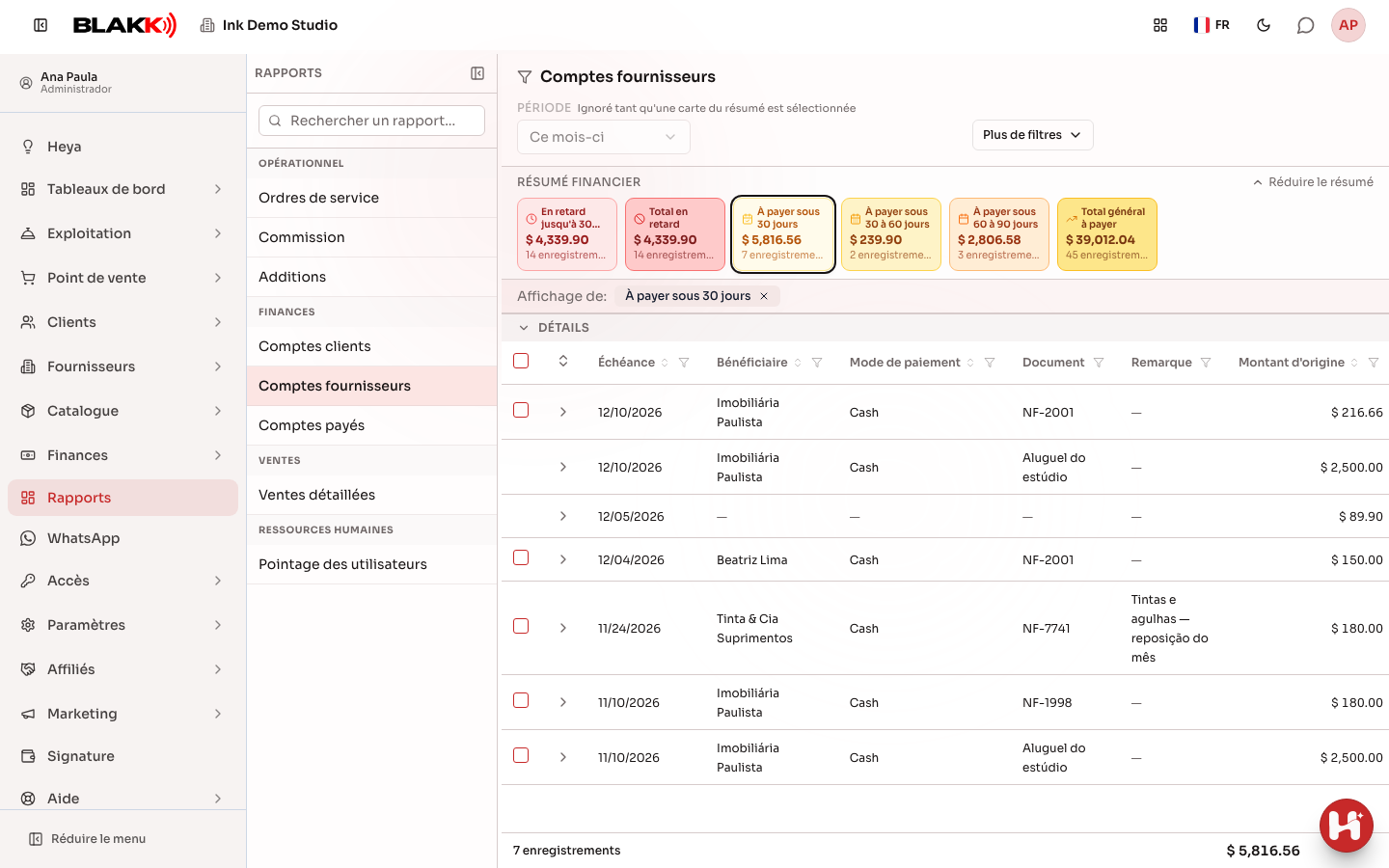
Section intitulée « Étape 1 — Afficher la liste et les cartes d’échéance »Dans Rapports, cliquez sur Comptes fournisseurs. Les cartes en haut répartissent les dépenses par échéance (à payer dans les 30 jours, entre 30 et 60 jours, ou entre 60 et 90 jours) et par retard (déjà échues). Seules les cartes correspondant à au moins une dépense s’affichent, et le rapport sélectionne automatiquement la première carte qui en contient. Sur mobile, les cartes s’affichent dans un carrousel : faites glisser l’écran pour voir les autres. Les points en dessous indiquent la page affichée. Cliquez sur la flèche au début d’une ligne pour consulter l’historique des paiements de cette échéance (qui les a enregistrés, quand, depuis quel compte et pour quel montant), y compris les paiements annulés.
Étape 2 — Filtrer à l’aide d’une carte d’échéance
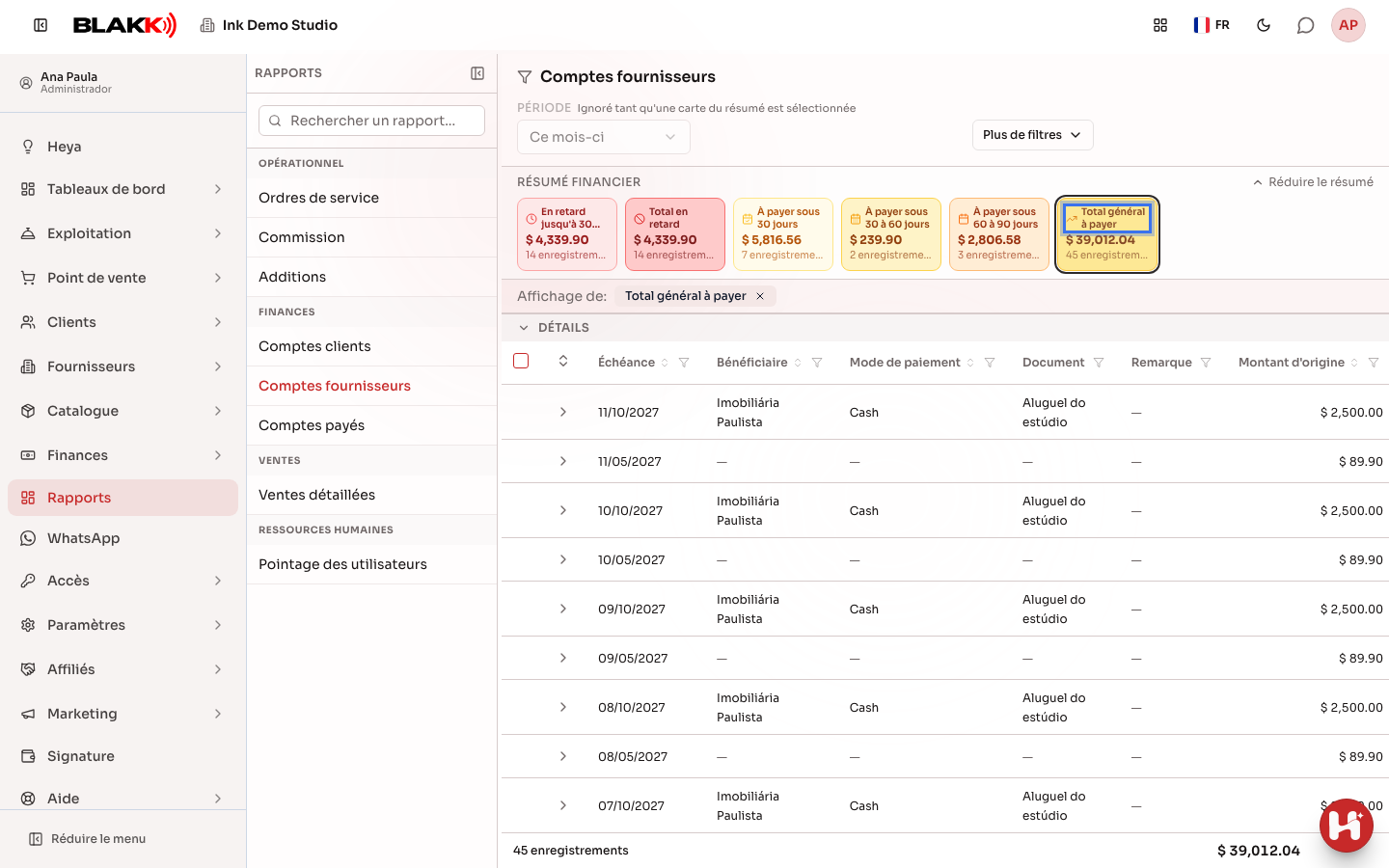
Section intitulée « Étape 2 — Filtrer à l’aide d’une carte d’échéance »Cliquez sur la carte Total général à payer : la liste affiche toutes les dépenses dont le solde n’est pas encore nul, et le champ Période est désactivé tant que la carte est active. Pour réutiliser la période, cliquez sur le × à côté du nom de la carte, dans Affichage de. Les filtres Bénéficiaire, Mode de paiement et Remarque se trouvent dans Plus de filtres.
Étape 3 — Comprendre le badge « Prévue »
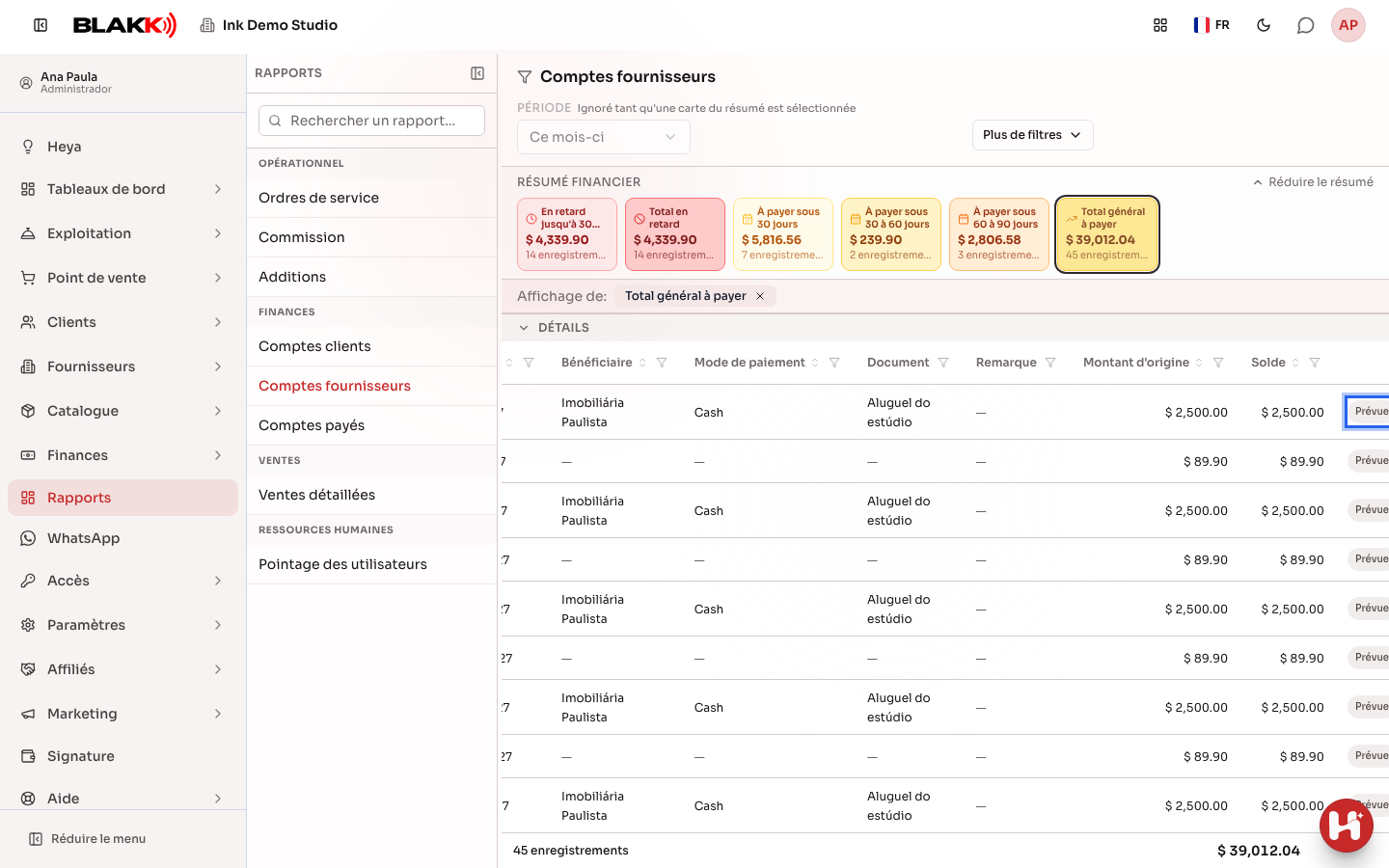
Section intitulée « Étape 3 — Comprendre le badge « Prévue » »Un mois à venir d’un compte récurrent qui n’a pas encore été généré dans le système porte le badge Prévue. Vous pouvez tout de même anticiper son paiement à l’aide du bouton vert sur la ligne. Une occurrence déjà générée et modifiée porte plutôt le badge Récurrente.
Étape 4 — Enregistrer le paiement d’une dépense
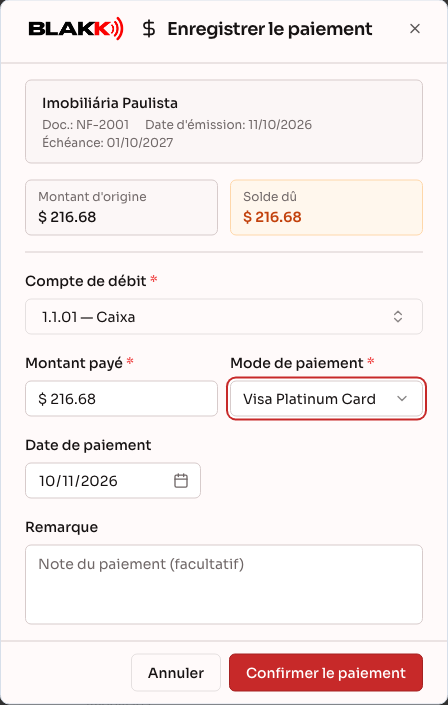
Section intitulée « Étape 4 — Enregistrer le paiement d’une dépense »Cliquez sur l’icône verte en forme de dollar (Enregistrer le paiement), puis renseignez le Compte de débit, le Mode de paiement, le Montant payé et la Date de paiement. Cliquez ensuite sur Confirmer le paiement.
Étape 5 — Payer plusieurs dépenses en une seule fois
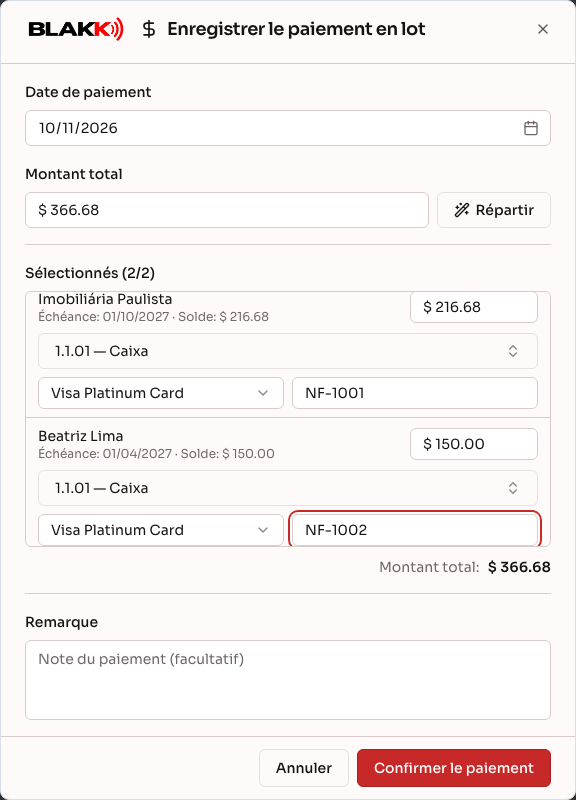
Section intitulée « Étape 5 — Payer plusieurs dépenses en une seule fois »Sélectionnez plusieurs lignes, puis cliquez sur Paiement en lot. Le bouton Répartir répartit un Montant total entre les dépenses sélectionnées, en commençant par les plus anciennes. Contrairement aux encaissements en lot, chaque dépense a ses propres champs : Compte de débit, Mode de paiement et Numéro du document. Ces trois champs sont obligatoires pour toutes les lignes avant de cliquer sur Confirmer le paiement.
Et ensuite
Section intitulée « Et ensuite »- Une carte et une période ne peuvent jamais être utilisées ensemble : lorsqu’une carte est active, elle détermine à elle seule le filtrage.
- Vous pouvez ne payer qu’une partie du montant d’une dépense : elle reste dans la liste avec un solde réduit, jusqu’à ce que celui-ci soit nul.
- Anticiper le paiement d’une ligne Prévue génère la dépense du mois et la marque comme payée en une seule opération.
- Une ligne Prévue ne peut pas être payée en lot : elle doit être traitée individuellement à l’aide du bouton Anticiper le paiement, car elle n’existe pas encore comme dépense réelle.
- Il n’y a pas de bouton sur cet écran pour annuler un paiement déjà confirmé. Pour annuler un paiement, utilisez le rapport Comptes payés, le Hub financier ou l’écran Dépenses.
Erreurs fréquentes et questions
Section intitulée « Erreurs fréquentes et questions »Q : Pourquoi le champ Période est-il désactivé ? R : Parce qu’une carte d’échéance est active. Tant qu’elle est sélectionnée, c’est elle qui détermine les dépenses affichées. Cliquez sur le × à côté du nom de la carte pour réutiliser la période.
Q : Que signifie le badge « Prévue » ? R : Il apparaît sur une dépense récurrente dont le mois n’a pas encore été généré dans le système : il s’agit seulement d’une prévision. Vous pouvez tout de même cliquer sur Anticiper le paiement pour la payer à l’avance. Le système génère alors la dépense et la marque comme payée en une seule opération.
Q : J’ai fait une erreur de paiement : comment l’annuler ? R : Vous ne pouvez pas annuler un paiement directement depuis ce rapport. Retrouvez-le dans le rapport Comptes payés, le Hub financier ou sur la dépense elle-même, dans l’écran Dépenses : chacun de ces écrans permet d’annuler un paiement.
Q : Puis-je payer une ligne « Prévue » en même temps que d’autres dépenses dans un paiement en lot ? R : Non. Les lignes Prévue ne peuvent pas être sélectionnées pour un paiement en lot, car elles ne correspondent pas encore à une dépense réelle dans le système. Payez-les individuellement à l’aide de l’icône sur la ligne.
Q : La colonne « Bénéficiaire » correspond-elle à la colonne « Fournisseur » ? R : Oui, dans les faits : elle indique à qui la dépense est payée, qu’il s’agisse d’un fournisseur, d’un employé ou de tout autre bénéficiaire renseigné dans la dépense.