Hub financier : suivre et enregistrer les paiements et les encaissements
De quoi s’agit-il
Section intitulée « De quoi s’agit-il »C’est le centre de gestion des comptes de votre studio : tout ce qui doit être payé, encaissé, déjà payé ou déjà encaissé, sur une seule période et dans une seule liste. Il regroupe les dépenses fournisseurs, les encaissements clients et les ajustements comptables manuels, avec un récapitulatif du solde de chaque compte en haut de l’écran. C’est ici que vous indiquez qu’un compte a été payé ou encaissé, individuellement ou en lot, sans avoir à ouvrir les dépenses ou les ventes d’origine une par une.
Quand l’utiliser
Section intitulée « Quand l’utiliser »- En fin de journée, pour voir ce qui est arrivé à échéance sans avoir encore été payé ou encaissé.
- Lorsque le fournisseur de la pommade cicatrisante confirme que la facture a été payée et que vous devez l’enregistrer dans le système.
- Lorsque plusieurs comptes du même type arrivent à échéance en même temps (par exemple, plusieurs clients avec un solde impayé) et que vous souhaitez les régler en une seule fois au lieu de les traiter un par un.
- Pour saisir une nouvelle dépense (loyer, fournitures, charges fixes) sans quitter l’écran pour ouvrir le menu Dépenses.
Avant de commencer
Section intitulée « Avant de commencer »Le Hub financier fait partie du module Finance. Si vous ne voyez pas cette option dans le menu ou si vous ne pouvez pas enregistrer un paiement ou un encaissement, demandez au propriétaire du studio de vous en autoriser l’accès dans Accès → Profils.
Étape par étape
Section intitulée « Étape par étape »Étape 1 — Consulter le récapitulatif et la liste des comptes
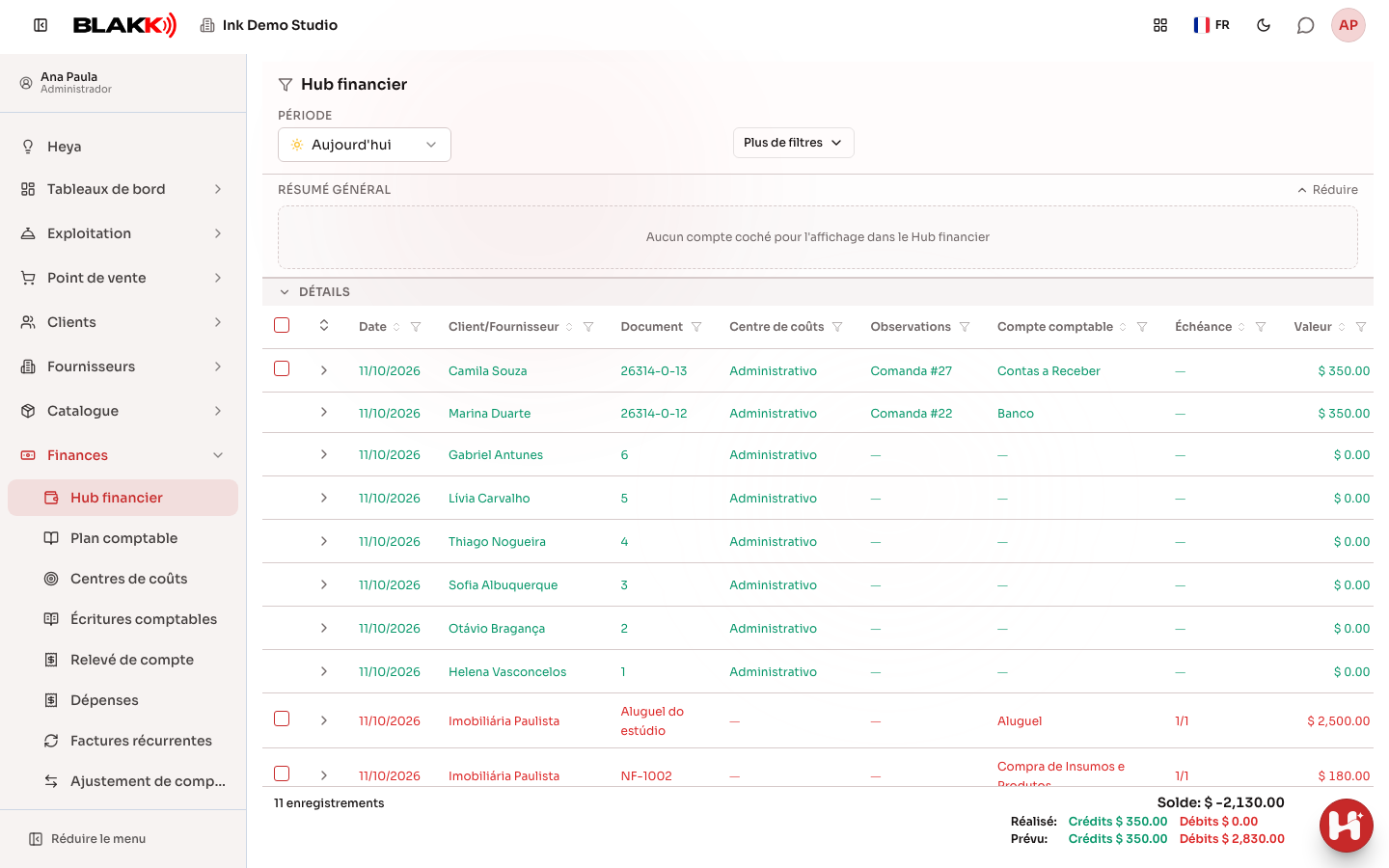
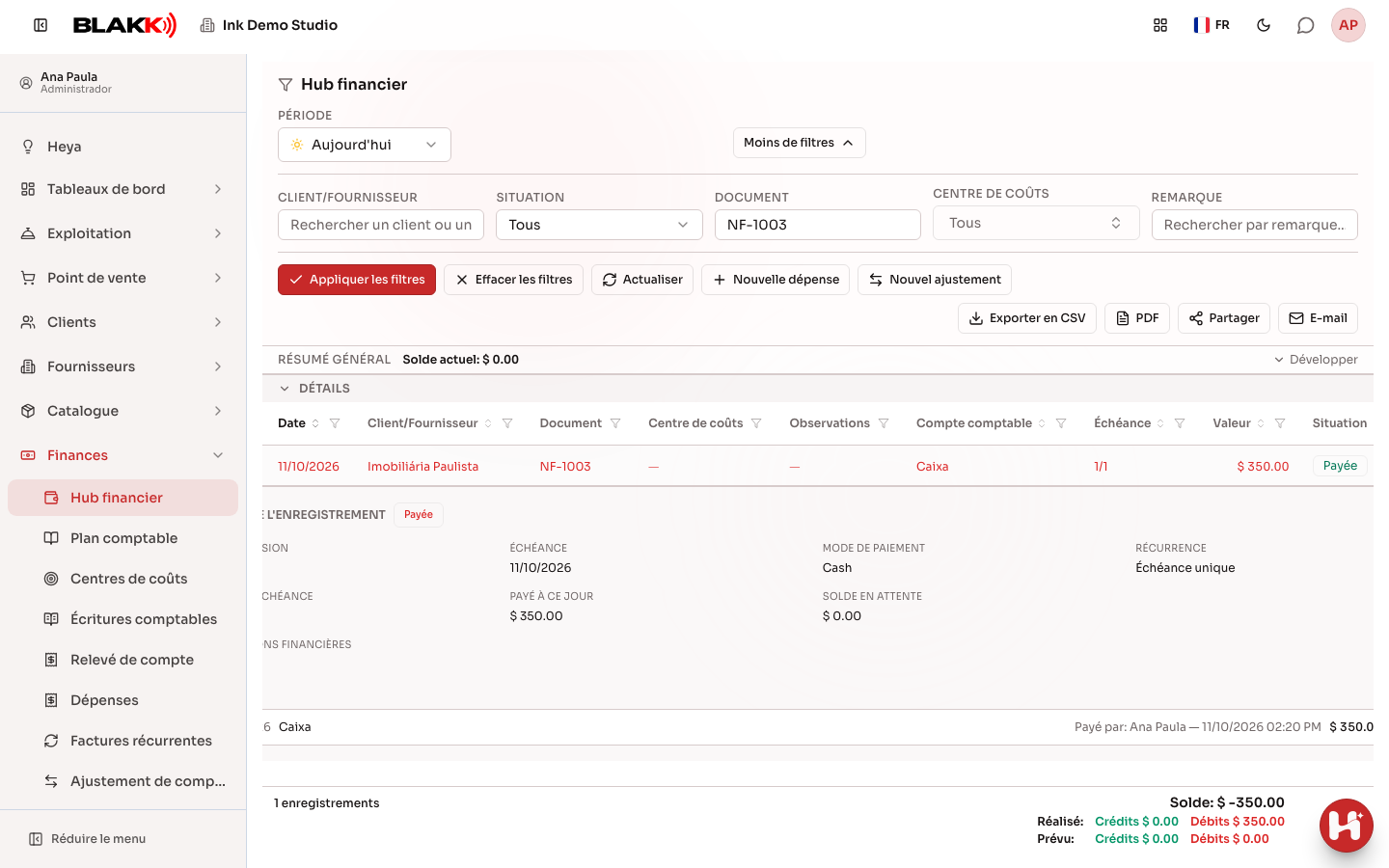
Section intitulée « Étape 1 — Consulter le récapitulatif et la liste des comptes »À l’ouverture du Hub financier, la période sélectionnée est « Aujourd’hui ». Le cadre Résumé général en haut de l’écran affiche le solde des comptes (Caisse, Banque, etc.) pour la période, avec une vue Consolidé et une vue par compte. Utilisez Réduire/Développer pour le masquer ou l’afficher. Seuls les comptes cochés pour Afficher dans le Hub financier dans le Plan comptable sont pris en compte. Si aucun compte n’est coché, le cadre affiche le message « Aucun compte coché pour l’affichage dans le Hub financier ». La liste en dessous présente chaque ligne : à payer, payée, à recevoir, encaissée, partiellement encaissée et les écritures manuelles. Les lignes sont en rouge lorsque l’argent sort et en vert lorsqu’il entre. Le pied de page récapitule les montants de la liste : les opérations déjà réalisées (crédits et débits), celles qui sont encore prévues et le solde.
À l’ouverture, seule la période s’affiche. Les filtres par client ou fournisseur, statut, document, centre de coûts et remarque, ainsi que les boutons Appliquer les filtres, Nouvelle dépense, Nouvel ajustement et Exporter en CSV, se trouvent dans Plus de filtres. Le nombre affiché à côté du bouton indique le nombre de filtres activés. Les filtres saisis ne sont appliqués qu’après avoir cliqué sur Appliquer les filtres.
Étape 2 — Saisir une dépense depuis le Hub
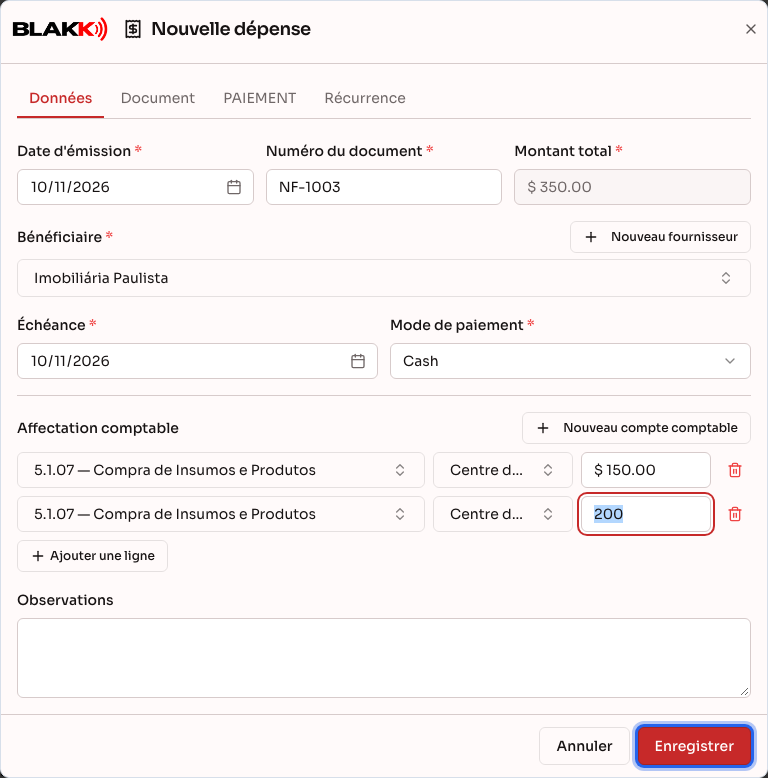
Section intitulée « Étape 2 — Saisir une dépense depuis le Hub »Ouvrez Plus de filtres et cliquez sur Nouvelle dépense pour créer un compte à payer sans quitter l’écran. Choisissez le Bénéficiaire (client, fournisseur ou employé), renseignez l’Échéance, le Mode de paiement et le Numéro du document, puis ajoutez au moins une ligne dans Affectation comptable avec son montant. Le Montant total de la dépense est calculé à partir de cette affectation, et non saisi dans un champ séparé. Si le bénéficiaire a déjà une dépense enregistrée, l’affectation comptable de sa dernière dépense est préremplie, uniquement dans les lignes encore vides : ce que vous avez déjà saisi n’est ni effacé ni dupliqué. Vous n’avez plus qu’à ajuster le montant. Le formulaire est le même que dans l’écran Dépenses.
Étape 3 — Enregistrer un paiement
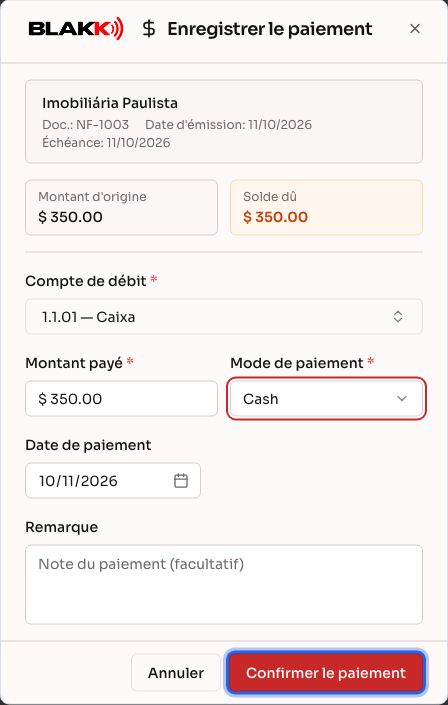
Section intitulée « Étape 3 — Enregistrer un paiement »Sur une ligne À payer, cliquez sur l’icône Enregistrer le paiement. Choisissez le Compte de débit (d’où l’argent sera débité) et le Mode de paiement. Le montant du solde restant est déjà indiqué dans Montant payé, mais vous pouvez le modifier pour enregistrer un paiement partiel. Vous pouvez également renseigner la Date de paiement et une Remarque. Cliquez sur Confirmer le paiement.
Étape 4 — Enregistrer un encaissement
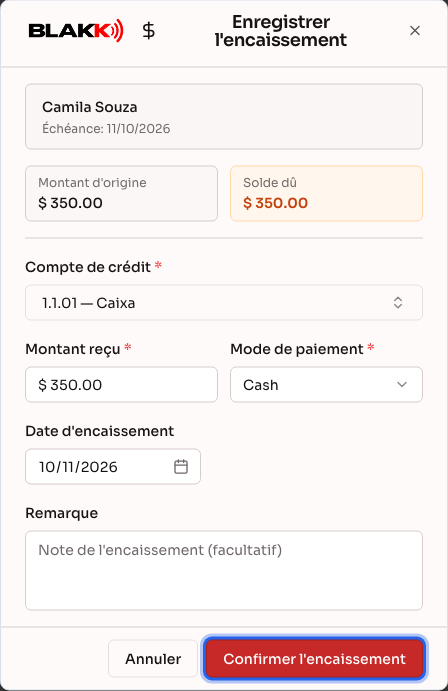
Section intitulée « Étape 4 — Enregistrer un encaissement »La procédure est la même pour l’argent qui entre : sur une ligne À recevoir, cliquez sur Enregistrer l’encaissement. Choisissez le Mode de paiement et le Compte de crédit (où l’argent sera versé). Le compte est proposé en fonction du mode de paiement choisi, mais vous pouvez le modifier.
Étape 5 — Effectuer des opérations en lot
Section intitulée « Étape 5 — Effectuer des opérations en lot »Cochez plusieurs lignes du même type (toutes À payer ou toutes À recevoir), puis cliquez sur le bouton qui apparaît dans la barre de sélection : Paiement en lot ou Encaissement en lot, selon les lignes sélectionnées. Chaque compte conserve ses propres champs : vous pouvez utiliser un compte et un mode de paiement différents pour chacun au sein d’une même opération. Seules les lignes À payer et À recevoir peuvent être sélectionnées.
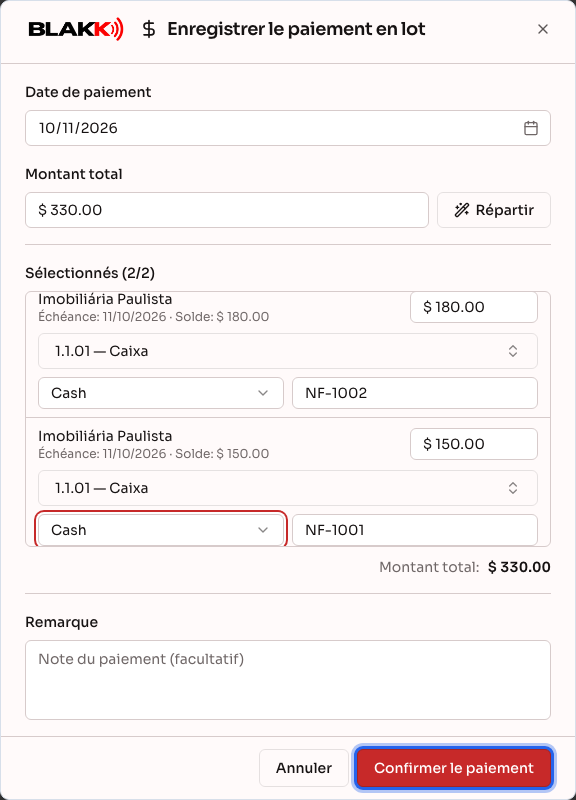
Étape 6 — Consulter l’historique d’une ligne et annuler un paiement
Section intitulée « Étape 6 — Consulter l’historique d’une ligne et annuler un paiement »Cliquez sur la flèche à côté d’une ligne pour la développer et consulter les détails : date d’émission, échéance, mode de paiement, Total de l’échéance, Payé à ce jour (ou Reçu à ce jour) et Solde en attente, ainsi que le nom de la personne qui a enregistré chaque paiement et sa date. Pour une dépense, chaque paiement de la liste est accompagné de sa propre icône Annuler le paiement, qui permet d’annuler une opération enregistrée par erreur.
Et ensuite
Section intitulée « Et ensuite »- Le paiement ou l’encaissement d’un compte met immédiatement à jour le solde du compte sélectionné (Caisse, Banque, etc.), qui apparaît dans le récapitulatif en haut de l’écran.
- Une ligne payée ou encaissée disparaît de la liste des opérations en attente et apparaît comme Payée ou Reçue, avec son historique de paiement, y compris en cas de paiement en plusieurs fois (paiement partiel).
- L’annulation d’un paiement rétablit le solde du compte et le solde restant dû de la ligne. Le paiement annulé reste visible dans l’historique, barré, afin de conserver une trace de la personne qui l’a annulé et de la date.
- Une ligne À payer portant la mention Prévue correspond à une échéance future d’un compte récurrent qui n’a pas encore été générée. Elle s’affiche pour vous aider à prévoir votre trésorerie, mais ne peut pas être payée ni sélectionnée pour un traitement en lot depuis cet écran.
- Une commande clôturée avec un mode de paiement « à encaisser ultérieurement » (chèque, facture) apparaît automatiquement ici sous forme de ligne À recevoir, sans aucune saisie manuelle : le Hub reprend simplement les données déjà présentes dans les autres écrans du système. Une commande encore ouverte, même si un paiement partiel a déjà été enregistré, n’apparaît pas. Elle n’est considérée comme une vente et n’est ajoutée au Hub qu’une fois réellement clôturée.
Erreurs fréquentes et questions
Section intitulée « Erreurs fréquentes et questions »Q : Dois-je choisir un compte comptable à chaque fois que j’enregistre un paiement ? R : Oui. Le Compte de débit (pour un paiement) ou le Compte de crédit (pour un encaissement) est obligatoire, car il détermine d’où l’argent est débité ou sur quel compte il est versé.
Q : Peut-on payer un compte à payer et encaisser un compte à recevoir dans le même lot ? R : Non. Si la sélection comprend les deux types, le système vous avertit et vous demande de ne sélectionner qu’un seul type à la fois pour continuer.
Q : Le montant du paiement doit-il correspondre au montant total du compte ? R : Non. Le solde restant est indiqué par défaut, mais vous pouvez saisir un montant inférieur pour enregistrer un paiement partiel. Le montant restant demeure dû.
Q : Qui peut annuler un paiement ? R : Seules les personnes ayant un accès en modification à la section Dépenses, et uniquement pour les comptes À payer/Payée : l’icône d’annulation apparaît dans l’historique des paiements d’une dépense, mais pas dans celui d’un encaissement. Si elle ne s’affiche pas, demandez au propriétaire du studio de vous accorder cet accès dans Accès → Profils.
Q : Je ne vois pas les boutons « Nouvelle dépense » et « Nouvel ajustement ». Pourquoi ? R : Ils se trouvent dans Plus de filtres et ne s’affichent que pour les personnes ayant un accès en modification à la section Dépenses (pour Nouvelle dépense) et à la section Ajustement des comptes (pour Nouvel ajustement). S’ils ne s’affichent pas, demandez au propriétaire du studio de vous accorder cet accès dans Accès → Profils.
Q : J’ai saisi le nom du fournisseur dans le filtre, mais la liste n’a pas changé. Que dois-je faire ? R : Cliquez sur Appliquer les filtres. Les champs de Plus de filtres ne sont appliqués qu’après ce clic. Seule la période est appliquée immédiatement.
Voir aussi
Section intitulée « Voir aussi »-
Ajustement des comptes : créer et modifier des écritures comptables manuelles — le raccourci « Nouvel ajustement » du Hub ouvre exactement le même formulaire que cet écran.
-
Écritures comptables : consulter le grand livre de tous les mouvements des comptes
-
Entreprise : informations du studio et règles générales de l’activité
-
Rapport des comptes à recevoir : suivre les sommes restant à encaisser
-
Rapport des comptes à payer : suivre les sommes que le studio doit payer
-
Rapport des comptes payés : consulter l’historique des paiements et savoir comment en annuler un
-
Tableau de bord : le récapitulatif de la journée de votre studio, au même endroit
-
Tableau de bord financier : comprendre la santé financière du studio dans la durée
-
Compte numérique : ouvrir le compte de paiement de votre studio