Groupes de produits : organiser le catalogue en groupes et sous-groupes
De quoi s’agit-il
Section intitulée « De quoi s’agit-il »Les groupes sont les « dossiers » de votre catalogue : ils vous permettent de classer, par exemple, les tatouages, les piercings, les bijoux et les soins (où vous pouvez ranger la pommade cicatrisante). Un groupe peut contenir des sous-groupes, une photo, une couleur, avoir ses propres horaires de disponibilité et être masqué du menu public. Les mêmes groupes organisent la commande, le point de vente, le menu par QR code, la page de réservation et le site de votre studio.
Quand l’utiliser
Section intitulée « Quand l’utiliser »- Vous créez votre catalogue et voulez que vos clients et votre équipe trouvent rapidement ce qu’ils cherchent — par exemple, tous les piercings dans un groupe « Piercing », avec les sous-groupes « Oreille » et « Nez ».
- Vous proposez une offre qui ne doit être visible que certains jours ou à certaines heures (une promotion du week-end, une journée flash).
- Vous voulez garder un groupe à usage interne, utilisé par l’équipe dans la commande, mais invisible pour les clients dans le menu public.
Avant de commencer
Section intitulée « Avant de commencer »Si vous ne pouvez pas créer, modifier ou supprimer des groupes, demandez au propriétaire du studio de vous accorder l’accès dans Accès → Profils. La création et la modification nécessitent l’autorisation de modification des groupes ; leur suppression nécessite le niveau d’autorisation le plus élevé.
Il n’est pas nécessaire d’avoir déjà créé des produits : vous pouvez d’abord créer les groupes, puis y ajouter les produits et les services.
Étape par étape
Section intitulée « Étape par étape »Étape 1 — Ouvrir l’écran des groupes
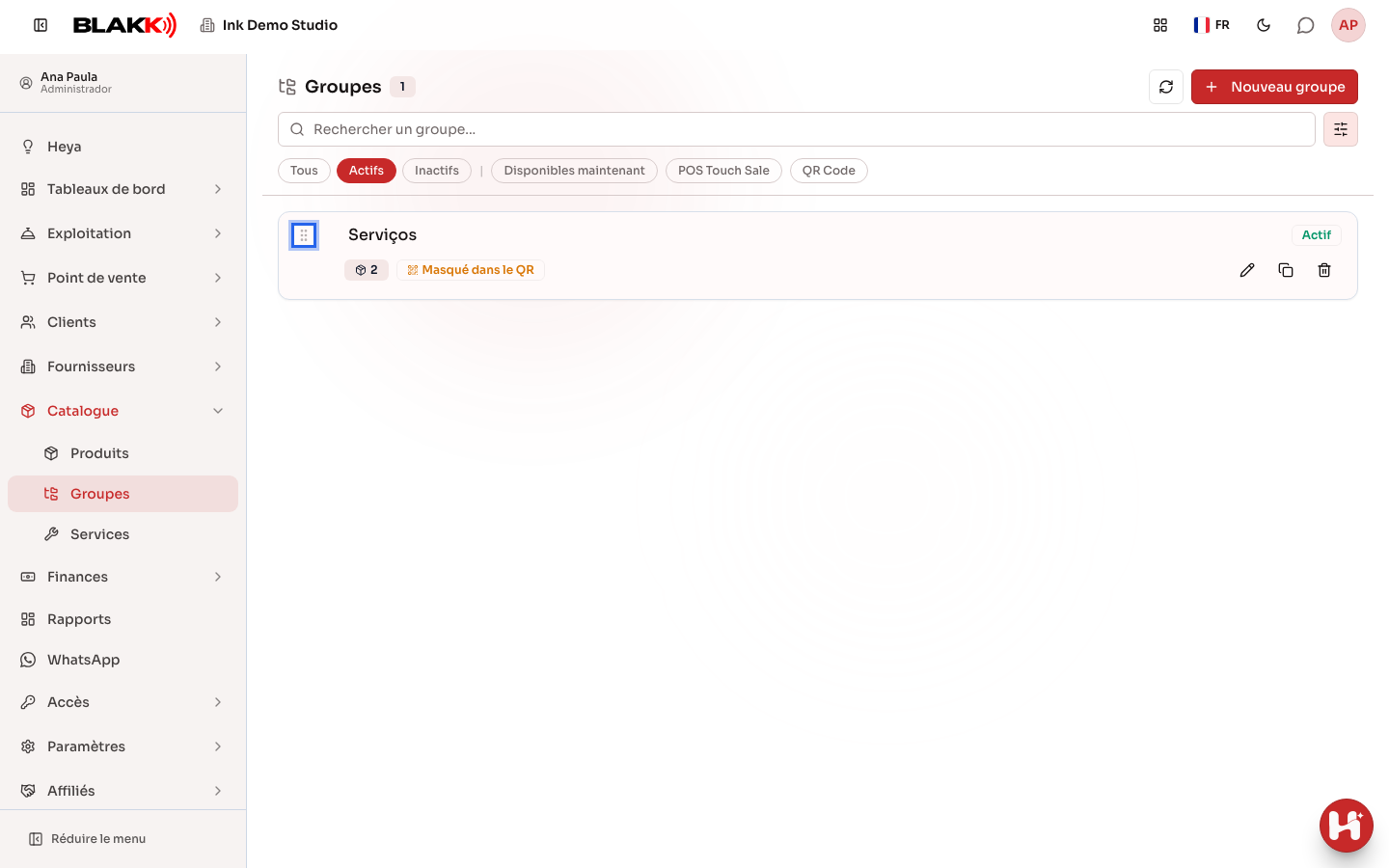
Section intitulée « Étape 1 — Ouvrir l’écran des groupes »Allez dans Catalogue → Groupes. La liste affiche tous les groupes sous forme d’arborescence, avec le nombre de produits dans chacun. Utilisez Tout développer et Tout réduire pour afficher ou masquer les sous-groupes, et le champ Rechercher un groupe… pour trouver un groupe par son nom.
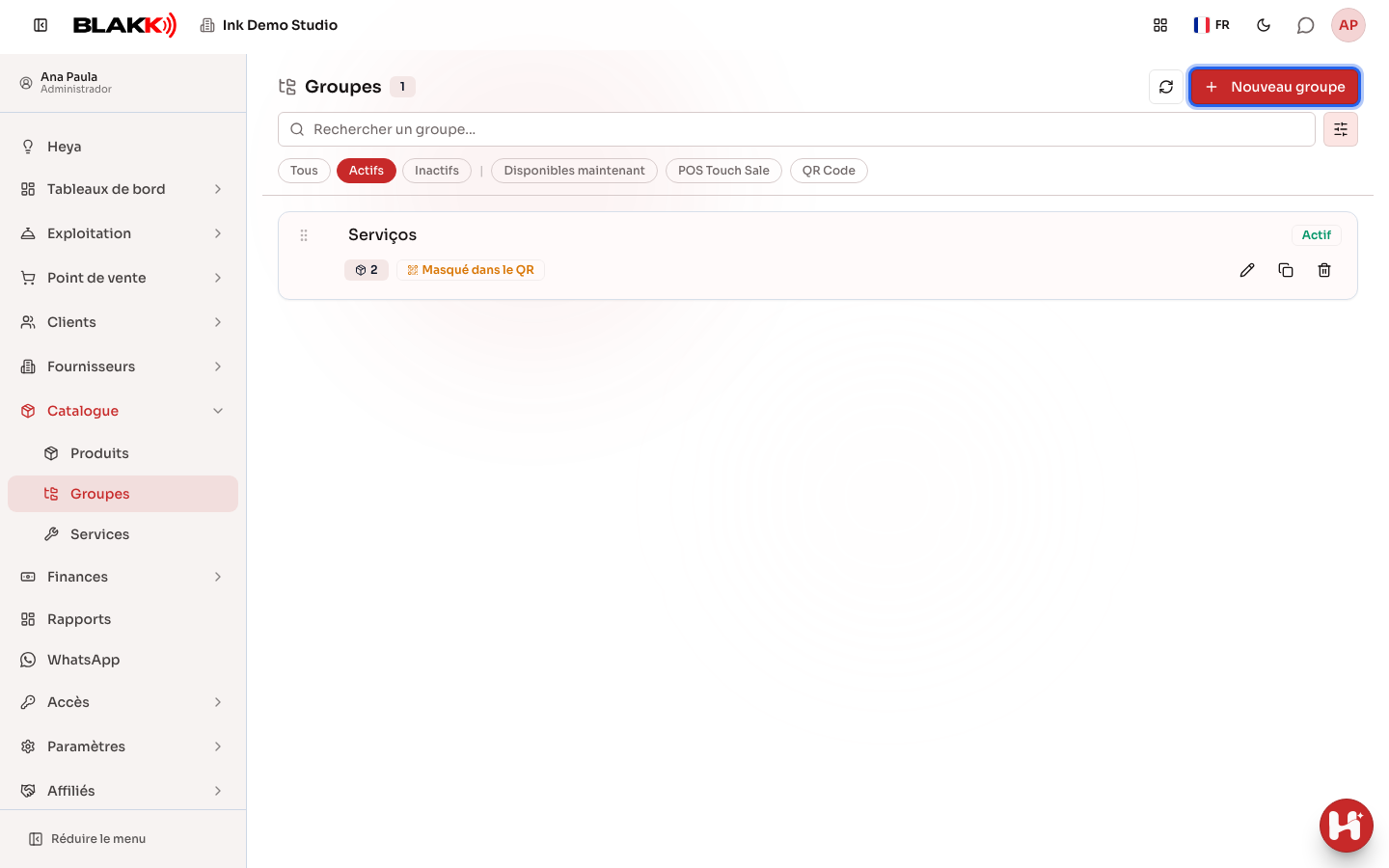
Étape 2 — Créer le groupe
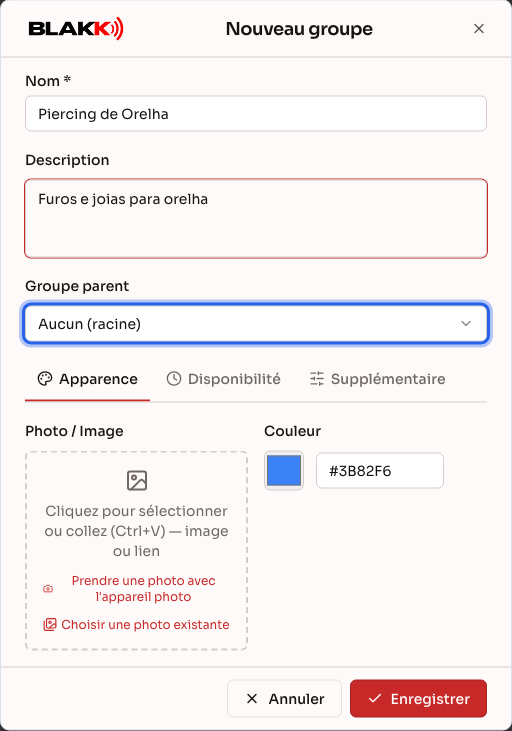
Section intitulée « Étape 2 — Créer le groupe »Cliquez sur Nouveau groupe, puis renseignez le Nom (le seul champ obligatoire) et, si vous le souhaitez, la Description. Pour créer un sous-groupe, sélectionnez le groupe parent dans Groupe parent ; laissez Aucun (racine) pour créer un groupe principal.
Les onglets du groupe se trouvent sur une seule ligne sous ces champs :
- Apparence : la Photo / Image et la Couleur du groupe, qui permettent de le repérer dans le point de vente et le menu public.
- Imprimantes : cet onglet apparaît uniquement si une imprimante est configurée dans votre studio (étape 3).
- Disponibilité : visibilité dans le menu par QR code et horaires (étape 3).
- Supplémentaire : paramètres de pourboire et d’âge minimum, comme Réservé aux plus de 21 ans, surtout utilisés par les bars et les restaurants.
- Traductions : cet onglet apparaît uniquement lorsque vous modifiez un groupe déjà enregistré ; il contient le nom et la description du groupe dans d’autres langues, pour le menu public.
Cliquez sur Enregistrer, en bas de page, pour enregistrer le groupe.
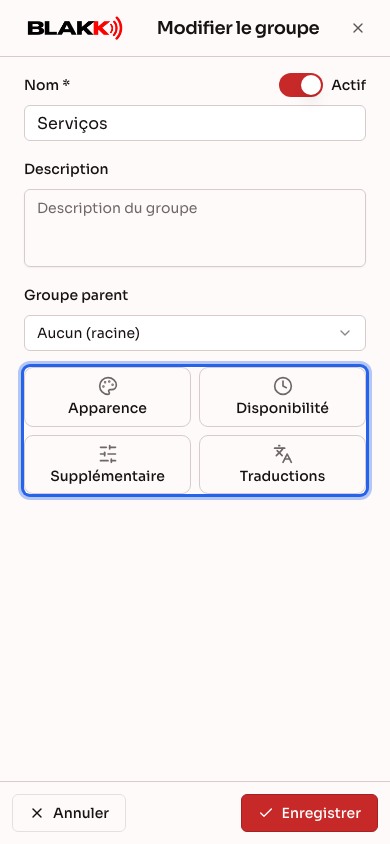
Sur mobile, les onglets deviennent de grands boutons juste en dessous du champ Groupe parent. Appuyez sur un bouton pour ouvrir l’onglet en plein écran ; pour revenir au groupe, appuyez sur Terminer ou sur le X en haut.
Étape 3 — Définir où et quand le groupe apparaît
Section intitulée « Étape 3 — Définir où et quand le groupe apparaît »Une fois le groupe enregistré, rouvrez-le (bouton Modifier sur sa ligne), puis accédez à l’onglet Disponibilité :
- Visible dans le menu public (QR code) : si cette option est désactivée, le groupe et tout ce qu’il contient disparaissent du menu par QR code et du site, mais restent disponibles pour l’équipe dans le point de vente et la commande.
- Ajouter un horaire : limite l’affichage du groupe à Tous les jours, aux Jours de la semaine sélectionnés ou à une **Date précise, avec une Heure de début et une Heure de fin (laissez vide pour toute la journée). Chaque horaire est enregistré avec le bouton Enregistrer du panneau des horaires.
- Afficher exclusivement pendant la disponibilité : pendant les horaires définis, le point de vente et le menu par QR code affichent uniquement ce groupe, en masquant les autres. Cette option ne peut être activée qu’après avoir défini au moins un horaire.
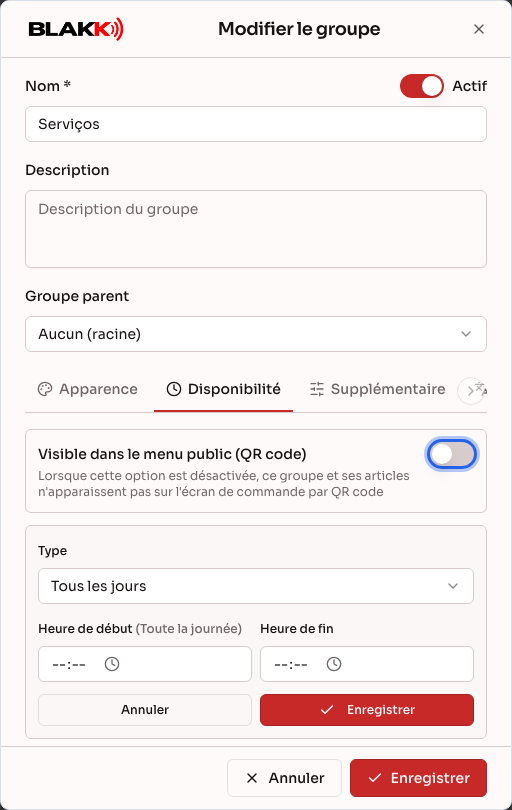
Sur mobile, l’onglet Disponibilité s’ouvre en plein écran et propose les mêmes options :
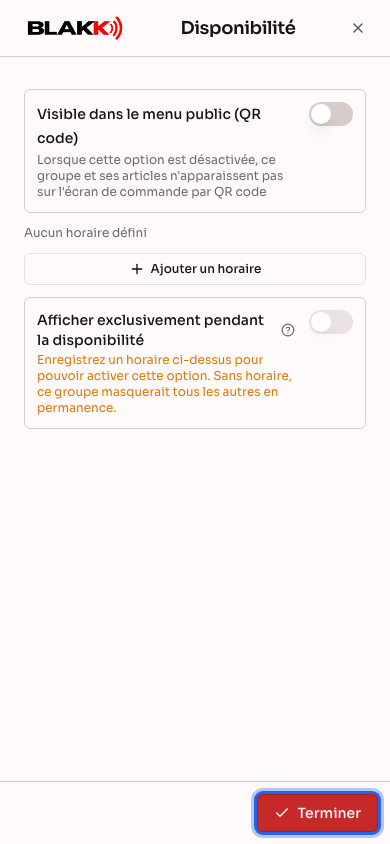
Si le groupe contient des sous-groupes, le bouton Appliquer la disponibilité aux sous-groupes applique en une seule fois les horaires, la visibilité par QR code et l’affichage exclusif à tous les sous-groupes.
L’onglet Imprimantes apparaît uniquement si une imprimante est configurée dans votre studio : vous pouvez y choisir l’imprimante qui sortira les commandes des articles de ce groupe, ainsi que le nombre de Copies. Cet onglet ne fonctionne lui aussi que pour un groupe déjà enregistré.
Étape 4 — Ajouter des produits au groupe
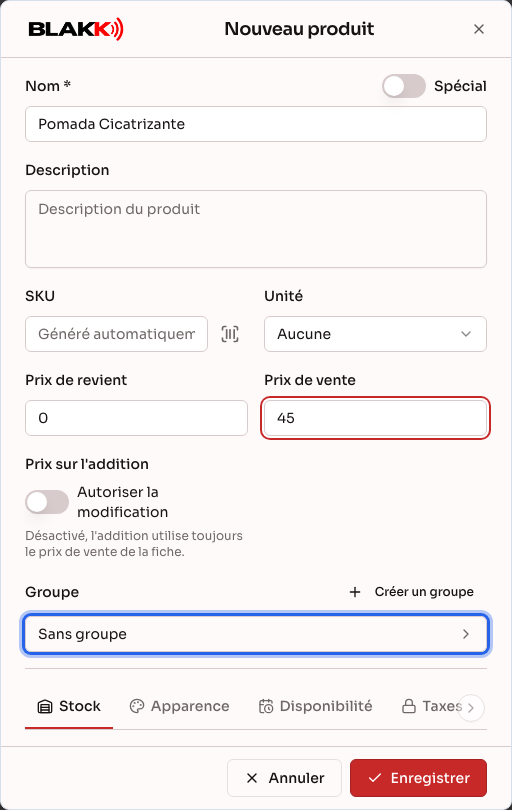
Section intitulée « Étape 4 — Ajouter des produits au groupe »Dans la fiche du produit ou du service (Catalogue → Produits ou Catalogue → Services), sélectionnez le groupe dans le champ Groupe. Si le groupe n’existe pas encore, le bouton Créer un groupe, à côté du champ, vous permet d’en créer un sans quitter la fiche.
Dans la liste des groupes, cliquez sur le nombre de produits d’un groupe pour ouvrir la liste des produits déjà filtrée sur ce groupe.
Étape 5 — Modifier l’ordre des groupes
Section intitulée « Étape 5 — Modifier l’ordre des groupes »Dans la liste Groupes, faites glisser le groupe par la poignée à gauche de sa ligne jusqu’à la position souhaitée. L’ordre s’applique entre les groupes de même niveau (groupes principaux entre eux, sous-groupes d’un même groupe entre eux). Le glisser-déposer est désactivé lorsqu’une recherche ou un filtre est actif : effacez la recherche avant de réessayer.
Pour modifier l’ordre des produits dans un groupe, utilisez Trier les produits dans l’écran Produits (la procédure est expliquée dans l’article sur le catalogue).
Étape 6 — Cloner ou supprimer un groupe
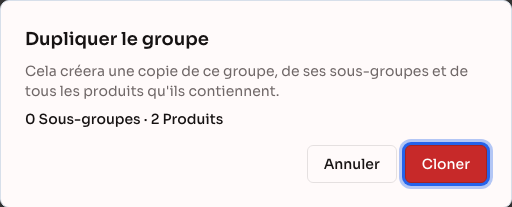
Section intitulée « Étape 6 — Cloner ou supprimer un groupe »Sur la ligne du groupe, Cloner crée une copie du groupe, de ses sous-groupes et de tous les produits qu’ils contiennent — pratique pour créer une offre similaire sans tout enregistrer à nouveau. Supprimer fonctionne uniquement si le groupe est vide : il ne doit contenir ni produits ni sous-groupes.
Et ensuite
Section intitulée « Et ensuite »- Le nouveau groupe est immédiatement disponible dans les fiches produits et services, dans la commande, dans le point de vente et — s’il est visible dans le menu public — dans le menu par QR code et sur le site.
- Masquer un groupe du QR code masque également tous ses sous-groupes. Le badge Masqué dans le QR dans la liste indique les groupes masqués.
- Un groupe avec des horaires définis disparaît du point de vente et du menu par QR code en dehors de ces horaires, puis réapparaît automatiquement lorsque la plage horaire commence. Dans la liste des groupes, le badge rouge Produits indisponibles maintenant indique le nombre de produits du groupe qui ne peuvent pas être vendus pour le moment ; cliquez dessus pour voir lesquels.
- Le filtre Disponibles maintenant, en haut de la liste, affiche uniquement les groupes disponibles à ce moment-là.
- La suppression d’un groupe n’efface pas les anciennes ventes : l’historique reste dans les rapports.
Erreurs fréquentes et questions
Section intitulée « Erreurs fréquentes et questions »Q : J’ai essayé de supprimer un groupe, mais le système ne m’a pas laissé faire. Pourquoi ? R : Un groupe ne peut être supprimé que s’il est vide. S’il contient encore des produits ou des sous-groupes, le système vous en informe et refuse la suppression. Déplacez les produits dans un autre groupe (avec le champ Groupe de leur fiche) ou supprimez-les ; faites de même avec les sous-groupes.
Q : Je ne peux pas activer « Afficher exclusivement pendant la disponibilité ». Le bouton est bloqué. R : Cette option ne peut être activée qu’après avoir défini au moins un horaire avec Ajouter un horaire. Sans horaire, le groupe masquerait les autres en permanence — c’est pourquoi le système ne le permet pas.
Q : Les onglets Disponibilité et Imprimantes affichent « Enregistrez d’abord le groupe ». Que dois-je faire ? R : Les horaires et les imprimantes ne peuvent être configurés que pour un groupe déjà créé. Renseignez le nom, cliquez sur Enregistrer, puis rouvrez le groupe avec Modifier.
Q : L’onglet Imprimantes ne s’affiche pas pour mon groupe. R : Il apparaît uniquement si au moins une imprimante est configurée dans votre studio. Sans imprimante, il n’y a aucun moyen d’orienter les commandes du groupe.
Q : J’ai créé le groupe, mais il n’apparaît pas dans le menu par QR code. R : Vérifiez trois points : que l’option Visible dans le menu public (QR code) est activée pour le groupe ; que son groupe parent est également visible (un groupe parent masqué masque ses sous-groupes) ; et que le groupe n’a pas un horaire qui n’est pas en cours. Vérifiez aussi qu’il contient des produits actifs.
Q : Puis-je placer un groupe dans l’un de ses propres sous-groupes ? R : Non. Le champ Groupe parent masque le groupe lui-même et ses sous-groupes, et le système refuse toute combinaison qui placerait un groupe à l’intérieur de lui-même.
Q : Sur mobile, les onglets du groupe sont devenus des boutons. Comment revenir à la fiche ? R : Appuyez sur un bouton pour ouvrir l’onglet en plein écran. Pour revenir, appuyez sur Terminer ou sur le X en haut (le bouton retour de l’appareil fonctionne aussi). Revenir depuis un onglet n’enregistre ni n’annule les modifications : les champs du groupe sont toujours enregistrés avec le bouton Enregistrer en bas de page.
Q : Le clonage d’un groupe copie-t-il aussi les produits ? R : Oui. La copie comprend le groupe, tous ses sous-groupes et tous les produits qu’ils contiennent. Avant confirmation, la fenêtre indique le nombre de sous-groupes et de produits qui seront copiés.