Migration de données : importer vos fiches depuis un autre système
De quoi s’agit-il
Section intitulée « De quoi s’agit-il »Si vous utilisez un autre système ou que vos fiches sont dans un tableur, vous n’avez pas besoin de tout saisir à nouveau. La migration est effectuée par notre équipe d’assistance : envoyez-nous vos tableurs et nous importerons les données dans Blakk sous 72 heures ouvrées à compter de leur réception.
Quand l’utiliser
Section intitulée « Quand l’utiliser »- Vous commencez à utiliser Blakk et avez déjà une liste de clients, de produits et de services dans un autre système ou dans un tableur.
- Vous avez ouvert un nouveau studio et souhaitez reprendre le catalogue que vous utilisez déjà.
- Vous avez exporté les données de votre ancien système et ne savez pas comment les intégrer ici.
Avant de commencer
Section intitulée « Avant de commencer »Exportez depuis votre ancien système (ou rassemblez dans des tableurs) toutes les données dont vous disposez. Pas besoin de réorganiser les colonnes selon un modèle spécifique : notre équipe d’assistance s’occupe de faire correspondre les données. Voici quelques exemples de données que vous pouvez inclure :
- Clients : nom, téléphone, adresse e-mail, CPF, date de naissance, adresse postale, remarques.
- Produits et services : nom, groupe/catégorie, prix de vente, coût, durée (pour les services, comme une manche de tatouage), code/SKU.
- Stock : quantité actuelle et stock minimum pour chaque produit.
- Tatoueurs et fournisseurs.
- Finance : factures fournisseurs et clients en attente de règlement, soldes.
Format : envoyez les fichiers tels qu’ils ont été exportés par l’ancien système : Excel (.xlsx ou .xls), CSV ou un fichier .zip contenant plusieurs fichiers. Les pièces jointes du ticket acceptent tous les types de fichiers, à l’exception des programmes et des scripts (comme .exe, .bat ou .msi). Chaque fichier peut peser jusqu’à 25 Mo et chaque message peut contenir jusqu’à 10 fichiers.
Étape par étape
Section intitulée « Étape par étape »Étape 1 — Ouvrir un ticket d’assistance
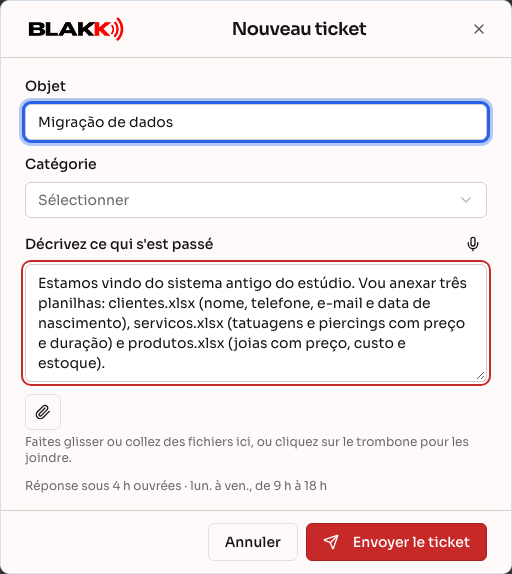
Section intitulée « Étape 1 — Ouvrir un ticket d’assistance »Allez dans Aide → Support et cliquez sur Nouveau ticket. Dans le champ Objet, indiquez par exemple « Migration de données », choisissez la Catégorie la plus adaptée et, dans Décrivez ce qui s’est passé, précisez de quel système proviennent les données et ce que contient chaque tableur.
Si le menu Support ne s’affiche pas, contactez l’équipe à l’aide de l’icône de chat en haut de l’écran.
Étape 2 — Joindre les tableurs et envoyer le ticket
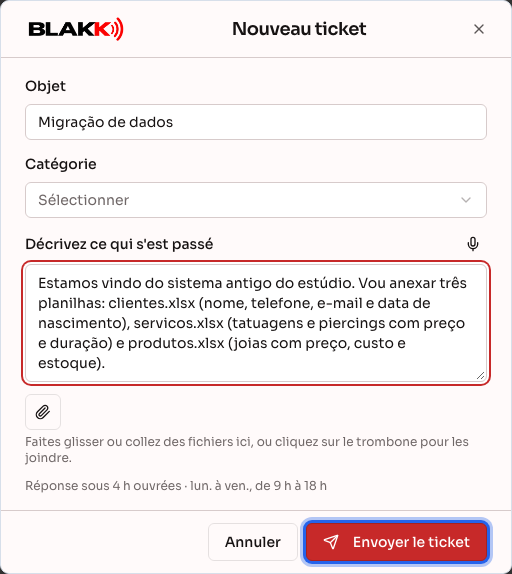
Section intitulée « Étape 2 — Joindre les tableurs et envoyer le ticket »Faites glisser les tableurs dans la fenêtre (ou cliquez sur le trombone pour sélectionner les fichiers), puis cliquez sur Envoyer le ticket. Si vous avez plus de 10 fichiers, envoyez les autres dans un message suivant, en réponse au même ticket.
Étape 3 — Suivre le ticket
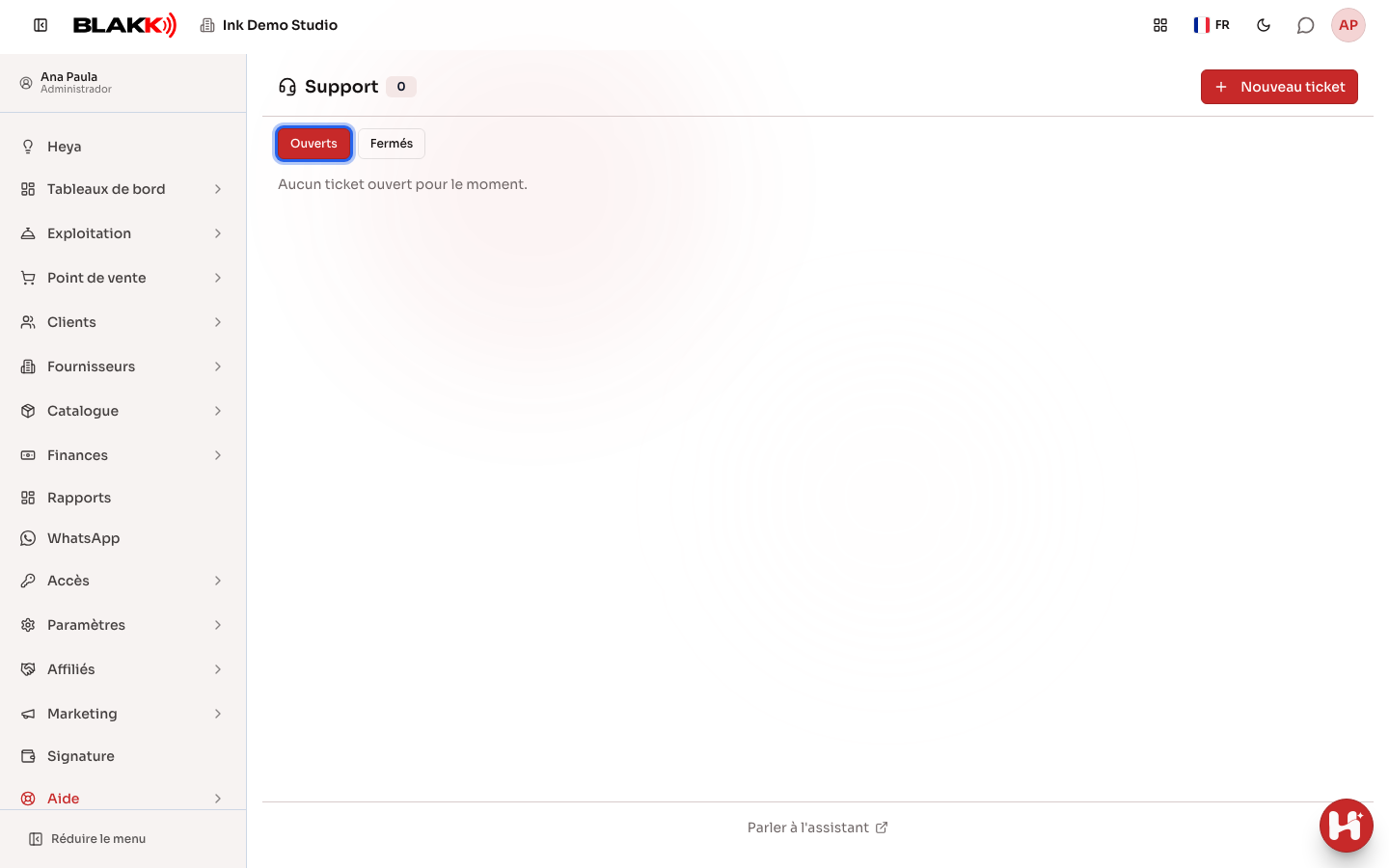
Section intitulée « Étape 3 — Suivre le ticket »Le ticket apparaît dans l’onglet Ouverts de l’écran Support. Son statut évolue au fil du traitement : Nouveau, En cours d’analyse, En cours (avec la Réponse prévue), puis Résolu. Lorsque le statut En attente de votre réponse s’affiche, l’équipe a besoin d’informations complémentaires : ouvrez le ticket et répondez dans le champ Écrivez votre réponse…. Le badge Nouvelle réponse vous indique qu’un nouveau message de l’assistance est arrivé.
Sous l’objet, chaque ticket indique l’entreprise à laquelle il appartient et le système depuis lequel il a été ouvert. Si vous avez accès à plusieurs entreprises, la liste affiche les tickets de chacune d’elles : vérifiez de quelle entreprise il s’agit avant de répondre.
Étape 4 — Vérifier les données importées
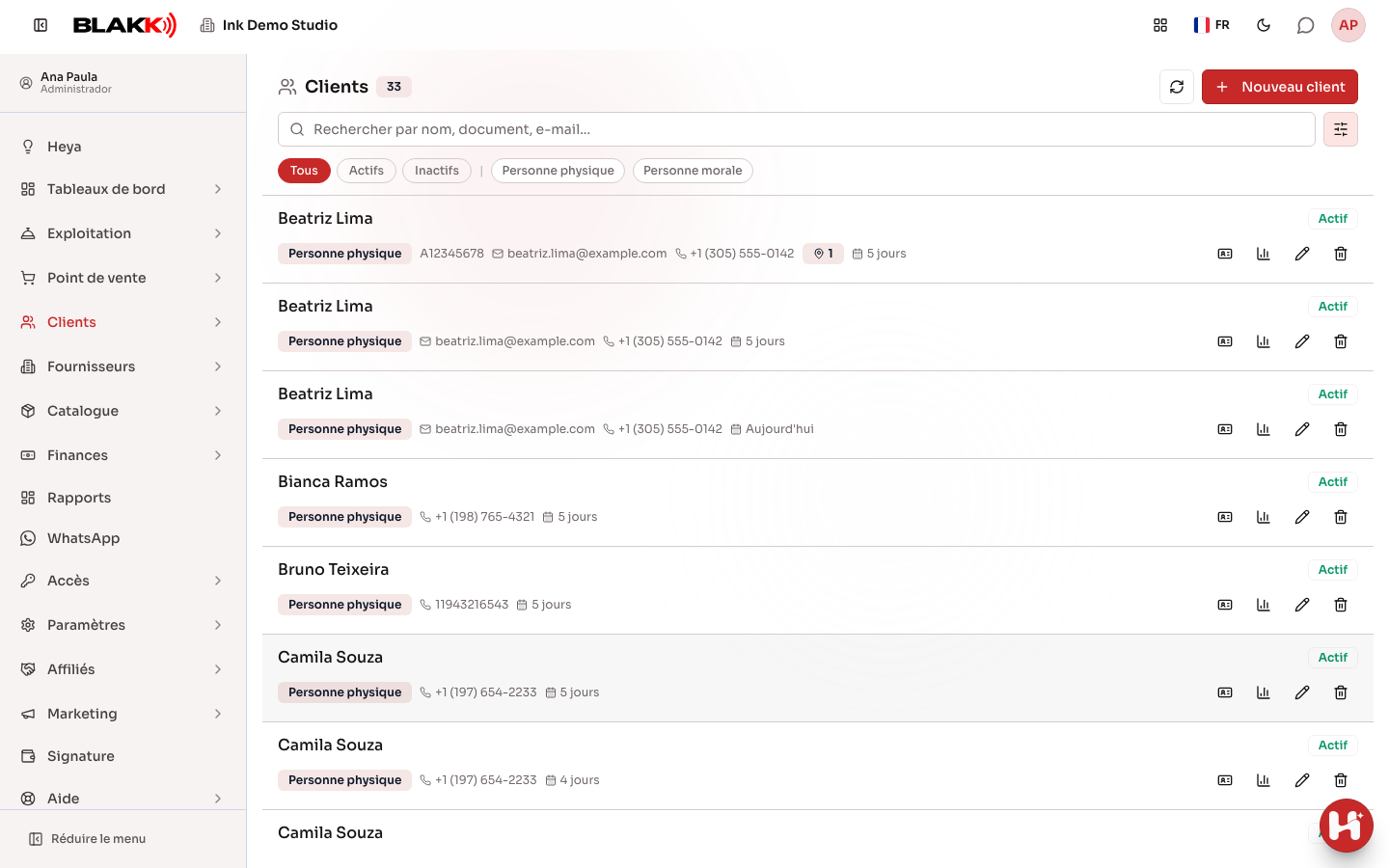
Section intitulée « Étape 4 — Vérifier les données importées »Lorsque l’assistance vous informe que l’importation est terminée, effectuez quelques vérifications par sondage : certains clients dans Clients, certains produits dans Catalogue → Produits (prix, groupe et stock), ainsi que certains services dans Catalogue → Services (prix et durée). Si vous constatez une différence, répondez dans le même ticket.
Et ensuite
Section intitulée « Et ensuite »- La migration prend jusqu’à 72 heures ouvrées à compter de la réception des tableurs. L’assistance répond généralement bien avant : sous 4 heures ouvrées, du lundi au vendredi, de 9 h à 18 h.
- Les données importées sont enregistrées comme si elles avaient été saisies manuellement : les clients apparaissent dans l’agenda et sur les tickets de vente, et les produits et services dans le catalogue, le point de vente et le site web.
- Si des informations manquent ou si un tableur est illisible, le ticket reste au statut En attente de votre réponse jusqu’à ce que vous répondiez.
Erreurs fréquentes et questions
Section intitulée « Erreurs fréquentes et questions »Q : Dois-je organiser les tableurs selon un modèle spécifique ?
R : Non. Envoyez-les tels qu’ils ont été exportés par l’ancien système. L’équipe d’assistance fera correspondre les colonnes. Pensez simplement à indiquer dans le ticket ce que contient chaque fichier.
Q : Mon ancien système exporte les données au format CSV. Puis-je les envoyer ainsi ?
R : Oui. Les pièces jointes du ticket acceptent les fichiers CSV, Excel et .zip. En revanche, les programmes et les scripts ne sont pas acceptés (comme .exe, .bat ou .msi).
Q : Combien de temps cela prend-il ?
R : Jusqu’à 72 heures ouvrées à compter de la réception des tableurs complets.
Q : Puis-je continuer à utiliser le système pendant la migration ?
R : Oui. Évitez simplement de saisir manuellement les mêmes clients et produits que ceux présents dans les tableurs, afin de ne pas créer de doublons. Si vous devez enregistrer quelque chose en urgence, signalez-le dans le ticket.
Q : Mon tableur est trop volumineux pour être joint.
R : Chaque fichier peut peser jusqu’à 25 Mo. Répartissez les données dans plusieurs fichiers (par exemple, les clients de A à M dans un fichier et ceux de N à Z dans un autre), puis envoyez-les en réponse au même ticket.
Q : Le menu Support ne s’affiche pas.
R : Utilisez l’icône de chat en haut de l’écran pour contacter l’équipe. Si vous faites partie de l’équipe du studio et que le menu ne s’affiche pas, demandez au propriétaire du studio de vous autoriser l’accès dans Accès → Profils.