Tableau de bord : le résumé de la journée de votre studio, au même endroit
De quoi s’agit-il
Section intitulée « De quoi s’agit-il »Le Tableau de bord affiche un résumé de l’ensemble de votre studio au même endroit : les sommes encaissées, le nombre de rendez-vous effectués, l’état de l’agenda du jour, ainsi que le chiffre d’affaires réalisé par chaque tatoueur et le montant de sa commission à recevoir. Il ne remplace aucun écran : c’est votre point de départ pour décider où aller ensuite.
Quand l’utiliser
Section intitulée « Quand l’utiliser »- En ouvrant le système le matin, pour consulter l’agenda du jour et voir si des clients attendent une confirmation.
- À la fin du mois, pour comparer le chiffre d’affaires avec celui du mois précédent avant de décider de renforcer la communication ou de lancer une promotion.
- Pour vérifier la commission d’un tatoueur avant d’ouvrir le rapport des commissions et de procéder au paiement.
Avant de commencer
Section intitulée « Avant de commencer »Le tableau de bord fait partie du module Rendez-vous. Si cette option n’apparaît pas dans le menu Opérations, demandez au propriétaire du studio d’activer le module pour votre type d’activité.
Pour accéder à l’onglet Finances, le module Finances doit également être activé.
Si les modules sont activés et que le tableau de bord ne s’affiche toujours pas, demandez au propriétaire du studio de vous donner accès dans Accès → Profils.
Étape par étape
Section intitulée « Étape par étape »Étape 1 — Consulter la vue d’ensemble du jour
Section intitulée « Étape 1 — Consulter la vue d’ensemble du jour »Ouvrez Tableau de bord dans le menu Opérations. L’onglet Vue d’ensemble est sélectionné par défaut. Choisissez la période à l’aide du sélecteur en haut de l’écran (ce mois-ci par défaut) pour consulter le chiffre d’affaires, les rendez-vous, le panier moyen, le taux d’occupation, les nouveaux clients, les rendez-vous terminés, les absences et les annulations. Chaque carte indique l’évolution par rapport à la période précédente équivalente.
Juste en dessous, trois cartes affichent le résultat des commandes payées pendant la période : Coût des commandes (le coût des produits vendus et des matériaux et fournitures utilisés), Bénéfice des commandes (leur montant hors taxes et remises, moins le coût et les frais du mode de paiement pris en charge par le studio) et % de bénéfice (le bénéfice divisé par ce montant). Le calcul est identique à celui des colonnes Coût, Bénéfice et % de bénéfice du rapport des commandes, où vous pouvez consulter le détail de chaque commande. Ces trois cartes ne sont visibles que par les personnes ayant accès au rapport des commandes dans Accès → Profils.
Sur la ligne suivante, la carte Paiements de clients affiche les sommes encaissées via l’écran de paiement client pendant la période : le crédit ou l’acompte laissé par le client et le règlement d’une facture en attente, ainsi que le nombre d’encaissements. Ces sommes ne sont pas incluses dans le chiffre d’affaires, qui ne prend en compte que les ventes : le crédit est comptabilisé dans le chiffre d’affaires lorsque la commande correspondante est payée. Avec le module Finances activé, cette même ligne indique également les sommes à recevoir et à payer dans les 30 prochains jours. Plus bas se trouve Origine du chiffre d’affaires.
Lorsque la période comprend plusieurs jours, comme ce mois-ci, le graphique Chiffre d’affaires par jour s’affiche également. Il indique le total des ventes pour chaque jour jusqu’à aujourd’hui. Faites glisser le curseur sur le graphique pour sélectionner une plage de jours et consulter le total et la moyenne quotidienne pour cette période.
Le bouton Actions rapides, à côté de la période, permet d’accéder rapidement à Nouveau rendez-vous, Placement rapide, Ouvrir une addition, Clients et Enregistrer une dépense, sans quitter le tableau de bord. Sur mobile, toutes ces actions sont regroupées dans ce bouton : appuyez dessus pour afficher les options, puis sélectionnez celle qui vous intéresse.
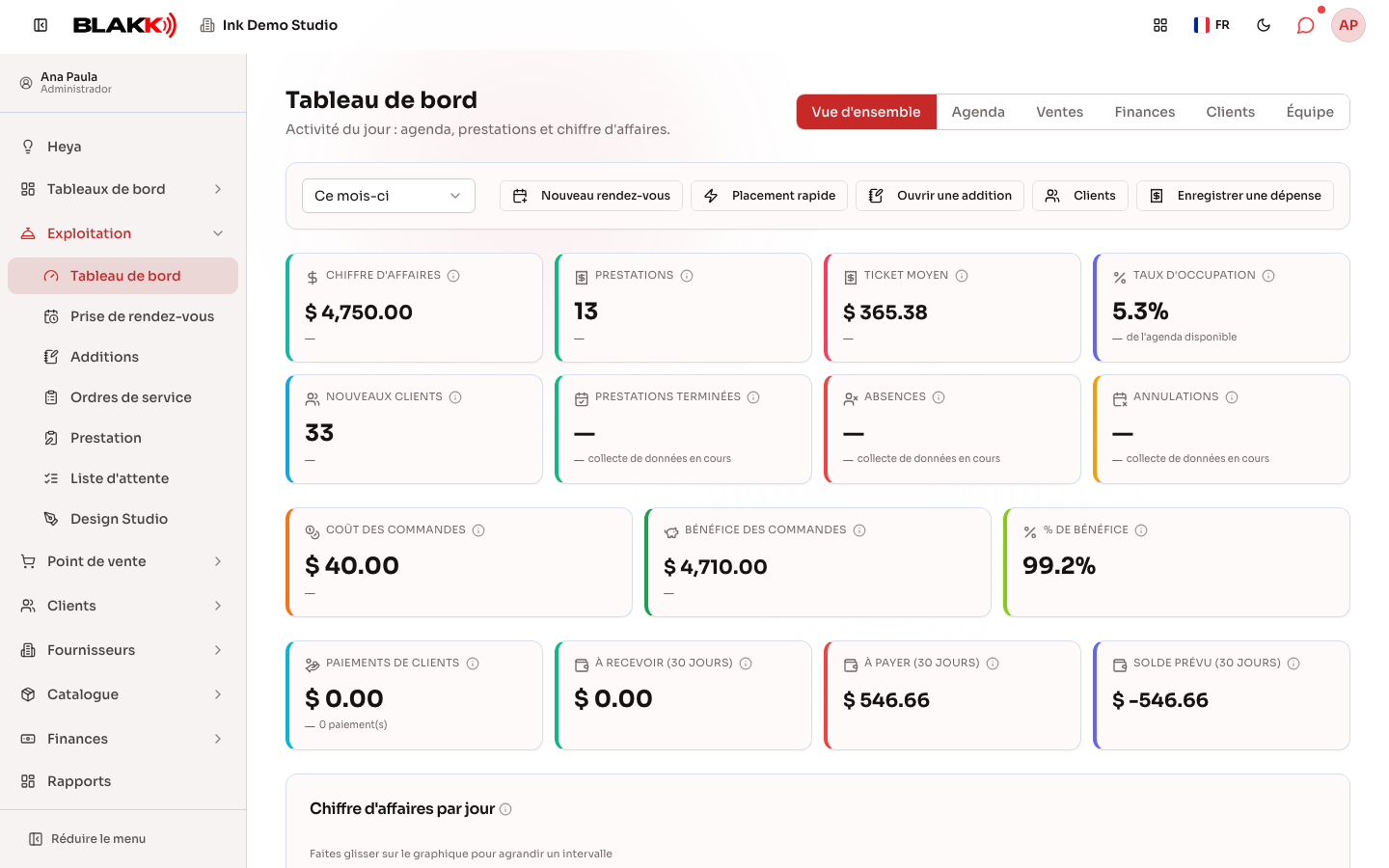
En bas de la Vue d’ensemble, la carte Produits dont le stock est inférieur au minimum répertorie les produits dont le stock disponible a atteint le minimum ou est passé en dessous, avec la quantité disponible et le stock minimum de chacun. Les produits les plus éloignés du minimum apparaissent en premier, et le nombre à côté du titre indique combien il y en a. Contrairement aux autres cartes, elle affiche le stock actuel : changer la période en haut de l’écran ne modifie pas la liste. Seuls les produits dont le stock minimum est défini sont affichés (voir Stock minimum).
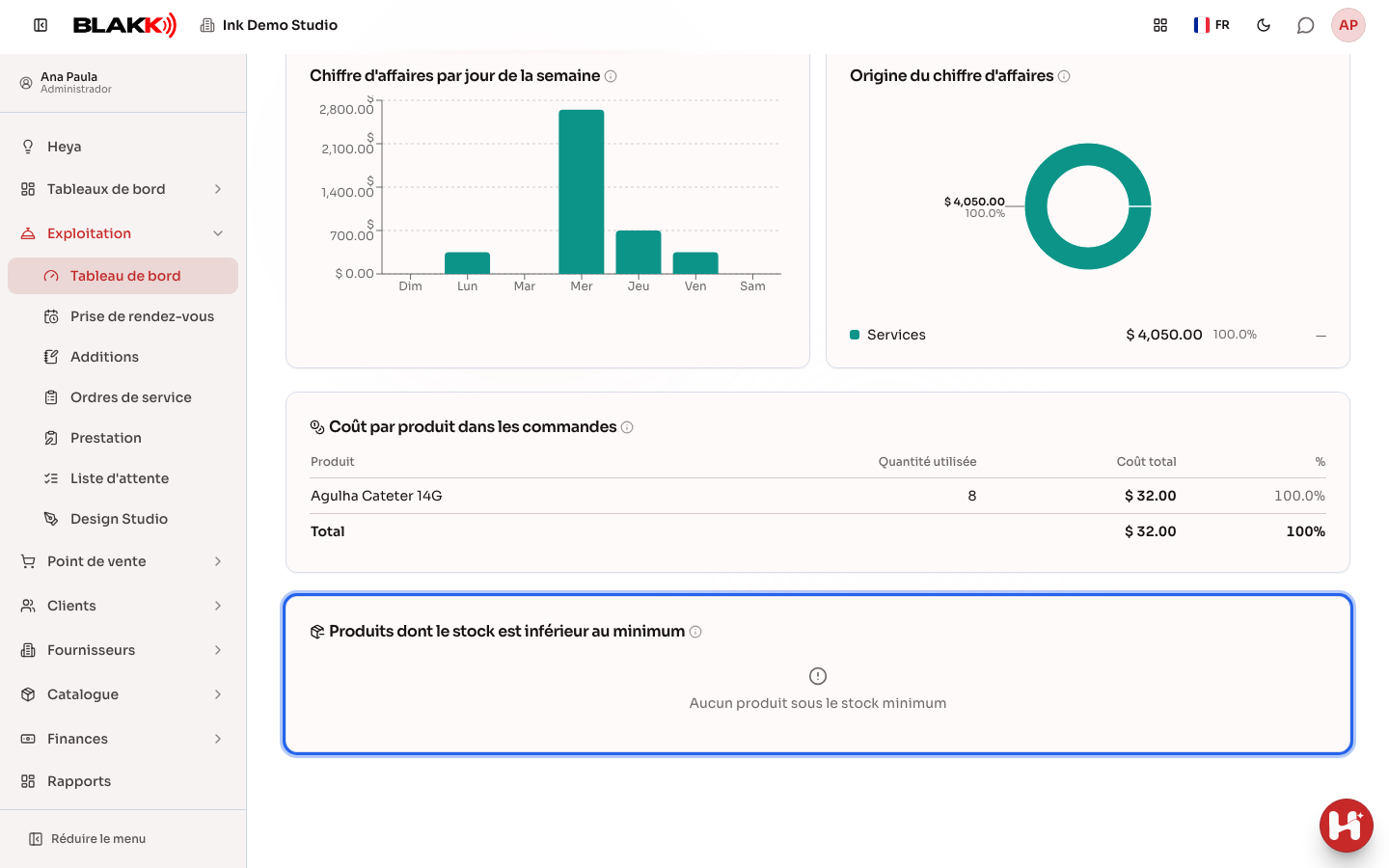
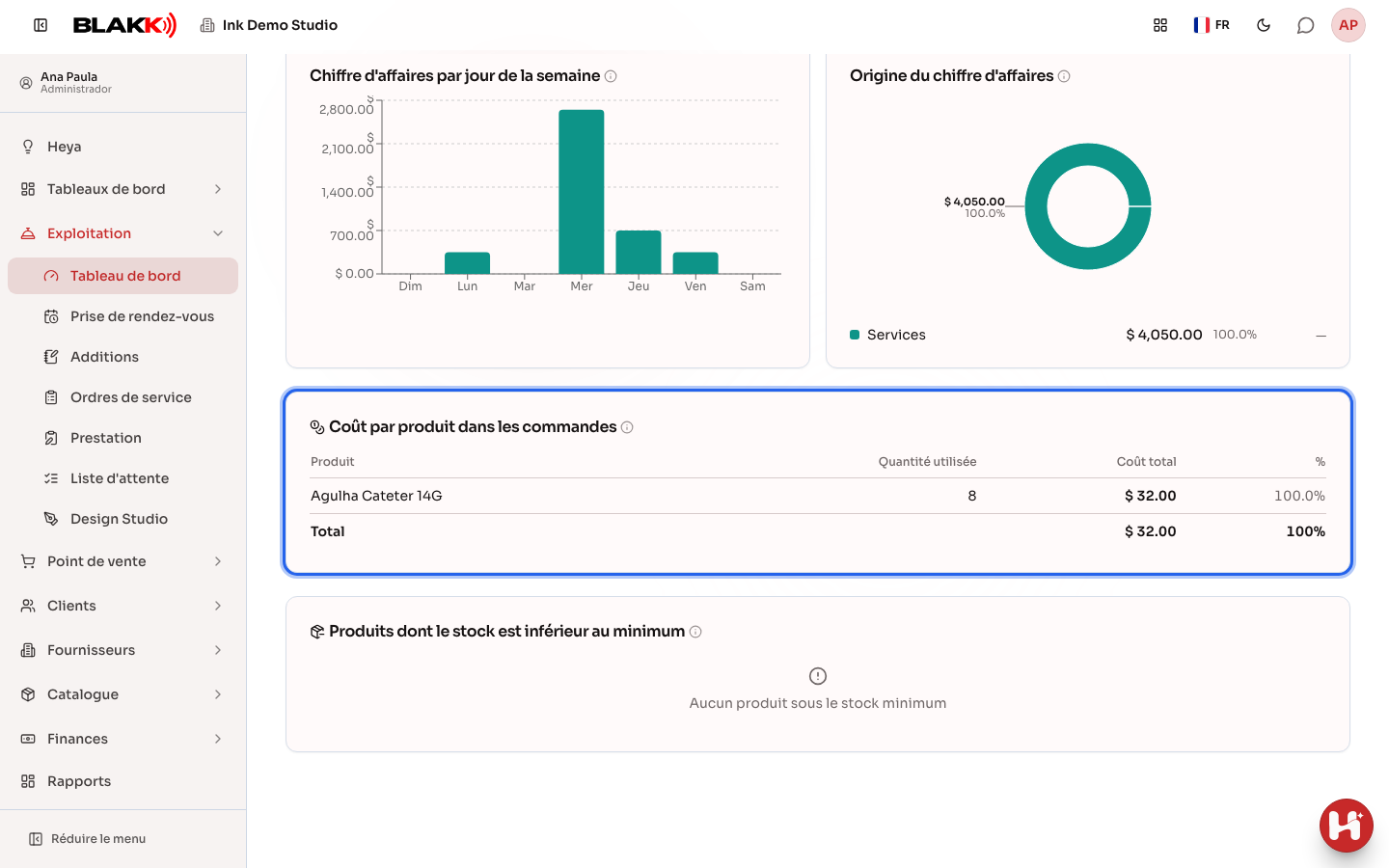
Juste au-dessus, la section Coût par produit dans les commandes répertorie chaque matériau, fourniture ou produit utilisé dans les commandes payées pendant la période, du plus coûteux au moins coûteux : Quantité utilisée (avec l’unité indiquée dans sa fiche), Coût total et la part qu’il représente, en %, dans le coût total. La dernière ligne affiche le coût total de tous les articles. Cette section n’est visible que par les personnes ayant accès au rapport des commandes dans Accès → Profils, comme les cartes de coût et de bénéfice.
Étape 2 — Suivre l’agenda du jour
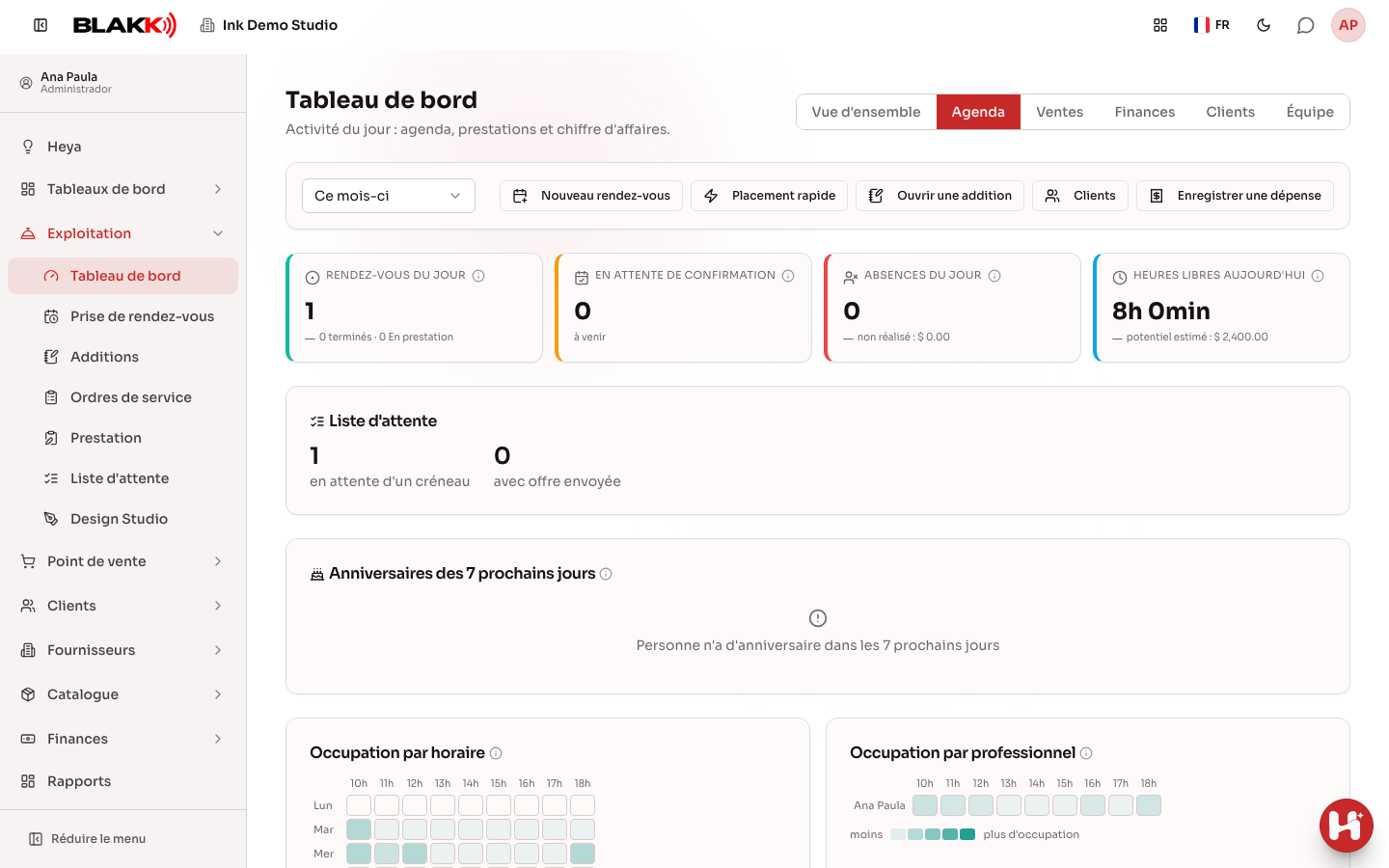
Section intitulée « Étape 2 — Suivre l’agenda du jour »Cliquez sur l’onglet Agenda pour consulter l’activité du jour : les rendez-vous, le nombre de clients qui attendent encore une confirmation, les absences du jour et les heures libres dans l’agenda. En dessous, vous trouverez la Liste d’attente (le nombre de personnes en attente d’une place et le nombre de celles qui ont déjà reçu une proposition), les Anniversaires des 7 prochains jours et les cartes de chaleur de Occupation par horaire et de Occupation par professionnel (et par poste, si le studio utilise des postes).
Étape 3 — Consulter les performances des ventes
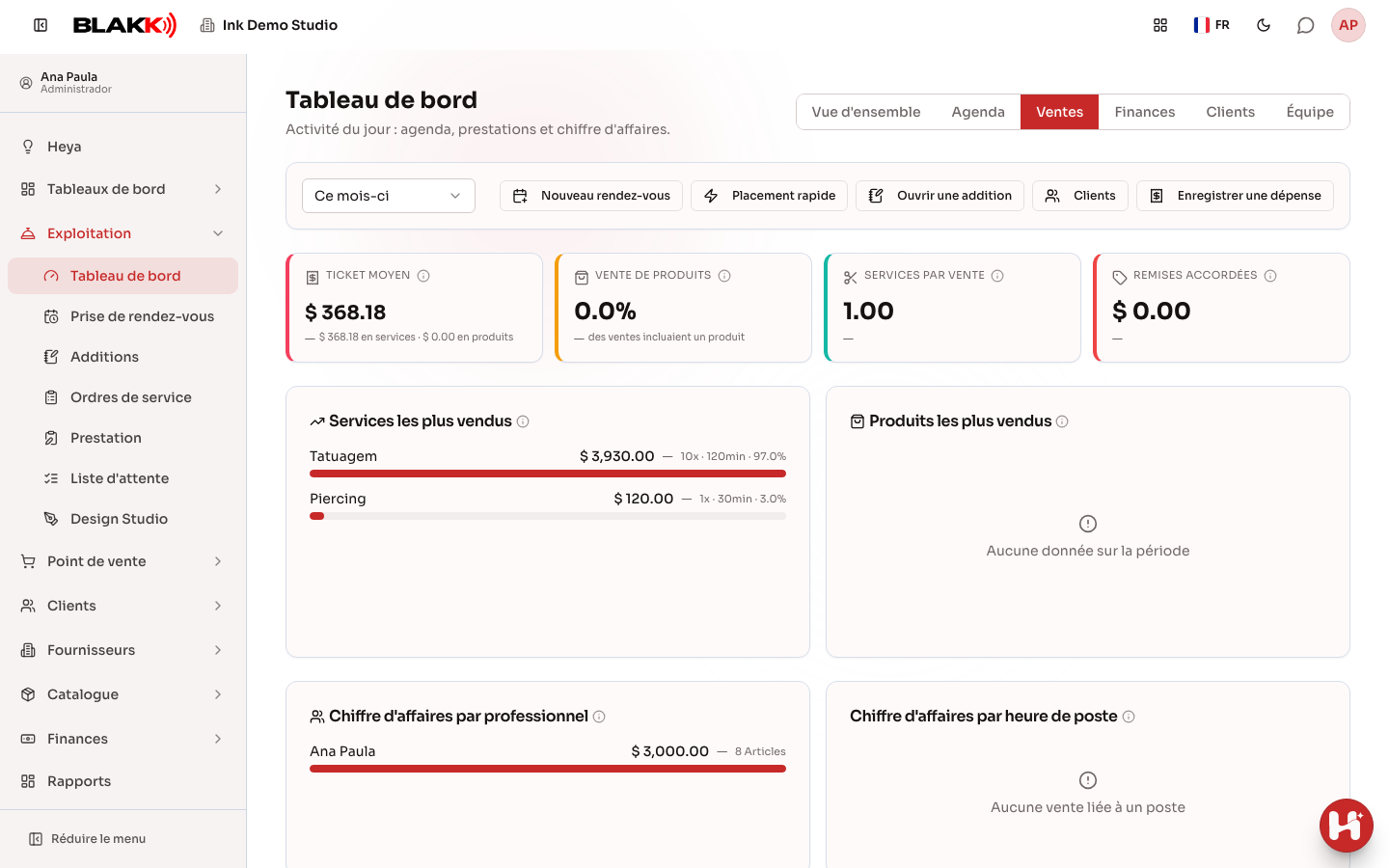
Section intitulée « Étape 3 — Consulter les performances des ventes »Dans l’onglet Ventes, consultez le panier moyen (avec le détail des services et des produits), la Vente de produits (le pourcentage des ventes comprenant au moins un produit de revente), le nombre de services par vente et les remises accordées. En dessous, vous trouverez les classements des Services les plus vendus et des **Produits les plus vendus, ainsi que le Chiffre d’affaires par professionnel.
Étape 4 — Suivre les finances
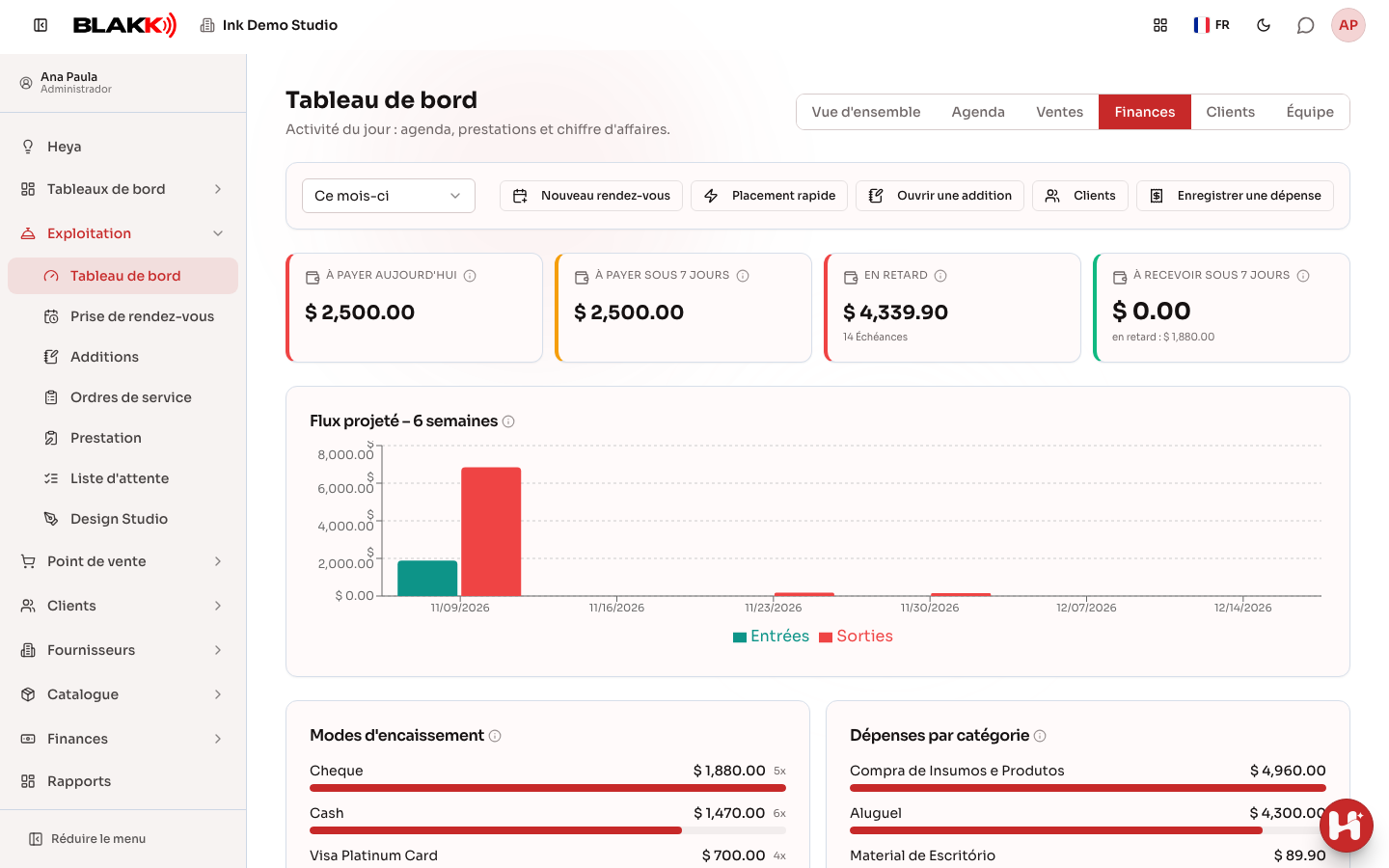
Section intitulée « Étape 4 — Suivre les finances »Dans l’onglet Finances, consultez les sommes À payer aujourd’hui, À payer sous 7 jours, les factures En retard et les sommes **À recevoir sous 7 jours, ainsi que les prévisions de trésorerie pour les 6 prochaines semaines, les Modes d’encaissement et les Dépenses par catégorie de la période.
Étape 5 — Consulter la clientèle
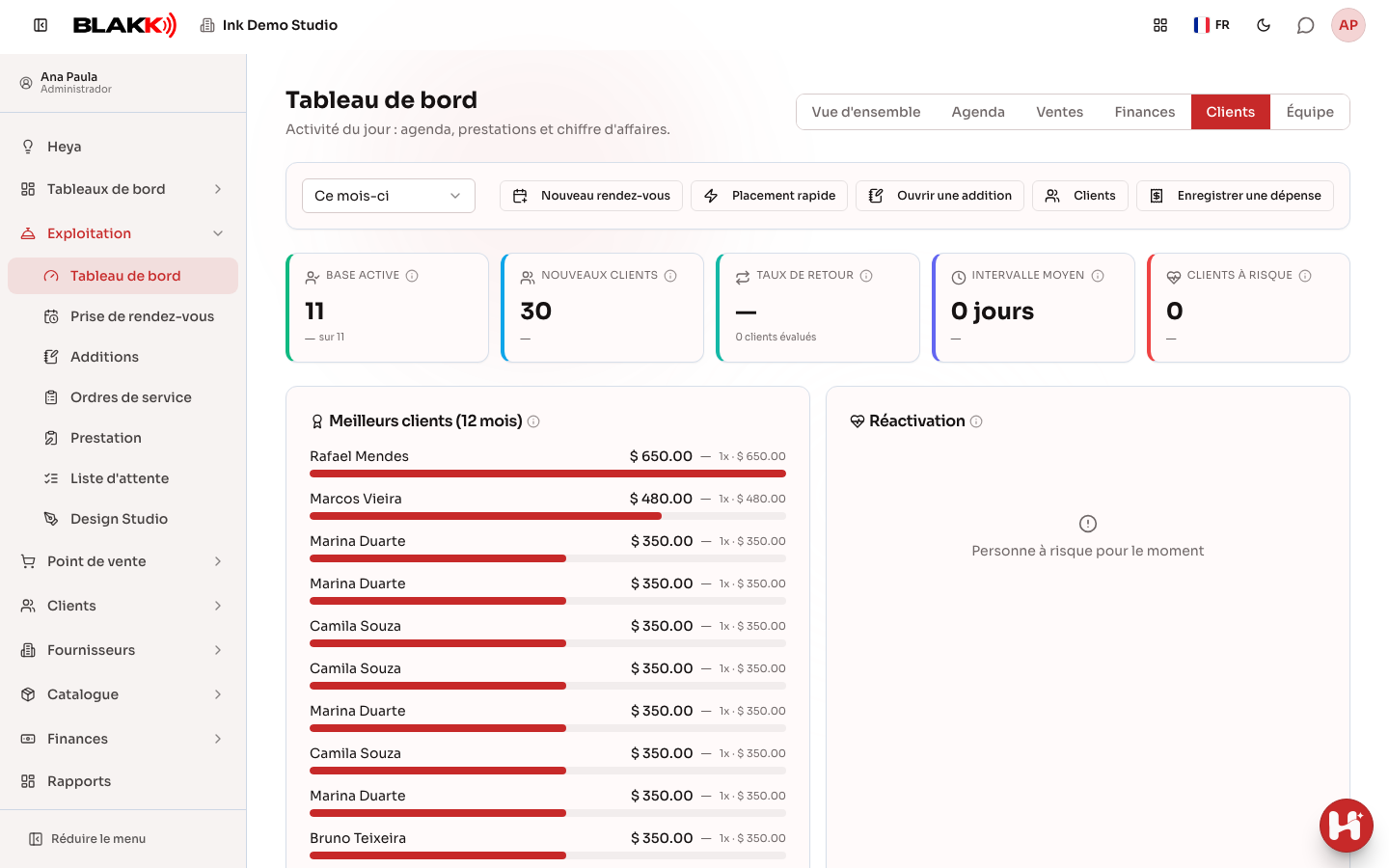
Section intitulée « Étape 5 — Consulter la clientèle »Dans l’onglet Clients, consultez le nombre de clients actifs, le nombre de nouveaux clients, le taux de retour et l’intervalle moyen entre les visites. En dessous, vous trouverez les Meilleurs clients (12 mois) et la Réactivation, avec les clients qui risquent de ne pas revenir, selon l’intervalle moyen entre leurs visites.
Étape 6 — Consulter la production de l’équipe
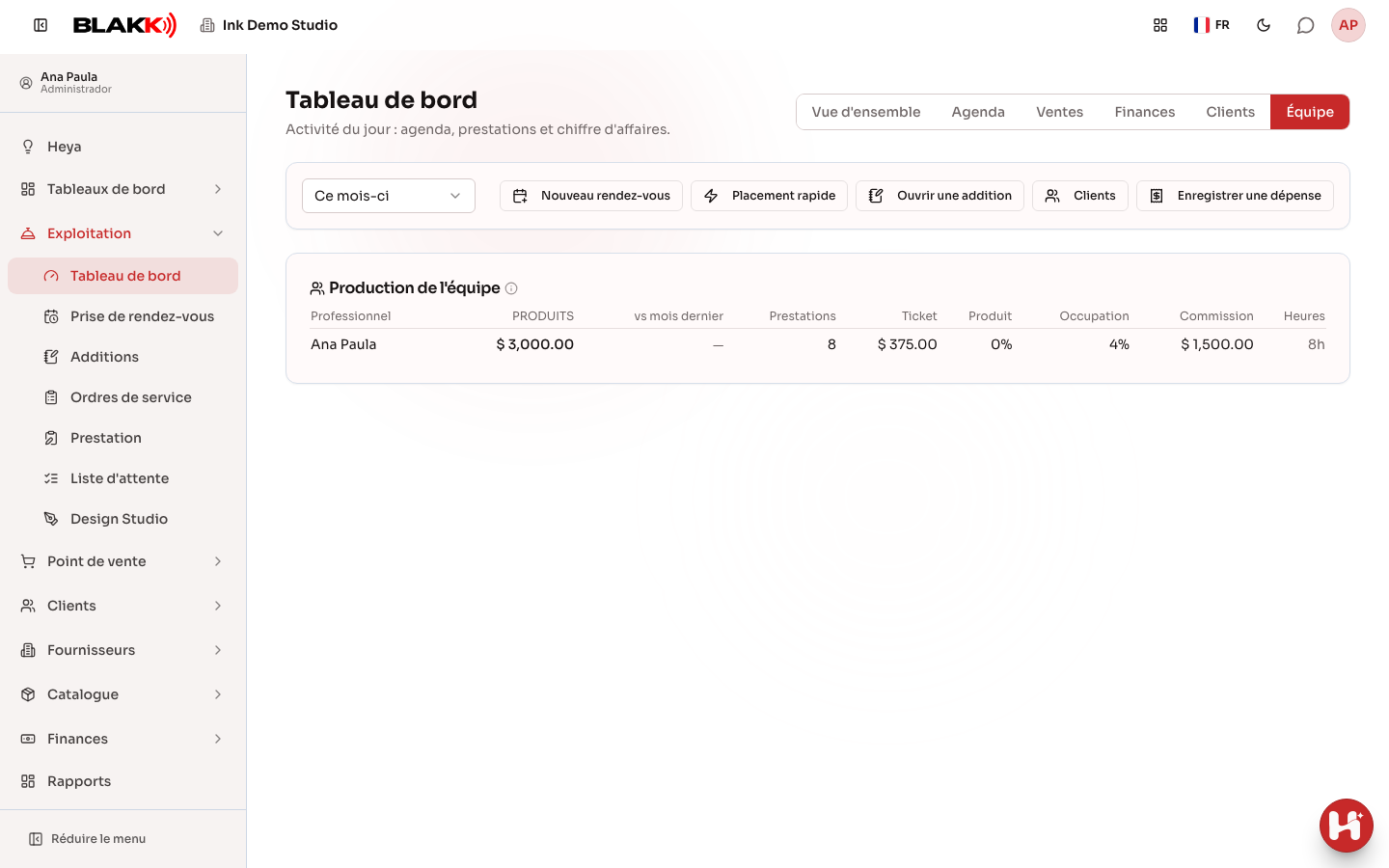
Section intitulée « Étape 6 — Consulter la production de l’équipe »Dans l’onglet Équipe, le tableau Production de l’équipe affiche, pour chaque tatoueur, le chiffre d’affaires (et son évolution par rapport au mois dernier), le nombre de rendez-vous, le panier moyen, les ventes de produits, le taux d’occupation, la commission calculée sur la période — le même montant que dans le rapport des commissions — et les heures.
Et ensuite
Section intitulée « Et ensuite »- C’est un tableau de bord en lecture seule. Pour effectuer une action (enregistrer un paiement, ouvrir une commande, confirmer un rendez-vous), vous devez accéder à l’écran correspondant : le tableau de bord ne permet aucune modification.
- Les chiffres des onglets Vue d’ensemble, Ventes, Finances et Équipe correspondent à la période sélectionnée dans le sélecteur en haut de l’écran. Ceux de l’onglet Clients sont une photo de la situation actuelle : changer la période ne les modifie pas.
- La liste des produits dont le stock est inférieur au minimum, dans la Vue d’ensemble, donne également un aperçu de la situation actuelle : elle affiche le stock actuel de l’entreprise, quelle que soit la période sélectionnée.
- Les cartes « aujourd’hui » de l’onglet Agenda (rendez-vous du jour, absences du jour, heures libres) comparent toujours les données avec hier, quelle que soit la période sélectionnée en haut de l’écran.
- L’évolution en pourcentage (la flèche à côté de chaque carte) ne s’affiche que s’il y a au moins 10 enregistrements dans chacune des deux périodes comparées. Si la période est très courte ou si le studio vient d’être créé, la flèche n’apparaît pas.
- Les cartes Rendez-vous terminés, Absences et Annulations affichent un tiret (—) au lieu de 0 % tant qu’un premier rendez-vous n’a pas quitté le statut initial « Planifié ».
- Le calcul de la commission dans l’onglet Équipe est identique à celui du rapport des commissions : les deux montants concordent lors de la clôture du mois.
Erreurs fréquentes et questions
Section intitulée « Erreurs fréquentes et questions »Q : Le client a laissé un acompte (ou un crédit), mais le chiffre d’affaires n’a pas changé. Est-ce normal ? R : Oui. Les crédits, les acomptes et les règlements de factures reçus via l’écran de paiement client apparaissent dans la carte Paiements de clients, et non dans le chiffre d’affaires. Lorsque la commande réglée avec ce crédit est payée, son montant est comptabilisé dans le chiffre d’affaires du jour. Ainsi, la même somme n’est pas comptabilisée deux fois.
Q : J’ai remboursé une commande. Est-elle retirée du chiffre d’affaires ? R : Le remboursement enregistre un montant négatif à la date où il a été effectué. Si la vente et le remboursement ont lieu au cours de la même période, le chiffre d’affaires de cette commande est nul. Elle reste comptabilisée comme un rendez-vous, car le service a bien été effectué ; seul l’argent a été rendu.
Q : Pourquoi le graphique du chiffre d’affaires par jour ne s’affiche-t-il pas ? R : Il s’affiche uniquement lorsque la période sélectionnée comprend plusieurs jours. Avec Aujourd’hui ou une autre période d’un seul jour, il n’y a pas de comparaison jour par jour à faire. Le graphique va jusqu’à aujourd’hui : les jours à venir de la période ne sont pas affichés.
Q : Pourquoi certaines cartes affichent-elles un tiret (—) au lieu de 0 % ? R : Parce qu’il n’y a pas encore assez d’historique pour mesurer le résultat, par exemple si aucun rendez-vous n’a encore quitté son statut initial. Afficher 0 % donnerait à tort l’impression qu’un résultat a déjà été mesuré.
Q : Pourquoi l’évolution par rapport à la période précédente n’apparaît-elle pas sur certaines cartes ? R : Le système masque l’évolution lorsque la période actuelle ou la période précédente compte moins de 10 enregistrements. Cela évite d’afficher une valeur telle que « +900 % » qui s’expliquerait uniquement par une base de comparaison trop faible.
Q : Les chiffres de l’onglet Clients changent-ils si je modifie la période dans le sélecteur en haut de l’écran ? R : Non. Contrairement aux autres onglets, les indicateurs de l’onglet Clients donnent une photo de la situation actuelle (le nombre de clients actifs, par exemple), et non le total de la période sélectionnée.
Q : Je ne vois pas l’onglet Finances dans le tableau de bord. Que faire ? R : Le module Finances n’est probablement pas activé pour votre type d’activité. Demandez au propriétaire du studio de l’activer.
Q : L’onglet Agenda affiche-t-il l’activité de la période sélectionnée en haut de l’écran ? R : En partie seulement. Les cartes qui indiquent « aujourd’hui » comparent toujours les données avec celles d’hier, car « aujourd’hui » ne change pas en fonction du filtre de période sélectionné.
Q : Pourquoi la carte Caisse ouverte n’apparaît-elle pas dans l’onglet Finances ? R : Elle ne s’affiche que si une caisse est ouverte à l’instant même et si vous avez accès à l’écran de clôture de caisse. Sans cela, la carte n’apparaît pas, même si le module Finances est activé.
Q : La commission affichée dans l’onglet Équipe correspond-elle au montant final que je vais payer au professionnel ? R : Le calcul est identique à celui du rapport des commissions ; c’est donc une référence fiable. Pensez toutefois à vérifier le rapport avant de clôturer le paiement : les opérations enregistrées après l’ouverture du tableau de bord n’apparaissent qu’à la prochaine actualisation de l’écran.
Q : Le bénéfice des commandes est égal au chiffre d’affaires. Le coût n’a-t-il pas été pris en compte ? R : Le coût est calculé à partir du prix de revient des produits. Si aucun prix de revient n’est renseigné pour les matériaux et fournitures des services, le coût est nul. Vérifiez le prix de revient de chaque fourniture et l’onglet Matériaux et fournitures des services. La carte ne prend en compte que les commandes payées pendant la période. Une vente effectuée directement dans le point de vente, sans commande, est comptabilisée dans le chiffre d’affaires, mais pas dans ces trois cartes.
Q : Pourquoi les cartes de bénéfice et la section Coût par produit dans les commandes ne s’affichent-elles pas ? R : Elles ne sont visibles que par les personnes ayant accès au rapport des commandes. Demandez au propriétaire du studio de donner accès à ce rapport dans votre profil, dans Accès → Profils.
Q : Un produit a un stock bas, mais il n’apparaît pas dans la liste du tableau de bord. Pourquoi ? R : La liste affiche uniquement les produits dont le Stock minimum est supérieur à zéro, qui sont actifs et appartiennent à l’entreprise sélectionnée en haut de l’écran. Vérifiez le stock minimum dans l’onglet Stock de la fiche du produit. Les services ne sont pas inclus, car ils n’ont pas de stock.
Voir aussi
Section intitulée « Voir aussi »- Rendez-vous : planifier, suivre et terminer un rendez-vous
- Commande : ouvrir, ajouter des articles, attribuer un professionnel et clôturer
- Rapport des ventes : suivre toutes les ventes
- Hub Finances : suivre et enregistrer les paiements et encaissements
- Clients : créer une fiche, ajouter des tags et consulter l’historique
- Rapport de pointage des utilisateurs : suivre les heures d’arrivée et de départ de l’équipe
- Rapport des commandes : suivre les commandes ouvertes et payées
- Rapport des commissions : calculer et payer les sommes dues à chaque professionnel
- Tableau de bord Finances : comprendre la santé financière du studio au fil du temps
- Page d’accueil : le résumé de la journée à l’ouverture du système
- Stock minimum : être averti lorsqu’un produit est presque épuisé