Signature numérique de la fiche d’anamnèse à l’écran : le client la remplit et la signe sur son téléphone
De quoi s’agit-il
Section intitulée « De quoi s’agit-il »C’est la dernière étape de la fiche d’anamnèse que le client remplit à l’aide du lien (ou du QR code) de votre studio : après avoir répondu aux questions, il lit le formulaire de consentement, coche la case d’acceptation et signe avec son doigt (ou avec la souris sur un ordinateur), dans un cadre affiché à l’écran. La fiche est alors enregistrée dans le dossier du client, remplie et signée, sans papier, sans planchette et sans avoir à saisir à nouveau les informations à l’accueil.
Quand l’utiliser
Section intitulée « Quand l’utiliser »- Avant une séance de tatouage du bras : vous envoyez le lien par WhatsApp et le client arrive au studio avec sa fiche déjà remplie et signée.
- À l’accueil : un QR code imprimé est posé sur le comptoir. Les personnes qui n’ont pas encore rempli leur fiche peuvent scanner le code, la remplir sur leur téléphone et la signer sur place.
- Lors d’un événement ou d’une convention : créez un QR code par événement (la Catégorie du lien), pour savoir ensuite d’où vient chaque client.
Avant de commencer
Section intitulée « Avant de commencer »- Le studio doit avoir au moins un modèle d’anamnèse actif — voir Modèles d’anamnèse. Le lien ouvre toujours le questionnaire d’un modèle précis.
- Si vous ne parvenez pas à générer le QR code d’un modèle, demandez au propriétaire du studio de vous accorder l’accès dans Accès → Profils.
- Si vous ne parvenez pas à consulter les fiches d’anamnèse d’un client, demandez au propriétaire du studio de vous accorder l’accès dans Accès → Profils.
Étape par étape
Section intitulée « Étape par étape »Étape 1 — Générer le lien (QR code) du modèle
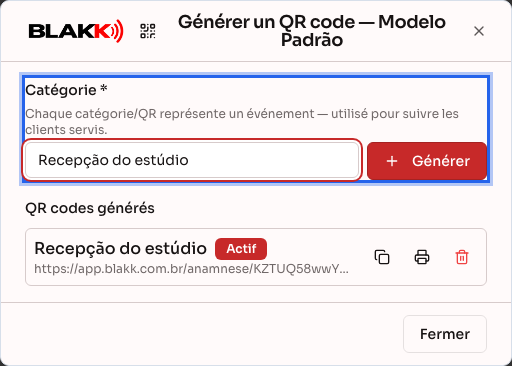
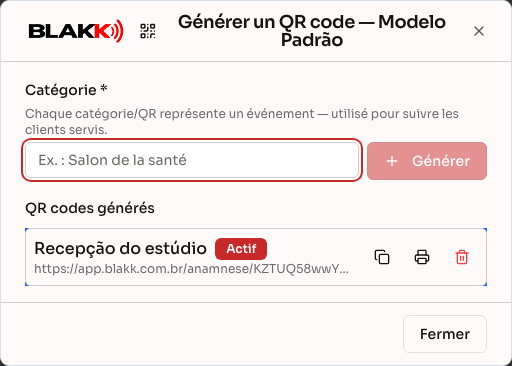
Section intitulée « Étape 1 — Générer le lien (QR code) du modèle »Dans Paramètres → Modèles d’anamnèse, cliquez sur l’icône Générer un QR code sur la ligne du modèle que le client doit remplir. Dans la fenêtre qui s’ouvre, saisissez une Catégorie (par exemple, « Accueil » ou le nom d’un événement), puis cliquez sur Générer. Le nouveau lien apparaît dans QR codes générés.
Étape 2 — Envoyer le lien ou imprimer le QR code
Section intitulée « Étape 2 — Envoyer le lien ou imprimer le QR code »Sur la ligne du lien, Copier le lien copie l’adresse pour que vous puissiez la coller dans WhatsApp, dans un message privé ou ailleurs ; Imprimer ouvre une carte avec le logo de votre studio, le titre Fiche d’anamnèse, la catégorie, le QR code et, en dessous, l’adresse du système. Elle est prête à être posée sur le comptoir.
Vous pouvez également envoyer le lien depuis le dossier du client : dans Résumé du client, onglet Anamnèses, le bouton Envoyer le lien de signature apparaît lorsqu’un service de ses prochains rendez-vous nécessite une fiche qu’il n’a pas encore remplie (si le modèle dispose d’un lien actif et que le client a un numéro de téléphone enregistré). Le bouton ouvre WhatsApp avec un message prérempli et le lien du modèle.
Étape 3 — Le client ouvre le lien et saisit ses informations
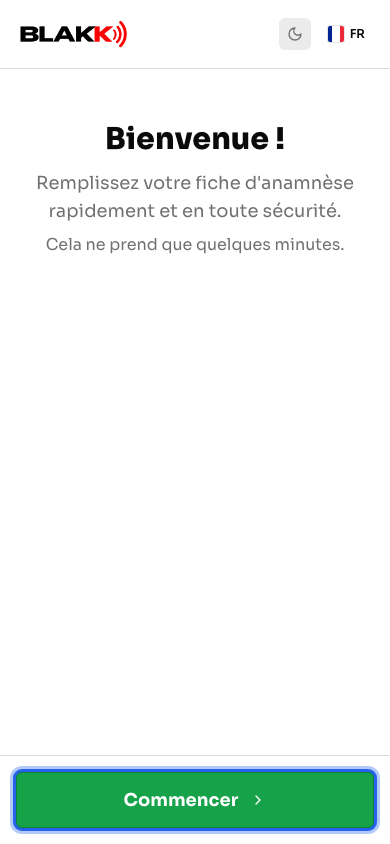
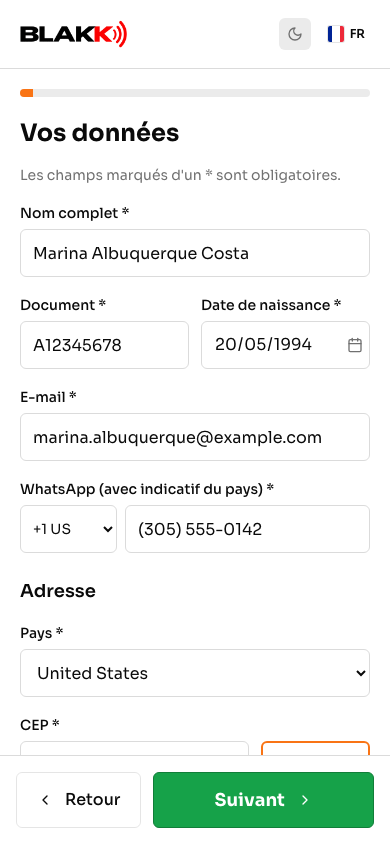
Section intitulée « Étape 3 — Le client ouvre le lien et saisit ses informations »Le client ouvre le lien (ou scanne le QR code), appuie sur Commencer et remplit Vos données : nom complet, document (CPF, pour une entreprise brésilienne), date de naissance, e-mail, WhatsApp et adresse. Les champs marqués d’un astérisque sont obligatoires. S’ils ne sont pas remplis, le bouton Suivant affiche Remplissez tous les champs obligatoires.
Étape 4 — Le client répond aux questions
Section intitulée « Étape 4 — Le client répond aux questions »Les questions s’affichent une par une. Celles qui sont obligatoires portent un astérisque et empêchent de passer à la suite sans réponse (Cette question est obligatoire). L’écran Photos vient après les questions. Il est facultatif : le client peut ajouter des photos ou passer à la suite.
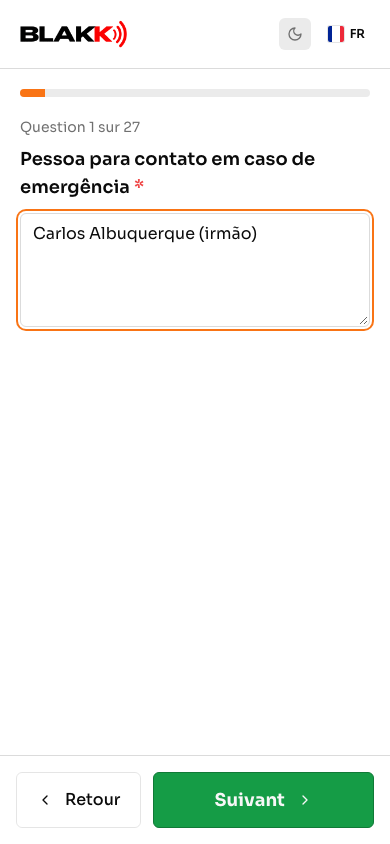
Étape 5 — Le client lit le formulaire et accepte le consentement
Section intitulée « Étape 5 — Le client lit le formulaire et accepte le consentement »À la dernière étape, le client lit le formulaire de consentement dans l’encadré Consentement, puis coche J’ai lu et j’accepte les conditions de consentement. Si le modèle contient son propre formulaire, celui-ci est accessible via le lien Lire le formulaire de consentement. Il s’ouvre dans une fenêtre avec le bouton J’ai lu et j’accepte.
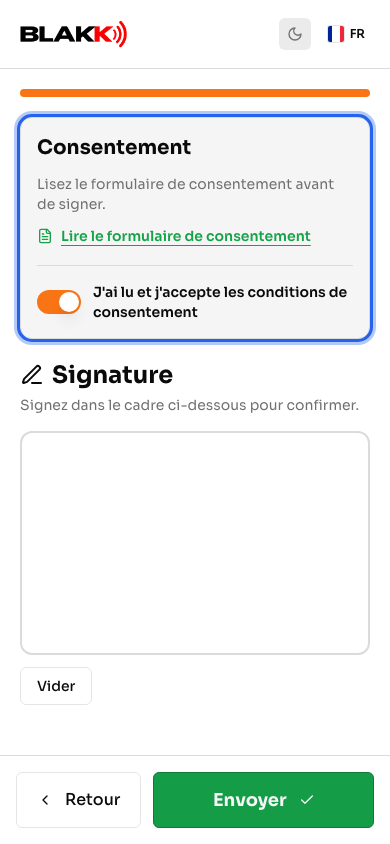
Étape 6 — Le client signe dans le cadre
Section intitulée « Étape 6 — Le client signe dans le cadre »Juste en dessous, dans Signature (Signez dans le cadre ci-dessous pour confirmer.), le client dessine sa signature avec le doigt sur l’écran de son téléphone, ou avec la souris sur un ordinateur. Si le résultat ne lui convient pas, Vider efface le cadre pour qu’il puisse signer à nouveau.
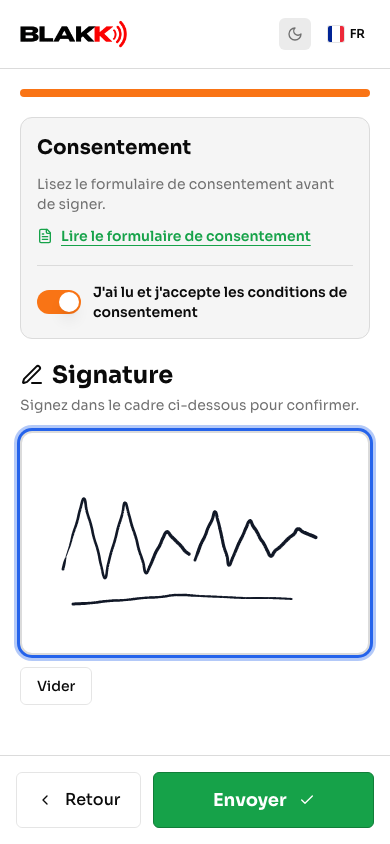
Étape 7 — Le client envoie la fiche
Section intitulée « Étape 7 — Le client envoie la fiche »Le client appuie sur Envoyer. La fiche n’est envoyée que si la case d’acceptation est cochée et si le cadre est signé : sans acceptation, le message Vous devez accepter les conditions de consentement s’affiche ; si le cadre est vide, le message La signature est obligatoire apparaît. Le serveur refuse également la fiche si elle est envoyée en dehors de la page sans acceptation ou sans image de la signature. Si tout est en ordre, l’écran affiche Merci ! et Votre fiche a été envoyée avec succès.
Si vous modifiez le formulaire du modèle pendant que le client remplit la fiche, l’envoi est refusé et le message Le formulaire de consentement a été mis à jour. Lisez le nouveau formulaire et acceptez-le de nouveau. s’affiche. Le nouveau formulaire est chargé, la case d’acceptation est décochée, et les réponses ainsi que la signature sont conservées. Le client doit le lire, l’accepter et envoyer la fiche à nouveau.

Étape 8 — Retrouver la fiche signée dans votre studio
Section intitulée « Étape 8 — Retrouver la fiche signée dans votre studio »Dans Clients, ouvrez le Résumé du client, puis l’onglet Anamnèses : chaque fiche porte le statut Signée ou Sans signature. La même liste est également accessible dans l’onglet Anamnèse du dossier du client (avec la colonne Signature du client) et depuis le bouton des fiches d’anamnèse sur l’écran de prise en charge.
Étape 9 — Ouvrir la fiche et consulter la signature
Section intitulée « Étape 9 — Ouvrir la fiche et consulter la signature »Cliquez sur une fiche pour l’ouvrir en lecture seule : les réponses s’affichent question par question et, à la fin, la section Signature du patient montre l’image de la signature dessinée par le client. Juste en dessous, le cadre Données de la signature indique comment elle a été réalisée : Date et heure, Origine (le lien public, rempli par le client lui-même, ou l’appareil de votre studio), Recueilli par (la personne de l’équipe connectée lorsque la signature a été recueillie à l’accueil), Adresse IP, Appareil (téléphone, tablette ou ordinateur), Système d’exploitation (iOS, Android, Windows, macOS…), Navigateur et sa version, la langue, le fuseau horaire, la résolution de l’écran, la présence ou non d’un écran tactile, la Version du formulaire acceptée et le Code de la signature (SHA-256), qui identifie l’image exacte de la signature. Ensuite, Formulaire de consentement accepté le indique la date et l’heure de l’acceptation, et le bouton Voir le formulaire accepté ouvre le formulaire que le client a accepté à ce moment-là. Si le modèle ne contenait pas de formulaire spécifique, la copie est celle du formulaire de consentement standard en portugais, même si le client a consulté la page dans une autre langue.
Et ensuite
Section intitulée « Et ensuite »- La fiche est ajoutée au bon dossier. Le système recherche un client déjà enregistré avec le même document, la même adresse e-mail ou le même numéro WhatsApp. S’il en trouve un, la fiche est ajoutée à son dossier et les informations saisies servent uniquement à compléter les champs vides : aucune donnée déjà enregistrée n’est écrasée. Si aucun client ne correspond, un nouveau dossier est créé avec les informations saisies, l’adresse et la catégorie du lien.
- Type de fiche : la première fiche du client est enregistrée comme Anamnèse initiale ; les suivantes, comme Anamnèse de suivi.
- La fiche en attente est prise en compte : si un service de la commande ou de la prise en charge nécessitait ce modèle, l’avis Anamnèse en attente disparaît pour le client. Il réapparaît lorsque la fiche arrive à expiration, si le modèle a une durée de validité en mois.
- Conservation de la signature : la signature est enregistrée sous forme d’image (PNG), avec la fiche, dans la base de données du système. Les photos facultatives sont stockées dans un espace privé.
- Informations enregistrées dans la fiche : les réponses, l’image de la signature, la date d’envoi (selon le fuseau horaire de votre studio ; l’écran affiche le jour), la catégorie du lien et l’acceptation du formulaire : une copie du texte accepté (le formulaire du modèle ou, s’il n’y en a pas, le formulaire de consentement standard), ainsi que la date et l’heure de l’acceptation. La signature est également accompagnée des informations sur la personne qui a signé : adresse IP, pays associé à l’adresse IP (si disponible), type d’appareil, système d’exploitation, navigateur et leurs versions, langue, fuseau horaire et caractéristiques de l’écran de l’appareil, version du formulaire et code (SHA-256) de l’image de la signature. Pour une signature recueillie à l’accueil, le système enregistre également la personne de l’équipe qui était connectée. La fiche conserve aussi les questions et les choix du modèle tels qu’ils étaient au moment de l’envoi : c’est à partir de ces éléments que la fiche est ensuite affichée, et non à partir du modèle actuel.
- Les fiches antérieures à cette version conservent leur signature, mais l’acceptation n’y est pas enregistrée : le bouton Voir le formulaire accepté n’apparaît donc pas. Les fiches signées avant octobre 2026 ne comportent pas non plus les Données de la signature : le cadre n’y apparaît tout simplement pas.
- Les fiches signées peuvent être modifiées. Les personnes autorisées à modifier les fiches d’anamnèse du client peuvent ouvrir une fiche avec Modifier, modifier les réponses et la date, et même remplacer la signature (Signer à nouveau). Les modifications portent sur les questions qui figuraient dans la fiche au moment où elle a été remplie : les questions ajoutées au modèle depuis n’y sont pas intégrées. Une nouvelle signature nécessite une nouvelle acceptation du formulaire, enregistre une copie du formulaire en vigueur à ce moment-là et remplace les données de signature par celles de l’appareil utilisé pour la nouvelle signature. Le système ne conserve pas les versions précédentes de la fiche.
Erreurs fréquentes et questions
Section intitulée « Erreurs fréquentes et questions »Q : La signature de la fiche d’anamnèse a-t-elle la valeur d’une signature numérique avec certificat ? R : Non. Il s’agit d’une signature électronique dessinée à l’écran et conservée sous forme d’image avec la fiche, accompagnée d’une copie du formulaire accepté et des informations sur la personne qui a signé (adresse IP, appareil, navigateur, date et heure). Ce n’est toutefois pas une signature numérique avec certificat ICP-Brasil. Si vous souhaitez connaître sa valeur juridique dans votre situation, consultez votre avocat.
Q : Les informations sur l’appareil sont-elles fiables ? R : L’adresse IP, le navigateur, le système et le type d’appareil sont relevés par le serveur au moment de l’envoi. Le fuseau horaire, la langue et la résolution de l’écran sont communiqués par le navigateur lui-même et servent d’informations complémentaires. Si le client utilise un réseau partagé (le Wi-Fi d’un événement, par exemple), plusieurs téléphones peuvent apparaître avec la même adresse IP. Sur Android, Chrome indique une version simplifiée du système (par exemple, « Android 10 » même sur un appareil plus récent). Sur iPad, la version du système n’apparaît pas, car Safari ne la communique pas.
Q : Le client peut-il envoyer la fiche sans la signer ou sans accepter le formulaire ? R : Non. Le bouton Envoyer refuse l’envoi si la case d’acceptation n’est pas cochée ou si le cadre de signature est vide. Le serveur effectue également une vérification : même si la fiche est envoyée en dehors de la page, elle n’est pas enregistrée sans acceptation ni image de la signature.
Q : Dois-je générer un lien pour chaque client ? R : Non. Le lien est associé au modèle, pas au client : le même lien (ou QR code) sert à tout le monde et peut être utilisé autant de fois que nécessaire. Chaque envoi crée une nouvelle fiche dans le dossier de la personne qui l’a remplie.
Q : Le client a ouvert le lien et le message « Lien invalide ou expiré » s’affiche. Pourquoi ? R : Cela arrive lorsque le lien a été désactivé (statut Actif/Inactif dans la fenêtre du QR code), supprimé, ou lorsque le modèle d’anamnèse a été désactivé. Réactivez le lien ou générez-en un nouveau à partir d’un modèle actif.
Q : Peut-on recueillir la signature à l’accueil, sans envoyer de lien ? R : Oui. Depuis la commande, la prise en charge ou l’onglet Anamnèse du dossier du client, sélectionnez Nouvelle anamnèse. La fiche comporte également le cadre Signature du patient (Signez ci-dessous, avec Effacer la signature). Le même bloc Consentement que sur le lien apparaît juste au-dessus du cadre : le client lit le formulaire et coche J’ai lu et j’accepte les conditions de consentement avant de signer, et son acceptation est enregistrée de la même manière. La différence : la signature n’est pas obligatoire ici. Vous pouvez enregistrer la fiche sans signature, et elle apparaîtra comme Sans signature. En revanche, dès qu’une personne signe, l’acceptation devient obligatoire.
Q : Puis-je télécharger ou imprimer la fiche signée ? R : Il n’existe pas encore de bouton permettant de créer un PDF ou d’imprimer la fiche. Vous pouvez consulter la fiche et l’image de la signature dans le dossier du client, comme expliqué à l’étape 9.
Q : Si je modifie le texte du formulaire plus tard, les anciennes fiches changent-elles ? R : Non. Chaque fiche signée conserve une copie du texte accepté par le client, qui ne change pas lorsque vous modifiez le formulaire par la suite. Ouvrez la fiche et utilisez Voir le formulaire accepté pour le consulter.
Q : Si j’ajoute, modifie ou supprime des questions du modèle, les fiches déjà signées changent-elles ? R : Non. Chaque fiche conserve les questions et les choix du modèle tels qu’ils étaient au moment où elle a été remplie, et s’affiche toujours de la même manière. Toute modification du texte d’une question, du format de réponse, des choix, de l’ordre, du caractère obligatoire ou de la condition d’affichage d’une question ne s’applique qu’aux nouvelles fiches. Si le modèle passe de 10 à 20 questions, l’ancienne fiche en conserve 10, sans ajouter de nouvelles questions vides ; une question supprimée du modèle ou un choix désactivé reste visible dans les fiches où ces éléments ont été utilisés. Les nouvelles fiches comportent déjà les 20 questions.
Les fiches remplies avant octobre 2026 ne conservaient pas cette copie : elle a été créée pour toutes ces fiches en une seule fois, lors de la mise à jour du système. Depuis, elles ne changent plus non plus. Elles affichent les questions auxquelles la fiche a répondu et celles dont la présence dans le modèle à cette date est confirmée, parce qu’une autre fiche du même modèle y a répondu au plus tard ce jour-là. Les questions ajoutées au modèle après cette date n’y apparaissent pas. Selon ce critère, une question facultative à laquelle personne n’avait répondu jusque-là n’est pas affichée non plus. Le format de réponse est celui qui a été enregistré au moment où la fiche a été remplie, et les choix créés après l’envoi n’y apparaissent pas. En revanche, le texte d’une question ou d’un choix modifié AVANT cette mise à jour apparaît dans sa version du jour de la mise à jour, car le texte d’origine n’avait pas été conservé.
Voir aussi
Section intitulée « Voir aussi »- Modèles d’anamnèse : créer la fiche de santé pour la prise en charge
- Formulaire de consentement de l’anamnèse : rédiger votre propre formulaire
- Questions d’anamnèse : créer une banque de questions de santé
- Clients : créer des fiches, ajouter des tags et consulter l’historique
- Commande : l’ouvrir, ajouter des articles et encaisser le paiement
- Prise en charge : consigner les actes réalisés, avec photos et commande