Entreprise : informations du studio et règles générales
De quoi s’agit-il
Section intitulée « De quoi s’agit-il »C’est l’écran d’identification de votre studio : nom, coordonnées, logo, informations d’enregistrement. C’est aussi ici que se trouvent certaines règles générales qui déterminent le fonctionnement du système : quand une écriture comptable est générée, s’il est possible de terminer une commande sans caisse ouverte et comment l’éditeur de photos s’ouvre. Cet article présente l’onglet Général de Paramètres → Entreprise ainsi que l’onglet API Key, qui permet de créer des clés pour connecter d’autres systèmes à votre studio. Les autres onglets de cet écran (Rapports, Pages publiques, Horaires, Jours fériés, Pointage) sont présentés dans d’autres articles.
Les onglets se trouvent en haut de l’écran et l’onglet ouvert est souligné. Sur mobile, ils s’affichent sous forme de grille de boutons : touchez un bouton pour ouvrir l’onglet en plein écran, avec son bouton d’enregistrement en bas de l’écran.
Quand l’utiliser
Section intitulée « Quand l’utiliser »- Mettre à jour le téléphone, l’e-mail ou le logo du studio.
- Choisir si l’écriture comptable d’une vente est générée immédiatement ou seulement à la clôture de la caisse.
- Créer une clé d’API pour qu’un autre système (un ERP, un tableur automatisé, un site web) puisse lire et enregistrer des données de votre studio.
- Comprendre pourquoi une commande ne peut pas être clôturée sans caisse ouverte, ou autoriser cette opération.
Avant de commencer
Section intitulée « Avant de commencer »Si vous ne pouvez pas modifier les informations de l’entreprise, demandez au propriétaire du studio de vous en donner l’accès dans Accès → Profils.
Étape par étape
Section intitulée « Étape par étape »Étape 1 — Modifier les informations d’identification
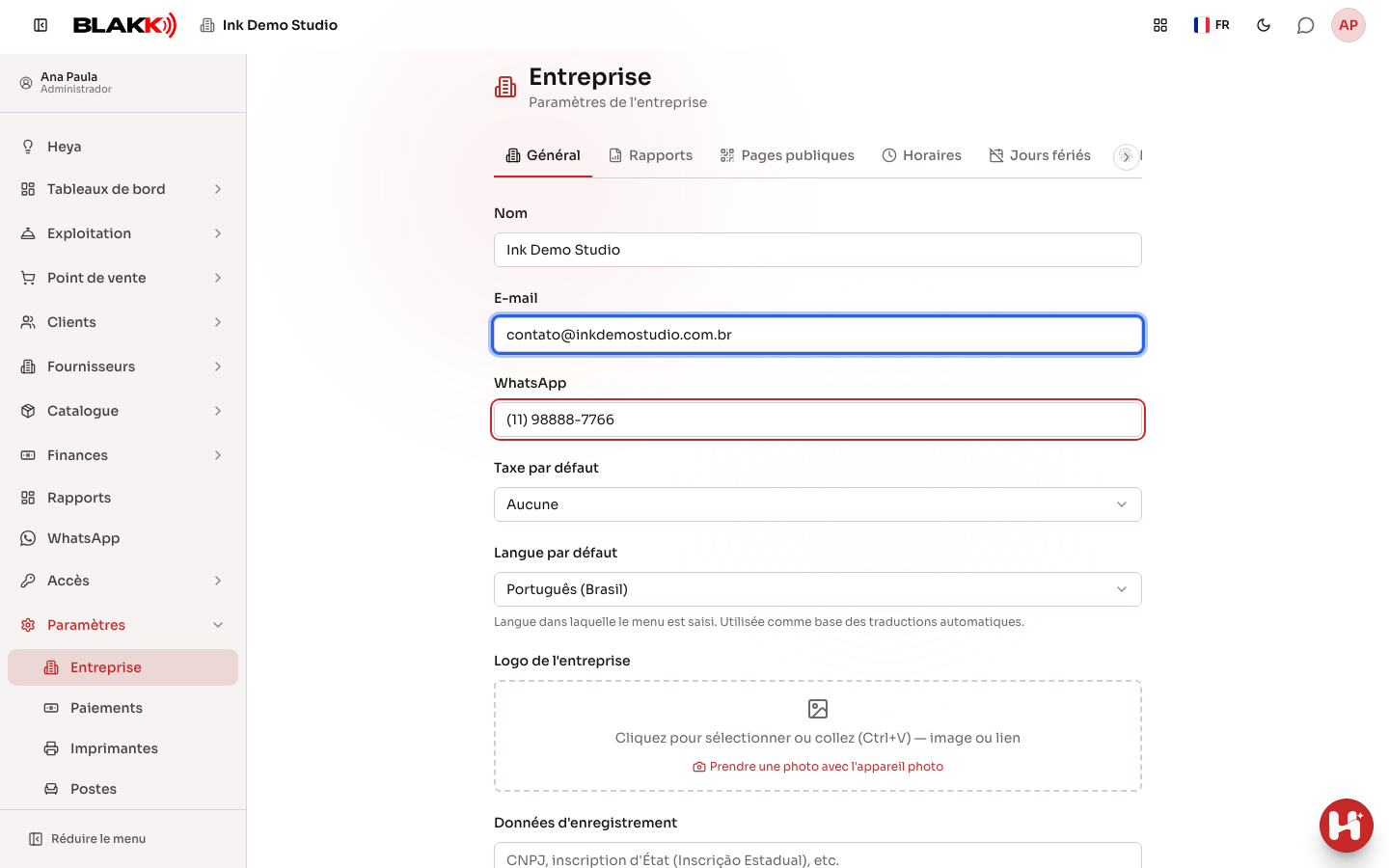
Section intitulée « Étape 1 — Modifier les informations d’identification »Renseignez Nom, E-mail et le numéro WhatsApp de contact. Choisissez la Langue par défaut (la langue dans laquelle le catalogue est créé, utilisée comme base pour les traductions automatiques), importez le Logo de l’entreprise et renseignez les Données d’enregistrement (numéro d’entreprise, immatriculation, adresse : texte libre). Lorsque le compte WhatsApp de l’entreprise est connecté, l’option Notifier les articles supprimés par WhatsApp apparaît également.
Étape 2 — Choisir quand l’écriture comptable est générée
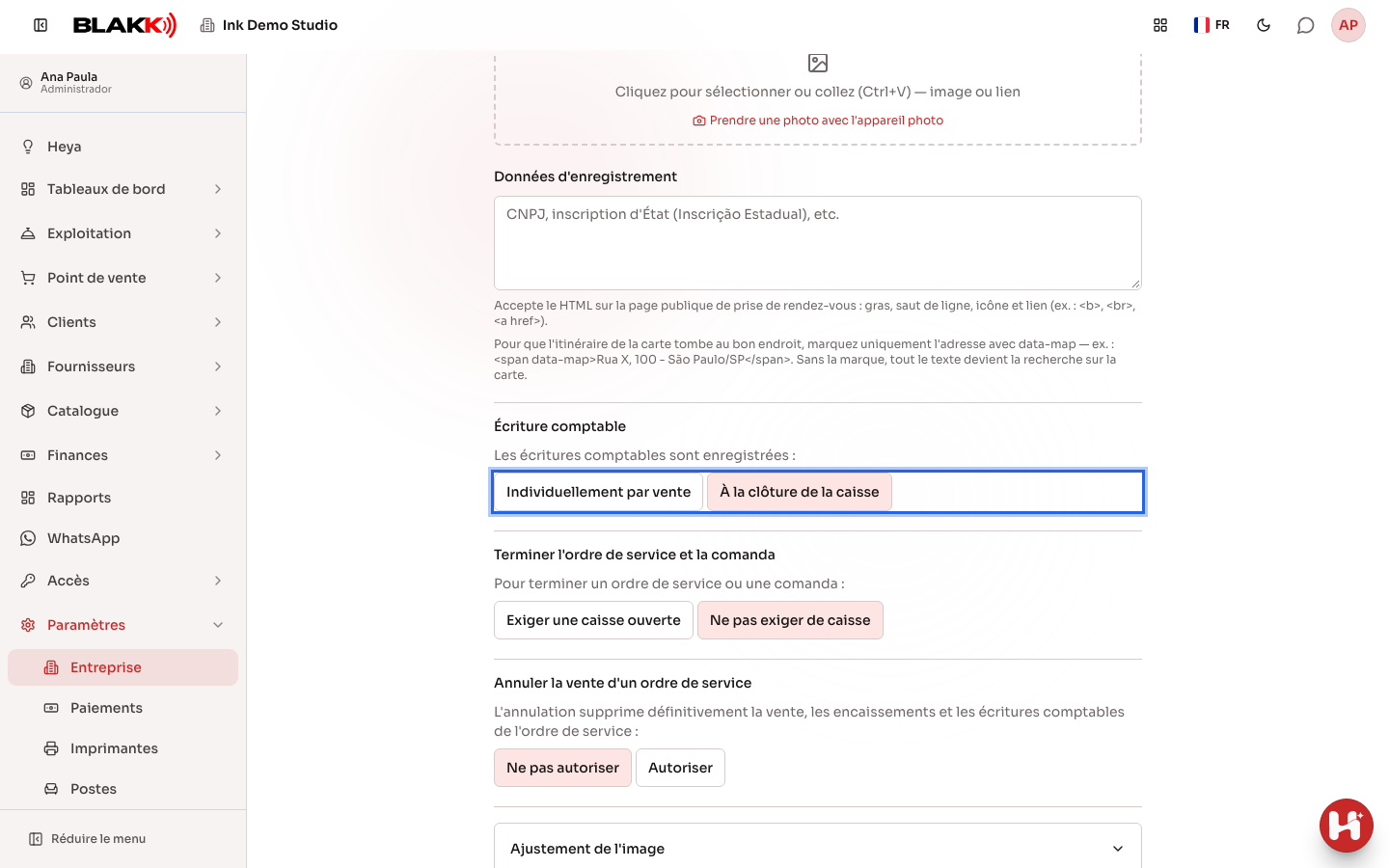
Section intitulée « Étape 2 — Choisir quand l’écriture comptable est générée »Dans Écriture comptable, choisissez si chaque vente génère une écriture immédiatement (Individuellement par vente) ou si toutes les écritures de la journée sont générées ensemble, en une seule fois, à la clôture de la caisse (À la clôture de la caisse).
Étape 3 — Choisir si une commande peut être clôturée sans caisse ouverte
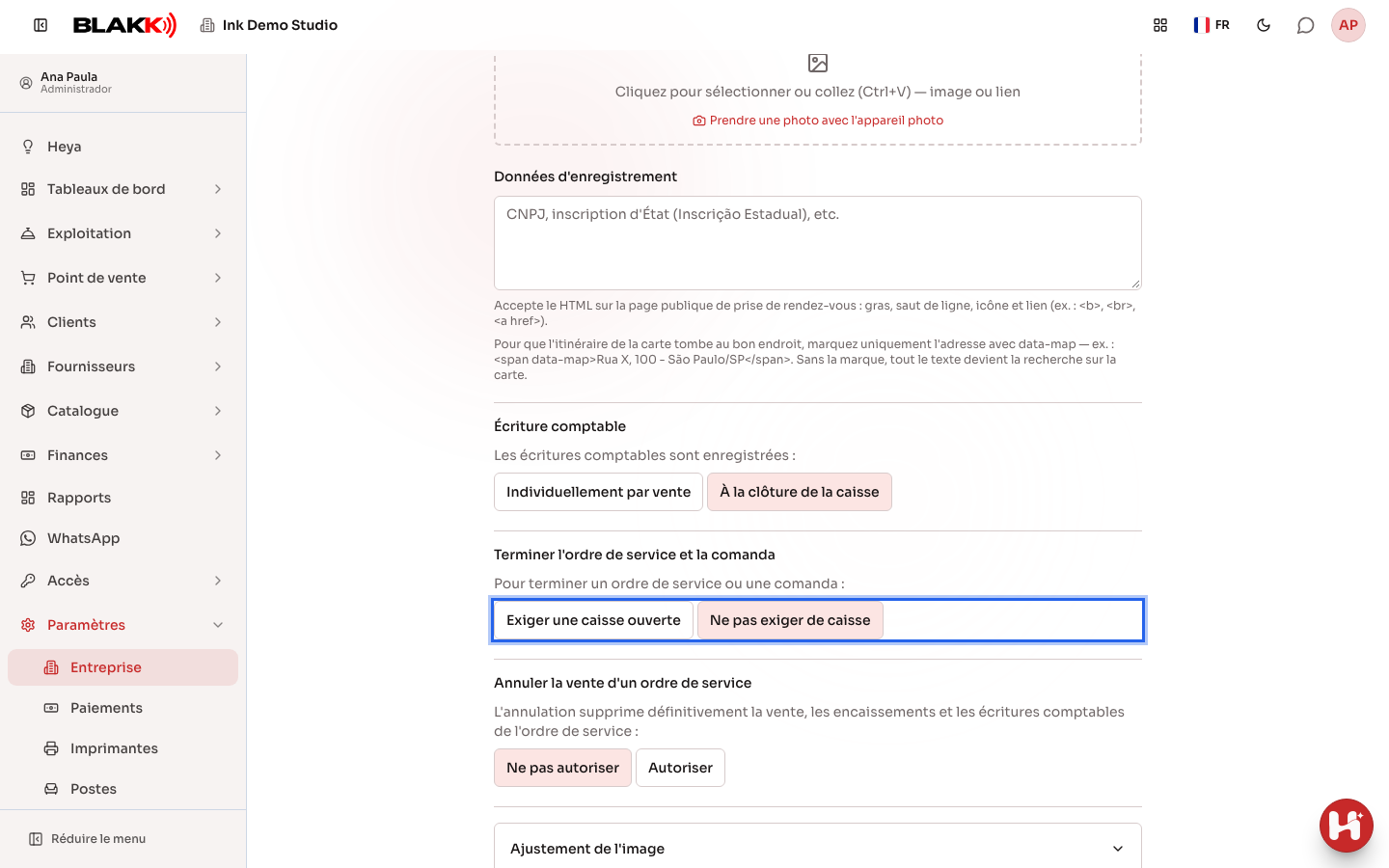
Section intitulée « Étape 3 — Choisir si une commande peut être clôturée sans caisse ouverte »Dans Terminer l’ordre de service et la comanda, choisissez si une caisse doit être ouverte pour clôturer une commande (Exiger une caisse ouverte) ou non (Ne pas exiger de caisse). Le studio créé lors de l’inscription est configuré par défaut sur Ne pas exiger de caisse : le paiement est enregistré dans la commande, sans qu’il soit nécessaire d’ouvrir une caisse au préalable.
Étape 4 — Régler l’éditeur d’images
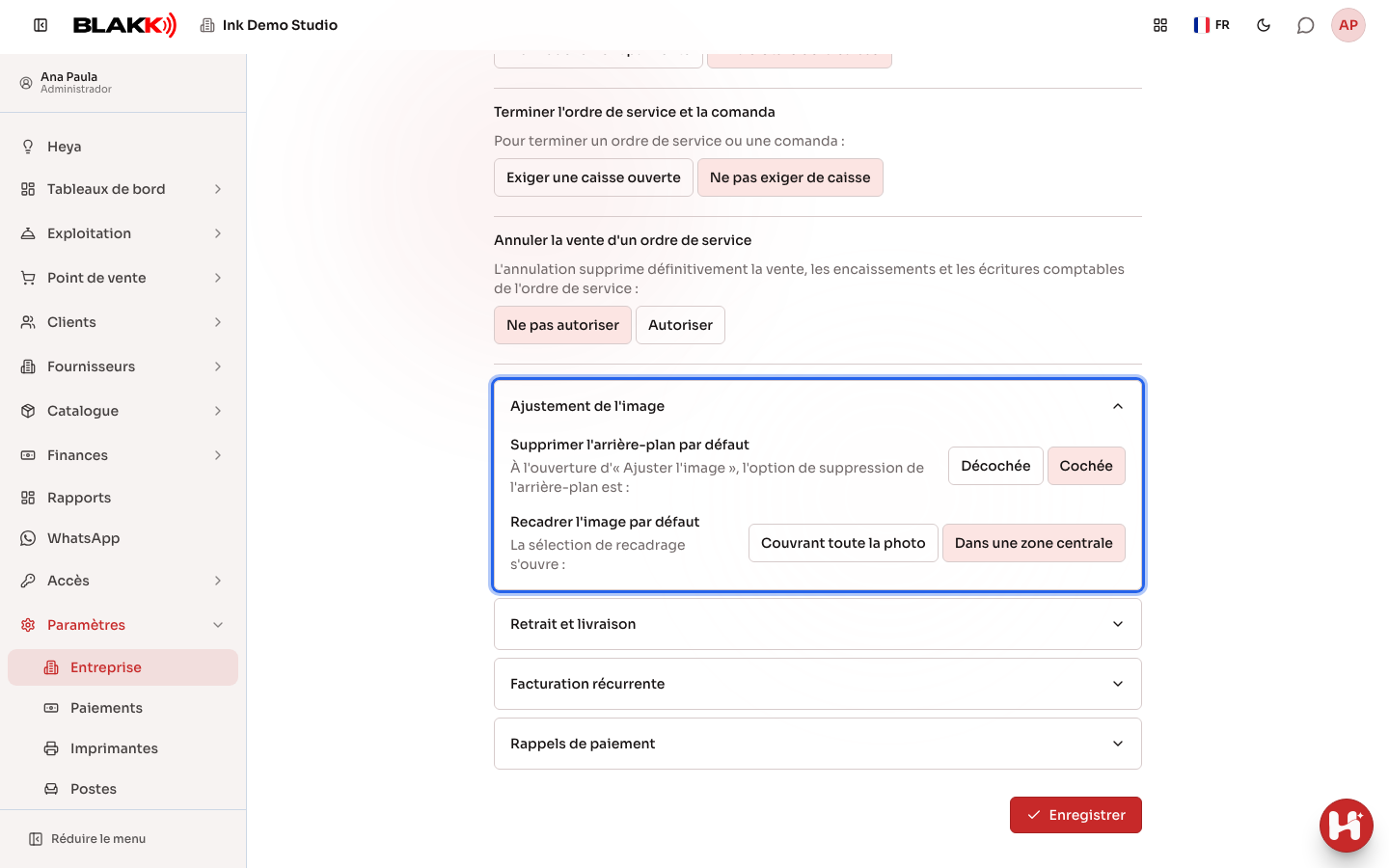
Section intitulée « Étape 4 — Régler l’éditeur d’images »Ouvrez l’accordéon Ajustement de l’image pour définir l’état initial de l’éditeur de photos utilisé pour les produits, les services et l’accueil : l’option de suppression de l’arrière-plan est-elle déjà cochée ? Le recadrage s’ouvre-t-il déjà avec une zone centrale de la photo sélectionnée ?
La même liste comprend d’autres accordéons, pour des besoins plus spécifiques : Retrait et livraison (commandes au comptoir du point de vente), Facturation récurrente (pénalités, intérêts, remises et délais proposés pour les revenus récurrents, ainsi que les instructions de paiement par boleto), Rappels de paiement (avis par e-mail avant l’échéance et rappels pour les paiements en retard) et, pour les entreprises au Brésil, le paramétrage de la facture de service (NFS-e).
Étape 6 — Créer une clé d’API
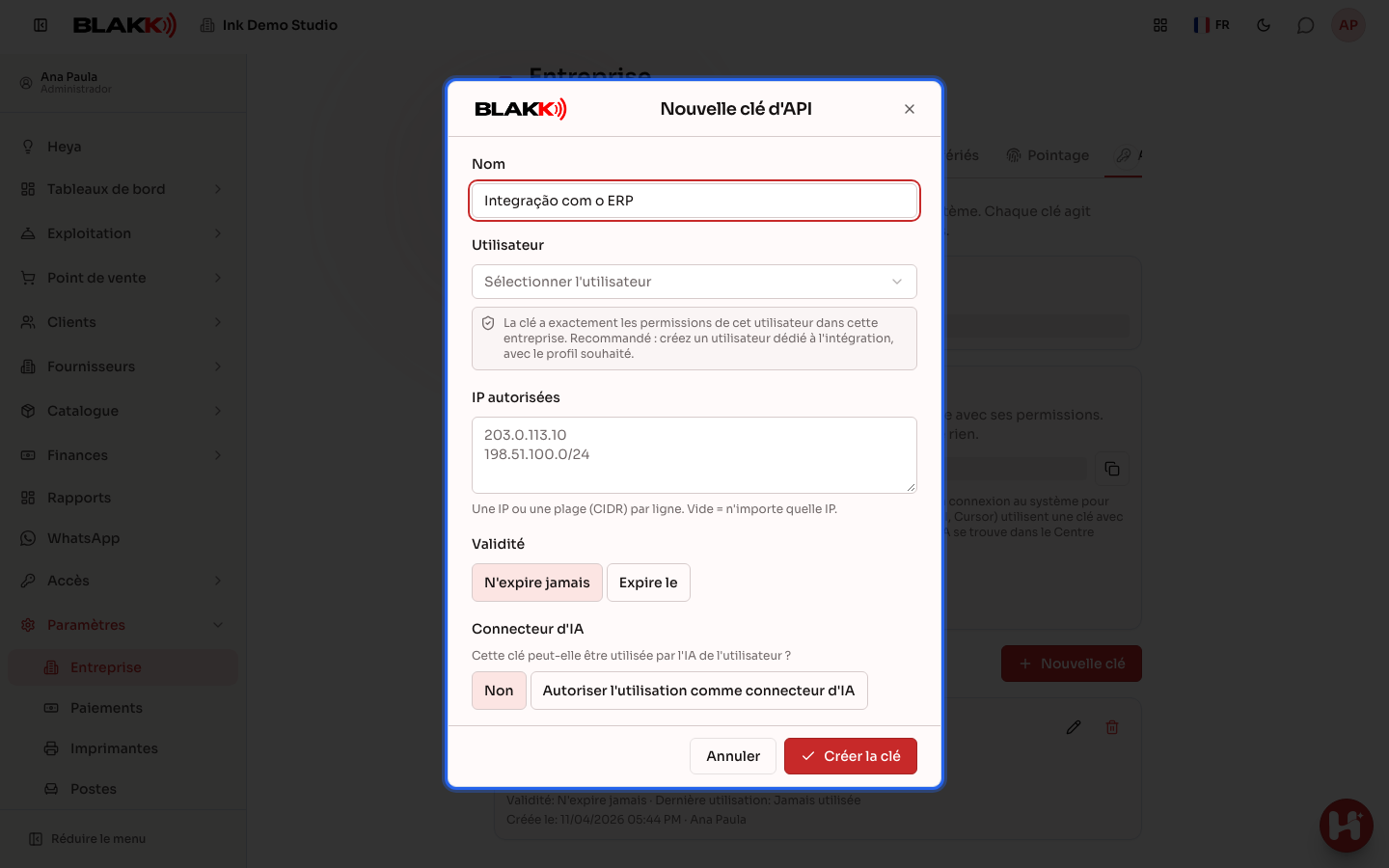
Section intitulée « Étape 6 — Créer une clé d’API »Dans l’onglet API Key, cliquez sur Nouvelle clé. Attribuez un Nom qui indique l’utilité de la clé, choisissez l’Utilisateur et, si vous le souhaitez, renseignez les IP autorisées (une adresse par ligne ; si le champ est vide, toutes les adresses IP sont acceptées) et la Validité (N’expire jamais ou Expire le une date). Cliquez sur Créer la clé et copiez la clé immédiatement : elle ne sera plus affichée.
Si la clé doit être utilisée par une IA (Claude Code, Gemini CLI, Cursor), cochez également Autoriser l’utilisation comme connecteur d’IA. Consultez l’article Connecteur d’IA.
La clé agit comme l’utilisateur sélectionné : elle dispose exactement des mêmes autorisations que lui dans le studio, selon son profil dans Accès → Profils. Nous vous recommandons donc de créer un utilisateur réservé à l’intégration, avec un profil qui n’autorise que les actions nécessaires. L’autre système transmet la clé à chaque requête, dans l’en-tête Authorization: Bearer suivi de la clé.
Seules les personnes qui administrent le studio (accès complet ou autorisation de modifier les profils et les utilisateurs) peuvent créer, modifier ou révoquer des clés. Les autres utilisateurs peuvent consulter la liste.
Et ensuite
Section intitulée « Et ensuite »-
Cliquez sur Enregistrer en bas de l’onglet : cela enregistre tous les paramètres de l’onglet Général, y compris ceux des accordéons. Les autres onglets de cet écran (Rapports, Pages publiques, Horaires, etc.) ont leur propre bouton d’enregistrement.
-
Modifier la règle de Écriture comptable ne traite pas à nouveau les écritures déjà générées : cela change uniquement le fonctionnement des ventes à partir de ce moment.
-
Une clé d’API peut être révoquée à tout moment à l’aide de l’icône de corbeille. Le système qui l’utilise perdra son accès dans les 30 secondes. La clé cesse également de fonctionner si l’utilisateur associé est désactivé dans le studio ou si sa validité expire. Les modifications effectuées avec une clé apparaissent dans l’audit avec la provenance Clé d’API.
Erreurs fréquentes et questions
Section intitulée « Erreurs fréquentes et questions »Q : Quelle est la différence entre « Individuellement par vente » et « À la clôture de la caisse » ? R : Dans le premier cas, chaque vente génère immédiatement son écriture comptable : l’extrait de compte est toujours à jour au cours de la journée. Dans le second cas, les écritures de toutes les ventes de la journée sont générées ensemble, en une seule fois, à la clôture de la caisse : il y a moins d’écritures individuelles, mais l’extrait ne reflète la journée qu’après la clôture.
Q : Que se passe-t-il si je choisis « Exiger une caisse ouverte » ? R : La commande ne peut être clôturée que si une caisse est ouverte ; sans caisse, la clôture est bloquée. Avec « Ne pas exiger de caisse » (le réglage par défaut du studio), l’équipe peut clôturer une commande à tout moment. C’est pratique si vous n’utilisez pas la procédure d’ouverture et de clôture de caisse au quotidien.
Q : Où configurer les pénalités, les intérêts et les rappels de paiement ? R : Dans le même onglet, ouvrez les accordéons Facturation récurrente (les valeurs proposées lors de la création d’un revenu récurrent ; les contrats déjà enregistrés conservent leurs propres valeurs) et Rappels de paiement (envoi automatique d’e-mails avant et après l’échéance, pris en compte immédiatement). Les deux sont enregistrés avec le bouton Enregistrer de l’onglet.
Q : La clé d’API peut-elle tout faire dans le système ? R : Non. Elle dispose des autorisations de l’utilisateur auquel elle est associée, et uniquement dans ce studio. Certaines sections n’acceptent jamais de clé, même pour un utilisateur avec un accès complet : la connexion et le changement d’entreprise, l’écran des clés lui-même, Heya, l’assistance et les écrans de la plateforme. Si l’autre système affiche le message « Cette route ne peut pas être utilisée avec une clé d’API », cela signifie qu’il s’agit de l’une de ces sections.
Q : J’ai perdu la clé. Puis-je la consulter à nouveau ? R : Non : le système conserve uniquement une empreinte de la clé, jamais la clé elle-même. Révoquez l’ancienne et créez-en une nouvelle.
Q : Que puis-je saisir dans « Données d’enregistrement » ?
R : Vous pouvez saisir du texte libre : numéro d’entreprise, numéro d’immatriculation, ou tout autre renseignement utile pour votre studio. Le champ accepte le HTML de base (gras, saut de ligne, lien), car ce texte apparaît également sur la page publique de réservation. Pour que la carte indique la bonne adresse, encadrez uniquement l’adresse avec <span data-map>...</span>.
Q : Dois-je renseigner le taux par défaut ? R : Non, ce champ est facultatif (Aucune par défaut). Il n’est utile qu’aux studios qui appliquent automatiquement un type de frais ou de taxe spécifique.
Voir aussi
Section intitulée « Voir aussi »- Hub financier : suivre et enregistrer les paiements et les encaissements
- Écritures comptables : consulter le grand livre de tous les mouvements des comptes
- Moyens de paiement : ajouter et configurer des comptes et des frais
Les autres onglets de cet écran (Rapports, Pages publiques, Horaires, Pointage) n’ont pas encore d’articles dédiés. Chacun fera l’objet de son propre article.