Modèles d’anamnèse : créer la fiche santé du rendez-vous
De quoi s’agit-il
Section intitulée « De quoi s’agit-il »C’est ici que vous créez le questionnaire d’anamnèse : vous choisissez et ordonnez les questions de la banque de Questions d’anamnèse pour composer la fiche que le client remplit avant le rendez-vous. Vous pouvez aussi ajouter le formulaire de consentement qu’il accepte avant de signer. Chaque prestation peut être associée à un modèle différent : le tatouage et le piercing, par exemple, peuvent avoir des fiches santé complètement différentes.
Quand l’utiliser
Section intitulée « Quand l’utiliser »- Créer une fiche d’anamnèse pour un type d’intervention qui n’en a pas encore.
- Ajuster les questions obligatoires ou leur ordre d’affichage.
- Ajouter le formulaire de consentement de votre studio à la fiche, afin que le client puisse le lire et l’accepter avant de signer.
- Vérifier exactement ce que verra le client dans le questionnaire avant de le publier.
Avant de commencer
Section intitulée « Avant de commencer »Si vous ne pouvez pas créer ou modifier un modèle, demandez au propriétaire du studio de vous accorder l’accès dans Accès → Profils.
Les prestations de tatouage sont fournies avec un « Modèle par défaut » d’anamnèse, créé automatiquement lors de l’enregistrement de votre studio. Ce n’est pas le cas des prestations de piercing : si votre studio propose du piercing, il est préférable de créer un modèle dédié à ces interventions. Si le modèle par défaut ne figure pas dans la liste, le bouton Créer le modèle par défaut permet d’en créer un avec des questions et un exemple de formulaire de consentement.
Étape par étape
Section intitulée « Étape par étape »Étape 1 — Afficher la liste des modèles
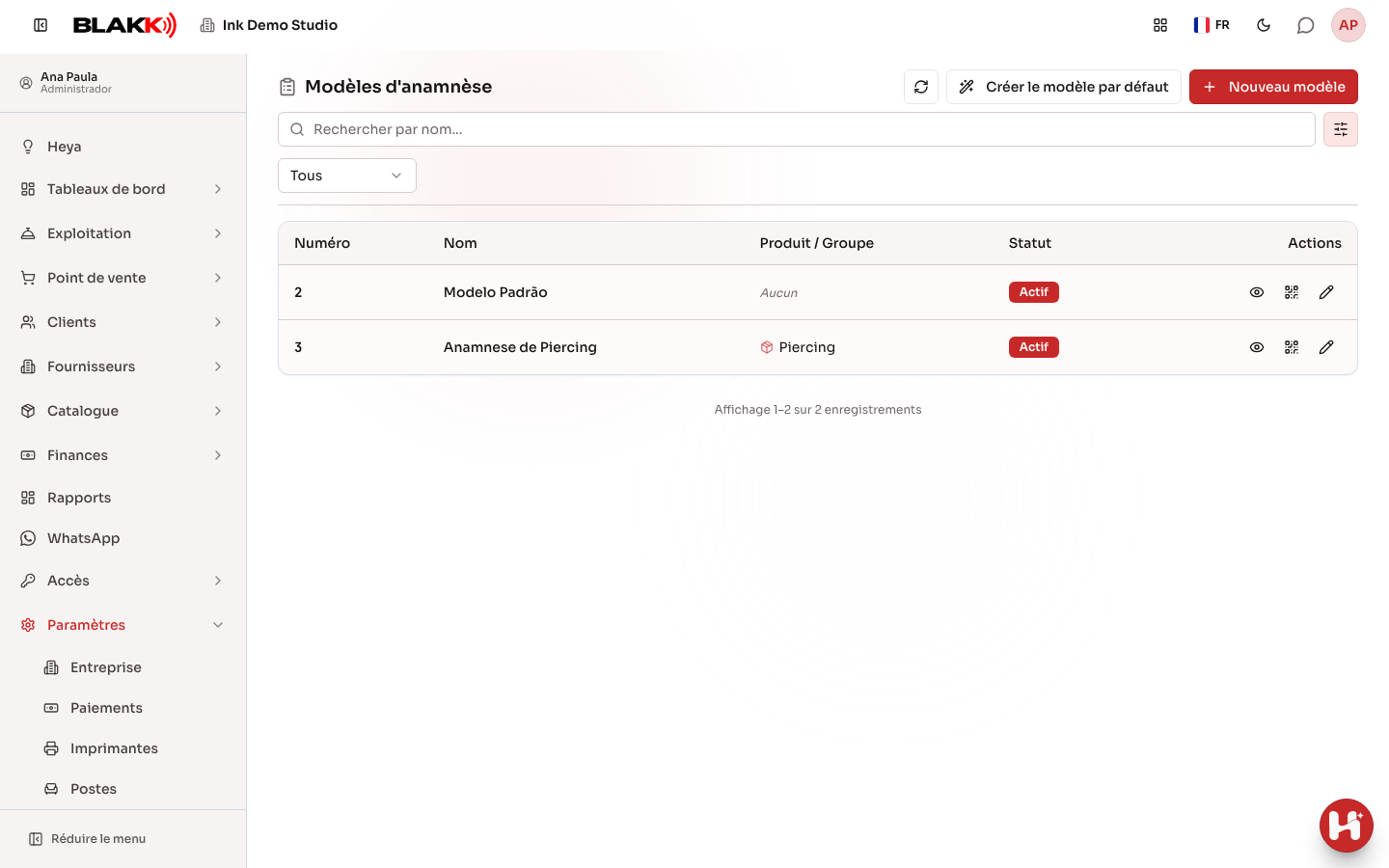
Section intitulée « Étape 1 — Afficher la liste des modèles »Dans Paramètres → Modèles d’anamnèse, chaque ligne indique le Numéro du modèle, son Nom, le Produit / Groupe auquel il est associé (ou Aucun s’il est générique) et son statut. La colonne Actions contient les boutons Aperçu, Générer un QR code et Modifier.
Étape 2 — Créer un nouveau modèle
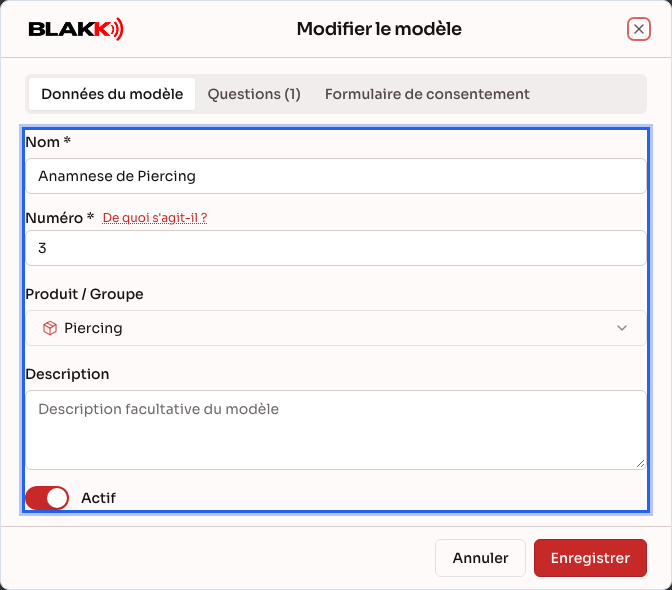
Section intitulée « Étape 2 — Créer un nouveau modèle »Cliquez sur Nouveau modèle, indiquez le Nom et le Numéro — cliquez sur De quoi s’agit-il ? pour consulter la convention (0 = anamnèse initiale, 1 = réévaluation, 2 et plus = modèles par intervention) — puis choisissez le Produit / Groupe auquel ce modèle sera associé. La fenêtre comporte trois onglets : Données du modèle, Questions et Formulaire de consentement.
Étape 3 — Composer les questions
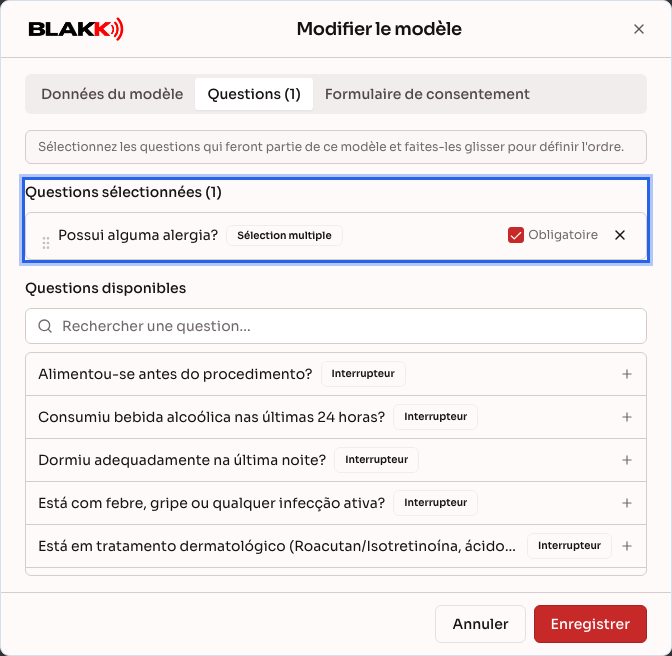
Section intitulée « Étape 3 — Composer les questions »Dans l’onglet Questions, cliquez sur les questions de la liste Questions disponibles pour les ajouter au modèle. Elles apparaissent alors dans Questions sélectionnées. Vous pouvez les faire glisser pour les réordonner et cocher Obligatoire pour celles auxquelles une réponse est obligatoire.
Étape 4 — Ajouter le formulaire de consentement (facultatif)
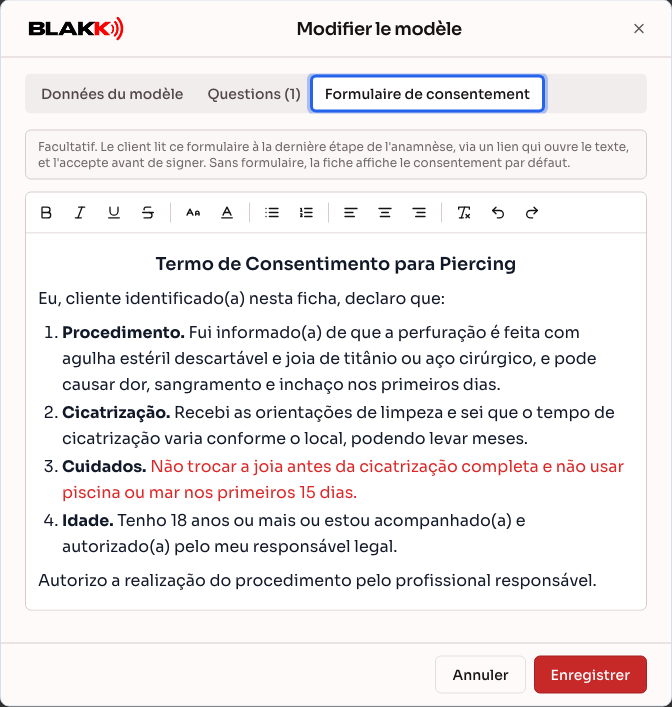
Section intitulée « Étape 4 — Ajouter le formulaire de consentement (facultatif) »Dans l’onglet Formulaire de consentement, rédigez ou collez le formulaire que le client lira et acceptera à la dernière étape de la fiche, avant de signer. La barre de l’éditeur propose le gras, les couleurs, la taille de la police, les listes et l’alignement. Si vous n’ajoutez pas de formulaire, la fiche affiche le consentement par défaut du système. Cliquez ensuite sur Enregistrer : les questions et le formulaire sont enregistrés ensemble. Retrouvez toutes les étapes dans Formulaire de consentement de l’anamnèse.
Étape 5 — Prévisualiser le modèle
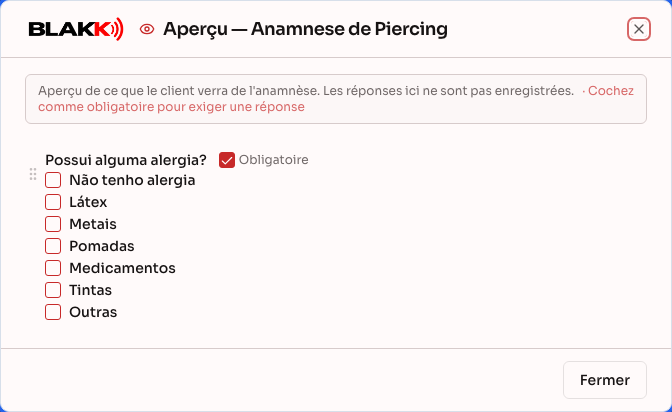
Section intitulée « Étape 5 — Prévisualiser le modèle »Cliquez sur l’icône Aperçu dans la liste pour voir exactement ce que le client verra dans le questionnaire. Les questions conditionnelles s’affichent dans l’aperçu uniquement après que vous avez répondu à la question dont elles dépendent.
Étape 6 — Désactiver un modèle
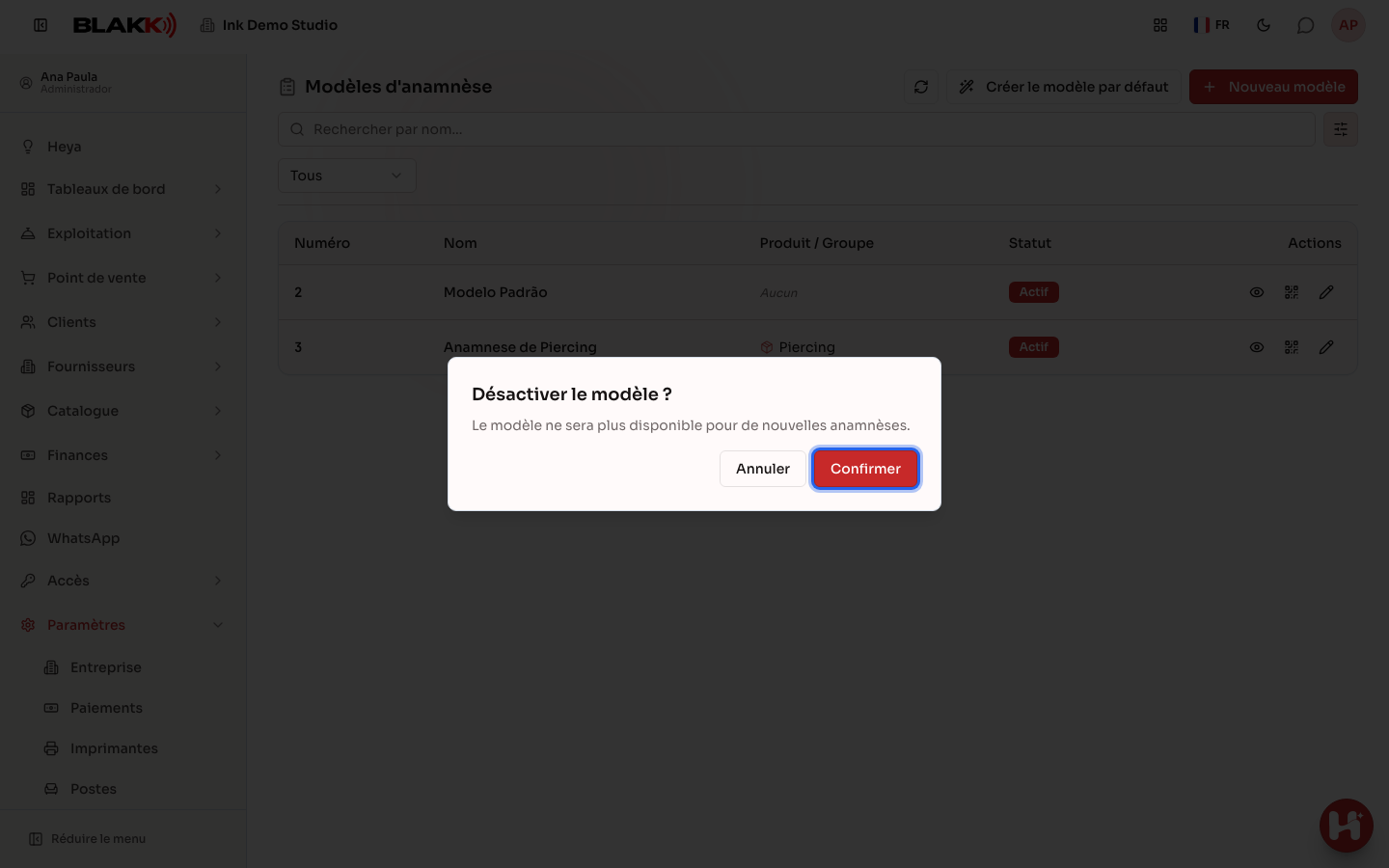
Section intitulée « Étape 6 — Désactiver un modèle »Cliquez sur le badge de statut (Actif/Inactif) pour désactiver un modèle qui n’est plus utilisé.
Et ensuite
Section intitulée « Et ensuite »- Il n’est pas possible de supprimer un modèle d’anamnèse : vous pouvez uniquement le désactiver. Un modèle désactivé disparaît des choix proposés pour les nouvelles prestations, mais l’historique des réponses déjà enregistrées est conservé.
- Désactiver un modèle ne libère pas automatiquement la prestation qui lui était associée : si une prestation est toujours configurée pour utiliser ce modèle, le rendez-vous demandera toujours de remplir son anamnèse. Vous devez modifier séparément le modèle associé à la prestation (dans l’onglet de la prestation, sur l’écran Catalogue).
- L’association d’un modèle à une prestation se fait dans la fiche de la prestation (Catalogue), et non ici. Cet écran sert uniquement à composer le questionnaire ; c’est la prestation qui indique « cette prestation utilise ce modèle ».
- L’icône Générer un QR code génère un code qui permet au client de remplir son anamnèse sur son téléphone avant d’arriver au studio.
- Le formulaire de l’onglet Formulaire de consentement apparaît à la dernière étape de la fiche, que le client utilise un lien ou un QR code, ou que l’équipe remplisse la fiche. Chaque fiche signée conserve une copie du formulaire accepté. Ainsi, toute modification ultérieure du formulaire n’affecte pas les anciennes fiches.
- Les modifications des questions du modèle ne s’appliquent qu’aux nouvelles fiches. Chaque fiche remplie conserve les questions et les options du modèle au moment de son envoi. Ajouter, réordonner ou supprimer des questions ne modifie pas les fiches existantes et n’y laisse pas de nouvelles questions sans réponse.
Erreurs fréquentes et questions
Section intitulée « Erreurs fréquentes et questions »Q : Chaque prestation (tatouage, piercing, maquillage permanent) peut-elle avoir un modèle d’anamnèse différent ?
R : Oui. L’association se fait par prestation, et non pour l’ensemble du studio. Vous pouvez créer des modèles complètement différents pour chaque type d’intervention ou associer plusieurs prestations au même modèle.
Q : Que signifie le numéro du modèle ?
R : Il s’agit d’une convention d’organisation, pas d’une règle imposée par le système : 0 pour l’anamnèse initiale (première visite), 1 pour la réévaluation périodique (visite de suivi) et 2 et plus pour les modèles propres à chaque intervention. Vous pouvez ne pas suivre cette convention, mais elle permet de garder vos modèles organisés à mesure que votre studio se développe.
Q : Comment supprimer un modèle d’anamnèse que je n’utilise plus ?
R : Ce n’est pas possible : vous pouvez uniquement le désactiver. Un modèle désactivé n’apparaît plus parmi les choix proposés pour les nouvelles prestations, mais l’historique des anamnèses déjà remplies avec ce modèle reste accessible.
Q : Chaque modèle peut-il avoir un formulaire de consentement différent ?
R : Oui. Le formulaire se trouve dans le modèle, dans l’onglet Formulaire de consentement : les modèles pour le tatouage et le piercing peuvent donc avoir des formulaires différents. Consultez Formulaire de consentement de l’anamnèse.
Q : L’aperçu enregistre-t-il des réponses de test ?
R : Non, il sert uniquement à vérifier l’affichage. Aucune réponse saisie dans l’aperçu n’est enregistrée. Il affiche uniquement les questions. Pour vérifier le formulaire, ouvrez le modèle en cliquant sur Modifier, puis allez dans l’onglet Formulaire de consentement.
Q : Puis-je ajouter une nouvelle question directement ici, sans aller dans Questions d’anamnèse ?
R : Non. L’onglet Questions permet uniquement de choisir des questions déjà présentes dans la banque. Pour créer une question, commencez par utiliser Questions d’anamnèse.