Site : ajouter le catalogue de produits et d’autres données du système
De quoi s’agit-il
Section intitulée « De quoi s’agit-il »Le site de votre studio n’est pas une page statique : il lit les données directement dans le système. Une liste de produits affiche les produits de votre catalogue, avec leur photo et leur prix ; la galerie affiche les photos de votre médiathèque ; le pied de page indique l’adresse et les horaires enregistrés. Quand vous modifiez un prix ou ajoutez un produit, le site se met à jour automatiquement, sans que vous ayez besoin de le modifier ni de le publier à nouveau.
Quand l’utiliser
Section intitulée « Quand l’utiliser »- Vous souhaitez présenter vos produits (bijoux, pommade cicatrisante) dans une vitrine qui reste à jour.
- Vous souhaitez afficher un seul groupe, comme « Bijoux en titane », sur une page spécifique du site.
- Vous souhaitez permettre à vos clients de prendre rendez-vous, d’acheter, de vous contacter sur WhatsApp ou de trouver le studio directement depuis le site.
Avant de commencer
Section intitulée « Avant de commencer »- Vous devez déjà avoir créé un site (consultez l’article sur la création de votre propre site).
- Votre catalogue doit être à jour : le site affiche les groupes et les produits comme le menu par QR code. Les groupes dont l’option Visible dans le menu public (QR code) est désactivée n’apparaissent pas sur le site, pas plus que leurs sous-groupes et leurs produits. Les prestations suivent les règles de la prise de rendez-vous en ligne : elles n’apparaissent plus sur le site que si elles sont inactives ou dans un groupe inactif. Seules les prestations dont la durée est renseignée s’affichent.
- La vente sur le site (panier et paiement) nécessite que la boutique en ligne soit disponible dans votre offre. Pour recevoir des paiements par Pix, votre compte numérique doit être actif (approuvé).
- Si vous ne pouvez pas modifier le site, demandez au propriétaire du studio de vous en donner l’accès dans Accès → Profils.
Étape par étape
Section intitulée « Étape par étape »Étape 1 — Comprendre ce qui est déjà prêt
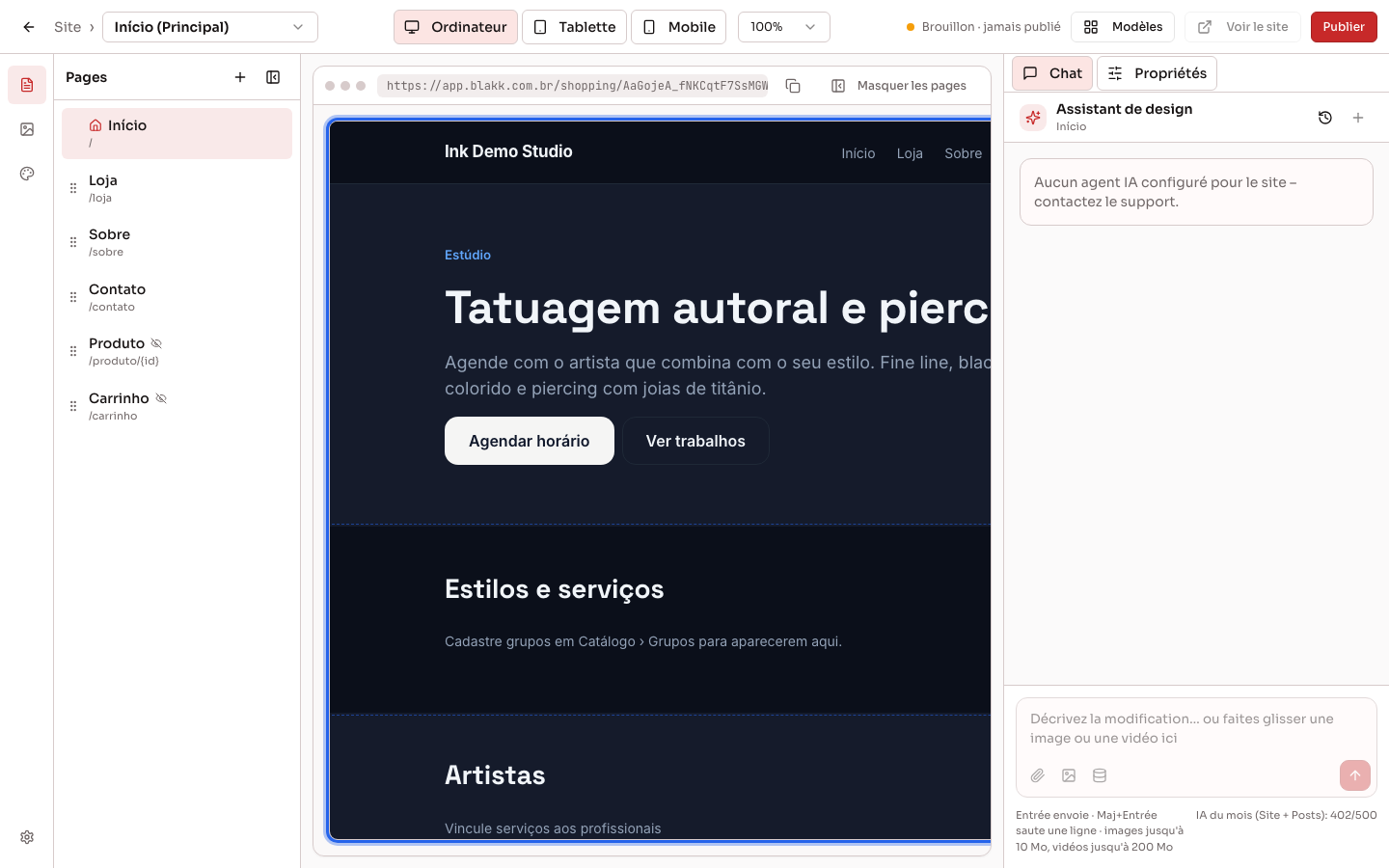
Section intitulée « Étape 1 — Comprendre ce qui est déjà prêt »Tous les modèles sont déjà reliés à vos données : les pages de produits, la liste des prestations, les tatoueurs, la galerie, le bouton de réservation et le pied de page avec les coordonnées consultent déjà le système. Si vous êtes parti d’un modèle, une bonne partie du travail est déjà faite : vérifiez dans l’aperçu que les groupes et les produits s’affichent comme vous le souhaitez.
Étape 2 — Demander une liste de produits à l’assistant
Section intitulée « Étape 2 — Demander une liste de produits à l’assistant »Pour ajouter le catalogue à une page, faites votre demande en langage courant dans le Chat de l’éditeur. Par exemple :
- « Ajoutez une grille avec les produits du groupe Bijoux sur cette page. »
- « Ajoutez un carrousel avec les produits en vedette. »
- « Créez une section avec nos prestations et le prix de chacune. »
L’icône Données du système (le cylindre sous la zone de message) ouvre Insérer une référence de données : choisissez les données (produits, groupes, prestations, tatoueurs, galerie…) et elles seront ajoutées au message. L’assistant saura ainsi exactement quoi utiliser.
Il n’y a pas de liste de « blocs à faire glisser » : les nouveaux blocs liés aux données du système sont ajoutés depuis le chat (ou déjà inclus dans le modèle).
Étape 3 — Choisir les produits à afficher
Section intitulée « Étape 3 — Choisir les produits à afficher »Cliquez sur la liste de produits dans l’aperçu, puis ouvrez Propriétés. Dans le panneau Données :
- Ce qu’il faut afficher : Par groupe (l’option par défaut, avec les choix ci-dessous) ou Produits choisis, pour sélectionner un à un les produits de la liste (voir l’étape suivante).
- Groupe de produits : choisissez un groupe pour n’afficher que ses produits et ses sous-groupes. Si vous ne sélectionnez aucun groupe, tous les produits s’affichent.
- Uniquement les produits en vedette (Spéciaux) : affiche uniquement les produits marqués comme Spécial dans leur fiche.
- Quantité maximale : nombre d’éléments affichés dans la liste.
Dans une liste de groupes (comme la vitrine des styles du modèle), le panneau ne contient que Groupe de produits et Quantité maximale : si vous sélectionnez un groupe, la liste affiche ses sous-groupes directs.
Cliquez sur Appliquer, puis sur Publier pour mettre la modification en ligne.
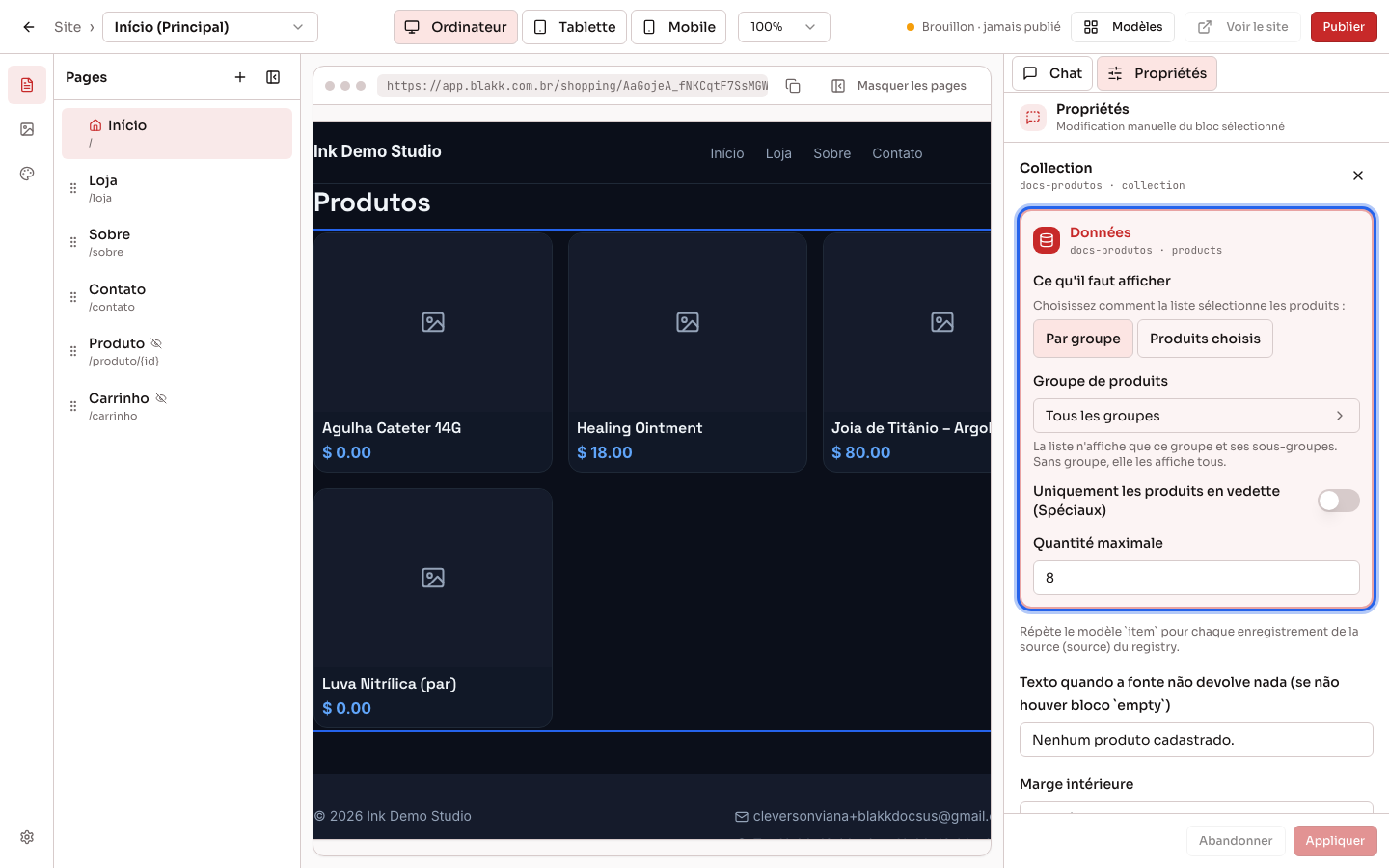
Si la liste affiche Lié à la navigation de la page : le groupe change selon le clic du visiteur., le groupe affiché dépend du groupe sur lequel le visiteur a cliqué. Vous ne le choisissez donc pas ici. Dans ce cas, l’option Ce qu’il faut afficher n’apparaît pas.
Étape 4 — Afficher des produits spécifiques
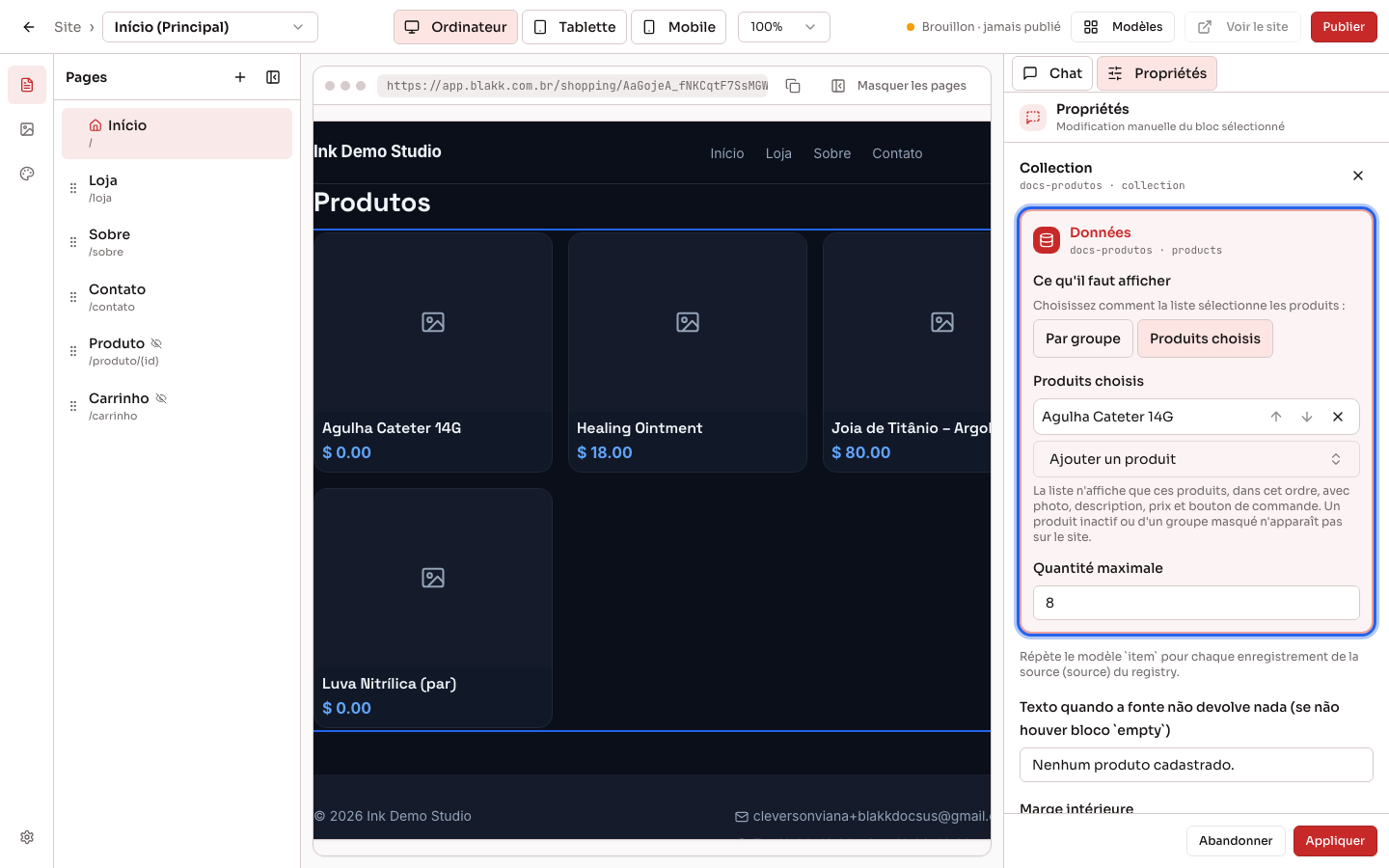
Section intitulée « Étape 4 — Afficher des produits spécifiques »Pour mettre en avant un produit dans une partie du site (ou quelques produits, dans l’ordre de votre choix), utilisez une liste de produits et sélectionnez les éléments souhaités :
- Cliquez sur la liste de produits dans l’aperçu, puis ouvrez Propriétés.
- Dans Ce qu’il faut afficher, choisissez Produits choisis.
- Cliquez sur Ajouter un produit, recherchez le produit par son nom, puis sélectionnez-le. Répétez l’opération pour en ajouter d’autres.
- Utilisez les flèches Déplacer vers le haut et Déplacer vers le bas pour modifier l’ordre. Cliquez sur le X pour retirer un produit de la liste.
- Cliquez sur **Appliquer, puis sur Publier.
Le produit apparaît dans la même fiche que les autres éléments de la liste : photo, description, prix et bouton de commande. Avec Produits choisis, le groupe et l’option Uniquement les produits en vedette (Spéciaux) ne filtrent plus la liste, mais leurs réglages sont conservés. Si vous revenez à Par groupe, ils seront de nouveau appliqués. Quantité maximale reste également prise en compte.
Pour créer une nouvelle section contenant un seul produit, demandez dans le chat une liste de produits (« ajoutez une section avec un produit en vedette »), puis sélectionnez le produit ici.
Étape 5 — Utiliser les autres données du système
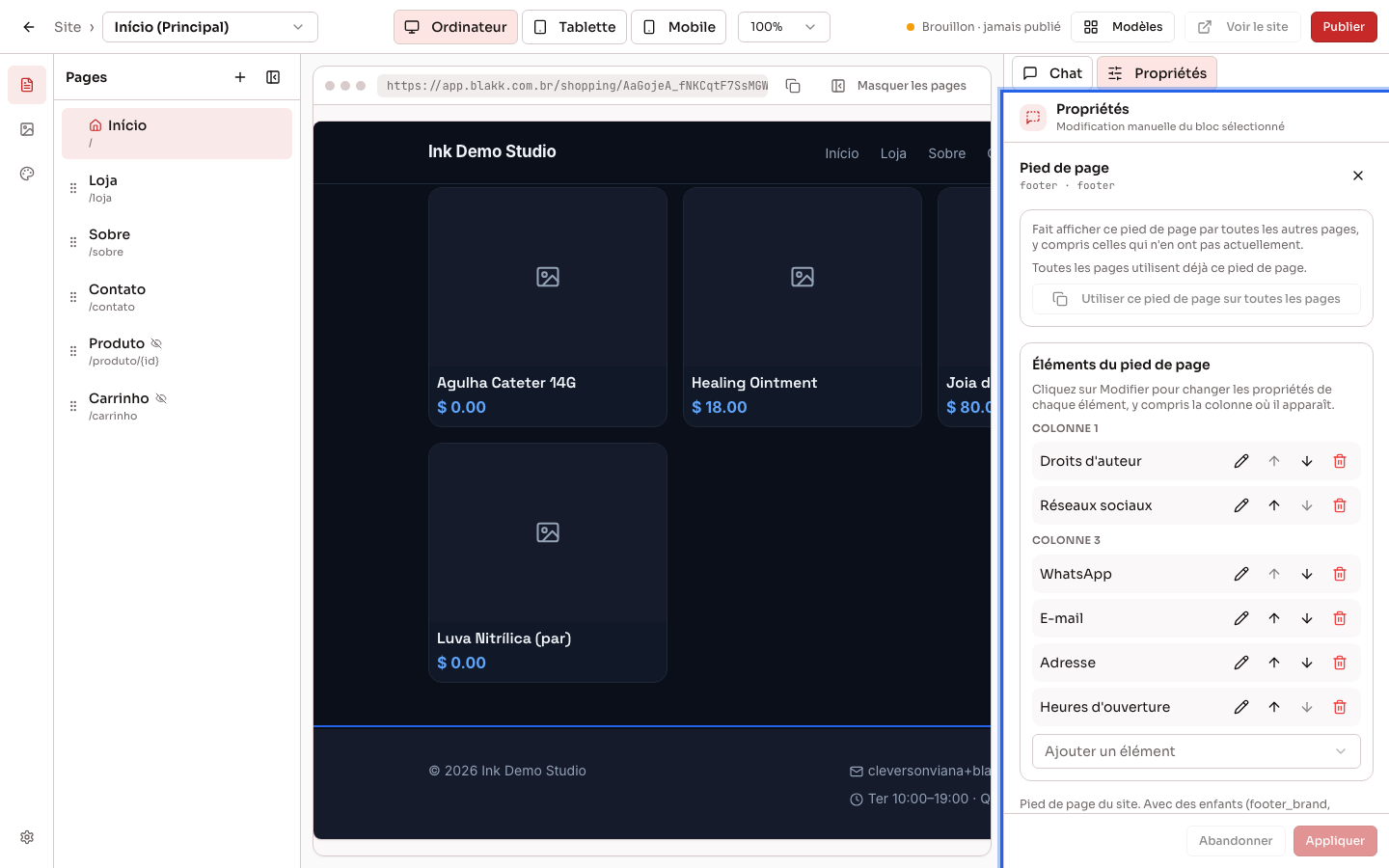
Section intitulée « Étape 5 — Utiliser les autres données du système »En plus du catalogue, le site peut afficher les éléments suivants (il suffit de les demander dans le chat) :
- Données de l’entreprise : nom, logo, WhatsApp, e-mail, adresse, ville, horaires d’ouverture et téléphone — les mêmes informations que dans la fiche de l’entreprise.
- Prestations (avec leur durée et leur prix) et tatoueurs (leur e-mail et leur numéro de téléphone ne sont jamais affichés).
- Galerie : les photos de la Médiathèque. Si vous marquez des photos comme favorites, la galerie n’affiche que celles-ci.
- Boutons vers les pages du système : prendre rendez-vous (ouvre la page publique de réservation), mon compte client, itinéraire (ouvre Google Maps à votre adresse), appeler et commander en ligne.
- Formulaire de contact : les personnes qui le remplissent sont enregistrées comme clients dans Clients, et leur message est envoyé par e-mail à votre studio.
Étape 6 — Vendre sur le site (boutique en ligne)
Section intitulée « Étape 6 — Vendre sur le site (boutique en ligne) »Si la boutique en ligne est disponible dans votre offre, demandez à l’assistant de créer la page du produit et le panier (par exemple : « créez la page du produit et celle du panier, puis ajoutez le panier au menu »). Ensuite, dans Paramètres → Boutique en ligne, choisissez l’option Paiement des commandes du site :
- Paiement en ligne uniquement : la commande est envoyée uniquement après le paiement.
- En ligne, ou au retrait sans paiement en ligne : si le paiement en ligne est configuré, le client paie immédiatement ; sinon, il paie au retrait ou à la livraison.
- Le client choisit : le client choisit entre payer maintenant ou au retrait.
Et ensuite
Section intitulée « Et ensuite »- Tout se met à jour automatiquement : le prix, la photo, le nom, les nouveaux produits, les produits désactivés, les horaires et l’adresse s’affichent sur le site lors de la prochaine visite, sans modification ni nouvelle publication. Seules les modifications de mise en page et de texte faites dans l’éditeur nécessitent de cliquer sur Publier.
- Les prix affichés sont les prix de vente indiqués dans les fiches, dans la devise de l’entreprise. Dans le panier, le système vérifie à nouveau le montant : personne ne peut acheter un produit à un prix qui a été modifié.
- Les commandes passées sur le site apparaissent dans le PDV, dans Retrait/Livraison. Les commandes payables au retrait apparaissent comme étant à régler et sont encaissées en caisse.
- Les commandes passées sur le site déduisent les produits du stock, comme toute autre vente.
- Les personnes qui remplissent le formulaire de contact sont enregistrées (ou mises à jour si un client existe déjà avec le même numéro de téléphone ou la même adresse e-mail) dans Clients. Le message complet (nom, e-mail, téléphone, page et texte) est envoyé à l’adresse indiquée dans le champ E-mail de l’écran Paramètres → Entreprise. Il n’existe pas d’écran séparé pour les contacts du site : répondez au client par e-mail ou par téléphone.
Erreurs fréquentes et questions
Section intitulée « Erreurs fréquentes et questions »Q : Un produit n’apparaît pas sur le site.
R : Vérifiez que le produit est actif, que l’option Visible dans le menu public (QR code) est activée pour son groupe (et pour le groupe parent), et que le produit est marqué comme Spécial si la liste utilise l’option Uniquement les produits en vedette (Spéciaux). Dans une liste configurée avec Produits choisis, le produit doit figurer dans la liste. Un produit inactif ou appartenant à un groupe masqué n’apparaît pas, même s’il a été sélectionné ; le panneau affiche alors Inactif : n’apparaît pas sur le site. Les prestations ne figurent pas dans les listes de produits : vérifiez qu’elles sont actives et que leur durée est renseignée.
Q : J’ai modifié le prix dans le système. Dois-je publier à nouveau le site ?
R : Non. Le prix, la photo et le nom proviennent de la fiche et sont mis à jour dès la prochaine visite du site.
Q : Je veux afficher un seul groupe sur une page.
R : Sélectionnez la liste dans l’aperçu, ouvrez Propriétés et choisissez le groupe dans Groupe de produits. Cliquez sur Appliquer, puis publiez le site.
Q : Je veux afficher un produit spécifique, pas tout un groupe.
R : Sélectionnez la liste dans l’aperçu, ouvrez Propriétés, choisissez Produits choisis dans Ce qu’il faut afficher, puis ajoutez le produit avec Ajouter un produit. Cliquez sur Appliquer, puis publiez le site.
Q : J’ai choisi Produits choisis, mais je n’en ai ajouté aucun. Qu’est-ce qui s’affiche ?
R : Tant que la liste des produits sélectionnés est vide, le site affiche les produits du groupe, comme auparavant.
Q : Puis-je faire glisser un bloc de produits sur la page ?
R : Il n’y a pas de palette de blocs. Demandez dans le chat « ajoutez une grille avec les produits du groupe X », puis ajustez la liste dans l’onglet Propriétés.
Q : Pix n’apparaît pas comme moyen de paiement sur le site.
R : Le paiement Pix de la boutique utilise le compte numérique, qui doit être actif (approuvé). Si aucun paiement en ligne n’est configuré, choisissez En ligne, ou au retrait sans paiement en ligne ou Le client choisit pour permettre au client de régler sa commande au retrait.
Q : Où puis-je voir qui a rempli le formulaire de contact du site ?
R : Dans votre boîte e-mail : chaque message est envoyé avec l’objet « Nouveau message depuis le site » et le texte saisi par le client, à l’adresse indiquée dans le champ E-mail de Paramètres → Entreprise. Le client est également enregistré dans Clients. Si vous ne recevez pas le message, vérifiez cette adresse et votre dossier de courrier indésirable.
Q : Le site affiche-t-il des avis clients ou une carte ?
R : Non, il n’affiche pas d’avis. Pour indiquer votre adresse, le site propose un bouton « Itinéraire » qui ouvre Google Maps à l’adresse de votre studio.
Voir aussi
Section intitulée « Voir aussi »- Votre propre site : le créer, le publier et le relier à votre domaine
- Groupes de produits : organiser le catalogue en groupes et sous-groupes
- Catalogue : enregistrer vos prestations, produits et groupes
- Compte numérique : ouvrir le compte de paiement de votre studio
- Lien de réservation : récupérer l’adresse à partager avec vos clients