Lien d’agenda dans Google Agenda
De quoi s’agit-il
Section intitulée « De quoi s’agit-il »Avec le lien d’agenda, Google Agenda (le même que celui de Gmail) affiche les rendez-vous Blakk à côté de vos autres événements, sur ordinateur et sur téléphone. Vous n’avez pas besoin de l’intégration Google : il suffit de vous abonner au lien.
Quand l’utiliser
Section intitulée « Quand l’utiliser »- Vous utilisez Google Agenda au quotidien et souhaitez y consulter les horaires de Blakk.
- Votre studio n’a pas activé l’intégration Google Agenda, ou vous préférez ne pas connecter votre compte Google.
Avant de commencer
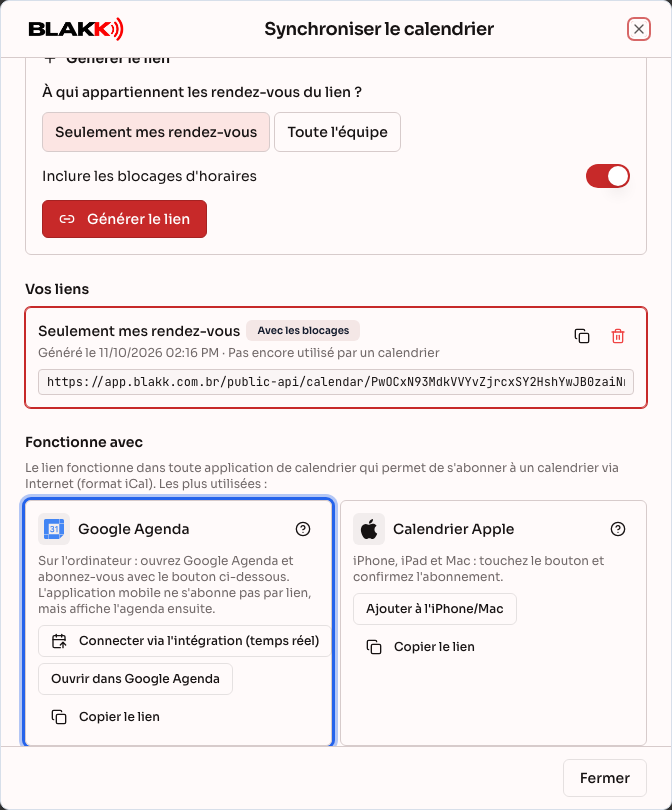
Section intitulée « Avant de commencer »Générez le lien dans Synchroniser le calendrier, dans l’Agenda (voir Lien d’agenda). Utilisez un ordinateur : l’application Google Agenda sur téléphone ne permet pas de s’abonner à un agenda via un lien, mais elle affiche l’agenda une fois l’abonnement effectué sur ordinateur.
Si votre studio utilise l’intégration Google Agenda, la carte Google affiche également Connecter via l’intégration (temps réel). Choisissez une seule méthode : utiliser les deux sur le même compte affiche chaque rendez-vous en double.
Étape par étape
Section intitulée « Étape par étape »Étape 1 — Ouvrir la carte Google Agenda
Section intitulée « Étape 1 — Ouvrir la carte Google Agenda »Dans Synchroniser le calendrier, une fois le lien généré, accédez à la carte Google Agenda et cliquez sur Ouvrir dans Google Agenda.
Étape 2 — Confirmer dans Google Agenda
Section intitulée « Étape 2 — Confirmer dans Google Agenda »Google Agenda s’ouvre dans un nouvel onglet et vous demande si vous souhaitez ajouter l’agenda. Vérifiez que vous êtes connecté au bon compte Google, puis cliquez sur Ajouter. Le nom des boutons peut varier selon la version de Google Agenda.
Étape 3 — Si vous préférez coller le lien manuellement
Section intitulée « Étape 3 — Si vous préférez coller le lien manuellement »Dans Google Agenda sur ordinateur, à côté de Autres agendas, cliquez sur + → À partir de l’URL. Collez le lien copié avec Copier le lien, puis cliquez sur Ajouter un agenda.
Étape 4 — Consulter l’agenda sur téléphone
Section intitulée « Étape 4 — Consulter l’agenda sur téléphone »Ouvrez l’application Google Agenda avec le même compte. Le nouvel agenda apparaît dans la liste des agendas. S’il est masqué, ouvrez Paramètres, appuyez sur son nom et activez Synchroniser.
Et ensuite
Section intitulée « Et ensuite »- Les rendez-vous s’affichent dans un agenda séparé, que vous pouvez afficher dans une couleur différente ou masquer dans Google.
- Google récupère automatiquement les modifications, à des intervalles qu’il détermine (cela peut prendre jusqu’à 24 heures).
- Un rendez-vous annulé dans Blakk disparaît de Google lors de la prochaine mise à jour.
Erreurs fréquentes et questions
Section intitulée « Erreurs fréquentes et questions »Q : J’ai cliqué sur Ouvrir dans Google Agenda, mais rien ne s’est passé. R : Votre navigateur a peut-être bloqué le nouvel onglet. Autorisez les fenêtres pop-up pour le site ou suivez l’étape 3 en collant le lien manuellement.
Q : Un nouveau rendez-vous n’apparaît toujours pas dans Google. R : Cela dépend du délai de mise à jour de Google, qui peut aller jusqu’à 24 heures et ne peut pas être accéléré. Pour une mise à jour en temps réel, utilisez l’intégration Google Agenda, si votre studio en dispose.
Q : Chaque rendez-vous apparaît deux fois dans Google. R : Le même compte Google utilise à la fois l’intégration et le lien. Supprimez l’agenda ajouté via le lien dans Google ou déconnectez l’intégration : ne gardez qu’une seule méthode.
Q : Google indique qu’il n’a pas pu ajouter l’agenda. R : Vérifiez que le lien a été copié en entier et qu’il n’a pas été révoqué dans Vos liens. Générez-en un autre si nécessaire.
Q : Peut-on prendre rendez-vous dans Google Agenda ? R : Non. L’agenda auquel vous vous êtes abonné est en lecture seule. Les rendez-vous se prennent dans Blakk.