Dashboard financier : comprendre la santé financière de votre studio au fil du temps
De quoi s’agit-il
Section intitulée « De quoi s’agit-il »Le Dashboard financier est le tableau de bord d’analyse financière le plus détaillé du système. Le Hub financier sert à enregistrer immédiatement un paiement ou un encaissement, tandis que l’onglet Finance de votre Dashboard vous donne un aperçu rapide des échéances de la semaine, sans interrompre votre routine. Ce tableau de bord a un autre objectif : vous aider à comprendre la santé financière de votre studio au fil du temps, en comparant les périodes, en identifiant l’origine des dépenses et en repérant les jours où la trésorerie risque d’être insuffisante avant qu’ils n’arrivent.
Quand l’utiliser
Section intitulée « Quand l’utiliser »- À la clôture du mois, pour comparer le résultat à celui du mois (ou de l’année) précédent.
- Avant d’acheter une grande quantité de pommade cicatrisante ou d’autres fournitures, pour vérifier que la trésorerie prévisionnelle le permet.
- Pour savoir si les dépenses sont concentrées dans quelques catégories ou centres de coûts.
Avant de commencer
Section intitulée « Avant de commencer »Le Dashboard financier fait partie du module Finance, qui donne également accès au Hub financier, au Plan comptable et aux Dépenses. Si vous ne voyez pas Dashboards dans le menu, ou si Tableau de bord financier n’y apparaît pas, demandez au propriétaire du studio d’activer le module Finance pour votre type d’activité et de vous donner accès dans Accès → Profils.
Étape par étape
Section intitulée « Étape par étape »Étape 1 — Consulter les indicateurs généraux et les soldes par compte
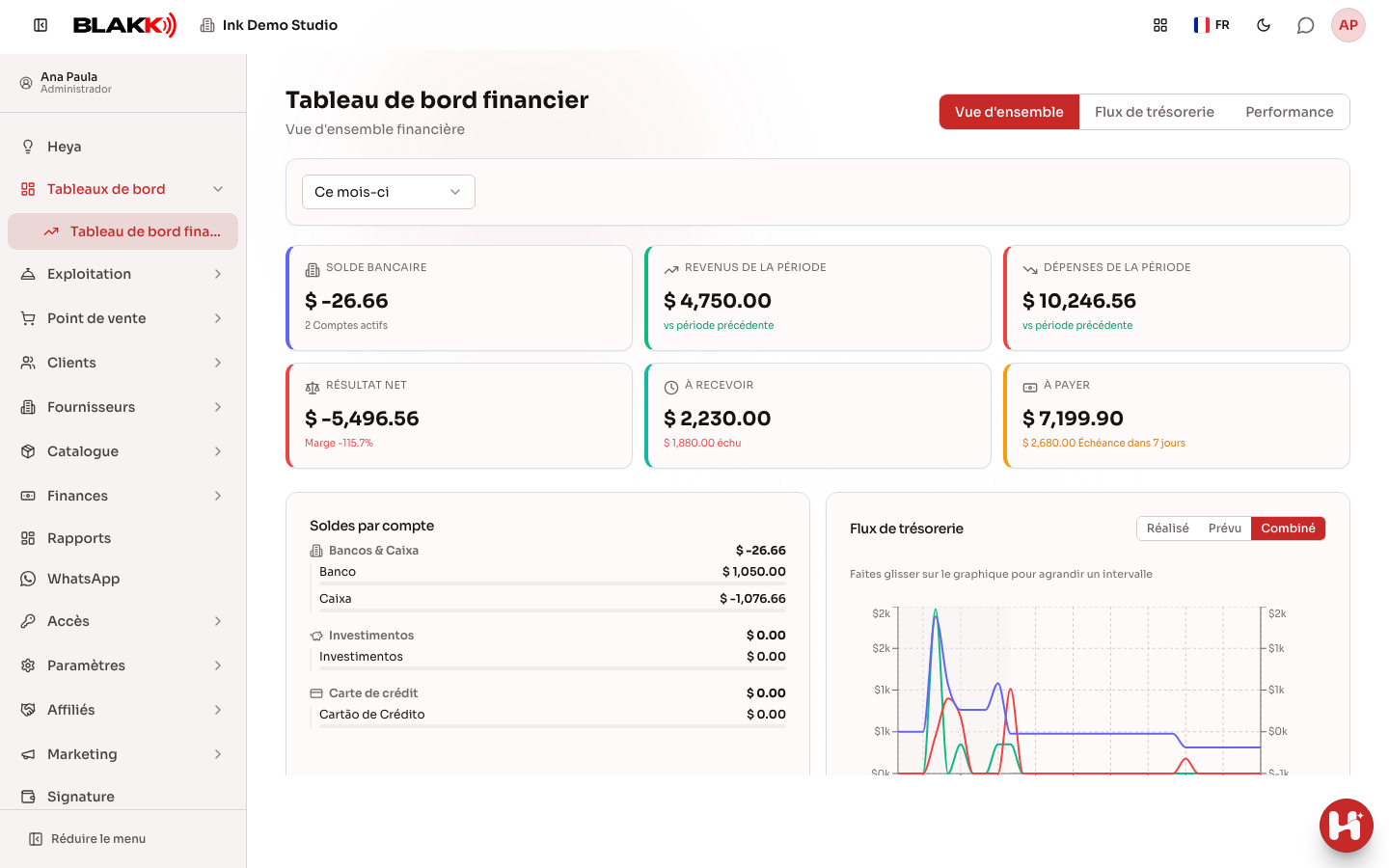
Section intitulée « Étape 1 — Consulter les indicateurs généraux et les soldes par compte »À l’ouverture du Dashboard financier, l’onglet Vue d’ensemble est déjà sélectionné et la période par défaut est ce mois-ci. En haut de l’écran, vous trouverez le solde bancaire, les recettes et les dépenses de la période (avec leur variation par rapport à la période précédente), le résultat net, ainsi que les montants restant à recevoir et à payer. Juste en dessous, Soldes par compte détaille le solde de chaque compte bancaire, compte d’investissement et carte de crédit.
Étape 2 — Consulter les flux de trésorerie réalisés et prévisionnels
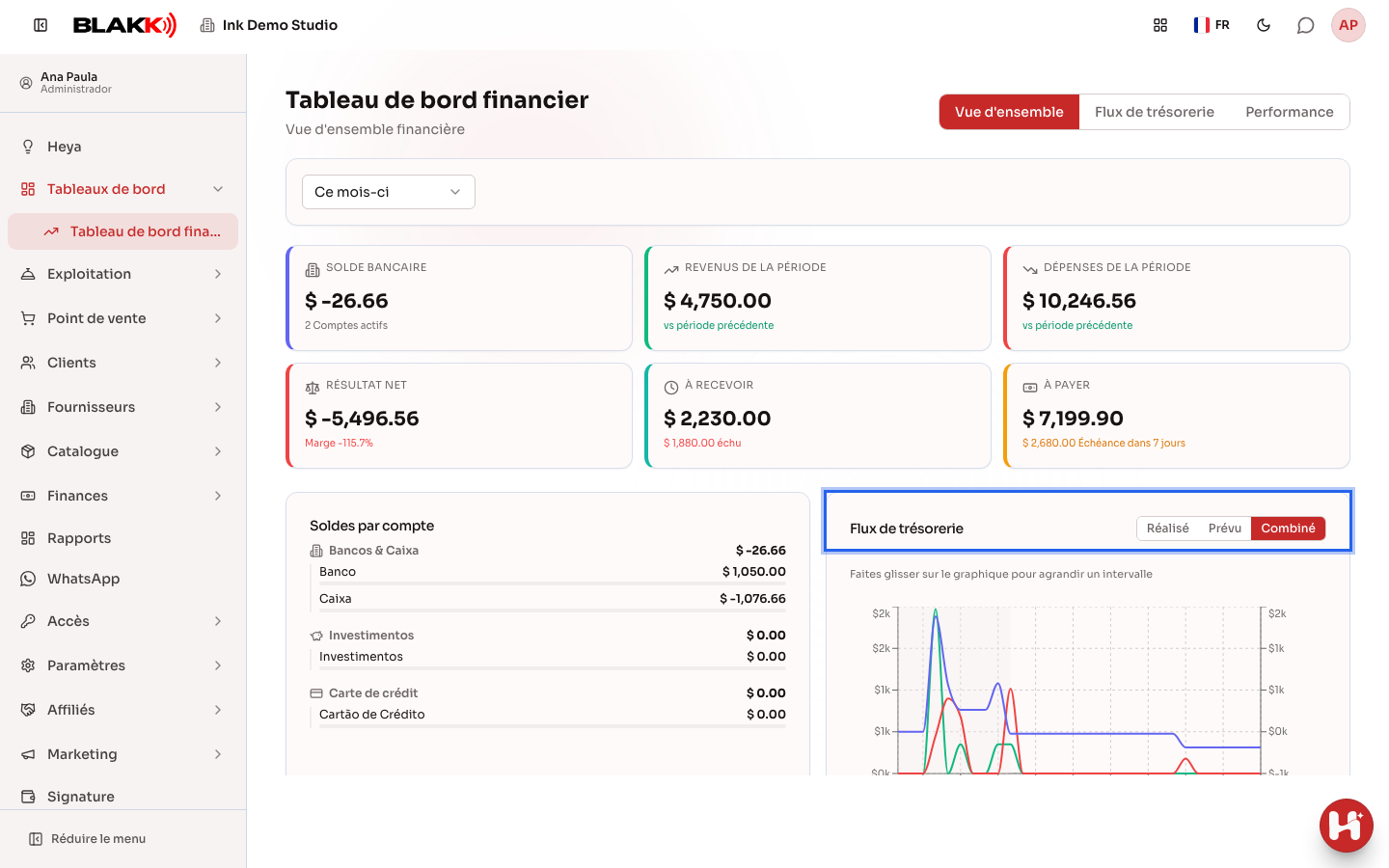
Section intitulée « Étape 2 — Consulter les flux de trésorerie réalisés et prévisionnels »Toujours dans Vue d’ensemble, le graphique Flux de trésorerie présente les entrées, les sorties et le solde cumulé. Choisissez Réalisé (ce qui s’est déjà passé), Prévu (ce qui est prévu) ou Combiné (les deux réunis) selon ce que vous souhaitez consulter.
Étape 3 — Vérifier les montants à recevoir et à payer
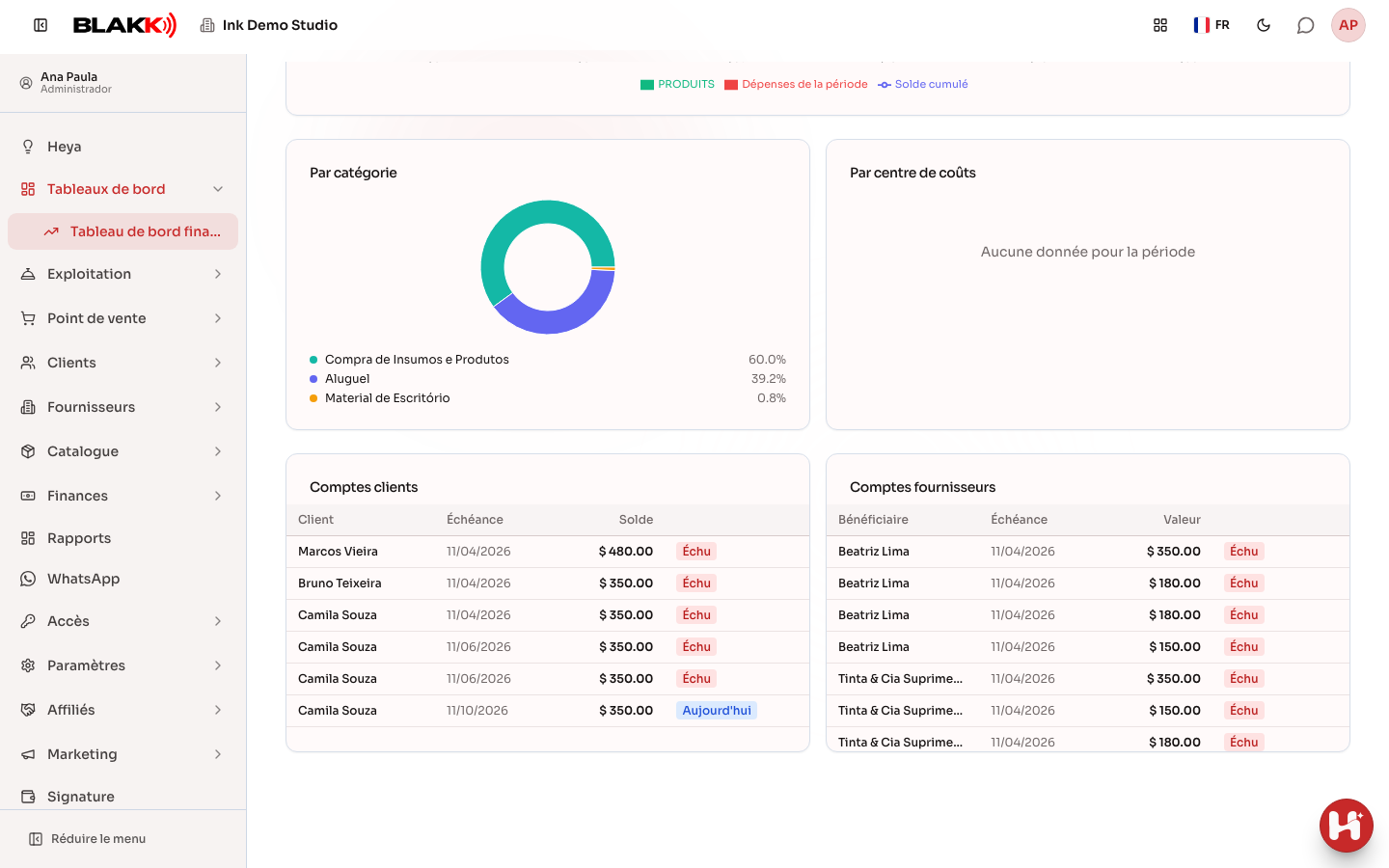
Section intitulée « Étape 3 — Vérifier les montants à recevoir et à payer »Faites défiler Vue d’ensemble jusqu’en bas pour consulter les tableaux Comptes clients et Comptes fournisseurs de la période, ainsi que les deux graphiques en anneau juste au-dessus, qui répartissent les dépenses par catégorie et par centre de coûts.
Étape 4 — Comparer les périodes dans l’onglet Performance
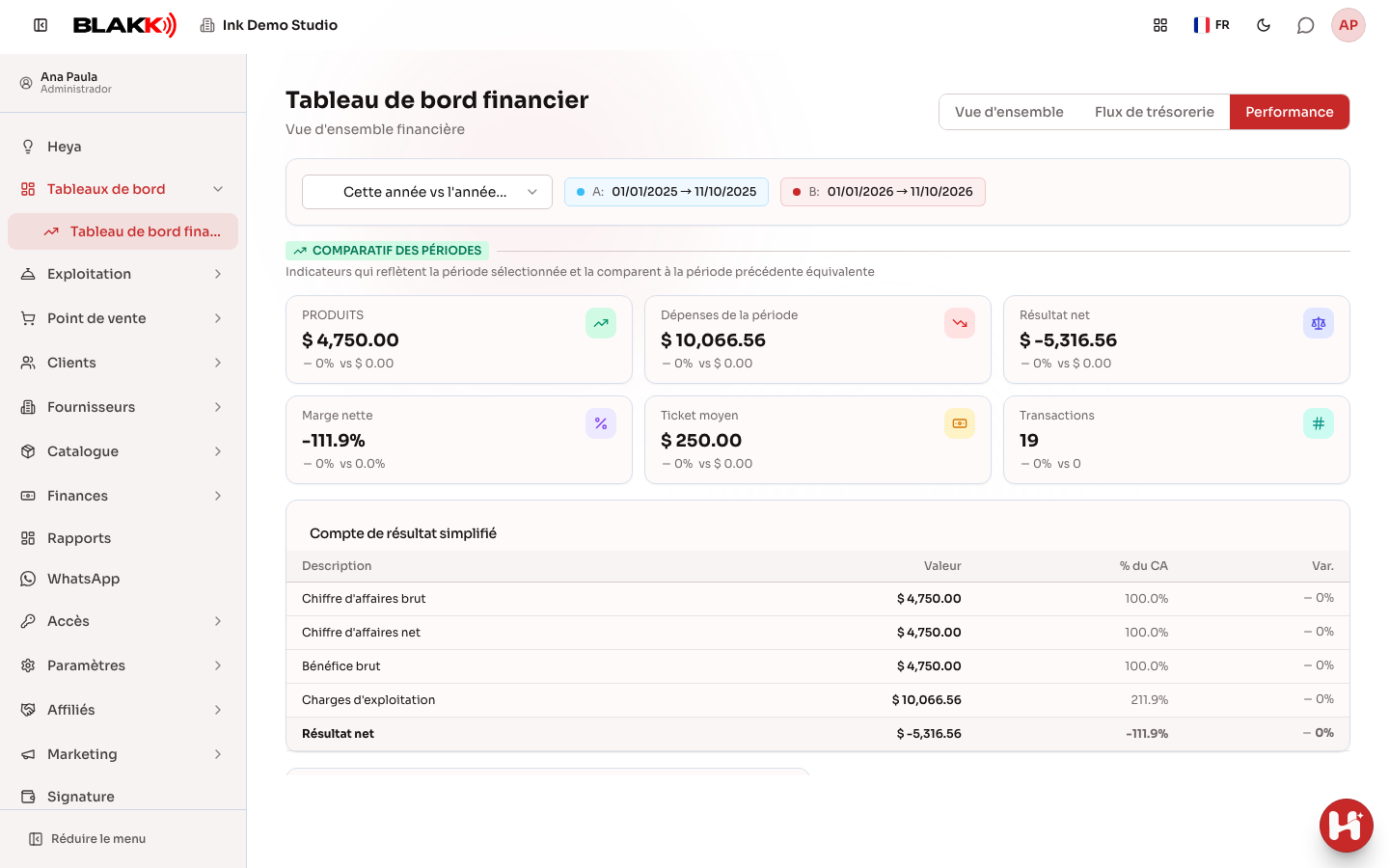
Section intitulée « Étape 4 — Comparer les périodes dans l’onglet Performance »Cliquez sur l’onglet Performance pour comparer deux périodes côte à côte : ce mois-ci et le mois dernier, cette année et l’année dernière, ou une période personnalisée. Le tableau Compte de résultat simplifié récapitule le résultat de la période comparée.
Étape 5 — Repérer les jours où la trésorerie est à risque
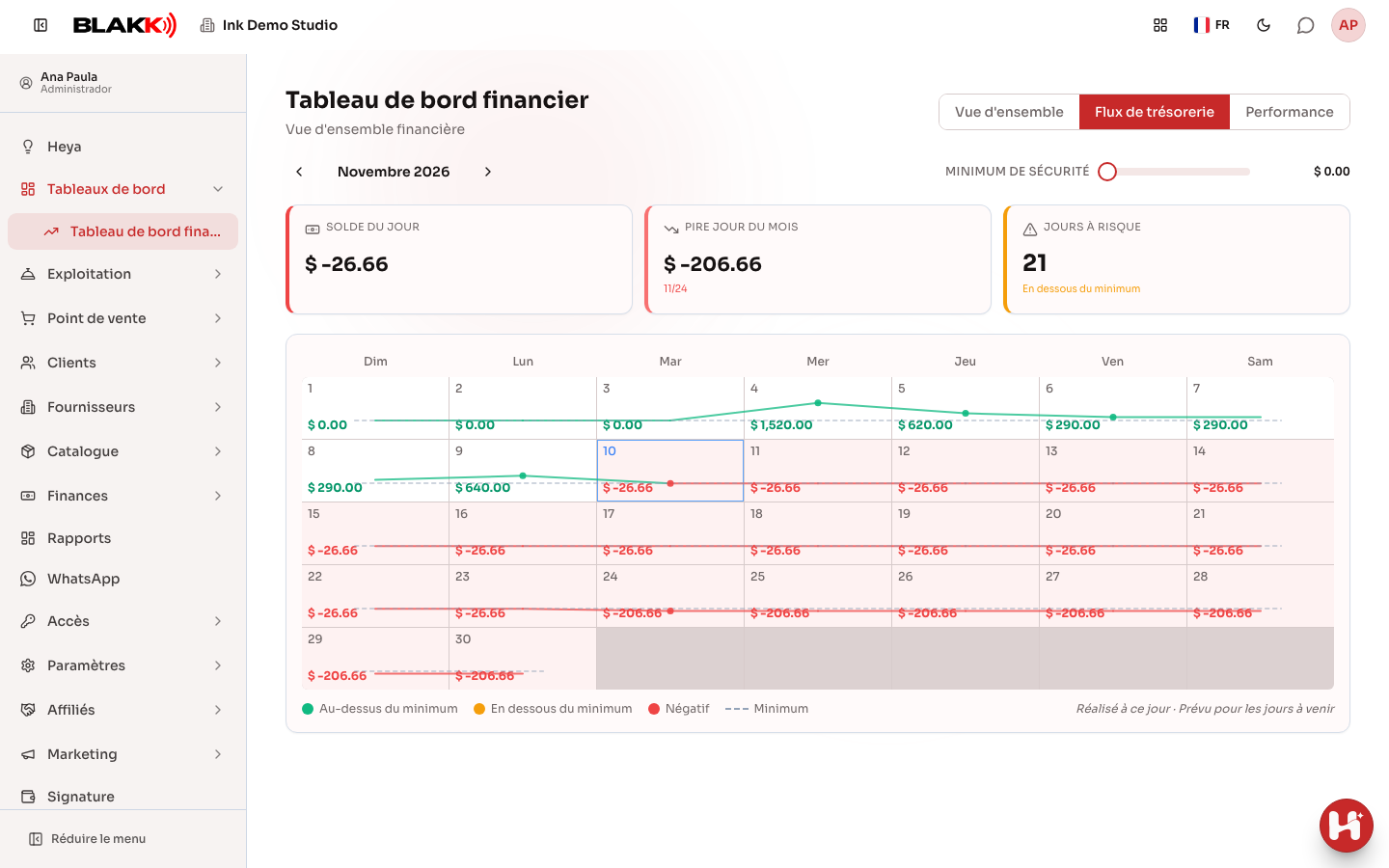
Section intitulée « Étape 5 — Repérer les jours où la trésorerie est à risque »Dans l’onglet Flux de trésorerie, un calendrier mensuel affiche le solde prévisionnel jour par jour. Les couleurs dépendent du Minimum de sécurité que vous définissez à l’aide du curseur. Les jours où le solde passe sous ce seuil sont mis en évidence pour vous permettre d’agir avant que la trésorerie ne vienne à manquer.
Et ensuite
Section intitulée « Et ensuite »- Ce tableau de bord est presque entièrement en lecture seule. Vous pouvez uniquement régler le Minimum de sécurité dans l’onglet Flux de trésorerie. Ce seuil s’applique à toute l’entreprise (il n’est pas personnel) et modifie la couleur de tous les jours du calendrier dès son enregistrement.
- La carte À recevoir en haut de l’écran additionne tous les montants encore dus à cet instant, sans tenir compte de la période. Le tableau Comptes clients juste en dessous, lui, respecte la période sélectionnée. Les deux montants peuvent donc être différents, et c’est normal.
- La carte À payer, au contraire, tient compte de la période sélectionnée, comme le tableau Comptes fournisseurs juste en dessous.
- Le chiffre d’affaires comprend toutes les ventes de la période : les commandes, les ventes du point de vente et les ordres de service, si votre studio les utilise. Il s’agit du même chiffre d’affaires dans les cartes, le graphique et l’onglet Performance. Un encaissement client (remboursement d’une dette ou paiement d’un crédit) ne compte pas comme une nouvelle vente. De même, la vente créée à la clôture d’un ordre de service n’est pas comptabilisée deux fois.
- Le chiffre d’affaires est comptabilisé à la date de la vente, tandis que les dépenses le sont à la date d’échéance de la mensualité, qui ne correspond pas nécessairement à la date à laquelle l’argent est réellement entré ou sorti. Pour consulter un flux de trésorerie plus proche de la réalité, utilisez l’onglet Flux de trésorerie.
Erreurs fréquentes et questions
Section intitulée « Erreurs fréquentes et questions »Q : Quelle est la différence entre ce Dashboard, le Hub financier et l’onglet Finance du Dashboard habituel ? R : Le Hub financier sert à agir immédiatement (enregistrer un paiement ou un encaissement). L’onglet Finance du Dashboard donne un aperçu rapide de la semaine, sans interrompre votre routine. Le Dashboard financier sert à analyser la santé financière au fil du temps : comparer les périodes, comprendre l’origine des dépenses et repérer les jours où la trésorerie risque d’être insuffisante avant qu’ils n’arrivent.
Q : Pourquoi la carte « À recevoir » ne change-t-elle pas quand je change de période ? R : Parce qu’elle additionne tous les montants encore dus à cet instant, quelle que soit la période sélectionnée. Seul le tableau Comptes clients juste en dessous respecte le filtre de période.
Q : Les « Dépenses de la période » correspondent-elles aux sommes réellement sorties de la trésorerie ? R : Pas exactement : elles sont comptabilisées à la date d’échéance de la mensualité, et non à la date de son paiement effectif. Pour consulter les mouvements réels de trésorerie, utilisez l’onglet Flux de trésorerie.
Q : Quelles ventes sont incluses dans le chiffre d’affaires du tableau de bord ? R : Toutes les ventes de la période, quel que soit le canal (commandes et point de vente), ainsi que les ordres de service si votre studio les utilise. Les encaissements qui servent uniquement à rembourser une ancienne dette ne sont pas inclus, car le montant a déjà été comptabilisé comme vente le jour où celle-ci a été réalisée.
Q : À quoi correspond le « Minimum de sécurité » dans l’onglet Flux de trésorerie ? R : C’est le seuil en dessous duquel vous estimez que la trésorerie est à risque. Vous pouvez le régler à l’aide du curseur de cet onglet. Il s’applique à toute l’entreprise (et non à un compte bancaire ou à un utilisateur) et prend immédiatement effet dans tout le calendrier ainsi que sur la carte Jours à risque.
Q : L’onglet Performance utilise-t-il la même période que celle choisie dans Vue d’ensemble ? R : Non. L’onglet Performance propose ses propres périodes de comparaison (cette année par rapport à l’année dernière, cette semaine par rapport à la semaine dernière, etc.), indépendamment du filtre de Vue d’ensemble.
Q : Les tableaux des comptes clients et des comptes fournisseurs affichent-ils tous les montants encore dus ? R : Pas nécessairement : chaque tableau affiche un nombre limité de lignes. Si de nombreux éléments sont encore dus pour une période donnée, la liste peut être incomplète, sans qu’aucun message ne le signale à l’écran.
Q : Peut-on enregistrer un paiement ou saisir une dépense depuis ce tableau de bord ? R : Non, ce tableau de bord est en lecture seule, à l’exception du réglage du Minimum de sécurité. Pour effectuer ces actions, utilisez le Hub financier ou consultez l’article sur les Dépenses.
Voir aussi
Section intitulée « Voir aussi »- Hub financier : suivre et enregistrer les paiements et les encaissements
- Dépenses : saisir, échelonner, joindre un document et payer
- Dashboard : le résumé de la journée de votre studio, au même endroit
- Plan comptable : organiser les comptes comptables de l’entreprise
- Centre de coûts : organiser les dépenses par secteur de l’entreprise
- Page d’accueil : le résumé de la journée à votre connexion au système