Marketing : créer et programmer des publications Instagram
De quoi s’agit-il
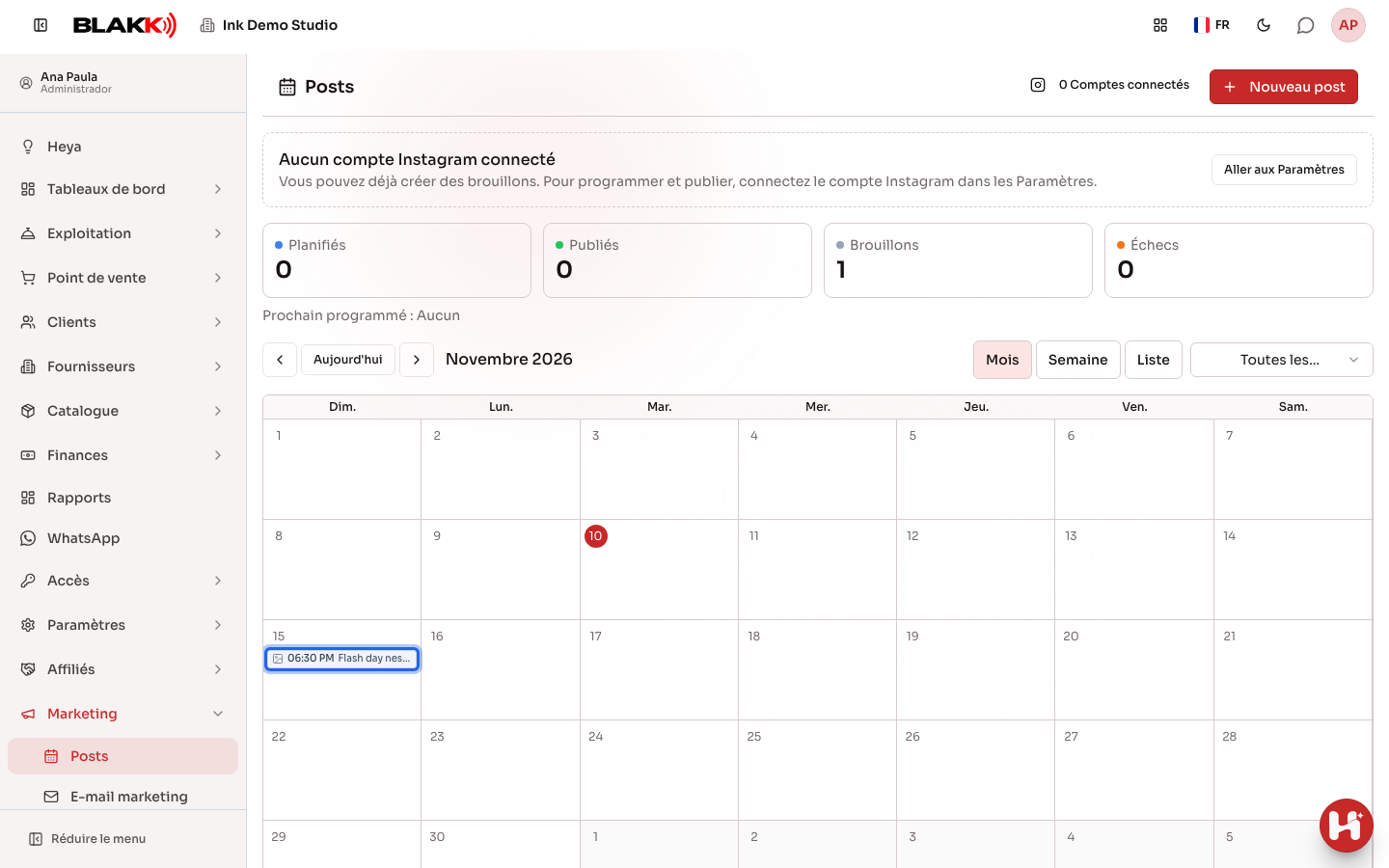
Section intitulée « De quoi s’agit-il »L’écran Publications du groupe Marketing est le calendrier des publications Instagram de votre studio. Vous pouvez y créer une publication (image ou vidéo, légende, format), choisir une date et une heure, puis la programmer. Les brouillons, les publications programmées, publiées ou en échec s’affichent ensemble, chacune avec sa propre couleur.
Quand l’utiliser
Section intitulée « Quand l’utiliser »- Vous venez de terminer un tatouage de bras et souhaitez programmer sa photo au meilleur moment de la semaine.
- Vous voulez préparer toutes les publications de la semaine en une seule fois et les suivre dans le calendrier.
- Vous avez changé vos plans et devez déplacer une publication à un autre jour : faites-la simplement glisser dans le calendrier.
Avant de commencer
Section intitulée « Avant de commencer »Le groupe Marketing s’affiche uniquement si le module de réseaux sociaux est activé pour votre type d’activité. Pour programmer une publication, connectez d’abord le compte Instagram dans Marketing → Paramètres (voir l’article associé). Vous pouvez créer des brouillons même sans compte connecté.
Si vous ne pouvez pas créer ou programmer de publications, demandez au propriétaire du studio de vous autoriser l’accès dans Accès → Profils.
Étape par étape
Section intitulée « Étape par étape »Étape 1 — Ouvrir le calendrier
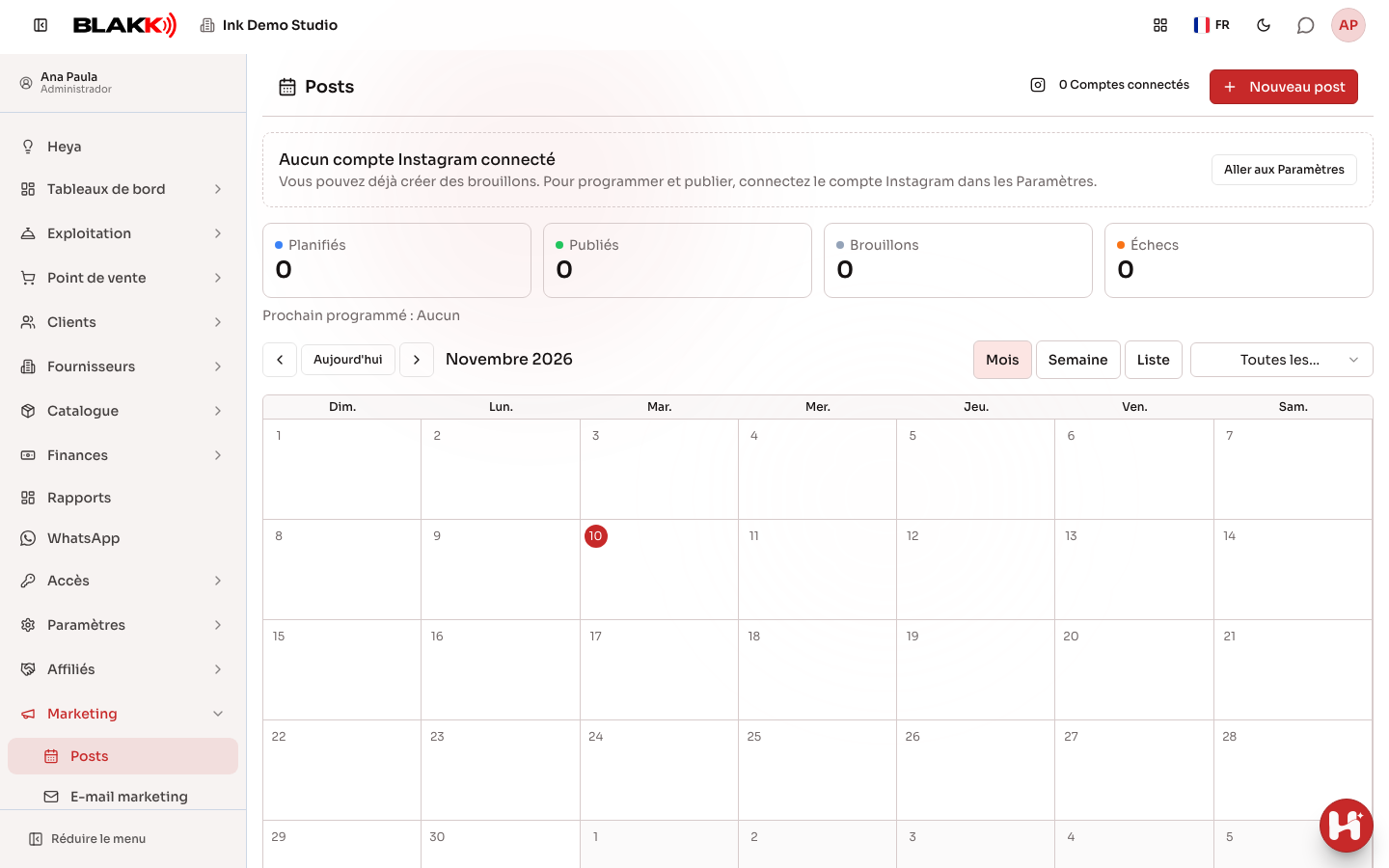
Section intitulée « Étape 1 — Ouvrir le calendrier »Dans le menu, ouvrez Marketing, puis Publications. En haut, vous trouverez les indicateurs du mois (publications programmées, publiées, brouillons et échecs), ainsi que la prochaine publication programmée. Utilisez Mois, Semaine ou Liste pour changer d’affichage ; la liste affiche aussi les brouillons sans date.
Étape 2 — Créer une publication
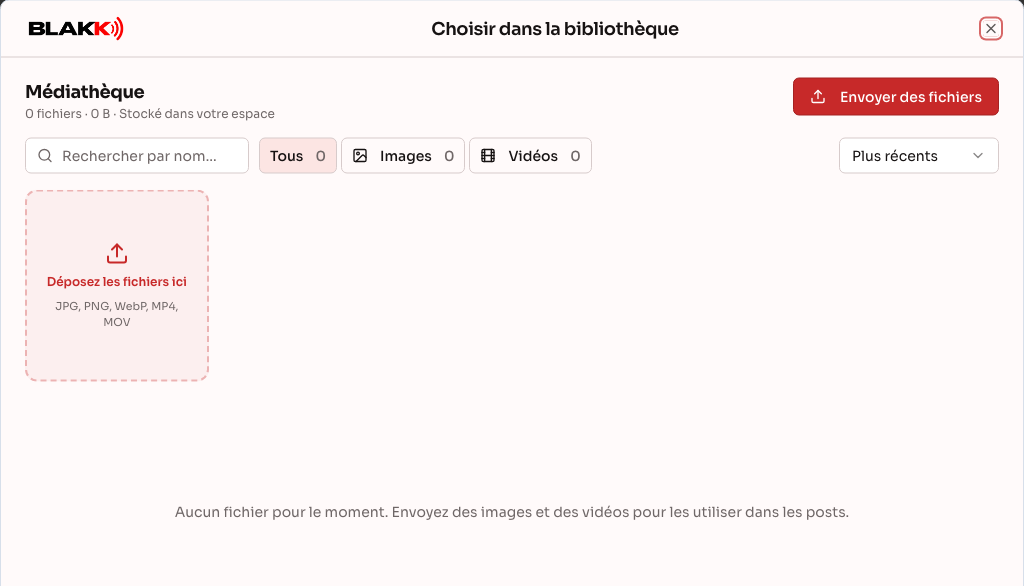
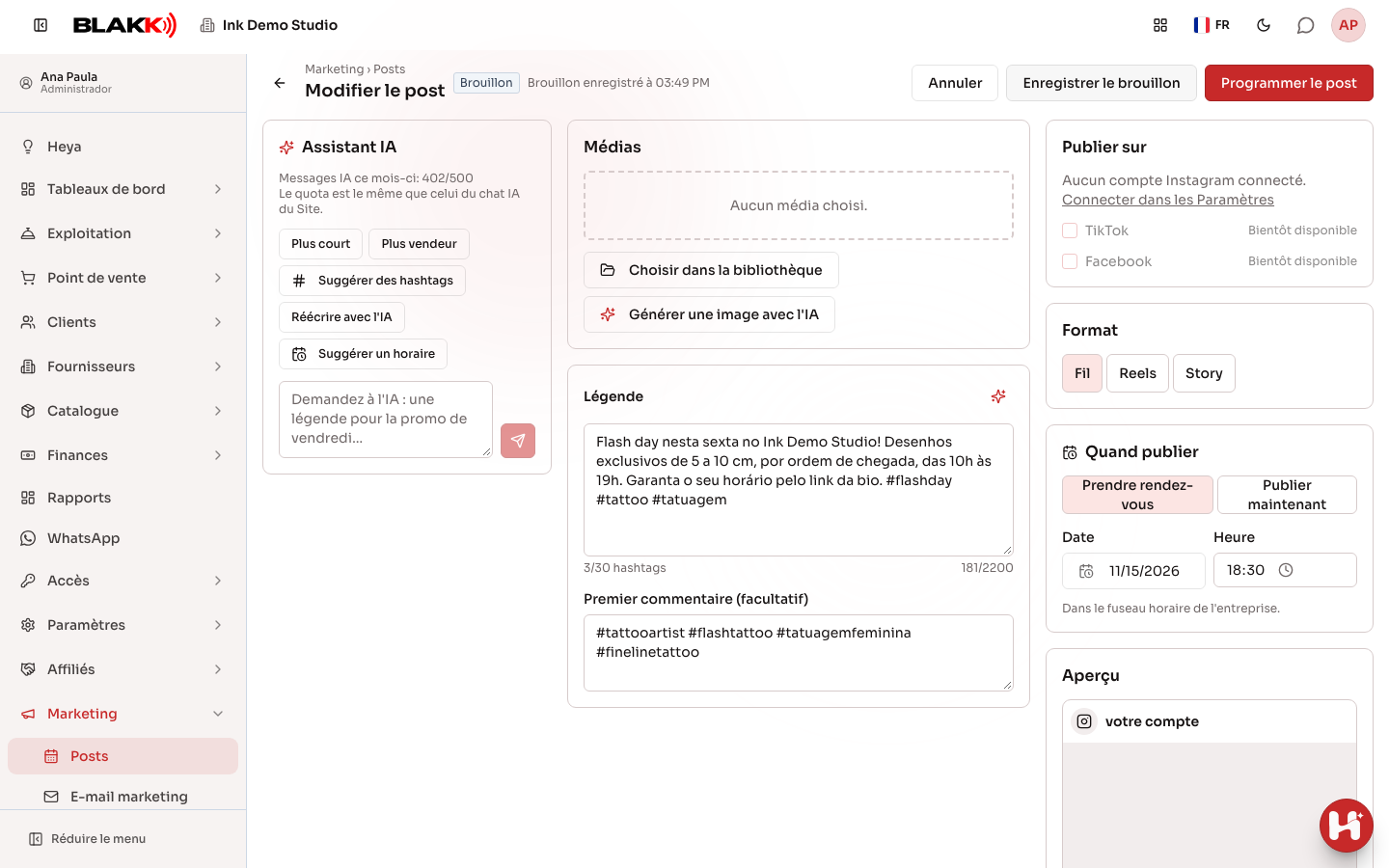
Section intitulée « Étape 2 — Créer une publication »Cliquez sur Nouveau post, ou cliquez sur un jour libre du calendrier pour commencer directement à cette date. Dans Média, cliquez sur Choisir dans la bibliothèque : la même bibliothèque de médias que celle du site s’ouvre, avec les photos du site et celles importées depuis Marketing. Vous pouvez y importer de nouveaux fichiers (Envoyer des fichiers, ou les faire glisser dans la fenêtre — JPG, PNG ou WebP jusqu’à 10 Mo ; MP4 ou MOV jusqu’à 200 Mo), effectuer une recherche, filtrer par type et choisir un fichier avec Utiliser (ou en double-cliquant dessus).
Pour créer une nouvelle image, utilisez Générer une image avec l’IA : décrivez l’image souhaitée (par exemple : « gâteau d’anniversaire aux fraises, fond clair »), puis cliquez sur Générer l’image. L’IA génère uniquement des images, pas de vidéos : carrées pour le fil et verticales pour les Stories. L’image est enregistrée dans la bibliothèque et ajoutée à la publication. La génération de l’image utilise 50 messages IA de votre forfait (et la légende rédigée ensuite en utilise un de plus) ; en cas d’échec, rien ne vous est facturé. Si votre solde du mois est inférieur à 50 messages, le bouton est désactivé et la raison s’affiche juste en dessous.
Étape 3 — Rédiger la légende
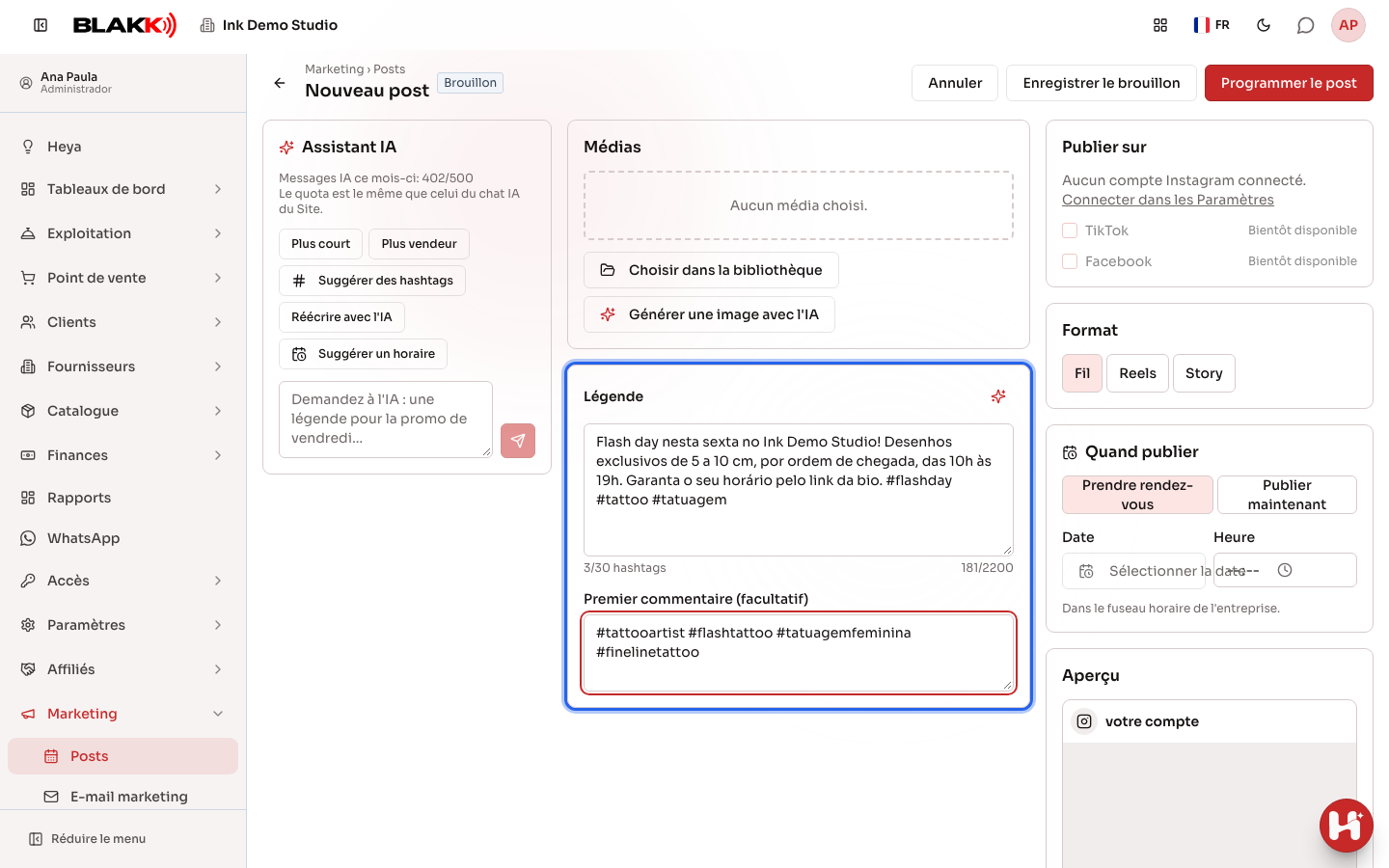
Section intitulée « Étape 3 — Rédiger la légende »Rédigez la légende : le compteur indique le nombre de caractères (jusqu’à 2 200) et de hashtags (jusqu’à 30). Le champ Premier commentaire (facultatif) est publié juste après la publication — pratique pour placer les hashtags en dehors de la légende.
L’icône IA à côté de Légende (Écrire la légende et le premier commentaire avec l’IA) rédige les deux en même temps à partir de l’image choisie et remplace le contenu des champs. Lorsque vous choisissez ou générez une image, l’IA renseigne automatiquement la légende et le premier commentaire s’ils sont vides ; le texte que vous avez déjà écrit n’est pas remplacé. Dans une Story, seule la légende est disponible (les Stories ne permettent pas les commentaires).
Si Assistant IA apparaît dans l’éditeur, il peut vous aider à rédiger :
- Plus court et Plus vendeur reformulent la légende déjà saisie ;
- Réécrire avec l’IA améliore la légende (ou en rédige une si le champ est vide) ;
- Suggérer des hashtags propose des hashtags ; le bouton Ajouter des hashtags ajoute à la fin de la légende uniquement ceux qui n’y figurent pas déjà, sans dépasser 30 ;
- dans le champ de message, demandez ce que vous voulez (« une légende pour la promotion de vendredi »). L’IA peut aussi proposer une image de la bibliothèque (Utiliser ce média) et un horaire (Utiliser cet horaire).
L’IA ne fait que des suggestions : rien n’est publié sans que vous le programmiez. La légende, l’image et l’horaire proposés sont appliqués automatiquement uniquement si le champ est vide (ou contient encore la dernière suggestion de l’IA). Si vous avez déjà choisi quelque chose, le bouton correspondant s’affiche (Appliquer la légende, Utiliser ce média, Utiliser cet horaire) — rien de ce que vous avez écrit ou choisi n’est remplacé sans votre demande. Chaque requête utilise un message IA de votre forfait pour le mois ; le panneau indique combien ont déjà été utilisés. Si l’IA est indisponible, la requête n’est pas facturée. Pour une nouvelle publication, la première requête enregistre la publication comme brouillon (c’est là que la conversation est conservée) ; si vous quittez sans rien écrire, ce brouillon vide est supprimé.
Étape 4 — Choisir le compte, le format et l’horaire
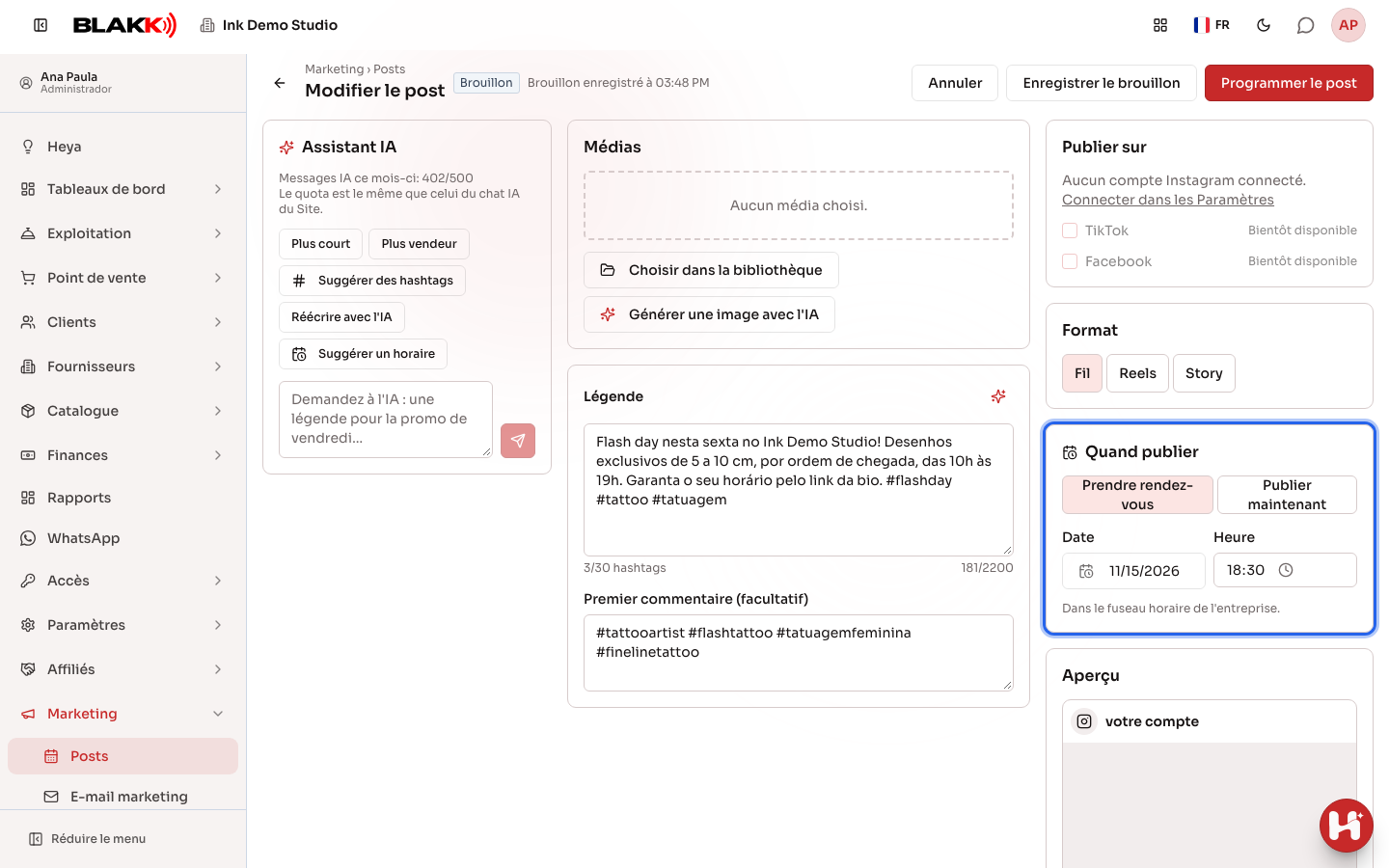
Section intitulée « Étape 4 — Choisir le compte, le format et l’horaire »Dans Publier sur, cochez le compte Instagram. Choisissez le format : Fil (image, avec un rapport compris entre 4:5 et 1.91:1), Reels (vidéo de 3 secondes à 15 minutes) ou Story (image ou vidéo de 60 secondes maximum). Dans Quand publier, choisissez Prendre rendez-vous et indiquez la date et l’heure — toujours selon le fuseau horaire de l’entreprise — ou Publier maintenant pour envoyer la publication sur Instagram immédiatement. Pour choisir la date, cliquez dans le champ et sélectionnez un jour dans le calendrier ; la date s’affiche au format du pays de l’entreprise (par exemple, jour/mois/année au Brésil et mois/jour/année aux États-Unis). Si l’heure n’est pas encore renseignée, 10:00 est proposée par défaut lorsque vous choisissez le jour. Aperçu vous montre l’aperçu de la publication.
Étape 5 — Enregistrer ou programmer
Section intitulée « Étape 5 — Enregistrer ou programmer »Enregistrer le brouillon enregistre la publication pour que vous puissiez la terminer plus tard (le brouillon est également enregistré automatiquement toutes les 30 secondes). Programmer le post vérifie les informations et place la publication dans la file d’attente pour l’horaire choisi. Si Publier maintenant est sélectionné, le bouton devient Publier maintenant et la publication est envoyée dans quelques instants — l’écran affiche « Publication en cours » et se met à jour automatiquement. Si une information manque, le champ concerné est mis en évidence.
Étape 6 — Reprogrammer ou annuler
Section intitulée « Étape 6 — Reprogrammer ou annuler »Dans le calendrier, faites glisser un brouillon ou une publication programmée vers un autre jour : l’horaire est conservé et une notification vous propose Annuler. Une publication en échec ne peut pas être déplacée par glisser-déposer : ouvrez-la, corrigez le problème (par exemple, choisissez un autre compte), puis utilisez Reprogrammer. Pour modifier l’heure ou le contenu, ouvrez la publication et utilisez Enregistrer les modifications. Pour empêcher sa publication, utilisez Annuler le rendez-vous ; vous pouvez supprimer les brouillons avec Supprimer le brouillon.
Étape 7 — En cas d’échec d’une publication
Section intitulée « Étape 7 — En cas d’échec d’une publication »La publication en échec apparaît en orange dans le calendrier. La raison s’affiche au survol et en haut de la publication. Ouvrez-la, corrigez le problème (par exemple, reconnectez le compte ou changez l’image), puis utilisez Réessayer maintenant ou Reprogrammer. Si la publication n’a pas été envoyée à l’heure prévue (le calendrier indique Horaire manqué), le bouton Reprogrammer dans le calendrier la programme au même horaire le prochain jour disponible, en un clic.
Et ensuite
Section intitulée « Et ensuite »- La publication programmée apparaît en bleu dans le calendrier. À l’heure prévue, le système l’envoie automatiquement sur Instagram ; une fois publiée, elle passe au vert et le lien Voir sur Instagram apparaît. Le premier commentaire est publié juste après.
- Si l’option « M’avertir par e-mail » est activée dans les paramètres, la personne qui a créé la publication reçoit un e-mail lorsqu’elle est publiée ou en cas d’échec (avec la raison) — un e-mail par publication, même si elle est destinée à plusieurs comptes.
- Si Instagram est indisponible, le système réessaie au bout de 15 minutes ; si le compte atteint sa limite de publications quotidiennes, la publication attend le prochain créneau disponible pendant 24 heures maximum (si l’option « Réessayer en cas d’échec » est activée). Avant de réessayer, le système vérifie sur Instagram que la publication n’a pas déjà été envoyée, afin d’éviter les doublons.
- Si l’accès au compte expire ou est supprimé, la publication échoue et vous demande de reconnecter le compte. La personne qui a connecté le compte reçoit un e-mail.
- Si une publication ne peut pas être envoyée pendant plus de 6 heures (par exemple, si le module est désactivé), elle n’est pas publiée en retard : son statut passe à Horaire manqué et vous pouvez la reprogrammer.
- Si le compte Instagram est déconnecté, les publications qui étaient dans sa file d’attente passent en orange et sont marquées comme ayant échoué, avec la raison. Reconnectez le compte ou ouvrez la publication, décochez le compte déconnecté, choisissez-en un autre et utilisez Reprogrammer.
- L’image ou la vidéo d’une publication programmée mais pas encore publiée ne peut pas être supprimée ni remplacée dans la bibliothèque du site, afin d’éviter que la publication ne soit envoyée avec un autre fichier.
Erreurs fréquentes et questions
Section intitulée « Erreurs fréquentes et questions »Q : Pourquoi la légende n’apparaît-elle pas dans la Story ? R : Instagram n’affiche pas de légende dans les Stories. Lorsque vous choisissez le format Story, l’écran vous en avertit ; la légende reste enregistrée dans la publication, mais n’apparaît pas dans la Story. Le premier commentaire ne s’applique pas non plus aux Stories.
Q : Le message « Choisissez une date et une heure dans le futur » s’affiche. Pourquoi ? R : Pour programmer une publication, l’horaire doit être postérieur à l’heure actuelle (dans le fuseau horaire de l’entreprise). Choisissez un horaire futur et programmez-la à nouveau.
Q : J’ai choisi une vidéo et le format est passé à Reels. R : Dans cette version, le fil accepte uniquement les images. Les vidéos sont publiées au format Reels (ou Story si elles durent 60 secondes maximum).
Q : L’image a été refusée en raison de ses proportions. Que faire ? R : Pour le fil, l’image doit avoir un rapport compris entre le format portrait 4:5 et le format paysage 1.91:1. Recadrez l’image selon ces proportions ou publiez-la en Story.
Q : Puis-je publier la même publication sur plusieurs comptes ? R : Oui. Si le studio a connecté plusieurs comptes Instagram, cochez-les dans Publier sur.
Q : J’ai modifié une publication alors qu’elle était « en cours de publication ». Que se passe-t-il ? R : Si Instagram traite encore le média, le système annule l’envoi précédent et envoie la nouvelle version : aucun contenu obsolète n’est publié. Au moment précis de la publication, les modifications sont bloquées pendant quelques secondes.
Q : Pourquoi l’assistant IA n’apparaît-il pas dans l’éditeur ? R : L’assistant apparaît uniquement lorsque l’équipe Blakk active l’IA de Marketing. Sans lui, l’éditeur fonctionne normalement : vous pouvez rédiger la légende et choisir l’horaire manuellement.
Q : Les boutons IA sont désactivés. Pourquoi ? R : L’équipe Blakk n’a pas encore activé l’IA de Marketing. Dans ce cas, choisissez une image dans la bibliothèque et rédigez la légende manuellement : le reste de l’éditeur fonctionne normalement.
Q : Seul le bouton « Générer une image avec l’IA » est désactivé. Pourquoi ? R : Il y a deux raisons possibles. La génération d’images est activée séparément par l’équipe Blakk : tant qu’elle est désactivée, Générer une image avec l’IA reste grisé. Le bouton est également désactivé si votre solde du mois est inférieur à 50 messages IA, car chaque image en utilise 50 — dans ce cas, la raison s’affiche juste en dessous du bouton. Tant qu’il vous reste des messages, le reste de l’assistant (légende, hashtags, horaire) fonctionne normalement, et vous pouvez choisir une image dans la bibliothèque.
Q : Comment fonctionne l’option « Suggérer un horaire » ? R : Suggérer un horaire examine les horaires de publication de vos publications précédentes. Sans historique, il suggère une heure précédant le pic de ventes des 90 derniers jours ; sans données, il suggère la fin de l’après-midi. Cette fonctionnalité n’utilise pas l’IA et ne consomme pas de messages de votre forfait.
Q : Le message « Limite mensuelle de messages IA de votre forfait atteinte » s’affiche. R : Votre forfait comprend un nombre défini de messages IA par mois. Le panneau de l’assistant comptabilise ensemble les messages utilisés pour les publications et ceux du chat IA du site ; l’écran Abonnement indique le total mensuel, qui comprend aussi les messages utilisés pour Heya. Le compteur est remis à zéro le mois suivant. Pour obtenir plus de messages, consultez les forfaits dans Abonnement.
Q : Le message « Chaque image générée utilise 50 messages IA et le solde de votre forfait pour ce mois est insuffisant » s’affiche. R : La génération d’une image avec l’IA utilise 50 messages de votre forfait, car elle coûte bien plus qu’un texte. Il vous reste des messages pour rédiger des légendes et demander de l’aide à l’assistant, mais pas assez pour générer une image. Choisissez une image dans la bibliothèque, attendez la remise à zéro du compteur le mois prochain ou consultez les forfaits dans Abonnement.
Q : Le message « Chaque image générée utilise 50 messages IA et votre forfait ne comprend pas assez de messages pour générer une image » s’affiche. R : Votre forfait comprend moins de 50 messages IA par mois et ne permet donc pas de générer d’image, même en début de mois. Choisissez une image dans la bibliothèque ou consultez les forfaits dans Abonnement.
Q : Quelqu’un a modifié la même publication dans un autre onglet. Que faire ? R : Un message vous avertit que la publication a été modifiée dans un autre onglet ; vos modifications ne l’écrasent pas. Rechargez la page pour afficher la dernière version, puis effectuez à nouveau vos modifications.