Rapport des commissions : calculer et payer les sommes dues à chaque professionnel
De quoi s’agit-il
Section intitulée « De quoi s’agit-il »Calcule le montant des commissions dues à chaque tatoueur sur les ventes réalisées dans les Additions, en fonction du taux configuré pour chacun. Le calcul est identique à celui de l’onglet Équipe du tableau de bord : le montant est donc toujours le même, quel que soit l’endroit où vous le consultez.
Quand l’utiliser
Section intitulée « Quand l’utiliser »-
À la clôture du mois, pour vérifier et payer la commission de chaque tatoueur.
-
Pour créer la dépense liée au paiement des commissions directement depuis le rapport, sans la saisir manuellement dans les Dépenses.
Avant de commencer
Section intitulée « Avant de commencer »Demandez au propriétaire du studio de vous accorder l’accès dans Accès → Profils. La consultation de ce rapport nécessite un droit d’accès ; ouvrir une addition à partir du rapport en nécessite un autre (accès aux Additions) ; et créer la dépense de paiement en nécessite un troisième (modification des Dépenses). Il est donc possible de tout voir sans pouvoir payer qui que ce soit.
Le taux de commission de chaque tatoueur se configure dans Utilisateurs, dans l’onglet Commission de sa fiche : un taux par défaut, qui s’applique à tout, et des taux spécifiques à certains produits qui, lorsqu’ils existent, remplacent toujours le taux par défaut.
Étape par étape
Section intitulée « Étape par étape »Étape 1 — Consulter la liste des commissions
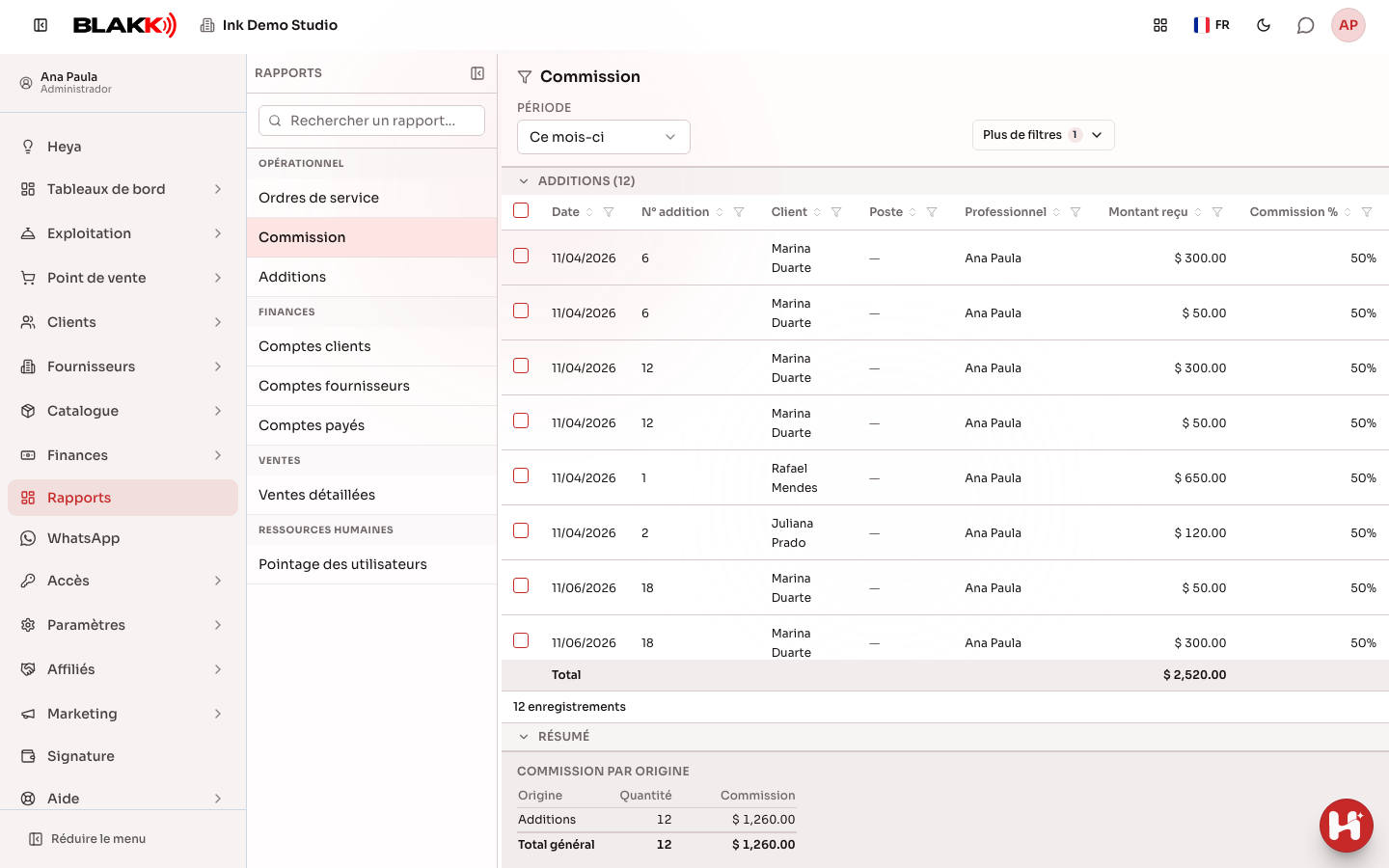
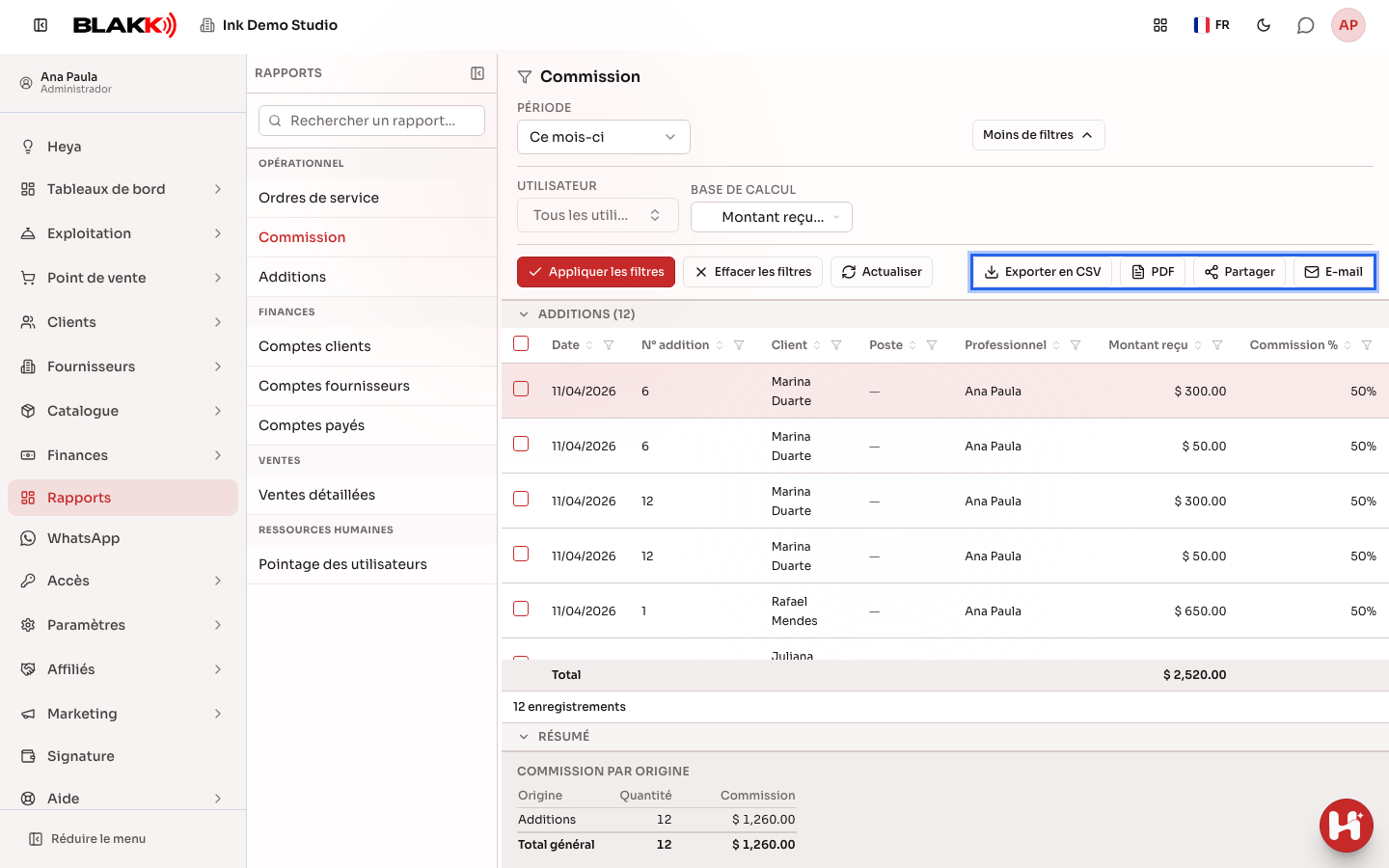
Section intitulée « Étape 1 — Consulter la liste des commissions »Dans Rapports, cliquez sur Commission. La liste s’affiche avec la période par défaut et présente la section Additions, avec le numéro de chaque addition, le tatoueur, le taux et le statut (Déjà payé ou À payer). Dans les lignes des Additions, l’icône Ouvrir une addition ouvre l’addition correspondante. Pour n’afficher qu’un seul tatoueur, utilisez le filtre Utilisateur dans Plus de filtres.
Étape 2 — Choisir la base de calcul
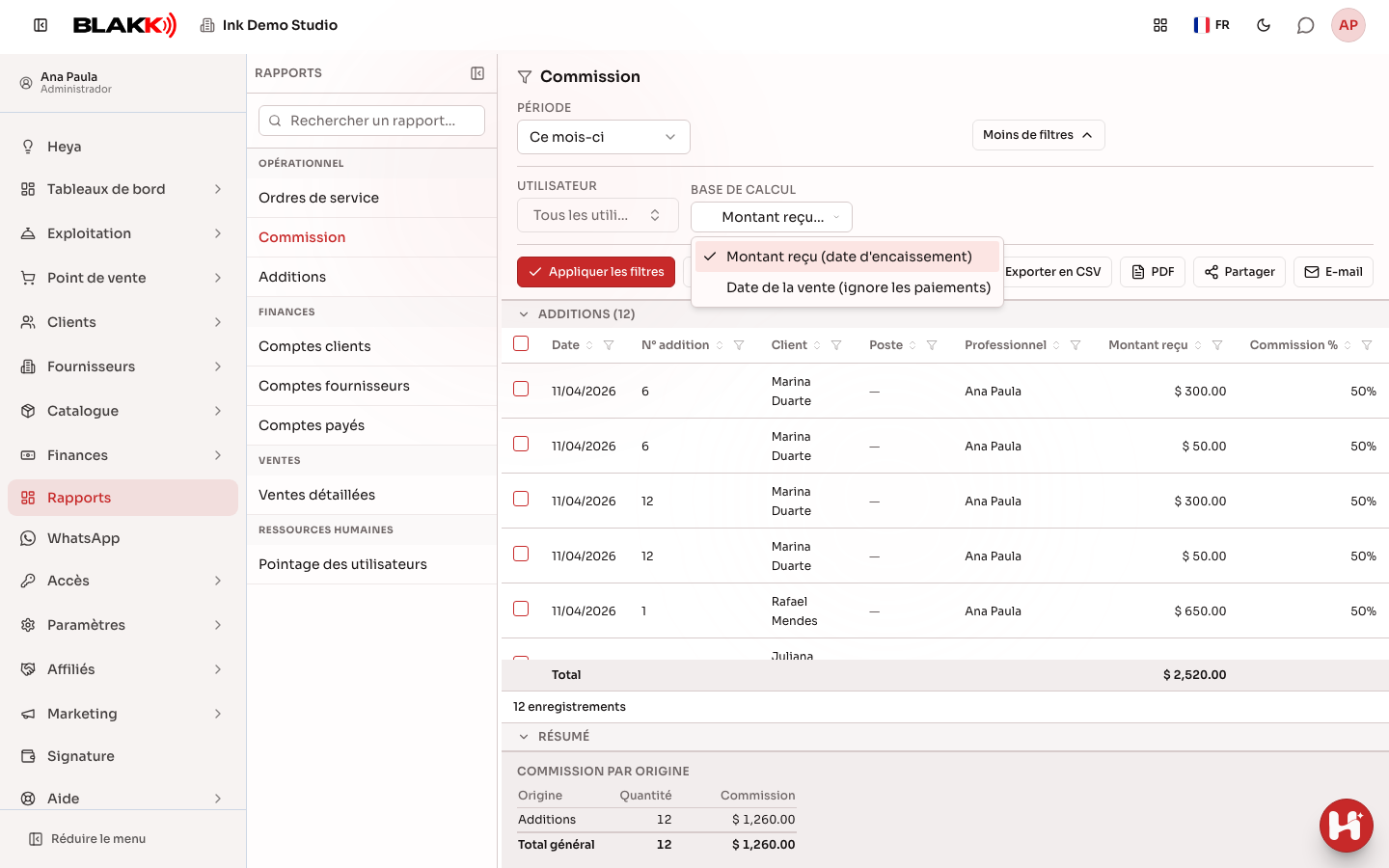
Section intitulée « Étape 2 — Choisir la base de calcul »Le filtre Base de calcul détermine ce qui est pris en compte dans la période : Montant reçu (date d’encaissement) (par défaut) calcule la commission selon la date à laquelle le client a effectivement payé ; Date de la vente (ignore les paiements) calcule la commission entière à la date de la vente, que le paiement ait été encaissé ou non.
Étape 3 — Consulter le total par origine
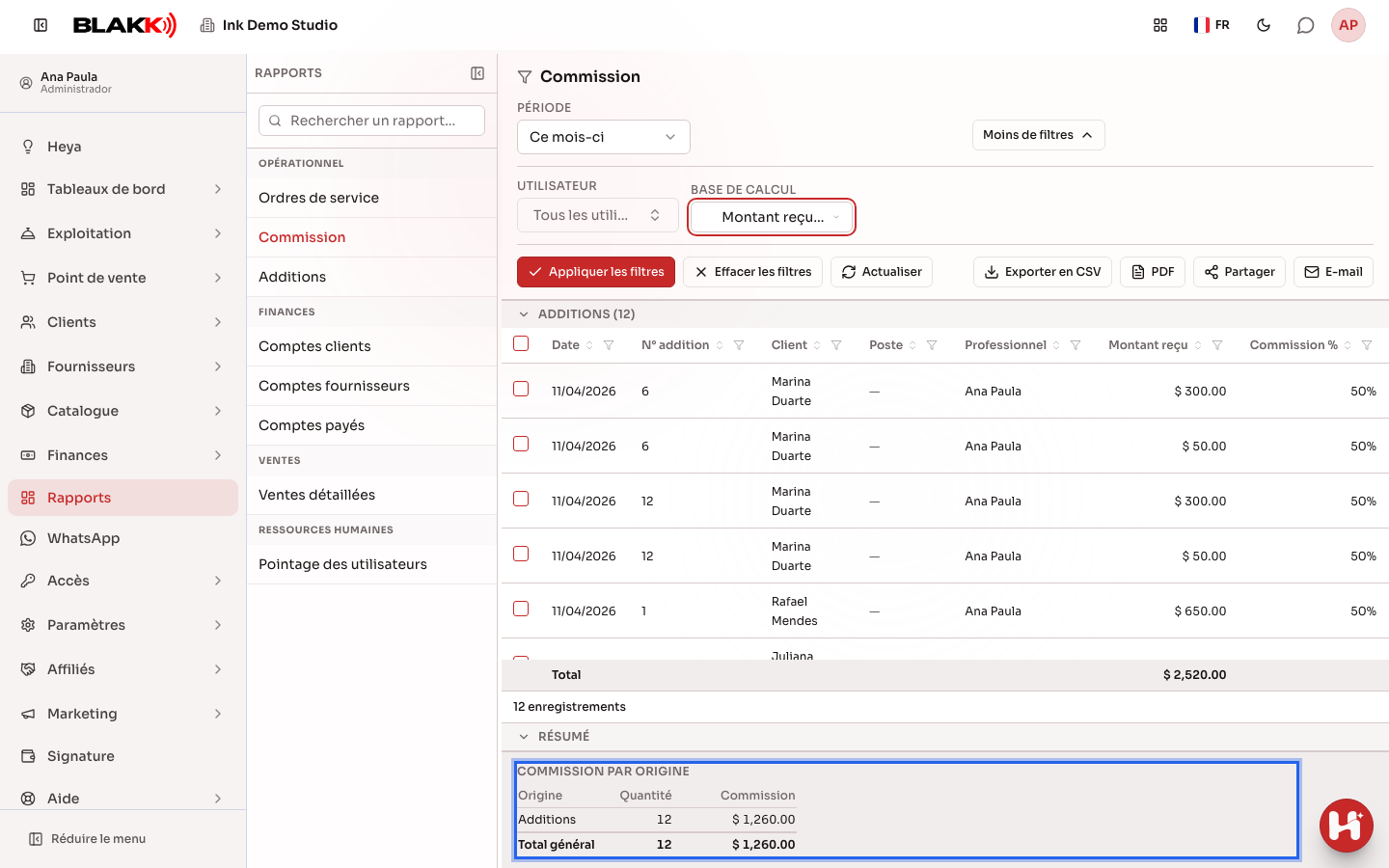
Section intitulée « Étape 3 — Consulter le total par origine »En bas de la liste, le panneau Commission par origine affiche le total des commissions sur les additions, ainsi que le total général de la période.
Étape 4 — Créer la dépense de commission
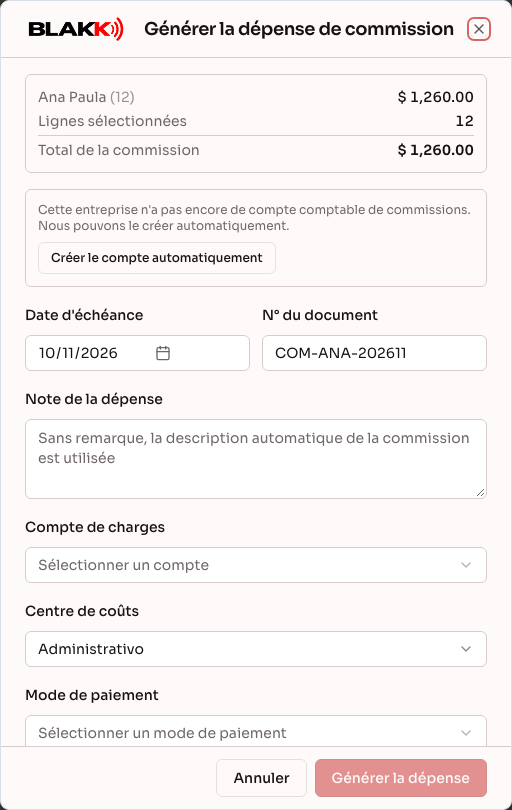
Section intitulée « Étape 4 — Créer la dépense de commission »Cochez une ou plusieurs lignes encore au statut À payer, puis cliquez sur Générer la dépense. Dans la fenêtre Générer la dépense de commission, vérifiez les Lignes sélectionnées et le Total de la commission, puis choisissez le Compte de charges, le Centre de coûts, la Date d’échéance et le Mode de paiement. Si vous cochez Payer cette dépense maintenant, le paiement est enregistré en même temps. Si l’entreprise n’a pas encore de compte comptable pour les commissions, la fenêtre propose Créer le compte automatiquement.
Étape 5 — Exporter le rapport
Section intitulée « Étape 5 — Exporter le rapport »Dans Plus de filtres, utilisez Exporter en CSV, PDF, Partager ou E-mail (et WhatsApp, si le WhatsApp du studio est connecté) pour exporter le récapitulatif hors du système.
Et ensuite
Section intitulée « Et ensuite »-
La création de la dépense ajoute une dépense réelle dans Finance : une pour chaque professionnel, même si la sélection regroupe des lignes de professionnels différents.
-
Une ligne au statut Déjà payé n’est pas comptabilisée une nouvelle fois et ne peut pas être sélectionnée pour créer une autre dépense.
-
Seules les additions clôturées (qui sont devenues des ventes) sont prises en compte. Une addition encore ouverte, même partiellement payée, ne génère aucune commission tant qu’elle n’est pas clôturée.
-
Un article d’addition sans professionnel attribué ne génère de commission pour personne et n’apparaît pas dans le calcul. Seul un avis en haut du rapport indique le nombre d’articles concernés.
-
Si la période est très longue et comprend de nombreux documents, le calcul peut être tronqué par sécurité. Le rapport vous en avertit et le système refuse de créer la dépense tant que c’est le cas. Réduisez la période pour pouvoir la créer.
Erreurs fréquentes et questions
Section intitulée « Erreurs fréquentes et questions »Q : La commission est-elle calculée sur le montant total de la vente ou uniquement sur ce que le client a déjà payé ? A : Cela dépend du filtre Base de calcul : par défaut, seule la somme déjà encaissée est prise en compte, répartie proportionnellement entre les paiements. Si vous choisissez « Date de la vente », le montant total est comptabilisé à la date de la vente, qu’il ait été encaissé ou non.
Q : Pourquoi la commission d’une prestation est-elle nulle alors que le bon professionnel apparaît sur la ligne ? A : Ce professionnel n’a probablement aucun taux configuré : ni taux par défaut ni taux spécifique pour ce produit. Vérifiez l’onglet Commission de sa fiche dans Utilisateurs.
Q : Un article d’addition sans professionnel attribué génère-t-il une commission pour quelqu’un ? A : Non. La commission d’une addition est calculée par article et attribuée à la personne qui a réalisé cet article. Sans professionnel attribué, l’article n’est tout simplement comptabilisé pour personne.
Q : Je vois tout le rapport, mais je ne peux ni ouvrir une addition ni créer la dépense. Pourquoi ? A : Il s’agit de trois droits d’accès différents : consulter le rapport, ouvrir une addition (accès aux Additions) et créer la dépense (modification des Dépenses). Demandez au propriétaire du studio de modifier ces droits dans Accès → Profils.
Q : Est-il possible de payer deux fois la même commission par erreur ? A : Une ligne au statut Déjà payé ne peut pas être sélectionnée une nouvelle fois. Veillez à ne pas changer la Base de calcul d’une création à l’autre pour une même période : utilisez toujours la même base.
Q : La période choisie est longue et le rapport indique que le calcul a été tronqué. Que faire ? A : Réduisez la période. Les chiffres sont incomplets et le système ne permet pas de créer la dépense tant que l’avis est affiché, afin d’éviter tout paiement basé sur des données partielles.