Postes : créer les postes de travail du studio
De quoi s’agit-il
Section intitulée « De quoi s’agit-il »Il s’agit de l’enregistrement des postes de travail — les chaises et les salles de votre studio — utilisés dans l’Agenda (qui peut afficher une colonne par poste et suggérer un poste libre lors de la prise d’un rendez-vous), au Point de vente et dans la fiche de vente. Chaque poste définit les professionnels qui peuvent y travailler, les services proposés et les jours et horaires de disponibilité.
Quand l’utiliser
Section intitulée « Quand l’utiliser »- Créer un nouveau poste lors de l’ouverture d’un nouvel espace de travail.
- Réserver un poste à un type de service particulier (par exemple, une salle dédiée à la micropigmentation).
- Définir les jours où une chaise est disponible — indépendamment de l’agenda de chaque professionnel.
Avant de commencer
Section intitulée « Avant de commencer »Si vous ne pouvez pas créer ou modifier un poste, demandez au propriétaire du studio de vous accorder l’accès dans Accès → Profils. La suppression d’un poste nécessite un niveau d’accès supérieur (Total) à celui requis pour le créer ou le modifier (Modification).
Étape par étape
Section intitulée « Étape par étape »Étape 1 — Afficher la liste des postes
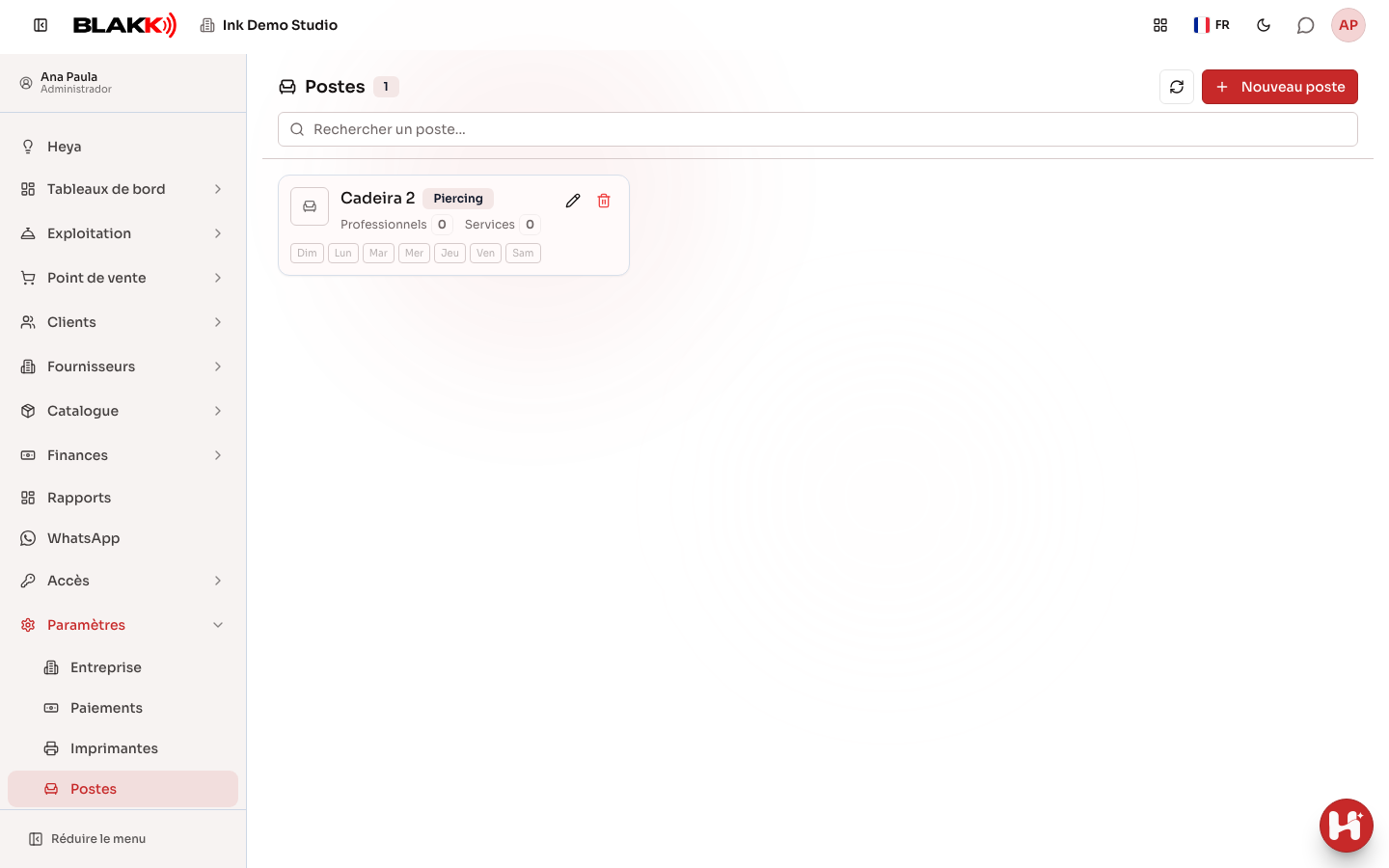
Section intitulée « Étape 1 — Afficher la liste des postes »Dans le menu, ouvrez Paramètres → Postes. Chaque carte indique le nom, la zone, le nombre de professionnels et de services associés, ainsi que les jours de la semaine où le poste a des horaires configurés. Les postes désactivés portent la mention Inactive. Utilisez la recherche pour trouver un poste par son nom, et le crayon sur chaque carte pour le modifier.
Étape 2 — Créer un poste (informations de base)
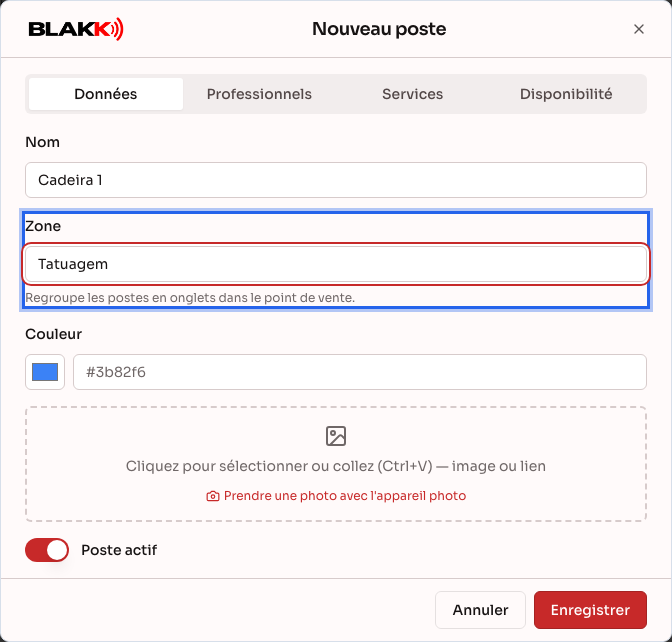
Section intitulée « Étape 2 — Créer un poste (informations de base) »Cliquez sur Nouveau poste, puis renseignez le Nom et la Zone — ces deux champs sont obligatoires et limités à 20 caractères chacun. La zone regroupe les postes dans des onglets du Point de vente. Choisissez également une Couleur pour repérer la chaise visuellement et, si vous le souhaitez, ajoutez une photo. L’interrupteur Poste actif est activé pour que le poste puisse être utilisé.
Étape 3 — Associer des professionnels
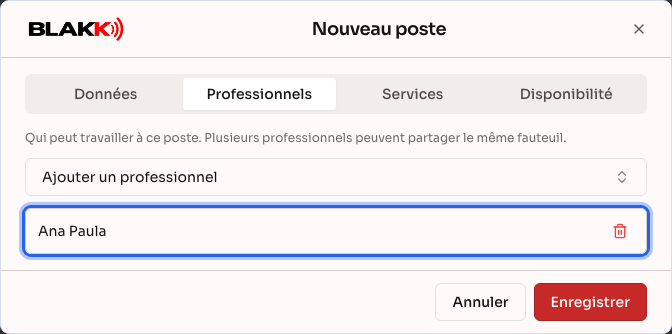
Section intitulée « Étape 3 — Associer des professionnels »Dans l’onglet Professionnels, cliquez sur Ajouter un professionnel et choisissez les personnes qui peuvent travailler sur ce poste — plusieurs professionnels peuvent partager la même chaise, à des jours ou des horaires différents.
Étape 4 — Associer des services
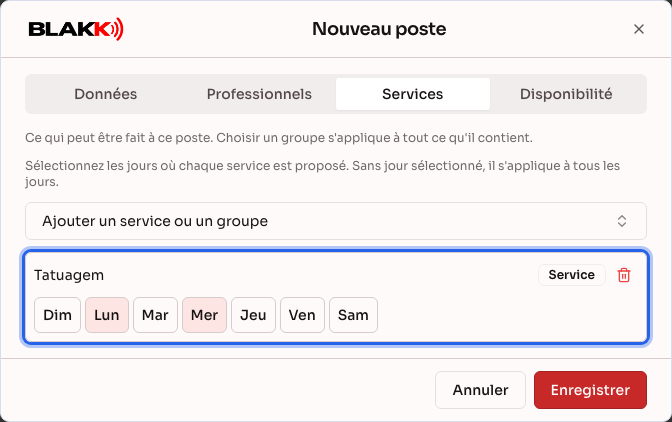
Section intitulée « Étape 4 — Associer des services »Dans l’onglet Services, cliquez sur Ajouter un service ou un groupe et choisissez les prestations autorisées sur ce poste — un service en particulier ou un groupe entier — puis indiquez les jours où chacune de ces prestations y est proposée. Si aucun jour n’est sélectionné, le service est disponible tous les jours.
Étape 5 — Configurer la disponibilité
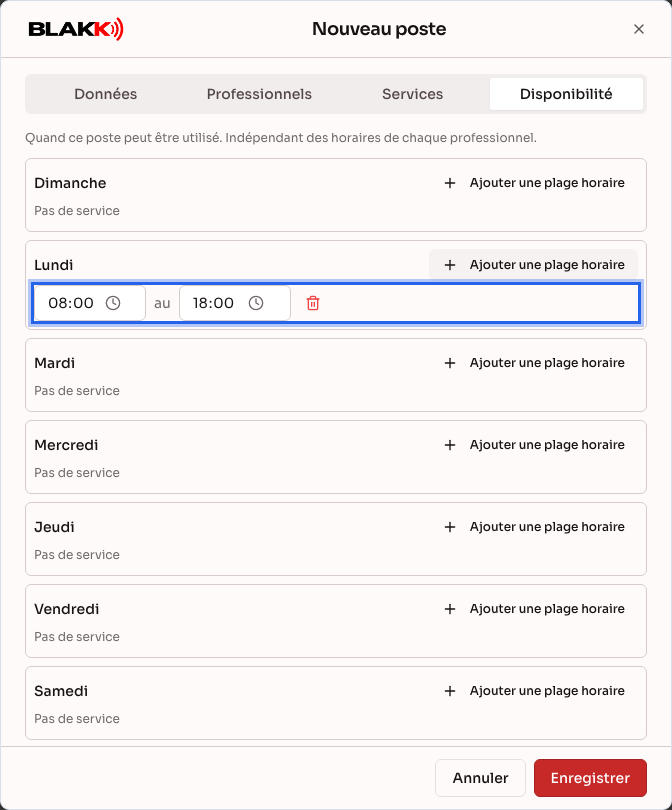
Section intitulée « Étape 5 — Configurer la disponibilité »Dans l’onglet Disponibilité, définissez les jours et les horaires où le poste peut être utilisé — ces paramètres sont indépendants des horaires de chaque professionnel qui y travaille.
Et ensuite
Section intitulée « Et ensuite »- Les quatre onglets (Données, Professionnels, Services, Disponibilité) sont enregistrés en même temps, en un seul clic sur Enregistrer — il n’est pas nécessaire d’enregistrer chaque onglet séparément.
- Un poste ne peut être supprimé que s’il n’a jamais été utilisé : une vente en cours, une vente déjà enregistrée, une fiche de vente ou un rendez-vous associé empêchent sa suppression. Dans ce cas, désactivez le poste (interrupteur Poste actif désactivé) au lieu de le supprimer.
- Les horaires de Disponibilité du poste et ceux de chaque professionnel sont différents : les deux doivent coïncider pour qu’un créneau de rendez-vous soit disponible.
- Dans l’Agenda, le bouton Par poste affiche une colonne par poste, et le nouveau rendez-vous indique déjà un poste libre du tatoueur. Consultez l’article sur les rendez-vous dans la section Articles associés.
Erreurs fréquentes et questions
Section intitulée « Erreurs fréquentes et questions »Q : Plusieurs tatoueurs peuvent-ils utiliser la même chaise ? R : Oui — l’onglet Professionnels permet d’associer plusieurs professionnels au même poste. C’est courant lorsqu’une chaise est partagée entre différents horaires ou jours.
Q : Que se passe-t-il si je ne sélectionne aucun jour de la semaine pour un service associé ? R : Si aucun jour n’est sélectionné, le service est disponible sur ce poste tous les jours de la semaine. Sélectionner des jours précis est une restriction, pas une obligation.
Q : Pourquoi la « Zone » est-elle obligatoire alors que les autres champs ne le sont pas ? R : La zone permet d’organiser les postes dans des onglets distincts du Point de vente. Sans elle, le système ne saurait pas dans quel onglet afficher la chaise.
Q : Quelle est la différence entre choisir un service en particulier et choisir un groupe entier dans l’onglet Services ? R : Choisir un groupe s’applique à tout ce qu’il contient, y compris les services qui y seront ajoutés ultérieurement. Choisir un service en particulier ne s’applique qu’à celui-ci.
Q : Pourquoi ne puis-je pas supprimer un poste alors qu’il semble inutilisé ? R : Vérifiez qu’il n’est pas associé à un rendez-vous (même ancien, s’il n’a pas été annulé), à une fiche de vente ou à une vente déjà enregistrée — chacun de ces éléments empêche sa suppression. Désactivez le poste au lieu de le supprimer.