Projets en plusieurs séances : un travail qui nécessite plusieurs additions
De quoi s’agit-il
Section intitulée « De quoi s’agit-il »Certains travaux ne peuvent pas être réalisés en une seule visite : une manche complète peut nécessiter quatre ou cinq séances, à plusieurs semaines d’intervalle. Chaque séance reste une addition classique, avec les prestations, les ingrédients, les photos et le paiement du jour. Le projet regroupe ces additions : il indique combien de séances ont déjà été réalisées, le détail de chacune et le montant restant à payer pour l’ensemble du travail.
Quand l’utiliser
Section intitulée « Quand l’utiliser »- Le client réserve une manche complète qui nécessitera plusieurs séances : vous créez le projet dans la première addition, puis les suivantes y sont ajoutées comme séance 2, séance 3…
- Le client a convenu d’un prix fixe pour l’ensemble du travail et a versé un acompte : le projet conserve le montant convenu et l’acompte, et chaque séance indique le montant restant à payer.
- Le client réserve la prochaine séance sur le site ou par téléphone : vous associez le rendez-vous (ou l’addition du jour) au projet, et il devient la séance suivante.
Avant de commencer
Section intitulée « Avant de commencer »Le projet se trouve dans Additions : il n’existe pas de menu dédié. Si le bouton Lier à un projet ne s’affiche pas dans une addition, demandez au propriétaire du studio d’activer la fonctionnalité Projets en plusieurs séances pour votre type d’activité.
L’addition doit être associée à un client : un projet concerne toujours une seule personne. Pour enregistrer l’acompte, vous devez disposer des mêmes accès que pour le Paiement client. Si vous ne pouvez pas le faire, demandez au propriétaire du studio de vous donner accès à Accès → Profils.
Étape par étape
Section intitulée « Étape par étape »Étape 1 — Associer la première addition à un projet
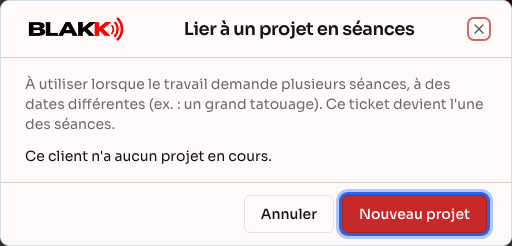
Section intitulée « Étape 1 — Associer la première addition à un projet »Ouvrez l’addition de la première séance et cliquez sur Lier à un projet, à côté du statut de l’addition. Si le client a déjà un projet en cours, celui-ci apparaît dans la liste : cliquez dessus pour ajouter l’addition comme séance suivante.
Étape 2 — Créer le projet
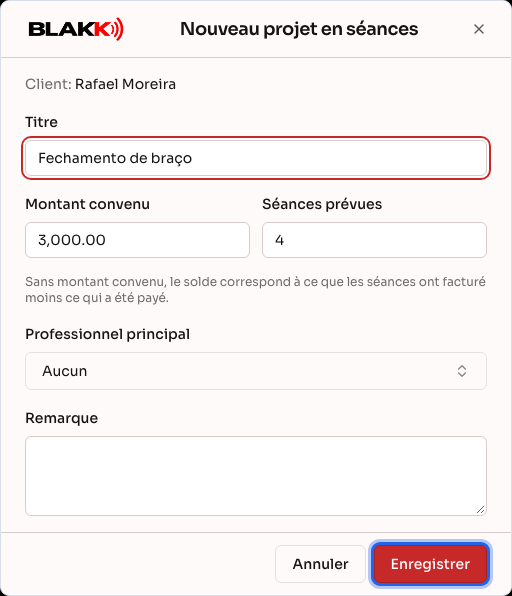
Section intitulée « Étape 2 — Créer le projet »S’il s’agit du premier travail, cliquez sur Nouveau projet. Donnez un Titre au travail (par exemple, « Manche complète »), indiquez le Montant convenu si un prix fixe a été convenu et, si vous le souhaitez, le nombre de Séances prévues. Cliquez sur Enregistrer. L’addition devient la séance 1 et son en-tête affiche désormais le badge « Séance 1 sur 4 ».
Étape 3 — Voir les séances et le montant restant à payer
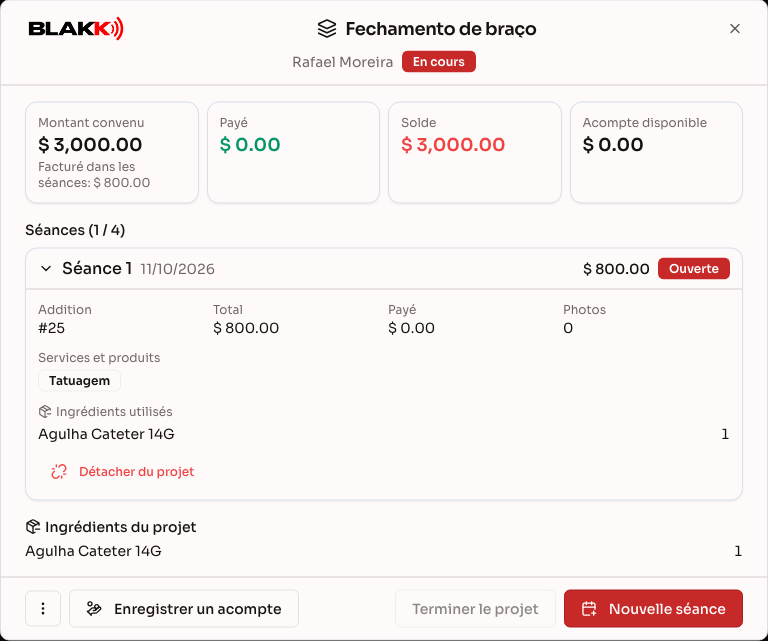
Section intitulée « Étape 3 — Voir les séances et le montant restant à payer »Cliquez sur le badge Séance N sur N de l’addition (ou du rendez-vous) pour ouvrir le projet. En haut, vous trouverez le montant convenu (ou le total facturé pour les séances), le Payé, le Solde et l’Acompte disponible. En dessous, les séances sont affichées dans l’ordre : cliquez sur l’une d’elles pour voir les prestations, les Ingrédients utilisés et le nombre de photos prises, ou sur Ouvrir une addition pour consulter tous les détails de l’addition.
Étape 4 — Ouvrir la séance suivante
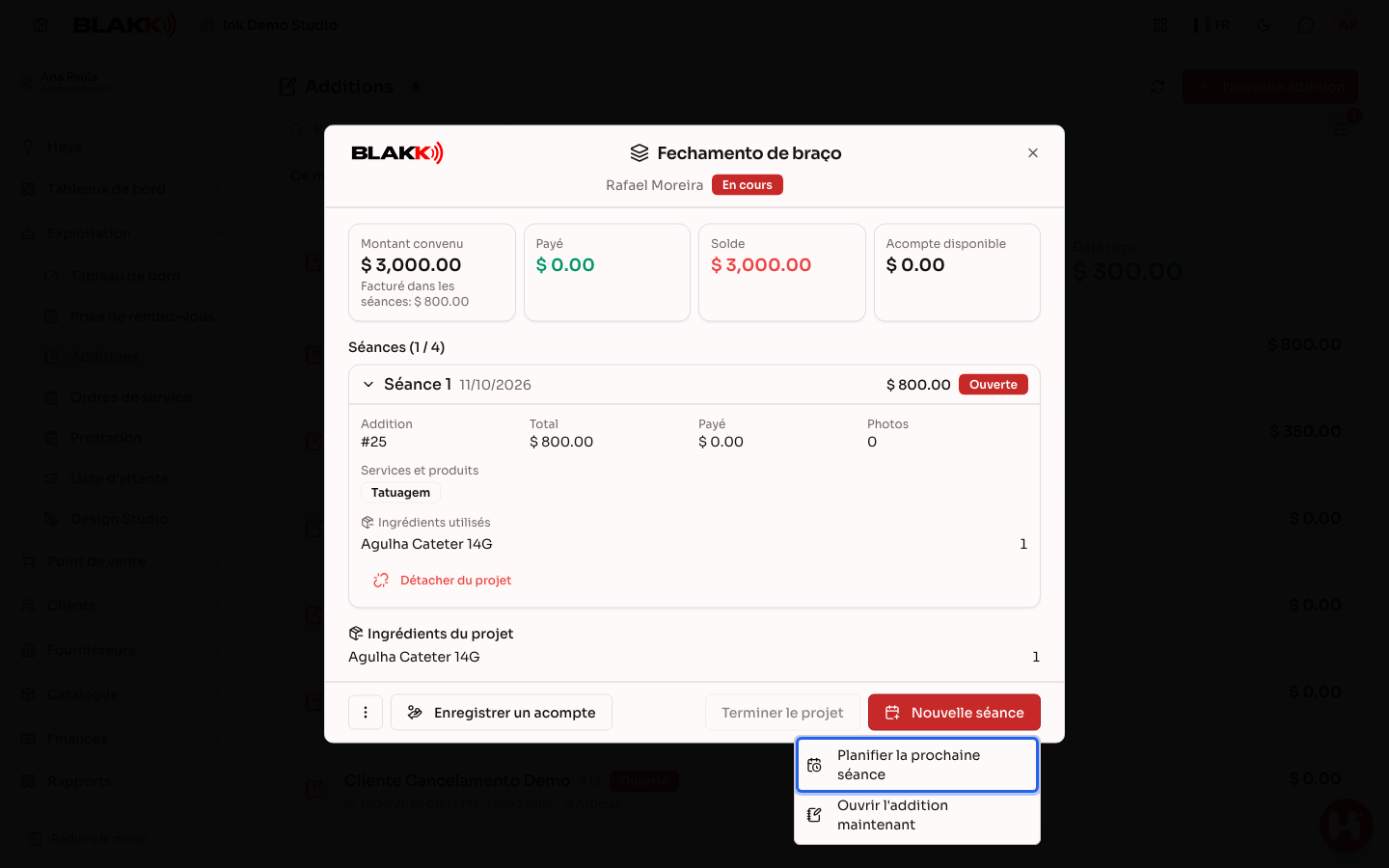
Section intitulée « Étape 4 — Ouvrir la séance suivante »Dans le projet, cliquez sur Nouvelle séance. Pour une séance un autre jour, choisissez Planifier la prochaine séance : le formulaire de l’agenda s’ouvre avec le client et le projet déjà sélectionnés, et l’addition est créée pour ce jour-là et associée au projet. Pour une séance aujourd’hui, choisissez Ouvrir l’addition maintenant et indiquez si les prestations de la dernière séance doivent être reprises dans la nouvelle addition (Copier les services) ou si elle doit rester vide (Addition vide).
Étape 5 — Associer un rendez-vous au projet
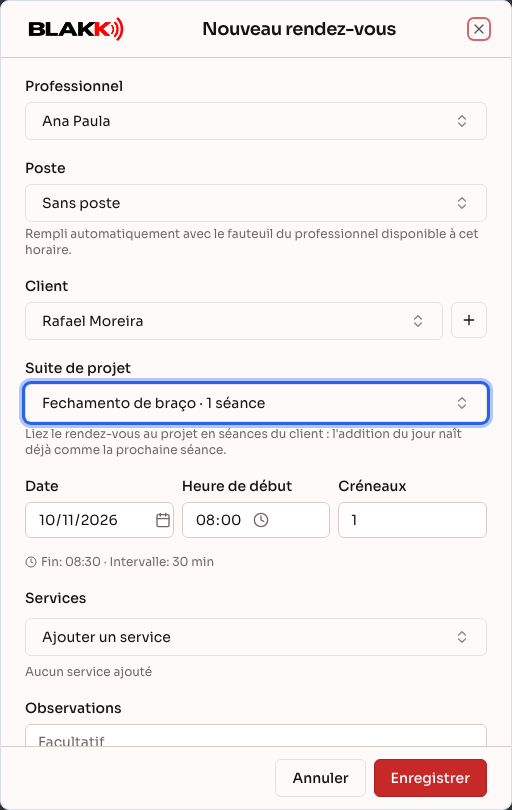
Section intitulée « Étape 5 — Associer un rendez-vous au projet »Lorsque vous prenez ou modifiez un rendez-vous du client dans l’agenda, sélectionnez le projet dans le champ Suite de projet. Cela vaut aussi pour les rendez-vous que le client a pris lui-même sur le site : ouvrez le rendez-vous dans l’agenda, choisissez le projet et enregistrez. L’addition créée à partir de ce rendez-vous devient automatiquement la séance suivante.
Étape 6 — Enregistrer l’acompte
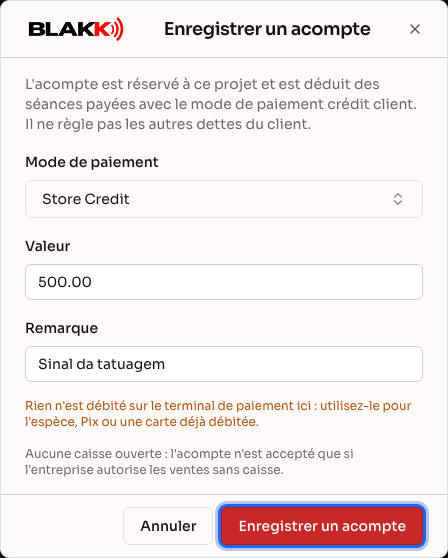
Section intitulée « Étape 6 — Enregistrer l’acompte »Dans le projet, cliquez sur Enregistrer un acompte, choisissez le Mode de paiement, saisissez le Valeur et confirmez en cliquant sur Enregistrer un acompte. L’acompte est réservé à ce projet : il ne sert pas à régler les autres dettes du client et ne peut pas être utilisé pour ses autres achats. Lors du paiement d’une séance, choisissez le mode de paiement par crédit client : le montant sera déduit de l’acompte.
Étape 7 — Voir les projets d’un client
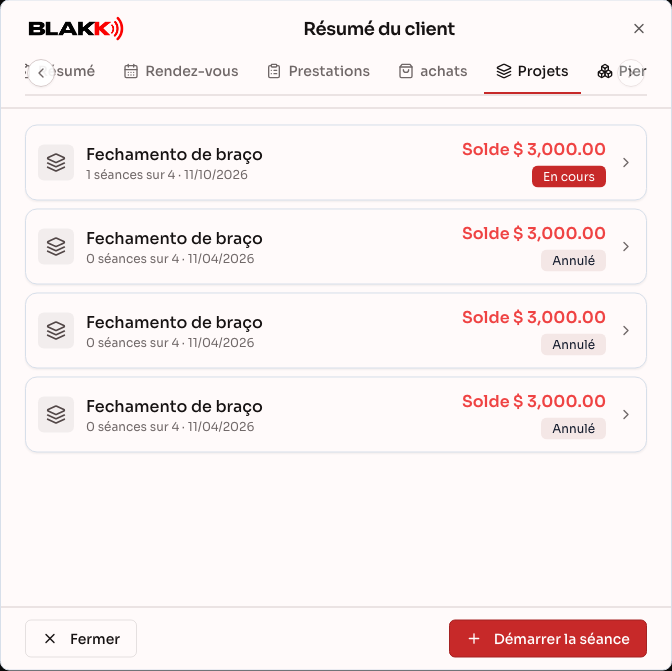
Section intitulée « Étape 7 — Voir les projets d’un client »Dans le Résumé du client, ouvrez l’onglet Projets. Chaque projet indique le nombre de séances déjà réalisées, son statut et le solde restant. Cliquez sur un projet pour l’ouvrir.
Et ensuite
Section intitulée « Et ensuite »- Chaque séance est réglée dans sa propre addition, comme d’habitude. Le projet fait simplement le total : le montant facturé pour les séances, le montant payé et le montant restant.
- Si une séance est réglée avec le mode de paiement par crédit client, l’acompte associé au projet est déduit en premier, puis le crédit ordinaire du client.
- Lorsque vous cliquez sur Terminer le projet (ou que vous annulez le projet), le solde restant de l’acompte redevient un crédit ordinaire du client, et aucune nouvelle séance ne peut être ajoutée au projet.
- Si vous annulez une addition du projet, les séances suivantes sont renumérotées : la séance 3 devient la séance 2.
Erreurs fréquentes et questions
Section intitulée « Erreurs fréquentes et questions »Q : J’ai annulé l’addition d’une séance. Que devient-elle dans le projet ? R : La séance apparaît comme Annulée, sans numéro, et n’est plus incluse dans le montant facturé ni dans le montant payé du projet, comme une séance annulée. L’acompte utilisé pour celle-ci est reversé sur le crédit du client.
Q : J’ai commencé par une addition ponctuelle et je viens seulement de comprendre que le travail nécessitera plusieurs séances. Que faire ? R : Ouvrez cette addition, cliquez sur Lier à un projet, puis sur Nouveau projet. Elle devient la séance 1. Les prochaines additions du même client pourront être ajoutées au projet avec le même bouton.
Q : Le client a réservé la prochaine séance sur le site. Est-elle ajoutée automatiquement au projet ? R : Non : le site ne demande pas à quel projet associer le rendez-vous. Ouvrez-le dans l’agenda et choisissez le projet dans Suite de projet. Si l’addition a déjà été ouverte, utilisez Lier à un projet dans celle-ci.
Q : J’ai associé la mauvaise addition au projet. Comment annuler cette association ? R : Ouvrez le projet, cliquez sur la séance, puis sur Détacher du projet. L’addition existe toujours, mais elle n’est plus associée au projet, et ses montants ne sont plus pris en compte dans celui-ci.
Q : Pourquoi ne puis-je pas changer le client d’une addition du projet ? R : Parce que chaque séance est toujours associée au client du projet. Pour changer de client, dissociez d’abord l’addition du projet.
Q : Pourquoi le bouton Terminer le projet est-il désactivé ? R : Une séance est encore ouverte. Terminez-la (réglez-la) ou annulez les séances ouvertes avant de clôturer le projet.
Q : Pourquoi l’acompte n’a-t-il pas été déduit de la séance ? R : L’acompte est déduit uniquement si la séance est réglée avec le mode de paiement par crédit client (le même que celui du solde prépayé). Si le paiement est effectué en espèces, par carte ou par Pix, l’acompte reste disponible pour les prochaines séances.
Q : Dois-je indiquer un montant convenu ? R : Non. Sans montant convenu, le solde du projet correspond au total facturé pour les séances, moins ce qui a déjà été payé. Avec un montant convenu, le solde indique le montant restant pour atteindre ce total, et le projet vous avertit si le total facturé pour les séances dépasse le montant convenu.