Rapport des créances clients : suivre les paiements en attente
De quoi s’agit-il
Section intitulée « De quoi s’agit-il »Ce rapport centralise tous les paiements qu’un client doit encore effectuer — ventes en plusieurs fois et facturations récurrentes — avec la date d’échéance et le solde restant dû pour chaque créance.
Quand l’utiliser
Section intitulée « Quand l’utiliser »- Voir les paiements en retard à relancer, classés par durée de retard.
- Enregistrer l’encaissement d’une échéance payée par le client en dehors du système (par exemple, par virement).
- Encaisser plusieurs échéances d’un client en une seule opération.
- Consulter l’historique des encaissements déjà enregistrés pour une échéance donnée.
Avant de commencer
Section intitulée « Avant de commencer »Si vous ne parvenez pas à accéder à ce rapport, demandez au responsable de l’établissement de vous autoriser l’accès dans Accès → Profils. L’enregistrement d’un encaissement nécessite une autorisation différente : l’accès en modification à Paiements clients (dans le groupe Clients) ou à Paiement client (dans le groupe Point de vente). L’une ou l’autre suffit. Sans aucune de ces autorisations, vous pouvez consulter le rapport dans son intégralité, mais pas marquer de paiement comme encaissé.
Étape par étape
Section intitulée « Étape par étape »Étape 1 — Consulter la liste et les cartes d’échéance
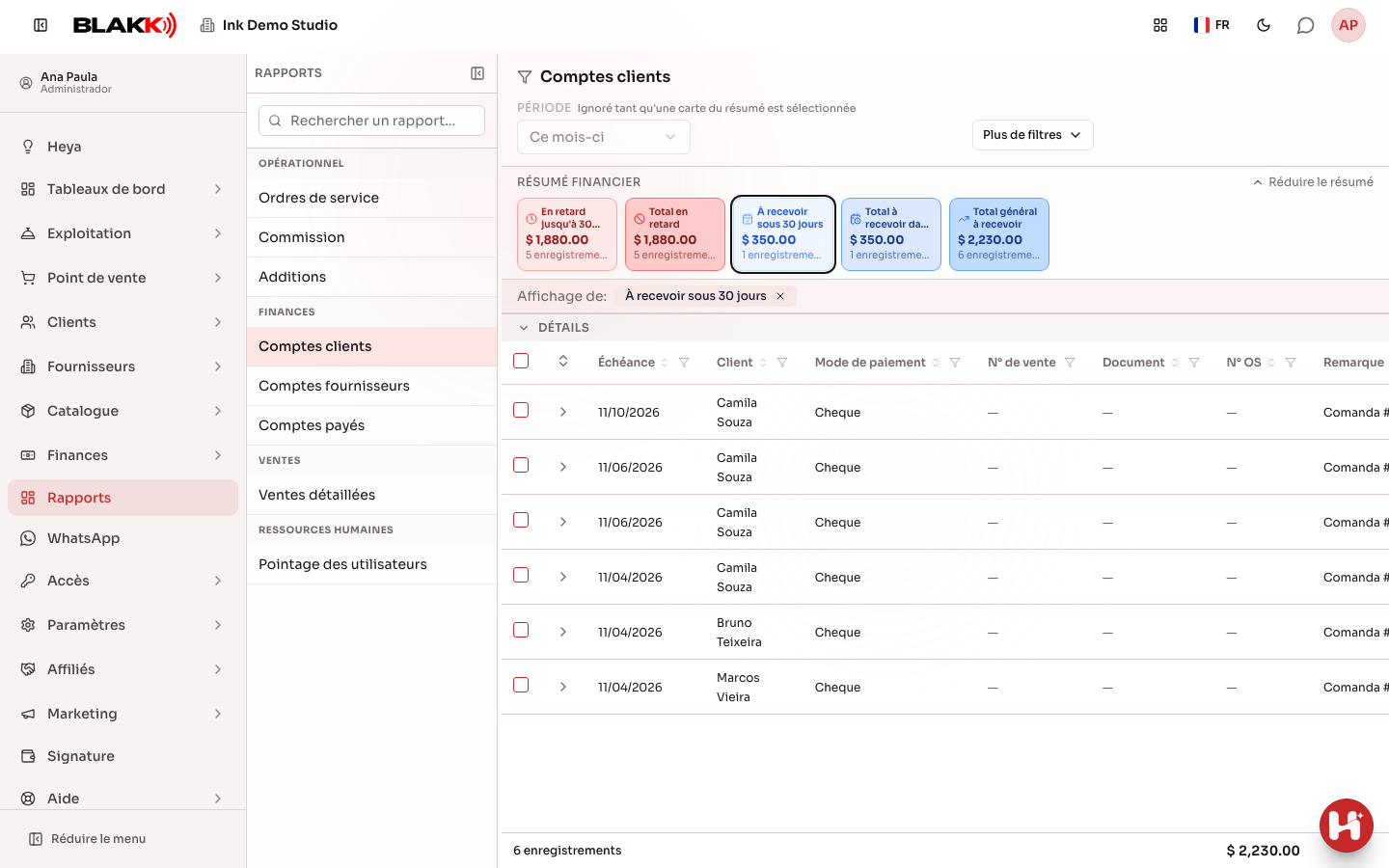
Section intitulée « Étape 1 — Consulter la liste et les cartes d’échéance »À l’ouverture du rapport, la première carte contenant au moins une créance est sélectionnée automatiquement. Les cartes classent les créances selon leur échéance (à recevoir : jusqu’à 30 jours, de 30 à 60 jours et de 60 à 90 jours, ainsi que le Total à recevoir dans les délais) et leur retard (déjà échues : jusqu’à 30 jours, de 30 à 60 jours, de 60 à 90 jours, En retard de plus de 30 jours et Total en retard). Seules les cartes contenant au moins une créance s’affichent. Sur mobile, les cartes défilent horizontalement : balayez l’écran pour voir les autres. Les points en dessous indiquent la page affichée.
Étape 2 — Filtrer à l’aide d’une carte d’échéance
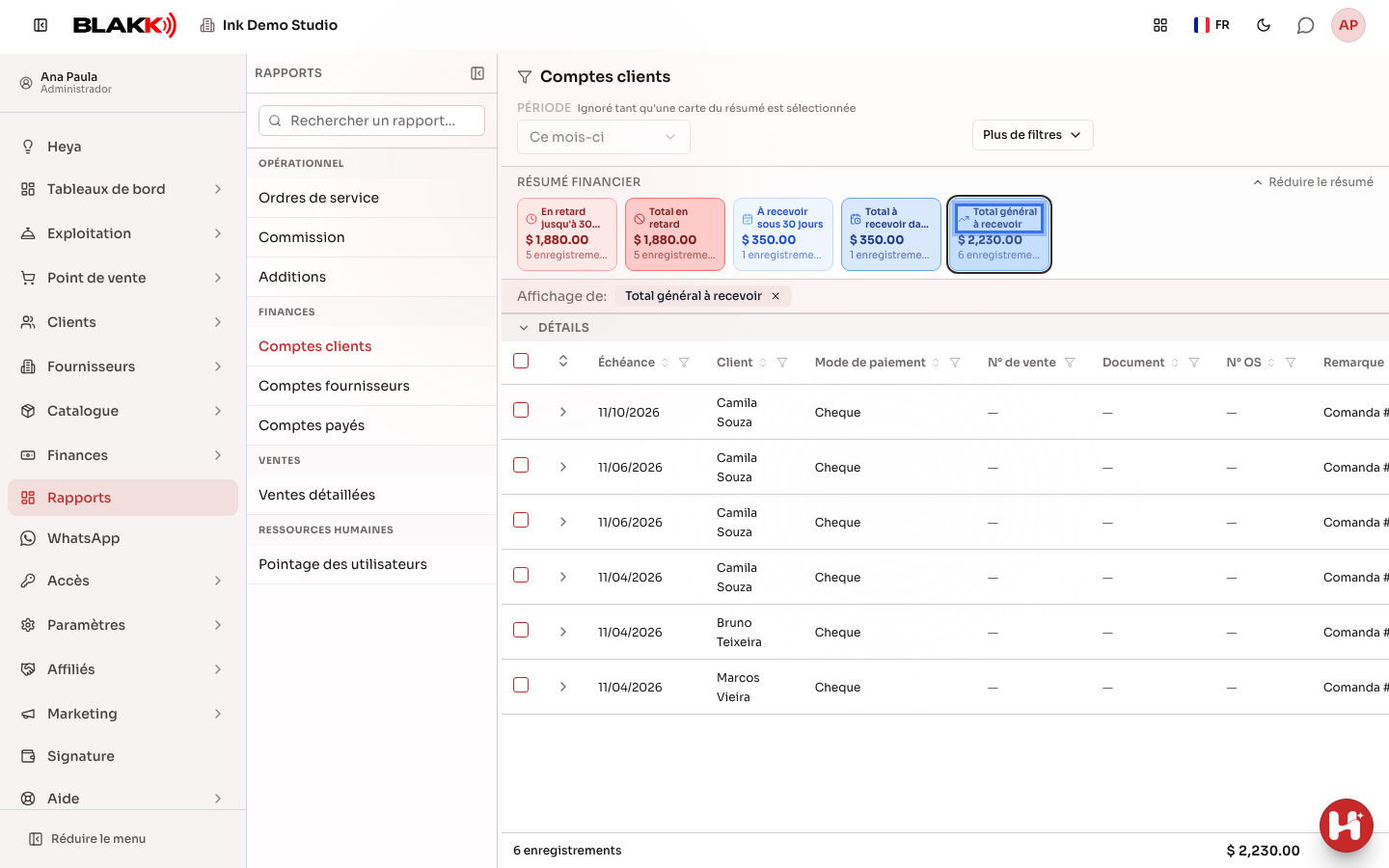
Section intitulée « Étape 2 — Filtrer à l’aide d’une carte d’échéance »Cliquez sur la carte Total général à recevoir pour afficher toutes les créances avec un solde restant dû. Le champ Période est alors désactivé, car c’est la carte sélectionnée qui détermine le contenu de la liste. Les cartes de retard (Total en retard et les différentes tranches de jours) fonctionnent de la même façon, mais ne s’affichent que s’il existe des créances échues. Pour utiliser à nouveau le filtre de période, cliquez sur le × à côté du nom de la carte, dans Affichage de.
Étape 3 — Consulter l’historique d’une échéance
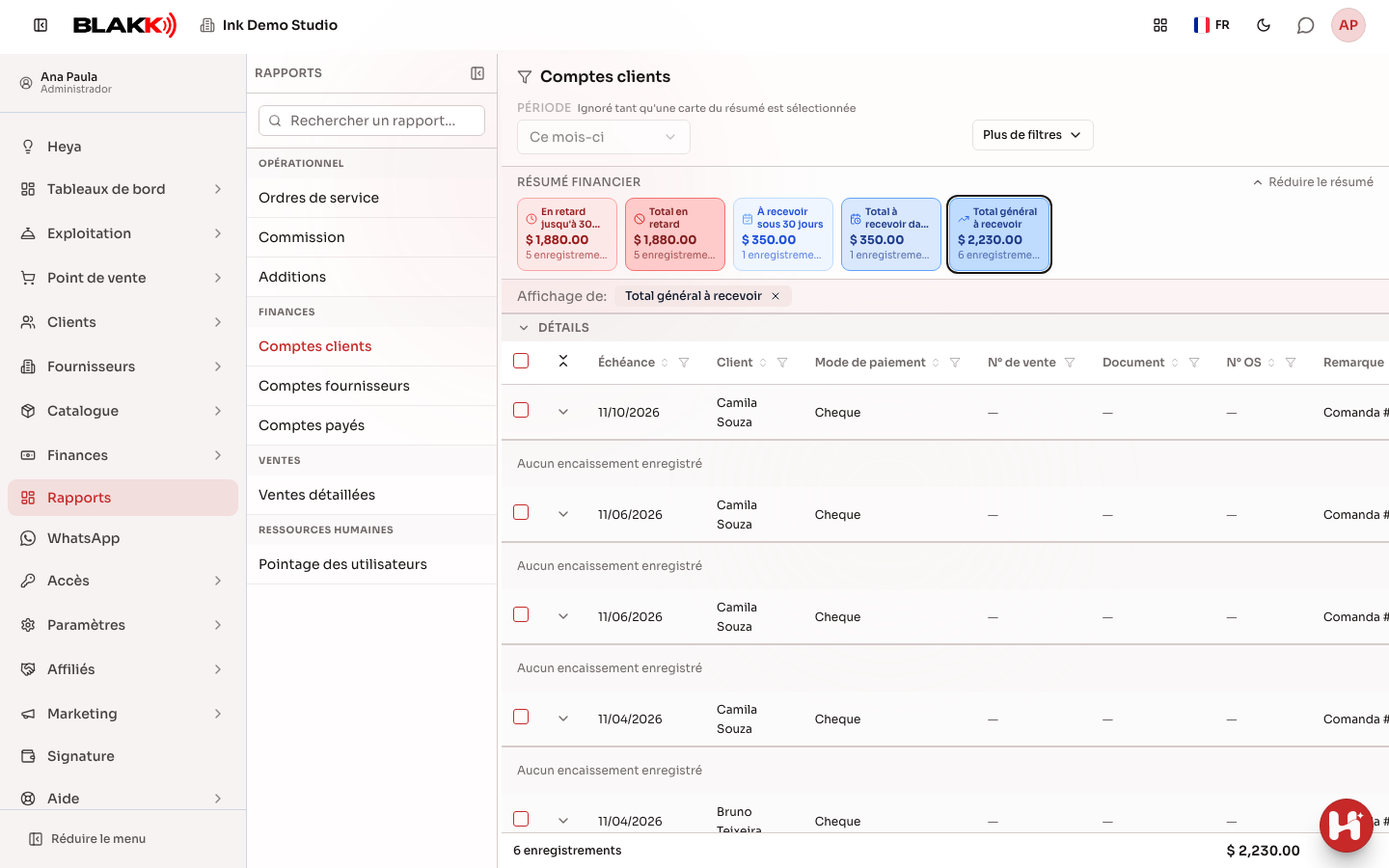
Section intitulée « Étape 3 — Consulter l’historique d’une échéance »Cliquez sur la flèche au début d’une ligne (ou sur Tout développer, dans l’en-tête) pour afficher les encaissements déjà enregistrés pour cette créance. Si elle a déjà fait l’objet d’un encaissement, vous verrez qui l’a enregistré, quand, par quel mode de paiement et pour quel montant. Si aucun paiement n’a été encaissé, le message « Aucun encaissement enregistré » s’affiche.
Étape 4 — Enregistrer l’encaissement d’une échéance
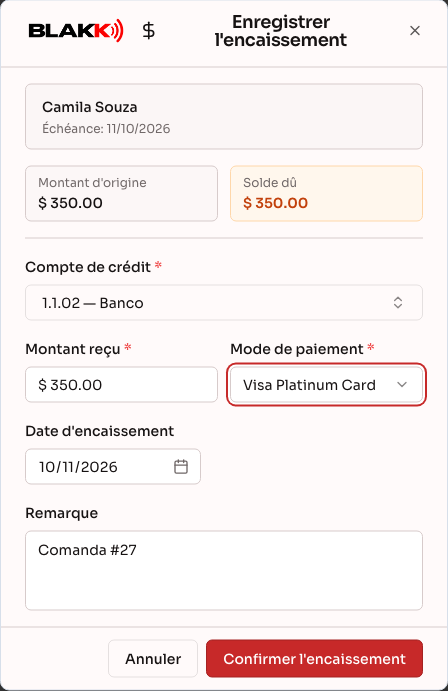
Section intitulée « Étape 4 — Enregistrer l’encaissement d’une échéance »Cliquez sur l’icône verte en forme de dollar (Enregistrer l’encaissement), renseignez le Compte de crédit, le Mode de paiement, le Montant reçu et la Date d’encaissement, puis cliquez sur Confirmer l’encaissement. Si le mode de paiement entraîne des frais ou prévoit un paiement en plusieurs fois, la fenêtre affiche également les frais et le montant net.
Étape 5 — Encaisser plusieurs échéances en une seule fois
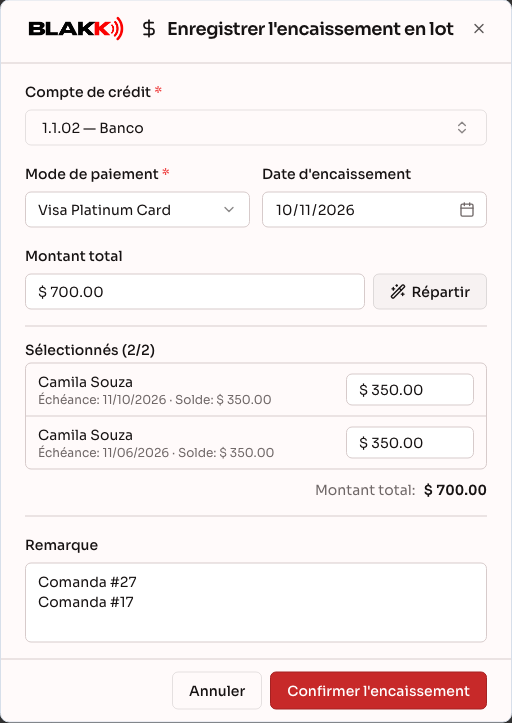
Section intitulée « Étape 5 — Encaisser plusieurs échéances en une seule fois »Sélectionnez plusieurs lignes, puis cliquez sur Encaissement en lot. Le bouton Répartir répartit un montant total entre les échéances sélectionnées, en commençant par les plus anciennes. Le Compte de crédit et le Mode de paiement sélectionnés en haut de la fenêtre s’appliquent à toutes les échéances de l’opération.
Et ensuite
Section intitulée « Et ensuite »- La carte et la période ne sont jamais utilisées ensemble : lorsqu’une carte est active, elle détermine seule le filtrage, même si le champ de période affiche une autre valeur enregistrée lors d’une visite précédente.
- Les montants des cartes correspondent à l’ensemble de l’établissement et ne tiennent pas compte des filtres Client, Mode de paiement ou Remarque que vous avez renseignés. Ces filtres ne s’appliquent qu’à la liste, pas aux cartes.
- L’enregistrement d’un encaissement, à l’unité ou en lot, génère directement l’écriture comptable correspondante : aucune autre étape manuelle n’est nécessaire.
- Vous pouvez encaisser une partie seulement du montant d’une échéance. La créance reste dans la liste avec un solde réduit jusqu’à ce qu’elle soit entièrement réglée.
- Il n’existe actuellement aucun bouton sur cet écran pour annuler un encaissement déjà confirmé : vérifiez soigneusement les informations avant d’enregistrer.
Erreurs fréquentes et questions
Section intitulée « Erreurs fréquentes et questions »Q : Pourquoi le champ Période est-il grisé et impossible à modifier ?
R : Parce qu’une carte d’échéance est active. Tant qu’elle est sélectionnée, c’est elle qui détermine les créances affichées, et le filtre de période est ignoré. Cliquez sur le × à côté du nom de la carte pour utiliser à nouveau le filtre de période.
Q : Les montants des cartes changent-ils si je filtre par client ?
R : Non. Les cartes correspondent toujours à l’ensemble de l’établissement, quels que soient les autres filtres renseignés. Seule la liste en dessous tient compte du filtre Client.
Q : Puis-je enregistrer l’encaissement d’une partie seulement du montant d’une échéance ?
R : Oui. Le champ Montant reçu affiche par défaut le solde total, mais vous pouvez le réduire. La créance reste dans la liste avec le solde restant jusqu’à son règlement complet.
Q : J’ai fait une erreur lors d’un encaissement. Comment l’annuler ?
R : Il n’existe actuellement aucun bouton pour annuler directement un encaissement depuis cet écran. Vérifiez soigneusement les informations avant de confirmer. Pour annuler une opération déjà enregistrée, demandez de l’aide à l’assistance.
Q : Que signifie la colonne « Document » ?
R : Elle est renseignée uniquement pour les créances liées à une facturation récurrente. Elle indique la période concernée (par exemple, « 09/2026 »). Pour les ventes classiques, cette colonne reste vide.
Q : Une vente payée comptant apparaît-elle dans ce rapport ?
R : Non. Seules les créances avec un solde restant dû s’affichent. Une vente entièrement payée au moment de l’achat ne génère aucune créance dans ce rapport.