Design Studio : créer un tatouage avec l’IA
De quoi s’agit-il
Section intitulée « De quoi s’agit-il »Le Design Studio permet au client et au studio de créer ensemble un dessin de tatouage en échangeant avec un agent IA. Le client décrit son idée par écrit, envoie des photos de référence ou enregistre un message vocal. L’agent lui propose alors 3 ou 4 variantes du dessin. Une fois le design approuvé, il est verrouillé et ajouté à l’ordre de service, qui sert de devis au studio.
Quand l’utiliser
Section intitulée « Quand l’utiliser »- Un client vous contacte sur WhatsApp avec une idée (« une lune avec de la lavande sur l’avant-bras, 12 cm ») et vous souhaitez qu’il précise le dessin avant de venir au studio : envoyez-lui le lien du Design Studio.
- Le client est installé et vous voulez tester différents styles ensemble : ouvrez le design depuis l’ordre de service et échangez avec l’agent directement depuis cet écran.
- Vous avez besoin de retrouver, des mois plus tard, ce que le client a demandé et approuvé : l’historique conserve toute la conversation, les messages vocaux, les images et l’approbation.
Avant de commencer
Section intitulée « Avant de commencer »Le Design Studio doit être activé pour votre entreprise et la plateforme doit avoir configuré l’IA. Si le message « Design Studio n’est pas encore configuré. Contactez le support » s’affiche, contactez le support.
Pour créer un design et échanger avec l’agent, vous devez disposer d’un accès de modification au menu Design Studio (ou Ordres de service). Chaque image générée consomme le quota IA de votre forfait.
Étape par étape
Section intitulée « Étape par étape »Étape 1 — Ouvrir le Design Studio
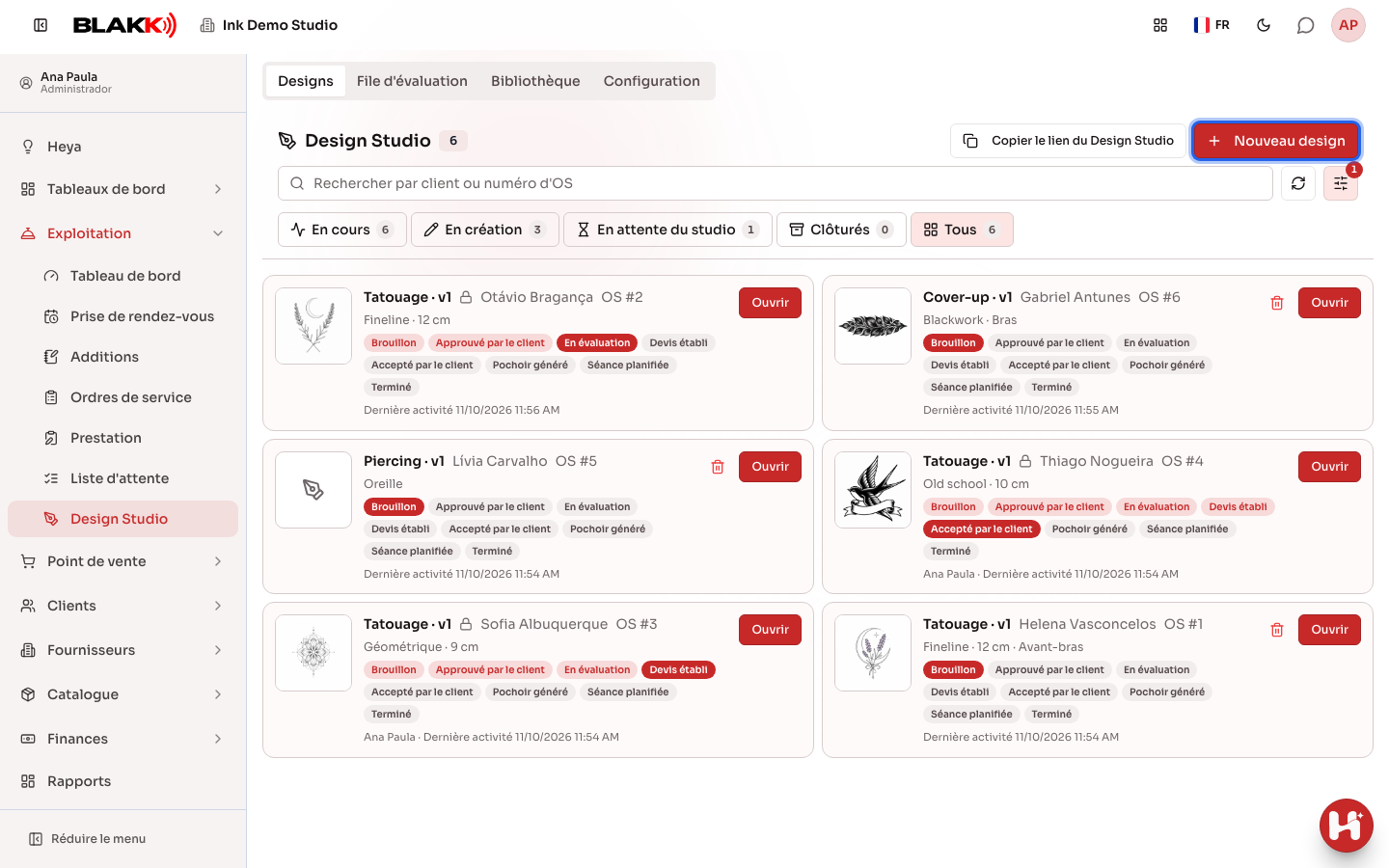
Section intitulée « Étape 1 — Ouvrir le Design Studio »Dans le menu Opérations, ouvrez Design Studio. La liste affiche les designs en cours et leur statut. Touchez une carte pour ouvrir le design. Pour commencer depuis le studio, touchez Nouveau design, choisissez le client, puis touchez Créer et ouvrir. Vous pouvez aussi commencer depuis l’ordre de service, dans l’onglet Design, avec le bouton Design de tatouage.
Étape 2 — Envoyer le lien au client
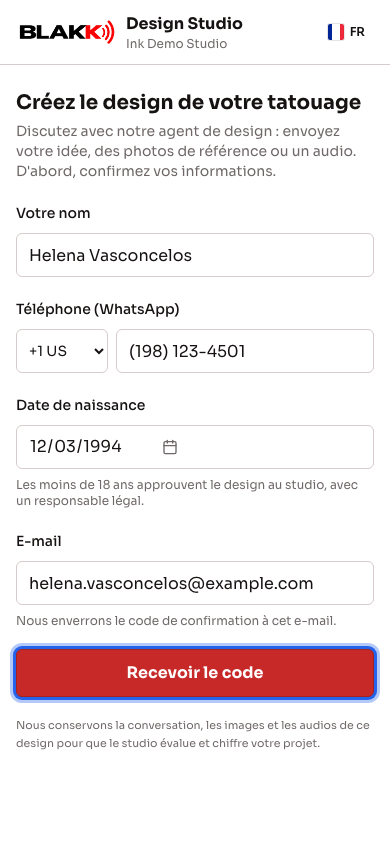
Section intitulée « Étape 2 — Envoyer le lien au client »Touchez Copier le lien du Design Studio (sur mobile, touchez l’icône de copie à côté du bouton de création), puis envoyez le lien au client. À l’ouverture, le client indique son nom, son numéro de téléphone et sa date de naissance, puis touche Recevoir le code. Il saisit le code reçu sur WhatsApp (ou par e-mail si le WhatsApp du studio n’est pas connecté ; la page lui demande alors aussi son adresse e-mail), puis touche Confirmer et commencer. Rien n’est créé tant que le code n’a pas été confirmé.
Étape 3 — Échanger avec l’agent
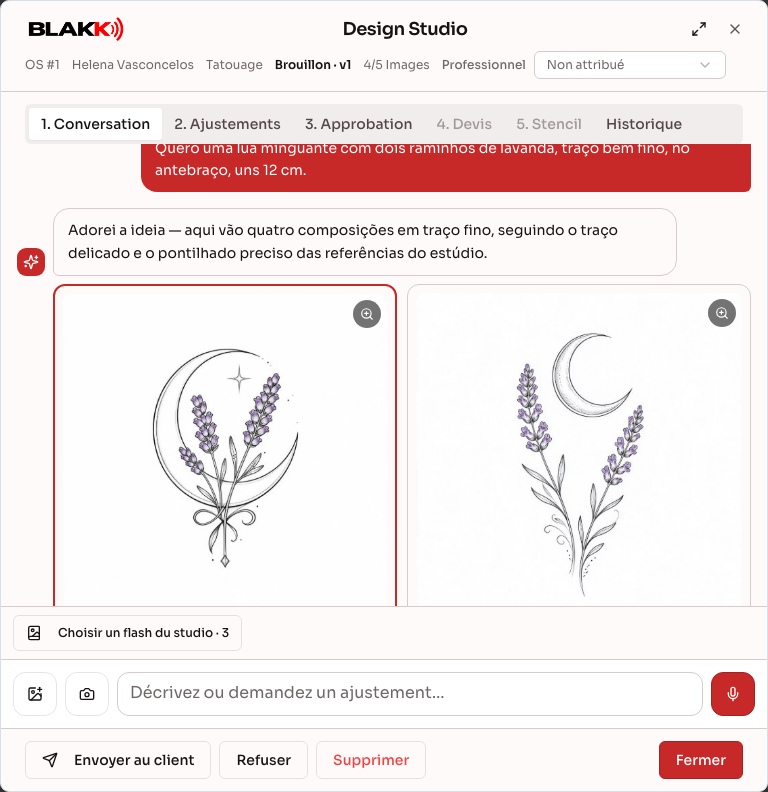
Section intitulée « Étape 3 — Échanger avec l’agent »Le client (ou vous) décrit l’idée, envoie des photos de référence depuis la galerie ou la caméra, et peut enregistrer un message vocal en maintenant le doigt sur le micro, comme sur WhatsApp : relâcher pour envoyer, faire glisser vers le haut pour verrouiller l’enregistrement ou vers le côté pour l’annuler. L’agent répond et génère des variantes. Touchez une image pour l’agrandir : pincez l’écran avec deux doigts pour zoomer et faites glisser pour passer à la suivante. Le bouton Choisir, sous la variante, ouvre les options de réglage.
Étape 4 — Ajuster la variante choisie
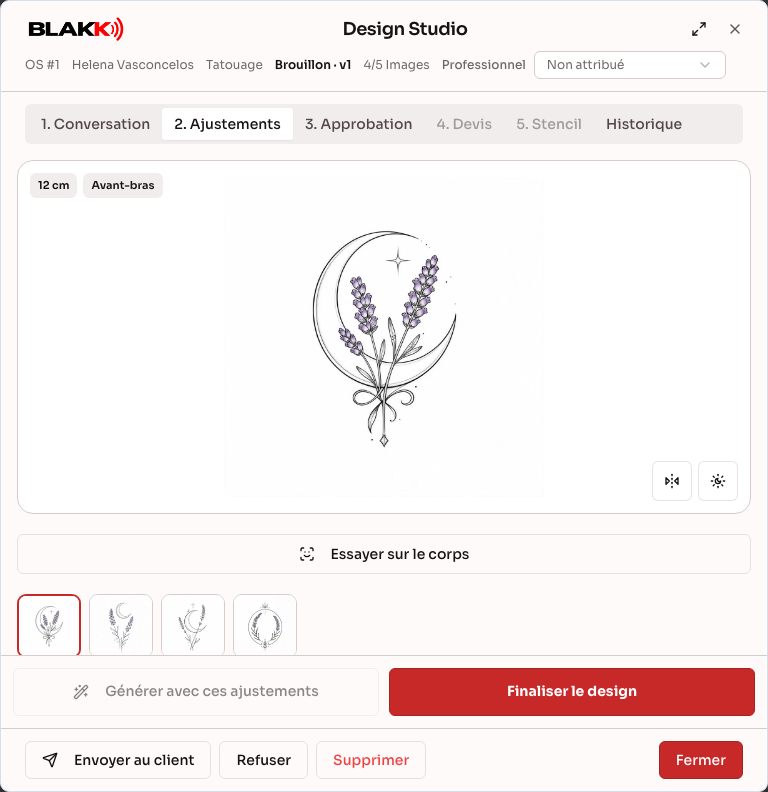
Section intitulée « Étape 4 — Ajuster la variante choisie »Dans l’écran des réglages, modifiez le style, la couleur (Noir uniquement ou Couleur), la taille réelle en centimètres et l’emplacement sur le corps, ou saisissez une demande. Les dessins à l’aquarelle sont toujours en couleur. Touchez Générer avec ces ajustements pour que l’agent crée une nouvelle version. Les boutons permettant de retourner et d’inverser le dessin créent la version instantanément, sans consommer le quota IA. Sur ordinateur, le bouton Agrandir, en haut du Design Studio, agrandit la fenêtre et affiche l’image et les réglages côte à côte.
Étape 4.1 — Essayer sur le corps
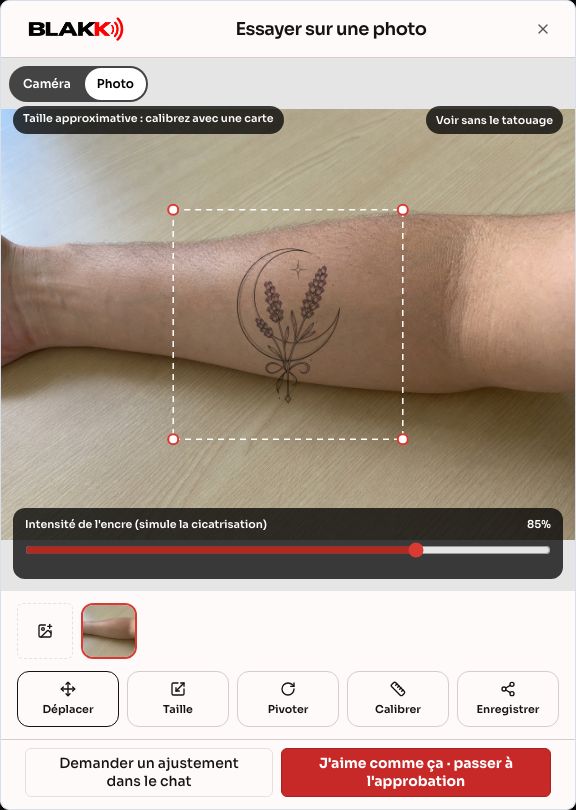
Section intitulée « Étape 4.1 — Essayer sur le corps »Avant l’approbation, le client (ou vous, au studio) touche Essayer sur le corps pour voir le dessin sur la peau. En mode Caméra, le téléphone suit le membre (avant-bras, bras, mollet, cuisse) et affiche le tatouage à la taille réelle indiquée dans les réglages. Vous pouvez le déplacer, le redimensionner avec deux doigts et le faire pivoter. Le réglage Intensité de l’encre (simule la cicatrisation) éclaircit l’encre pour simuler le rendu après cicatrisation. En mode Photo, le tatouage est superposé à une photo de la zone du corps. Sa taille à l’écran correspond à sa taille réelle : elle est calculée à partir de la mesure du bras (ou de la jambe) et s’adapte lorsque vous vous éloignez ou vous rapprochez de la caméra. L’indicateur dans le coin précise l’origine de la mesure : Estimé par la moyenne (±10 %), Estimé par votre taille (indiquez votre taille dans Votre taille (cm, facultatif), sous Ajustements) ou Calibré avec une carte. Pour calibrer, touchez Calibrer, placez une carte bancaire sur le corps dans le cadre et maintenez-la immobile. Le système détecte les bords et effectue la mesure sur 30 images avant de vous demander de la confirmer. Vous pouvez aussi utiliser Ajuster à la main. La calibration s’applique aux essais suivants du même client pendant 12 mois (pour les mineurs, elle doit être refaite à chaque essai).
Dans Ajustements, le réglage Taille et le pincement à deux doigts permettent de modifier la taille en centimètres. Jusqu’à l’établissement du devis, la taille choisie est enregistrée dans la fiche du design lorsque vous touchez j’aime. Après l’établissement du devis, elle sert uniquement à la simulation. Changer de bras place le tatouage au même endroit sur l’autre bras. La rotation du bras (face intérieure ou extérieure) n’est pas prise en compte.
En mode caméra, le bouton rond prend une photo qui s’affiche immédiatement. Vous pouvez alors Reprendre, la partager ou, si le résultat vous plaît, toucher J’aime · enregistrer la photo et passer à l’approbation : la photo est enregistrée dans le design et l’écran passe à l’approbation.
L’image de la caméra et la photo restent sur l’appareil. Seule la photo finale, avec le tatouage, est enregistrée dans le design, et uniquement si la personne touche le bouton d’enregistrement. Les essais enregistrés apparaissent dans l’écran d’approbation et peuvent être supprimés.
Étape 4.2 — Choisir la zone et le bijou de piercing
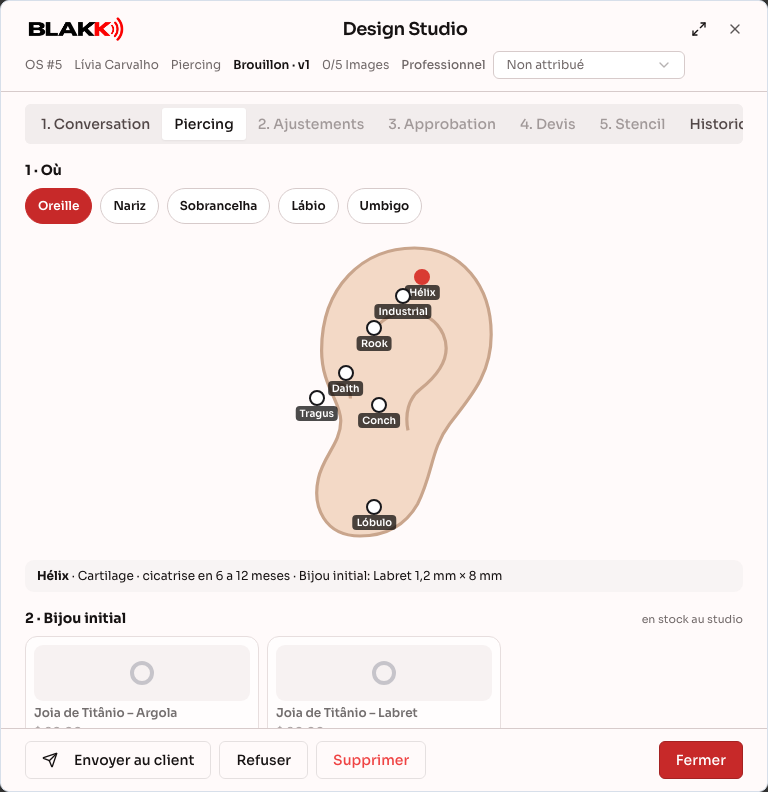
Section intitulée « Étape 4.2 — Choisir la zone et le bijou de piercing »Dans un design de piercing, l’onglet Piercing affiche la Carte de l’oreille et les autres zones (nez, sourcil, lèvre, nombril). Touchez une zone pour voir le temps de cicatrisation, le bijou initial et les bijoux compatibles, avec leur prix et leur stock (un bijou en rupture de stock ne peut pas être sélectionné). Choisissez un bijou et touchez Essayer avec la caméra pour le voir sur le visage avec la caméra frontale. La photo s’affiche d’abord ; vous pouvez ensuite l’enregistrer, la partager ou en prendre une autre. Le total inclut la pose et le bijou.
Au studio, Ajouter à l’OS ajoute la prestation de pose et le bijou à l’ordre de service, avec le prix et les taxes de chaque produit. Le bijou est retiré du stock à la clôture de l’ordre de service.
Étape 4.3 — Recouvrir un ancien tatouage (cover-up)
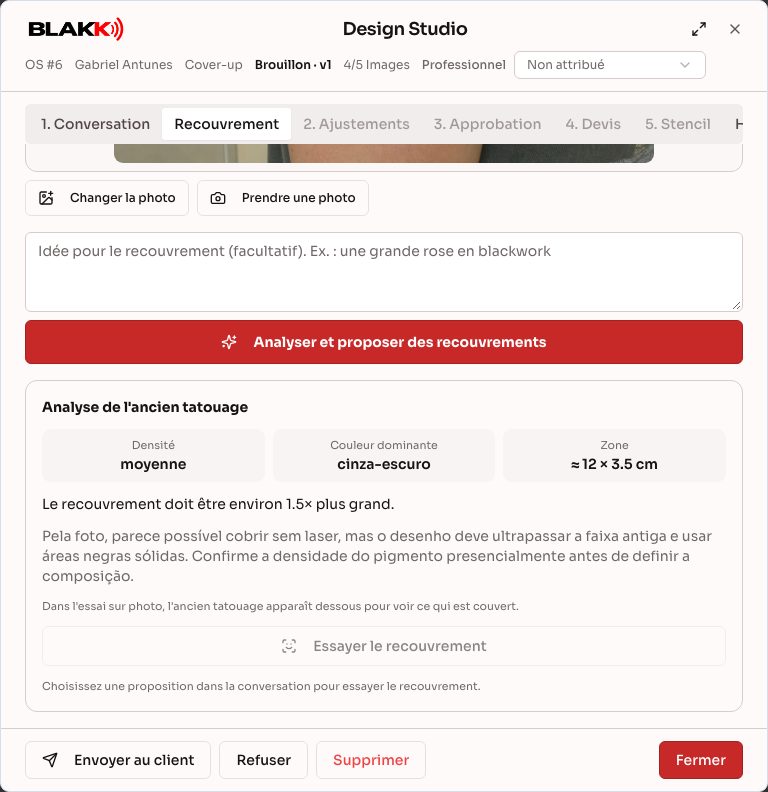
Section intitulée « Étape 4.3 — Recouvrir un ancien tatouage (cover-up) »Créez un design de type « Cover-up ». Il s’ouvre dans l’onglet Recouvrement : envoyez une photo de l’ancien tatouage (de face et bien éclairée), faites glisser votre doigt sur la photo pour délimiter la zone à recouvrir et, si vous le souhaitez, décrivez votre idée. Touchez Analyser et proposer des recouvrements.
L’agent analyse l’ancien tatouage (densité, couleur dominante, taille approximative et taille nécessaire du recouvrement), vous indique si un éclaircissement au laser peut être nécessaire et propose des dessins denses et foncés pour cacher l’ancien tatouage. Les propositions apparaissent dans la conversation, comme les autres variantes, et l’analyse reste dans l’onglet Recouvrement. Dans Essayer le recouvrement, l’essai sur photo s’ouvre avec la photo de l’ancien tatouage sous le dessin, pour vous montrer la zone couverte.
Étape 5 — Le client approuve le design
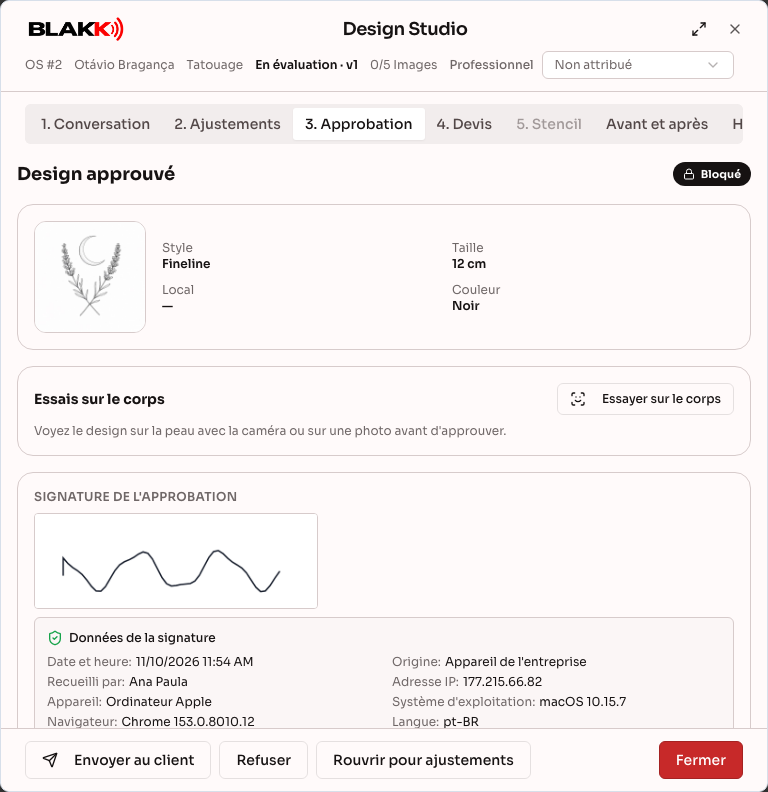
Section intitulée « Étape 5 — Le client approuve le design »Lorsque le dessin convient, le client touche Finaliser le design, confirme qu’il a compris qu’il ne pourra plus le modifier, signe à l’écran et touche Approuver le design et l’envoyer au studio. La signature conserve les mêmes données de preuve que le formulaire d’anamnèse (date, IP, appareil et navigateur) et apparaît dans l’onglet Approbation du studio. Le design est verrouillé et l’ordre de service passe au statut « En attente d’évaluation ».
Si le client est au studio, il approuve le design sur l’appareil du studio, sans recevoir de lien. Dans l’onglet Approbation du design (l’écran qui s’affiche après avoir touché J’aime · enregistrer la photo et passer à l’approbation à la fin de l’essai sur le corps), touchez Le client est là · approuver sur la tablette, puis remettez-lui l’appareil, qui peut être le téléphone du professionnel. Le client confirme qu’il a pris connaissance des informations, signe et touche Approuver le design. Pour un client de moins de 18 ans ou dont la date de naissance n’est pas renseignée, indiquez le Responsable légal. Ce bouton est disponible tant que le design est en cours de création et que la variante choisie est prête.
Étape 6 — Consulter l’historique
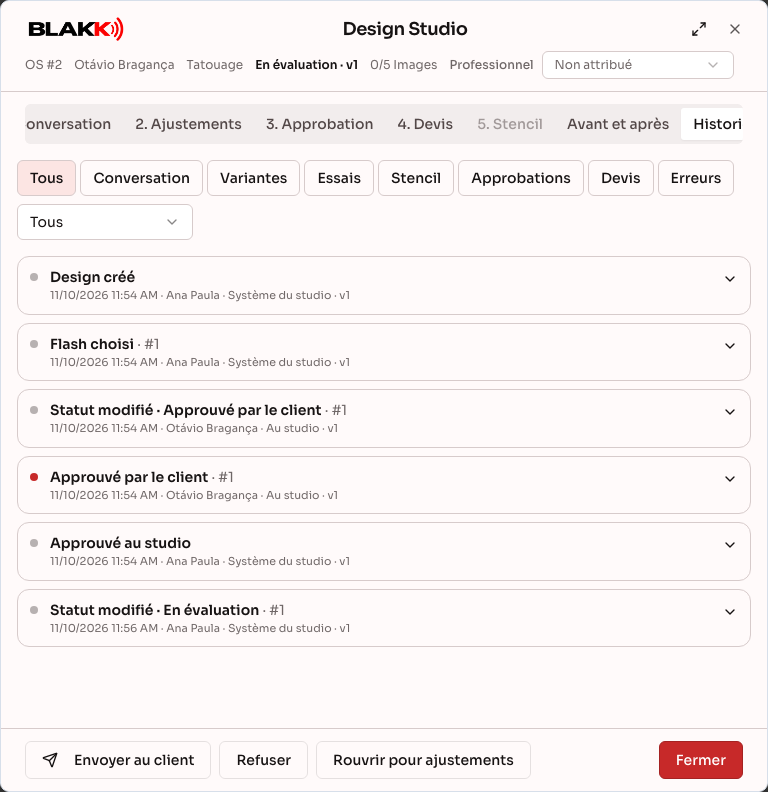
Section intitulée « Étape 6 — Consulter l’historique »Dans le Design Studio du studio, l’onglet Historique répertorie chaque étape : messages, messages vocaux avec leur transcription, images de référence, toutes les variantes générées (y compris celles que le client n’a pas choisies) et approbation, avec sa date et son origine. Touchez une étape pour en consulter les détails.
Étape 7 — Consulter la file d’évaluation
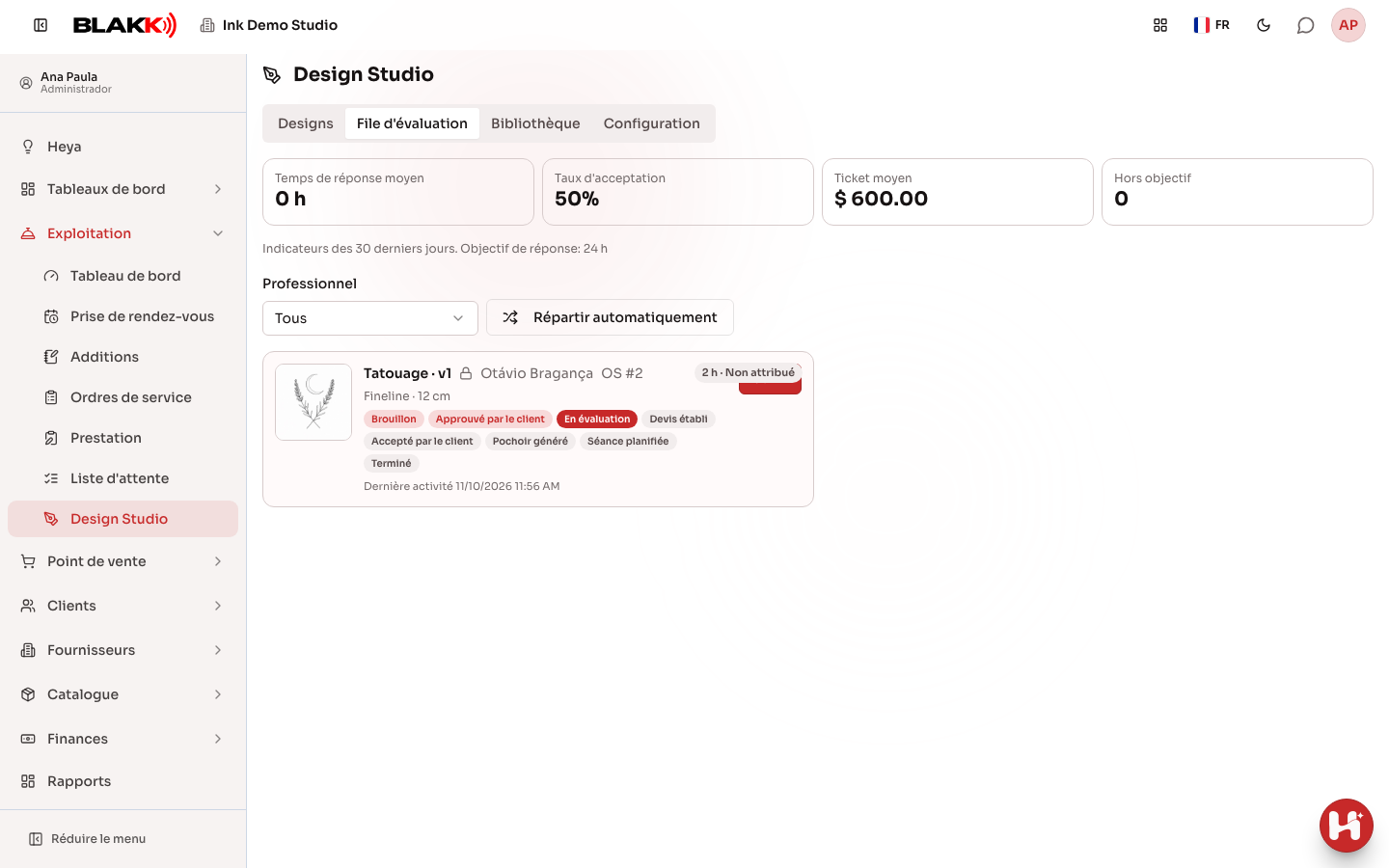
Section intitulée « Étape 7 — Consulter la file d’évaluation »Les designs approuvés par les clients attendent l’établissement du devis dans l’onglet File d’évaluation du Design Studio. Le temps d’attente de chacun est indiqué (en rouge lorsqu’il dépasse le délai cible), ainsi que les indicateurs des 30 derniers jours : temps de réponse moyen, taux d’acceptation et panier moyen. Répartir automatiquement attribue les designs sans professionnel désigné aux personnes qui peuvent établir un devis.
Étape 8 — Établir le devis du design
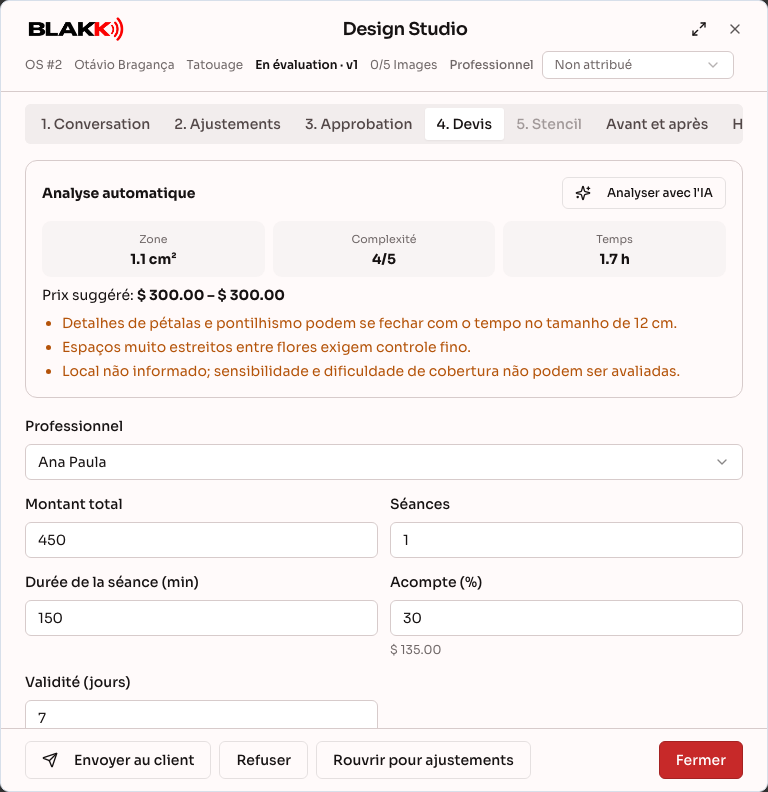
Section intitulée « Étape 8 — Établir le devis du design »Ouvrez le design et accédez à l’onglet Devis. Touchez Analyser avec l’IA : l’IA estime la surface en cm², la complexité, la durée et les alertes techniques. Le système suggère une fourchette de prix à partir de la grille tarifaire du studio. Choisissez le professionnel, indiquez le prix, le nombre et la durée des séances, le montant de l’acompte en % et la durée de validité, puis touchez Établir le devis et envoyer. Le devis est envoyé au client sur WhatsApp. Si le design doit être modifié, utilisez Demander un ajustement au client.
Pour établir des devis, vous devez disposer de l’autorisation « Design Studio — établir des devis ». Si vous ne pouvez pas établir de devis, demandez au propriétaire du studio de vous accorder l’accès dans Accès → Profils.
Étape 9 — Envoyer le design au client
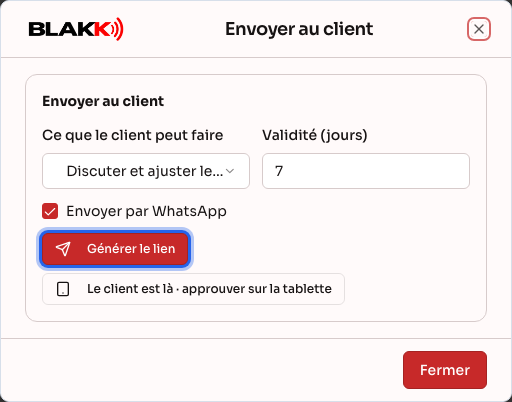
Section intitulée « Étape 9 — Envoyer le design au client »Pour envoyer un design au client à tout moment, touchez Envoyer au client, choisissez ce qu’il pourra faire (Voir et approuver uniquement ou Discuter et ajuster le design) et indiquez la durée de validité, puis touchez Générer le lien. Le lien est envoyé sur WhatsApp et peut aussi être copié. Vous pouvez révoquer un lien envoyé. Si le client est au studio, Le client est là · approuver sur la tablette ouvre l’écran d’approbation sur l’appareil du studio.
Étape 10 — Le client accepte le devis et paie l’acompte
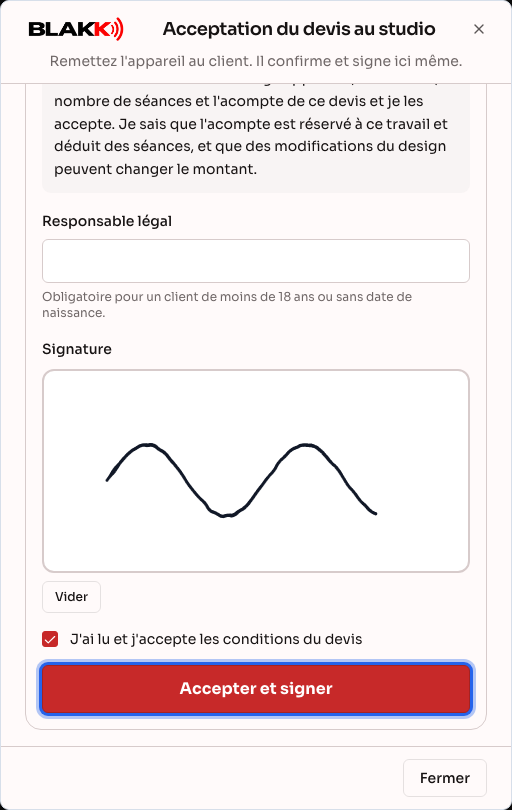
Section intitulée « Étape 10 — Le client accepte le devis et paie l’acompte »Avec le lien, le client saisit les 4 derniers chiffres de son numéro de téléphone pour voir le design. En haut de l’écran figurent son nom et le numéro de l’ordre de service : s’il vous envoie une capture d’écran, vous saurez de qui il s’agit. Avec ces 4 chiffres, il peut uniquement voir le design : la conversation et les variantes s’affichent sans Choisir, sans champ de message et sans réglages ; Recevoir le code apparaît à la place. Pour échanger avec l’agent, choisir une variante, modifier le design, l’approuver, accepter le devis et payer, le client doit confirmer son numéro de téléphone avec un code reçu sur WhatsApp. Sur l’écran du devis, il lit les conditions, signe à l’écran et touche Accepter et signer. La signature conserve les mêmes données de preuve que le formulaire d’anamnèse : date, IP, appareil et navigateur.
Après l’acceptation, l’acompte est réservé dans un projet de la commande :
- Avec un Compte Digital actif : le client paie avec un Pix généré immédiatement et le paiement est automatiquement ajouté au projet. Si le Pix expire, il touche Générer le Pix pour en générer un autre.
- Sans Compte Digital : le client paie avec la clé Pix du studio et touche J’ai payé. Au studio, touchez Enregistrer un acompte dans l’onglet Devis.
Si le client est au studio, touchez Le client est là · accepter sur la tablette dans l’onglet Devis : les conditions et l’écran de signature s’ouvrent sur l’appareil du studio. Les clients de moins de 18 ans acceptent toujours de cette manière, avec le nom de leur responsable légal.
Étape 10.1 — Imprimer le stencil
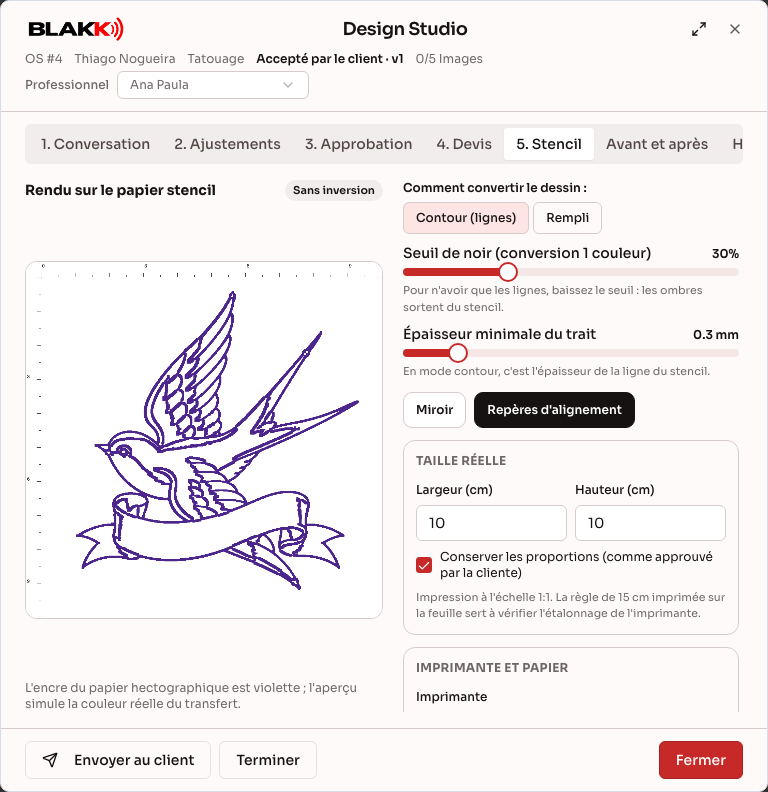
Section intitulée « Étape 10.1 — Imprimer le stencil »Une fois le devis accepté, ouvrez l’onglet Stencil. L’aperçu montre le dessin tel qu’il sera imprimé sur le papier, dans la couleur violette de transfert, et s’affiche en entier à l’écran.
Dans Comment convertir le dessin :, choisissez Contour (lignes) pour imprimer uniquement les lignes du dessin, sans remplir les zones noires. Choisissez Rempli pour imprimer les zones noires en aplat, comme pour un blackwork. En mode contour, Épaisseur minimale du trait définit l’épaisseur de ligne.
Le réglage Seuil de noir (conversion 1 couleur) va de 0 % à 100 %. Plus le pourcentage est bas, moins les ombres sont prises en compte. Pour n’imprimer que les lignes d’un dessin noir et gris, choisissez une valeur entre 20 % et 30 %. Vérifiez ensuite la taille réelle (celle approuvée par le client), choisissez l’imprimante et le papier, puis touchez Imprimer le stencil ou Télécharger le PDF.
Imprimez à taille réelle (100 %), sans ajuster à la page. Une règle de 15 cm est imprimée sur la feuille pour vous permettre de vérifier la taille. Les dessins plus grands que la feuille sont imprimés en plusieurs parties, avec un chevauchement de 1 cm et des repères d’alignement. Chaque impression est enregistrée dans l’ordre de service.
Étape 10.2 — Créer la bibliothèque de styles
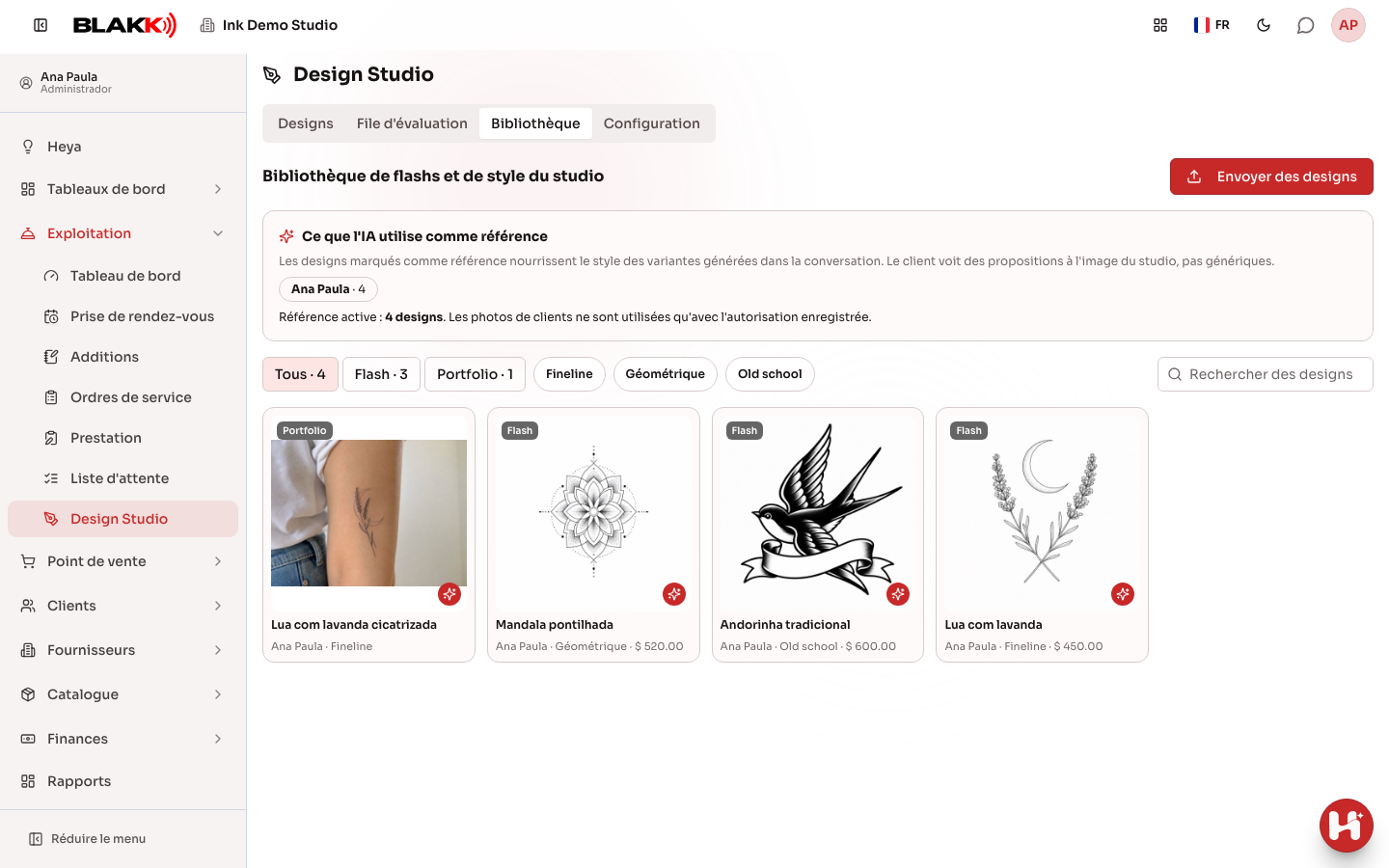
Section intitulée « Étape 10.2 — Créer la bibliothèque de styles »Dans l’onglet Bibliothèque du Design Studio, touchez Envoyer des designs et sélectionnez jusqu’à 10 images à la fois. Indiquez s’il s’agit d’un Flash (dessin prêt à l’emploi) ou du Portfolio (photo d’un travail réalisé), ainsi que le professionnel concerné. Touchez un dessin pour modifier son nom, son style, son prix, sa taille et préciser s’il est Exclusif (vendu une seule fois).
Les dessins pour lesquels l’option Utiliser comme référence de style de l’IA est activée sont transmis à l’agent comme exemples du trait du studio. Les variantes de la conversation adoptent alors le style du studio : d’abord celui du professionnel associé au design, puis celui du studio. Les flashs sont automatiquement utilisés comme références. Une photo du portfolio ne sera utilisée qu’après avoir coché J’ai l’autorisation du client pour utiliser cette photo.
Dans la conversation, le bouton Choisir un flash du studio affiche les flashs disponibles. Lorsqu’un flash est choisi, il devient immédiatement la variante du design, sans générer d’image ni consommer le quota. Un flash exclusif disparaît de la liste lorsque le client approuve le design qui l’utilise.
Étape 10.3 — Publier l’avant et l’après
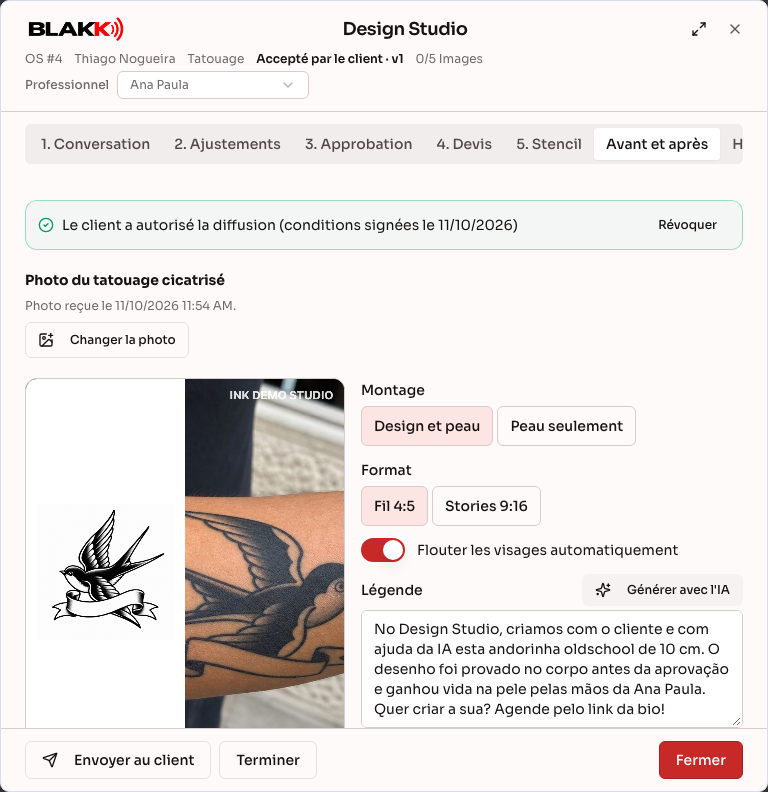
Section intitulée « Étape 10.3 — Publier l’avant et l’après »Après l’approbation, l’onglet Avant et après associe le dessin approuvé et la photo du tatouage cicatrisé dans un montage prêt à publier sur les réseaux sociaux. Aucune publication n’est faite sans l’autorisation du client : il peut l’accorder depuis le lien du design, dans l’onglet Diffusion, ou sur la tablette du studio, dans Le client signe sur la tablette, en signant le formulaire à l’écran (les mineurs ne peuvent donner leur autorisation qu’au studio, avec leur responsable). L’autorisation peut être révoquée à tout moment : les posts encore programmés sont annulés et l’avant-après est retiré du portfolio. Le studio doit supprimer les publications déjà en ligne directement sur le réseau concerné.
30 jours après la dernière séance, le client reçoit un message sur WhatsApp lui demandant une photo du tatouage cicatrisé et son autorisation, s’il ne l’a pas encore donnée. La photo apparaît dans l’onglet. Le studio peut aussi l’envoyer depuis Envoyer la photo cicatrisée.
Choisissez le montage (Design et peau ou Peau seulement) et le format (Fil 4:5 ou Stories 9:16). Si Flouter les visages automatiquement est activé, les visages sont floutés directement sur l’appareil et le logo du studio apparaît dans un coin. Si l’appareil ne parvient pas à détecter les visages, ou si le floutage est désactivé, vous devez confirmer que vous avez vérifié la photo avant sa publication. Dans Générer avec l’IA, l’agent rédige la légende et les hashtags, que vous pouvez relire. Sélectionnez les comptes Instagram et, si vous le souhaitez, Portfolio du studio (Bibliothèque). Choisissez Maintenant ou Choisir la date et l’heure (Meilleur horaire est calculé par Marketing), puis touchez Programmer la publication. Le post est ajouté à la file de Marketing, consultable dans Voir la file des posts.
La publication sur les réseaux nécessite l’autorisation de gérer les posts dans Marketing et l’activation des réseaux sociaux pour votre entreprise.
Étape 10.4 — Clôturer, terminer ou reprendre
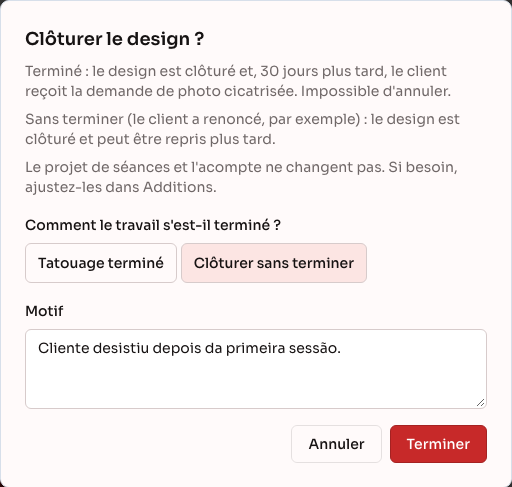
Section intitulée « Étape 10.4 — Clôturer, terminer ou reprendre »Une fois le devis accepté par le client, le bouton Terminer apparaît en bas du Design Studio (sur mobile, dans le menu ⋮). Il est disponible à toutes les étapes après l’acceptation : devis accepté, stencil généré ou séance programmée. Avant l’acceptation, utilisez Refuser pour clôturer le design.
Dans Comment le travail s’est-il terminé ?, choisissez :
- Tatouage terminé : le design passe au statut terminé et, 30 jours plus tard, le client reçoit une demande de photo du tatouage cicatrisé. Il n’est plus possible de revenir en arrière.
- Clôturer sans terminer : à utiliser si le client abandonne en cours de route, par exemple après la première de trois séances. Vous pouvez indiquer le motif. Le design apparaît dans Clôturés, avec l’avancement du travail. Le client voit sur le lien que le design a été clôturé et ne peut plus payer l’acompte depuis cette page.
La clôture ne modifie ni le projet de séances ni l’acompte : les sommes déjà payées restent dans le projet. Pour annuler le projet ou rembourser l’acompte, procédez dans Commandes. Un flash exclusif est remis en vitrine.
Pour reprendre un design clôturé, ouvrez-le et touchez Reprendre : il revient à l’étape à laquelle il s’était arrêté, sans créer de nouvelle version. Si le projet de séances a été annulé ou terminé dans Commandes, rouvrez-le d’abord à cet endroit. Si le flash exclusif du design a entre-temps été vendu à un autre client, le design ne peut pas être repris.
Étape 11 — Configurer les devis
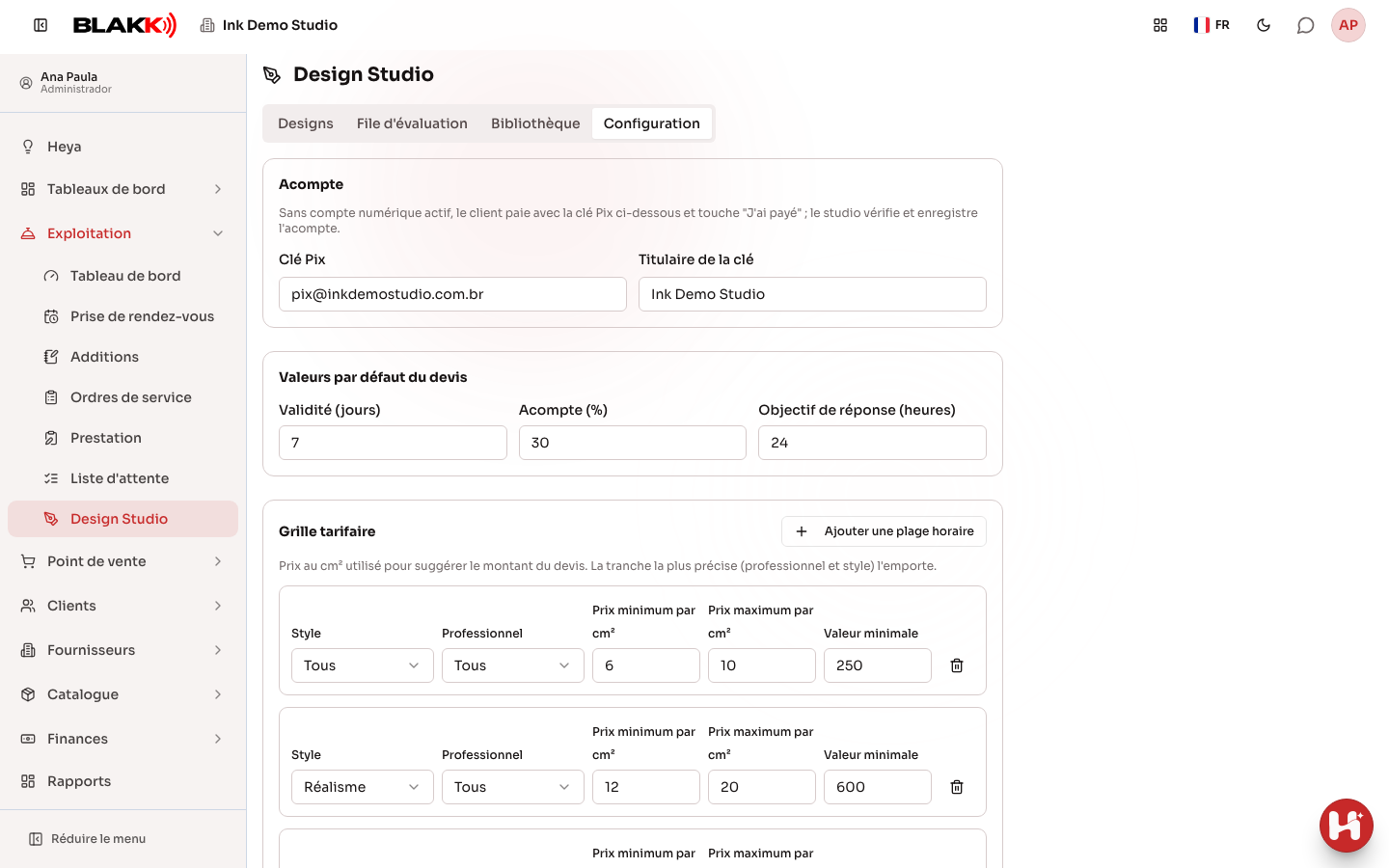
Section intitulée « Étape 11 — Configurer les devis »Dans l’onglet Configuration du Design Studio, configurez les Imprimantes de stencil (chacune avec son propre papier et son option d’inversion), la clé Pix utilisée en l’absence de Compte Digital, la durée de validité et l’acompte par défaut des devis, le délai de réponse cible de la file et la grille tarifaire au cm² (par style et par professionnel). Le tarif le plus précis est appliqué en priorité.
Pour les piercings, configurez les Zones de piercing (chacune avec la prestation de pose, le tissu, le délai de cicatrisation et le bijou initial), ainsi que les Bijoux de piercing, chacune étant associée à un produit en stock. Un bijou marqué Seulement après cicatrisation ne peut pas être sélectionné pour la pose.
Dans Flashs en vente, Publier les flashs sur le site du studio affiche le flash sur la page du studio, avec son prix fixe, et permet au client d’y accéder depuis la conversation. Permettre au client de demander des variantes d’un flash détermine si le client peut demander des modifications au flash choisi ou s’il doit être utilisé tel quel.
Et ensuite
Section intitulée « Et ensuite »Le design approuvé est ajouté à l’ordre de service du client, dont le statut évolue avec celui du design : « Design en cours de création », « En attente d’évaluation », devis envoyé, accepté, etc. Lorsque le client accepte le devis, un projet de séances est créé avec le montant, le nombre de séances et l’acompte. Les séances et les paiements sont ensuite gérés depuis la commande. Ce statut ne peut pas être modifié manuellement depuis l’écran des ordres de service. Tant que le client crée son design, l’ordre de service n’apparaît pas dans la liste des Ordres de service ; il est visible uniquement dans le Design Studio.
Pour modifier un design après son approbation, touchez Rouvrir pour ajustements : une nouvelle version est créée en brouillon et la version approuvée reste dans l’historique. Pour clôturer le design avant l’acceptation, utilisez Refuser ; après l’acceptation, utilisez Terminer (étape 10.4).
Erreurs fréquentes et questions
Section intitulée « Erreurs fréquentes et questions »Q : Le client peut-il modifier le design après l’avoir approuvé ?
R : Non. L’approbation verrouille le design. Seul le studio peut le rouvrir ; une nouvelle version est alors créée pour que le client la modifie et l’approuve à nouveau.
Q : Pourquoi un client mineur ne peut-il pas approuver le design ?
R : Les clients de moins de 18 ans, ou ceux qui n’ont pas renseigné leur date de naissance, doivent approuver le design au studio, en présence d’un responsable. La conversation et les variantes restent accessibles normalement depuis le lien.
Q : L’IA a arrêté de générer des images. Que s’est-il passé ?
R : Chaque design a une limite d’images, chaque entreprise a une limite quotidienne et les images consomment le quota IA du forfait. La conversation indique quelle limite a été atteinte.
Q : Une variante a généré une erreur. Est-ce que je perds le crédit ?
R : Non. Une image qui n’a pas pu être générée ne compte pas dans la limite. Touchez Réessayer sur la variante concernée.
Q : Le client a ouvert le lien, mais il ne peut ni échanger avec l’agent ni choisir une variante.
R : Avec les 4 derniers chiffres de son numéro de téléphone, le client peut uniquement voir le design. Pour échanger avec l’agent et choisir une variante, il touche Recevoir le code et confirme le code reçu sur WhatsApp. Si l’écran d’identification s’affiche à nouveau, sa session a expiré : il lui suffit de confirmer un nouveau code.
Q : Le client n’a pas reçu le code sur WhatsApp.
R : Vérifiez le numéro de téléphone, y compris l’indicatif du pays. Si le WhatsApp de l’entreprise n’est pas disponible, la page propose l’envoi du code par e-mail.
Q : Le tatouage apparaît-il à taille réelle dans la caméra ?
R : La taille est approximative. Elle est calculée à partir de la taille moyenne du membre et varie légèrement d’une personne à l’autre. Pour obtenir une mesure exacte, touchez Calibrer et utilisez une carte bancaire comme règle. Sur la main, le pied, le visage et le torse, le tatouage ne suit pas les mouvements du corps : déplacez-le avec les doigts.
Q : Le client doit-il autoriser l’accès à la caméra ?
R : Oui, uniquement pour l’essai en direct. S’il préfère ne pas l’autoriser, il peut toucher Je préfère utiliser une photo. L’image de la caméra ne quitte pas le téléphone.
Q : Dois-je inverser le stencil ?
R : Cela dépend de l’équipement. Une imprimante thermique pour stencil imprime le dessin dans le bon sens, c’est pourquoi l’inversion est désactivée par défaut. Activez Inverser par défaut uniquement sur une imprimante pour laquelle votre méthode de travail nécessite une image inversée, par exemple avec du papier ordinaire et une photocopieuse thermique.
Q : Le stencil est plus petit ou plus grand que prévu.
R : Mesurez la règle de 15 cm imprimée sur la feuille. Si la mesure n’est pas correcte, l’impression a été ajustée à la page : imprimez à taille réelle (100 %). Pour corriger la position sur la feuille, utilisez les réglages X et Y de l’imprimante dans Configuration.
Q : L’acompte fonctionne-t-il sans Compte Digital ?
R : Oui. Sans Compte Digital actif, le client voit la clé Pix du studio et indique qu’il a payé. Le studio vérifie le paiement et enregistre l’acompte dans le projet.
Q : Le devis a expiré avant que le client l’accepte. Que faire ?
R : Le design passe au statut expiré. Rouvrez-le et établissez un nouveau devis.
Q : Le client a annulé après avoir payé l’acompte. L’argent est-il remboursé automatiquement ?
R : Non. L’acompte reste crédité sur le projet. Clôturez le design avec Terminer → Clôturer sans terminer (étape 10.4). Le studio doit effectuer tout remboursement en dehors du système.
Q : Le client abandonne en cours de séances. Comment clôturer le design ?
R : Touchez Terminer et choisissez Clôturer sans terminer. Le design disparaît de « En cours » et apparaît dans Clôturés. Si le client revient, touchez Reprendre.
Q : Puis-je supprimer un design ?
R : Uniquement s’il n’a jamais été approuvé ni associé à un devis (brouillon, refusé ou expiré). Touchez l’icône de corbeille sur la carte ou Supprimer dans le Design Studio. La conversation, les images, les essais et l’historique sont définitivement supprimés, ainsi que l’ordre de service du devis s’il est vide. Les designs approuvés ou associés à un devis conservent la preuve de l’approbation : ils peuvent uniquement être refusés, ou clôturés si le devis a déjà été accepté. Vous devez disposer de l’autorisation de suppression. Si vous ne l’avez pas, demandez au propriétaire du studio de vous l’accorder dans Accès → Profils.
Q : Puis-je supprimer l’ordre de service d’un design ?
R : Pas depuis l’écran des ordres de service. Celui d’un design conserve l’historique de la conversation et de l’approbation. Pour clôturer le design, refusez-le (ou utilisez Terminer si le devis a déjà été accepté). S’il n’a jamais été approuvé ni associé à un devis, supprimez-le.