Connecter ChatGPT à votre studio (navigateur et mobile)
De quoi s’agit-il
Section intitulée « De quoi s’agit-il »Grâce au connecteur d’IA, ChatGPT consulte les données de votre studio quand vous posez une question sur les ventes, les clients, l’agenda ou les finances. La connexion s’effectue une seule fois, en vous connectant au système depuis ChatGPT dans le navigateur. Elle fonctionne ensuite aussi dans l’application mobile. ChatGPT consulte les données, mais ne modifie rien dans le système.
Quand l’utiliser
Section intitulée « Quand l’utiliser »- Vous utilisez déjà ChatGPT et souhaitez poser des questions sur l’activité du studio sans ouvrir le système.
- Vous souhaitez que ChatGPT prépare des textes, des récapitulatifs ou des tableurs à partir des chiffres réels du studio.
Avant de commencer
Section intitulée « Avant de commencer »Le connecteur d’IA doit être activé dans le studio (voir l’article Connecteur d’IA). Copiez l’adresse du connecteur dans Paramètres → Entreprise → API Key, dans la carte Connectez votre IA, à l’aide du bouton Copier l’adresse. Vous n’avez pas besoin de créer de clé API.
ChatGPT n’accepte les connecteurs personnalisés qu’en mode développeur, disponible avec les abonnements payants. Pour les comptes professionnels (Business, Enterprise, Edu), l’administrateur ChatGPT devra peut-être d’abord autoriser les connecteurs personnalisés.
Étape par étape
Section intitulée « Étape par étape »Étape 1 — Activer le mode développeur
Section intitulée « Étape 1 — Activer le mode développeur »Dans ChatGPT, sur le navigateur (chatgpt.com), ouvrez Paramètres → Apps (dans certains comptes, Apps et connecteurs ou Connecteurs) → Paramètres avancés, puis activez le Mode développeur. OpenAI modifie souvent les noms de ces menus ; l’essentiel est d’activer le mode développeur.
Étape 2 — Créer le connecteur
Section intitulée « Étape 2 — Créer le connecteur »Toujours dans Apps, cliquez sur Créer. Donnez-lui un nom (par exemple, celui de votre studio), collez l’adresse du connecteur, choisissez l’authentification OAuth, cochez la case confirmant que vous comprenez les risques, puis cliquez sur Créer.
Étape 3 — Se connecter et autoriser
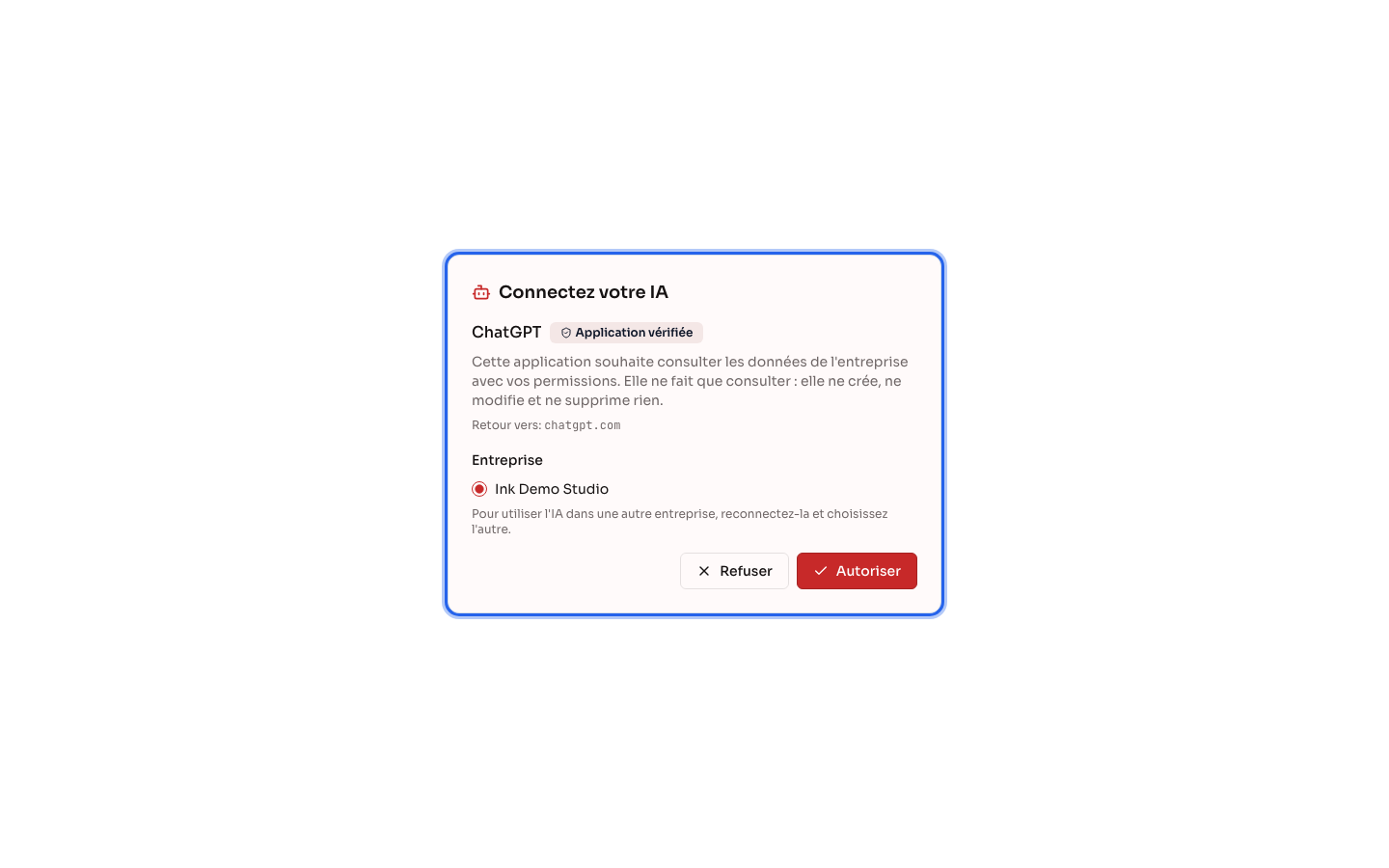
Section intitulée « Étape 3 — Se connecter et autoriser »L’écran de connexion au système s’ouvre : connectez-vous avec votre nom d’utilisateur, choisissez l’Entreprise et cliquez sur Autoriser. L’écran affiche ChatGPT avec le badge Application vérifiée. Une fois l’autorisation accordée, vous revenez dans ChatGPT, où la connexion est établie.
Étape 4 — Utiliser ChatGPT dans le navigateur et sur mobile
Section intitulée « Étape 4 — Utiliser ChatGPT dans le navigateur et sur mobile »Dans une conversation, activez le connecteur dans le menu des outils (le + à côté de la zone de saisie), puis posez une question, par exemple : « quels clients sont venus aujourd’hui ? ». Sur mobile, ouvrez l’application ChatGPT avec le même compte : le connecteur créé dans le navigateur y apparaît sans autre configuration.
Et ensuite
Section intitulée « Et ensuite »- ChatGPT sélectionne la bonne requête, l’exécute et répond avec les chiffres du système, selon les autorisations de votre compte utilisateur.
- La connexion apparaît dans votre Profil, dans IA connectées, et dans l’onglet API Key du studio, pour les personnes qui en assurent l’administration.
- La connexion est associée à UNE seule entreprise. Pour en utiliser une autre, créez un autre connecteur et choisissez l’autre entreprise.
Erreurs fréquentes et questions
Section intitulée « Erreurs fréquentes et questions »Q : Je ne trouve pas le bouton Créer. R : Le mode développeur est désactivé ou votre abonnement ne comprend pas cette fonctionnalité. Pour un compte professionnel, demandez à l’administrateur ChatGPT d’autoriser les connecteurs personnalisés.
Q : Peut-on créer le connecteur directement depuis un mobile ? R : La création se fait dans ChatGPT sur le navigateur. Une fois créé, le connecteur apparaît dans l’application mobile.
Q : L’écran de connexion indique qu’aucune entreprise n’est disponible. Pourquoi ? R : Le connecteur d’IA n’est pas activé dans le studio ou votre compte utilisateur n’en est pas membre. Contactez la personne qui administre le système.
Q : Comment déconnecter ChatGPT ? R : Dans le système, ouvrez le Profil et cliquez sur Déconnecter l’IA pour la connexion ChatGPT. ChatGPT perdra son accès dans un délai de 30 secondes.
Q : ChatGPT peut-il modifier les données du système ? R : Non. Le connecteur sert uniquement à consulter les données. Les modifications se font dans le système.