Catalogue : ajouter vos services, produits et groupes
De quoi s’agit-il
Section intitulée « De quoi s’agit-il »C’est ici que vous ajoutez tout ce que votre studio vend : les services (comme un tatouage de bras complet ou un piercing à l’hélix) et les produits (comme une pommade cicatrisante), organisés en groupes. Ce catalogue alimente l’Addition, l’Agenda, l’Ajout rapide et la page publique de réservation. Le renseigner correctement vous évite des problèmes au quotidien.
Quand l’utiliser
Section intitulée « Quand l’utiliser »- Vous allez proposer des piercings à l’hélix et devez ajouter le prix, la durée et la fiche technique avant de pouvoir les réserver ou les ajouter à l’addition.
- Vous voulez organiser vos services en groupes (Tatouage, Piercing, Maquillage permanent) pour les retrouver plus facilement dans l’Addition et le menu public.
- Vous souhaitez gérer le stock d’un produit, comme une pommade cicatrisante.
- Chaque piercing à l’hélix consomme une aiguille et des gants, et vous voulez que leur stock soit automatiquement déduit à chaque vente — ou vous voulez permettre au client de choisir son bijou au moment de l’achat.
Avant de commencer
Section intitulée « Avant de commencer »Si vous ne pouvez pas ajouter, modifier ou supprimer un service ou un produit, demandez au responsable du studio de vous accorder l’accès dans Accès → Profils. Les autorisations pour les produits et les services sont distinctes, même s’ils sont gérés depuis le même écran. La même règle s’applique aux onglets Options et suppléments et Matériaux et ingrédients : pour les configurer pour un service, vous devez avoir l’autorisation de gérer les services ; pour un produit, celle de gérer les produits.
Étape par étape
Section intitulée « Étape par étape »Étape 1 — Ajouter un service
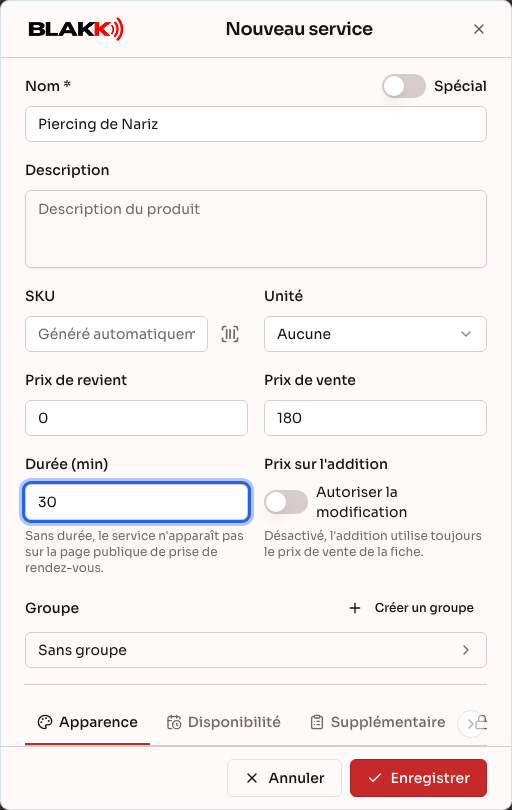
Section intitulée « Étape 1 — Ajouter un service »Accédez à Catalogue → Services, puis cliquez sur Nouveau service. Saisissez le nom, le Prix de vente et la Durée (min). C’est la durée qui détermine si le service est proposé à la réservation dans l’Agenda, l’Ajout rapide et sur la page publique. Sans durée, le service n’apparaît pas dans ces trois écrans, mais vous pouvez toujours l’ajouter directement à l’Addition.
Une rangée d’onglets se trouve sous les principaux champs (Apparence, Disponibilité, Supplémentaire et d’autres). Chaque onglet contient une partie de la fiche. Faites défiler la rangée horizontalement si les onglets ne tiennent pas à l’écran.
Étape 2 — Associer une fiche technique et une anamnèse
Section intitulée « Étape 2 — Associer une fiche technique et une anamnèse »Dans la rangée d’onglets située sous les principaux champs, ouvrez Supplémentaire et sélectionnez le Modèle d’anamnèse si le service nécessite une évaluation de santé avant la prestation. Vous pouvez également sélectionner la Fiche technique, le formulaire technique du tatoueur, si votre studio en a déjà créé un. Ces deux champs sont facultatifs et ne sont disponibles que pour les services, pas pour les produits.
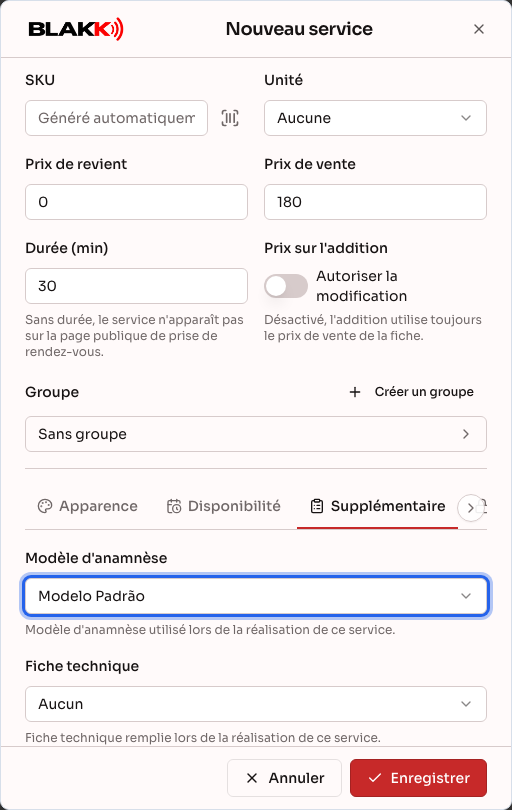
C’est grâce à ces associations que les mentions « Fiche technique » et « Anamnèse » apparaissent lorsqu’un service est ajouté à une Addition ou à une Prestation.
Étape 3 — Organiser les services en groupes
Section intitulée « Étape 3 — Organiser les services en groupes »À côté du champ Groupe, cliquez sur Créer un groupe pour créer un groupe sans quitter l’écran, ou sélectionnez-en un déjà existant. Les groupes permettent d’organiser l’Addition, le menu public et la page de réservation. Les clients qui parcourent le menu voient ainsi les services classés par groupe.
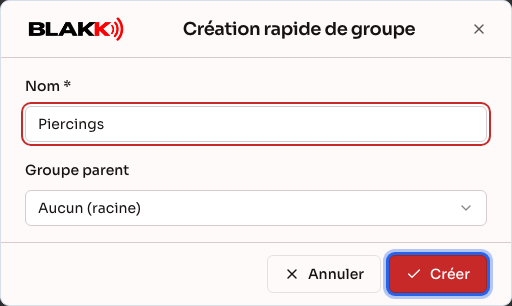
Un groupe peut contenir des sous-groupes, être masqué dans le menu public, avoir ses propres horaires de disponibilité et, si vous utilisez des postes, être associé à une imprimante de production. Ces paramètres se règlent dans Catalogue → Groupes, en modifiant le groupe après sa création.
Étape 4 — Ajouter un produit
Section intitulée « Étape 4 — Ajouter un produit »Accédez à Catalogue → Produits, puis cliquez sur Nouveau produit. Saisissez le nom, le Prix de revient et le Prix de vente, puis cliquez sur Enregistrer. Le formulaire est identique à celui d’un service, à deux différences près : les produits n’ont ni Durée (min) ni l’onglet Supplémentaire (la fiche technique et l’anamnèse sont réservées aux services), mais ils ont l’onglet Stock, qui n’existe pas pour les services.
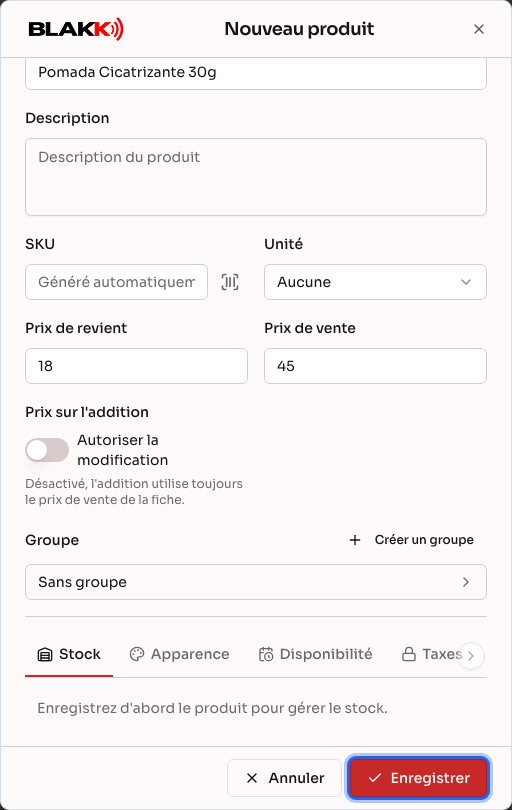
Pour un nouveau produit, l’onglet Stock affiche uniquement Enregistrez d’abord le produit pour gérer le stock. : vous ne pouvez pas saisir la quantité dans la fiche. Après avoir enregistré le produit, ouvrez-le de nouveau en cliquant sur Modifier sur sa ligne. Dans l’onglet Stock, vous trouverez le stock disponible, le Stock minimum et le bouton Ajuster pour saisir la quantité en stock (voir Stock minimum).
Étape 5 — Ajouter les options proposées au client
Section intitulée « Étape 5 — Ajouter les options proposées au client »Une fois le service ou le produit enregistré, ouvrez-le avec Modifier, puis allez dans l’onglet Options et suppléments. Vous y trouverez les options visibles par le client et sélectionnables au moment de la vente dans le Point de vente ou dans le menu accessible par QR Code — par exemple, le bijou d’un piercing à l’hélix. Cliquez sur Ajouter, recherchez l’article dans Rechercher un produit ou un service… (la recherche porte sur tous vos produits et services), indiquez la Qté, le Prix supplémentaire de l’option et sa Visibilité, puis cliquez sur l’article dans la liste pour l’ajouter :
- Visible – Non sélectionné : l’option s’affiche sans être sélectionnée. Si le client la choisit, son prix est ajouté à celui de l’article.
- Visible – Sélectionné : l’option est déjà sélectionnée et incluse dans le prix de l’article ; elle n’est pas facturée en supplément. Le client peut la désélectionner.
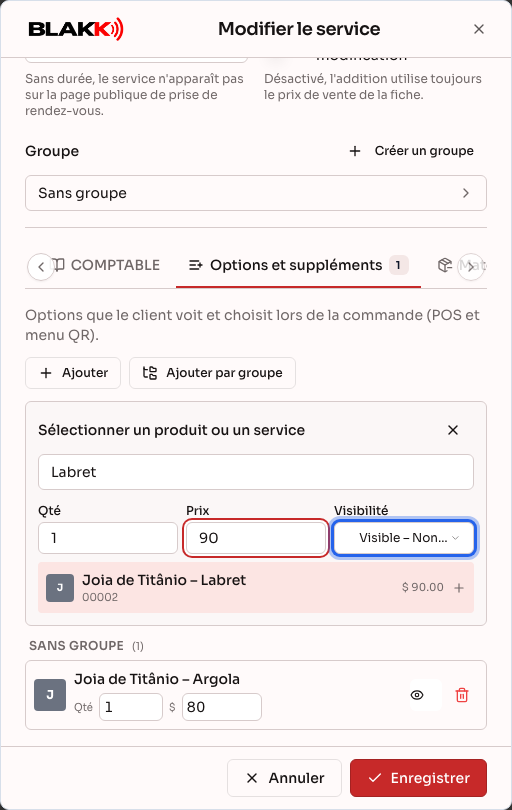
L’article est ajouté immédiatement, sans avoir à cliquer sur Enregistrer. Pour ajouter d’un coup tous les articles d’un groupe, utilisez Ajouter par groupe et Ajouter tous ceux du groupe. Dans la liste, vous pouvez modifier la quantité et le prix de chaque option, changer sa visibilité à l’aide de l’icône située à côté et la supprimer avec l’icône de la corbeille (Supprimer).
Étape 6 — Ajouter les matériaux et ingrédients
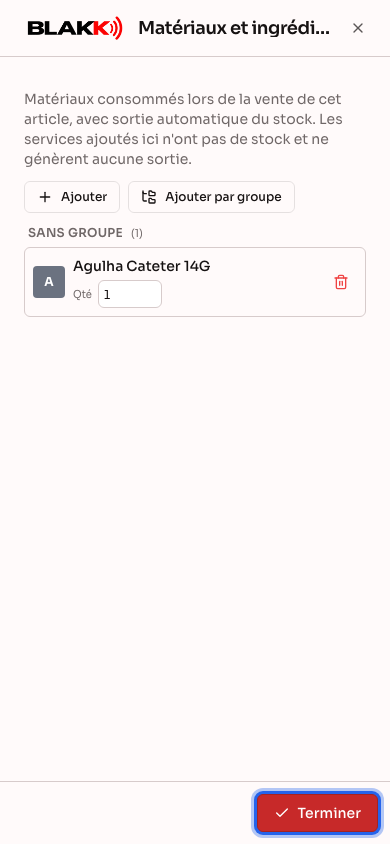
Section intitulée « Étape 6 — Ajouter les matériaux et ingrédients »L’onglet Matériaux et ingrédients contient les matériaux consommés à chaque vente, comme l’aiguille et les gants utilisés pour un piercing à l’hélix. Cliquez sur Ajouter, recherchez le matériau et indiquez uniquement la Qté utilisée par vente. Les consommables n’ont ni prix ni visibilité, car le client ne les voit pas et ne les paie pas. Cliquez sur l’article dans la liste pour l’ajouter. Dans la liste, l’unité enregistrée pour le matériau apparaît à côté de la quantité (par exemple, ml ou unité) : vous savez ainsi si « 1 » correspond à une unité, un millilitre ou une paire.
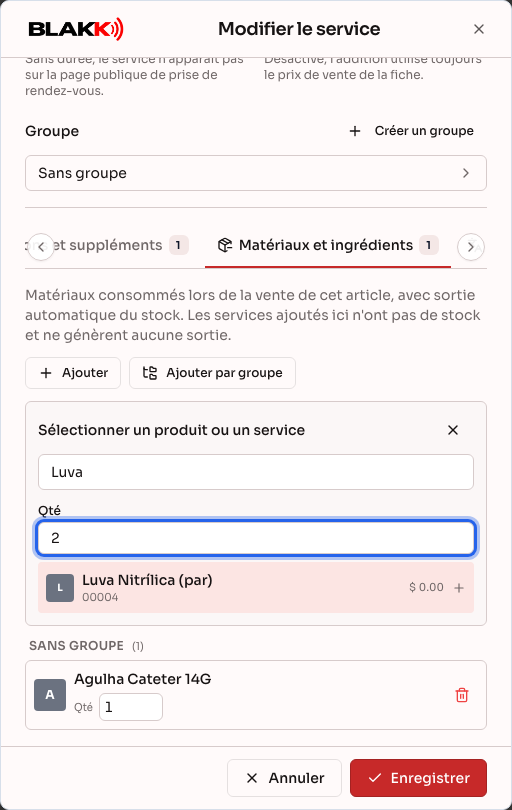
À chaque vente réalisée dans le Point de vente ou depuis le menu accessible par QR Code, le système déduit automatiquement du stock la quantité indiquée pour ces matériaux. Un service peut aussi être ajouté comme consommable, mais il ne sera pas déduit du stock, car les services ne sont pas stockés.
Étape 7 — Trier les articles d’un groupe
Section intitulée « Étape 7 — Trier les articles d’un groupe »Cliquez sur Trier les services (ou sur Trier les produits dans l’écran Produits), choisissez un groupe, puis faites glisser les articles pour définir leur ordre d’affichage dans le groupe. Cet ordre est également utilisé dans l’Addition, le Point de vente, le menu public accessible par QR Code et la page publique de réservation.
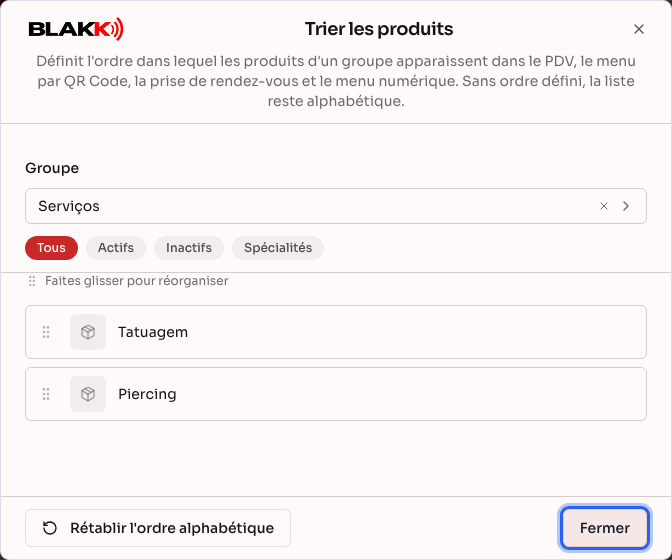
Par défaut, les articles s’affichent dans l’ordre alphabétique si vous ne les triez pas. Cliquez sur Rétablir l’ordre alphabétique pour rétablir cet ordre.
Étape 8 — Utiliser les onglets sur un téléphone
Section intitulée « Étape 8 — Utiliser les onglets sur un téléphone »Sur un téléphone, les onglets de la fiche (Apparence, Disponibilité, Options et suppléments, Matériaux et ingrédients et les autres) s’affichent sous forme de grands boutons, juste en dessous des principaux champs. Touchez un bouton pour ouvrir l’onglet en plein écran.
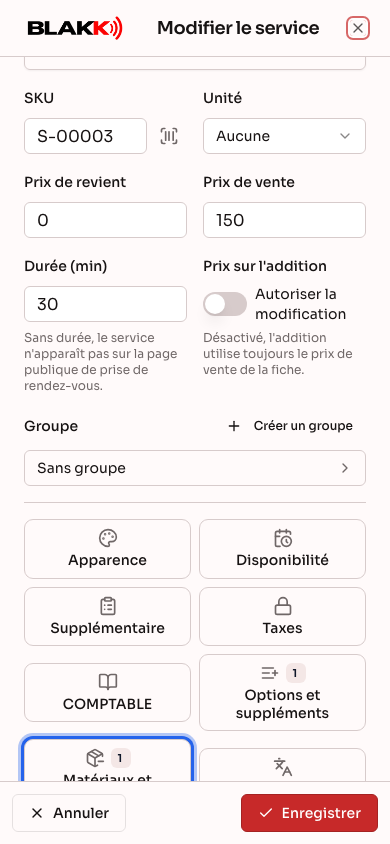
Pour revenir à la fiche, touchez Terminer ou le X en haut de l’écran. Rien n’est enregistré lorsque vous revenez à la fiche : le seul bouton Enregistrer se trouve toujours en bas de la fiche.
Et ensuite
Section intitulée « Et ensuite »- Dès qu’un service a une durée renseignée, il apparaît dans l’Agenda, l’Ajout rapide et sur la page publique de réservation, sans autre configuration.
- Les produits et les services reposent sur le même type de fiche. C’est pourquoi « Nouveau produit » et « Nouveau service » ouvrent des écrans presque identiques, et pourquoi les autorisations sont distinctes même si la fiche est la même.
- La suppression d’un service ou d’un produit n’efface pas l’historique des anciennes ventes : l’article disparaît seulement des écrans de gestion. Les additions déjà clôturées continuent de l’afficher normalement.
- Le système ne permet pas de supprimer un service ou un produit associé à une réservation future ou à une addition ouverte : il vous indique lequel. Retirez l’article de la réservation (ou annulez celle-ci) et de l’addition, puis supprimez-le.
- Le prix d’un service ne peut pas être négatif. Pour appliquer une remise, utilisez l’option de remise au moment de la vente.
- Les matériaux et ingrédients sont déduits du stock à chaque vente : dans le Point de vente, depuis le menu accessible par QR Code et à la clôture de l’Addition. La quantité déduite correspond à la quantité de consommable définie, multipliée par la quantité vendue, sauf si elle a été modifiée dans l’article de l’addition. Un supplément sélectionné par défaut et que le client demande de retirer n’est pas déduit du stock.
- Les options et suppléments ne sont proposés que dans le Point de vente et dans le menu accessible par QR Code, là où le client peut faire son choix. Dans l’Addition, vous ajoutez uniquement le service ou le produit, sans proposer d’options.
- Pour supprimer un groupe, vous devez d’abord déplacer ou supprimer tous les services, produits et sous-groupes qu’il contient. Le système vous indique les articles restants.
Erreurs fréquentes et questions
Section intitulée « Erreurs fréquentes et questions »Q : J’ai ajouté un service, mais il n’apparaît pas dans les options de réservation. Pourquoi ?
R : Vérifiez que vous avez renseigné la Durée (min). Sans durée, le service n’apparaît ni dans l’Agenda, ni dans l’Ajout rapide, ni sur la page publique. Vous pouvez toujours l’ajouter directement à l’Addition, sans passer par l’agenda.
Q : Quelle est la différence entre les produits et les services ?
R : Il s’agit du même type de fiche, affiché dans deux écrans différents. Les services ont des champs qui n’existent pas pour les produits (durée, fiche technique et anamnèse) ; les produits ont un onglet de gestion du stock qui n’existe pas pour les services. Le type dépend de l’écran utilisé lors de la création (« Nouveau service » ou « Nouveau produit ») : il n’est pas possible de convertir un article après sa création.
Q : Dois-je renseigner le SKU ?
R : Non. Si vous laissez le SKU vide, le système génère automatiquement un code séquentiel à l’enregistrement : les produits reçoivent un code à 5 chiffres (00001, 00002…) et les services un code commençant par S- (S-00001, S-00002…). Vous pouvez saisir votre propre code (ou scanner le code-barres) si vous le souhaitez, et remplacer le code généré plus tard en modifiant la fiche. Le code ne peut pas être identique à celui d’un autre article de l’entreprise.
Q : Quelle est la différence entre Options et suppléments et Matériaux et ingrédients ?
R : Options et suppléments désigne ce que le client voit et choisit au moment de la vente. Ces options peuvent entraîner un supplément (étape 5). Matériaux et ingrédients désigne ce que vous utilisez pour réaliser la prestation ou fabriquer l’article : le client ne le voit pas et ne paie pas de supplément. Vous indiquez uniquement la quantité utilisée (étape 6). Ces deux onglets ne sont visibles que lorsque vous modifiez un article déjà enregistré.
Q : Où indiquer le stock d’un nouveau produit ?
R : Pas dans la fiche de création. Enregistrez le produit, ouvrez-le de nouveau avec Modifier, puis utilisez Ajuster dans l’onglet Stock pour saisir la quantité en stock. Voir Stock minimum.
Q : Sur mon téléphone, les onglets de la fiche sont devenus des boutons. Comment revenir au formulaire ?
R : Touchez un bouton pour ouvrir l’onglet en plein écran. Pour revenir, touchez Terminer ou le X en haut de l’écran. Rien n’est enregistré lorsque vous revenez à la fiche : le seul bouton Enregistrer se trouve toujours en bas.
Q : Les matériaux et ingrédients sont-ils déduits du stock à la clôture de l’addition ?
R : Oui. À la clôture de l’addition, chaque article déduit du stock les Matériaux et ingrédients qui lui sont associés, en fonction de la quantité de consommable et de la quantité de l’article. Un service ajouté comme consommable n’est pas déduit, car les services ne sont pas stockés. Pour modifier la quantité utilisée lors d’une prestation (par exemple, utiliser plus d’encre pour un tatouage plus grand), touchez l’icône Ingrédients de l’article sur l’article de l’addition avant d’encaisser le paiement. Voir Addition. Si vous devez corriger la quantité après coup, utilisez Ajuster dans l’onglet Stock du produit.
Q : Dois-je associer une fiche technique et une anamnèse à chaque service ?
R : Non, ces deux éléments sont facultatifs. Associez-les uniquement aux services concernés. Par exemple, un tatouage de bras complet nécessite généralement une fiche technique ; une prestation rapide peut n’en nécessiter aucune.
Q : Que se passe-t-il si je supprime un groupe qui contient encore des services ?
R : Le système refuse la suppression et vous indique qu’il reste des services ou des sous-groupes associés. Déplacez ou supprimez d’abord ces articles.
Q : Puis-je modifier le prix d’un service au moment de clôturer l’addition, sans changer sa fiche ?
R : Seulement si l’option Autoriser la modification, dans Prix sur l’addition, est activée sur la fiche du service. Si elle est désactivée, l’addition utilise toujours le prix de vente de la fiche, sans exception.
Q : La suppression d’un service efface-t-elle ses anciennes ventes des rapports ?
R : Non, l’historique des ventes est conservé. La suppression retire seulement le service des écrans de gestion pour les ventes à venir.