E-mail Marketing : contacts, campagnes et envois
De quoi s’agit-il
Section intitulée « De quoi s’agit-il »L’E-mail Marketing conserve les contacts auxquels le studio envoie des campagnes par e-mail. Vous importez un tableur (y compris la liste des CNPJ de l’administration fiscale brésilienne), organisez les contacts avec des tags et des listes, et suivez les désinscriptions. Les contacts marketing sont distincts des fiches clients : importer des milliers de CNPJ ne remplit pas votre liste de clients.
Quand l’utiliser
Section intitulée « Quand l’utiliser »- Vous avez acheté ou téléchargé la liste des entreprises de votre secteur (CNAE) auprès de l’administration fiscale brésilienne et souhaitez leur présenter votre studio.
- Vous souhaitez répartir les contacts par ville, État ou origine à l’aide de tags (ex. : « Receita_2026_11 ») afin d’envoyer différentes campagnes.
- Une personne a demandé à être retirée de la liste ou à faire supprimer ses données, et vous devez vous assurer qu’elle ne recevra plus aucun e-mail.
Avant de commencer
Section intitulée « Avant de commencer »- La fonctionnalité E-mail Marketing doit être activée pour votre entreprise.
- Pour importer des contacts, appliquer des tags et les désinscrire, votre profil doit disposer d’un accès en modification au menu Marketing › E-mail Marketing. Pour supprimer les données d’un contact, il doit disposer d’un accès en suppression.
- L’importation depuis l’administration fiscale brésilienne est uniquement disponible pour les entreprises du Brésil.
Étape par étape
Section intitulée « Étape par étape »Étape 1 — Ouvrir l’E-mail Marketing
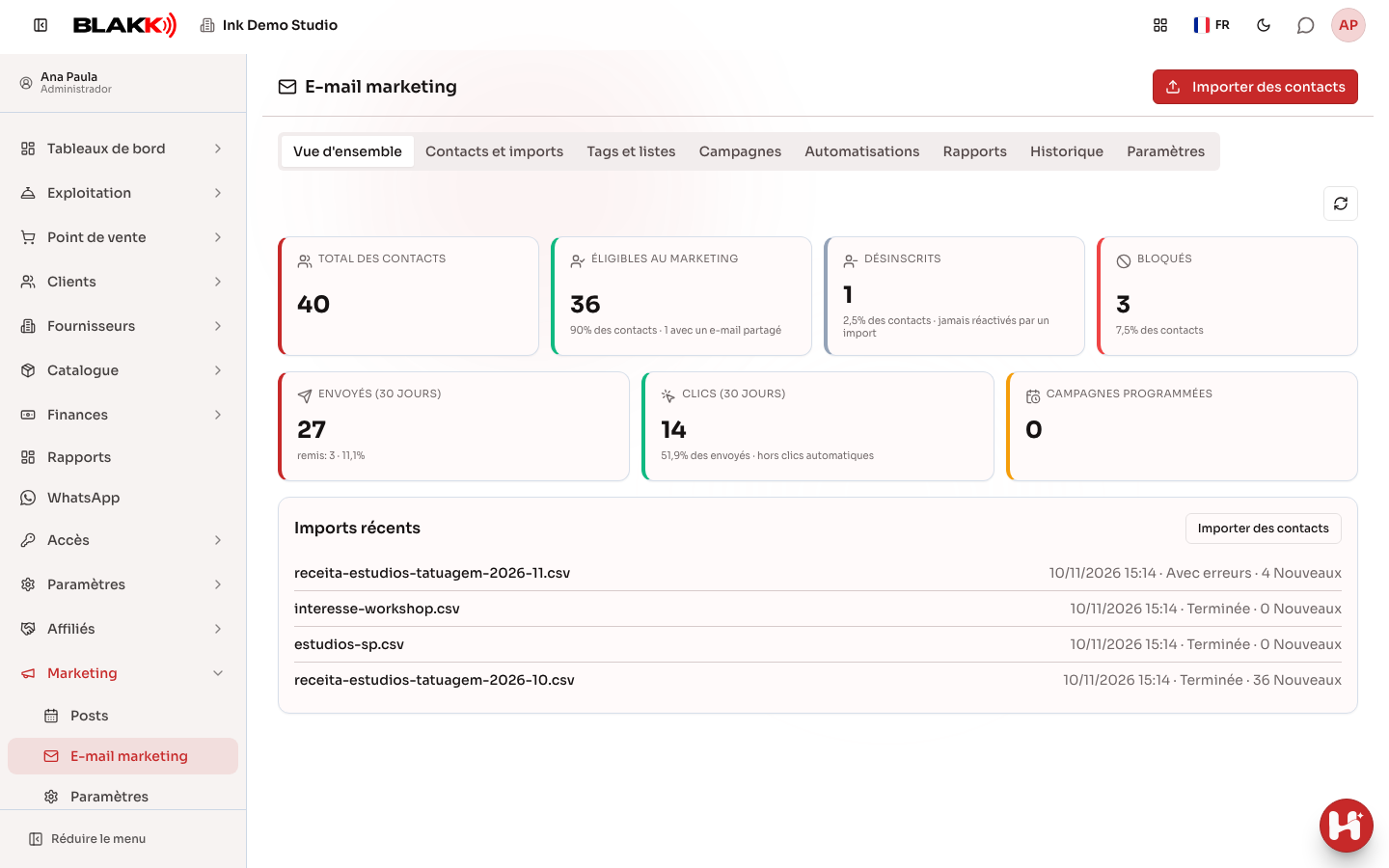
Section intitulée « Étape 1 — Ouvrir l’E-mail Marketing »Dans le menu, ouvrez Marketing › E-mail Marketing. La Vue d’ensemble indique le nombre de contacts pouvant recevoir des campagnes, le nombre de désinscriptions et les importations les plus récentes. Utilisez le bouton d’actualisation en haut pour afficher les chiffres du moment. Cliquez sur n’importe quel chiffre pour ouvrir l’onglet Contacts et imports avec le filtre correspondant : Éligibles au marketing, Désinscrits et Bloqués filtrent selon la situation ; Envoyés (30 jours) et Clics (30 jours) affichent les personnes ayant reçu un e-mail ou cliqué au cours des 30 derniers jours. Le titre et les onglets restent fixes en haut de l’écran ; seul le contenu en dessous défile.
Étape 2 — Importer le tableur
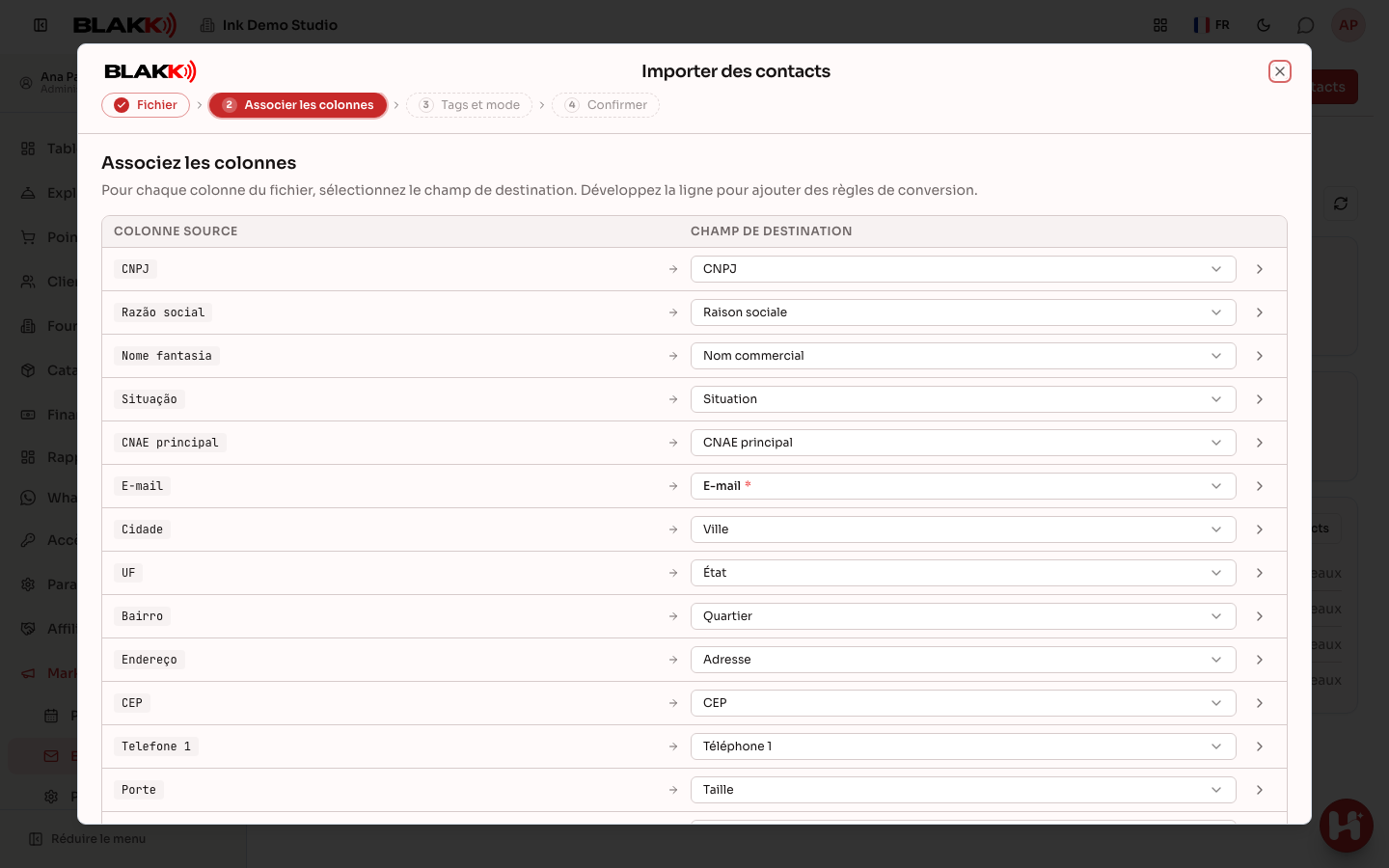
Section intitulée « Étape 2 — Importer le tableur »Cliquez sur Importer des contacts : l’importation s’ouvre dans une fenêtre superposée à la liste, avec les quatre étapes en haut. Faites glisser le fichier CSV ou XLSX. Pour quitter sans importer, fermez la fenêtre en cliquant sur X ; pendant l’importation, vous ne pourrez la fermer qu’une fois celle-ci terminée. Le tableur des CNPJ de l’administration fiscale brésilienne (CSV avec des points-virgules) arrive avec les colonnes déjà reconnues. Vérifiez leur correspondance à l’étape suivante et sélectionnez la colonne contenant les adresses e-mail, si nécessaire. Les numéros de téléphone, fax, adresses, quartiers, codes postaux, établissements principaux ou secondaires, capital social et codes CNAE sont également importés et apparaissent dans la fiche du contact et dans l’exportation ; ces données ne sont pas utilisées pour l’envoi des e-mails.
Étape 3 — Tags, mode et base légale
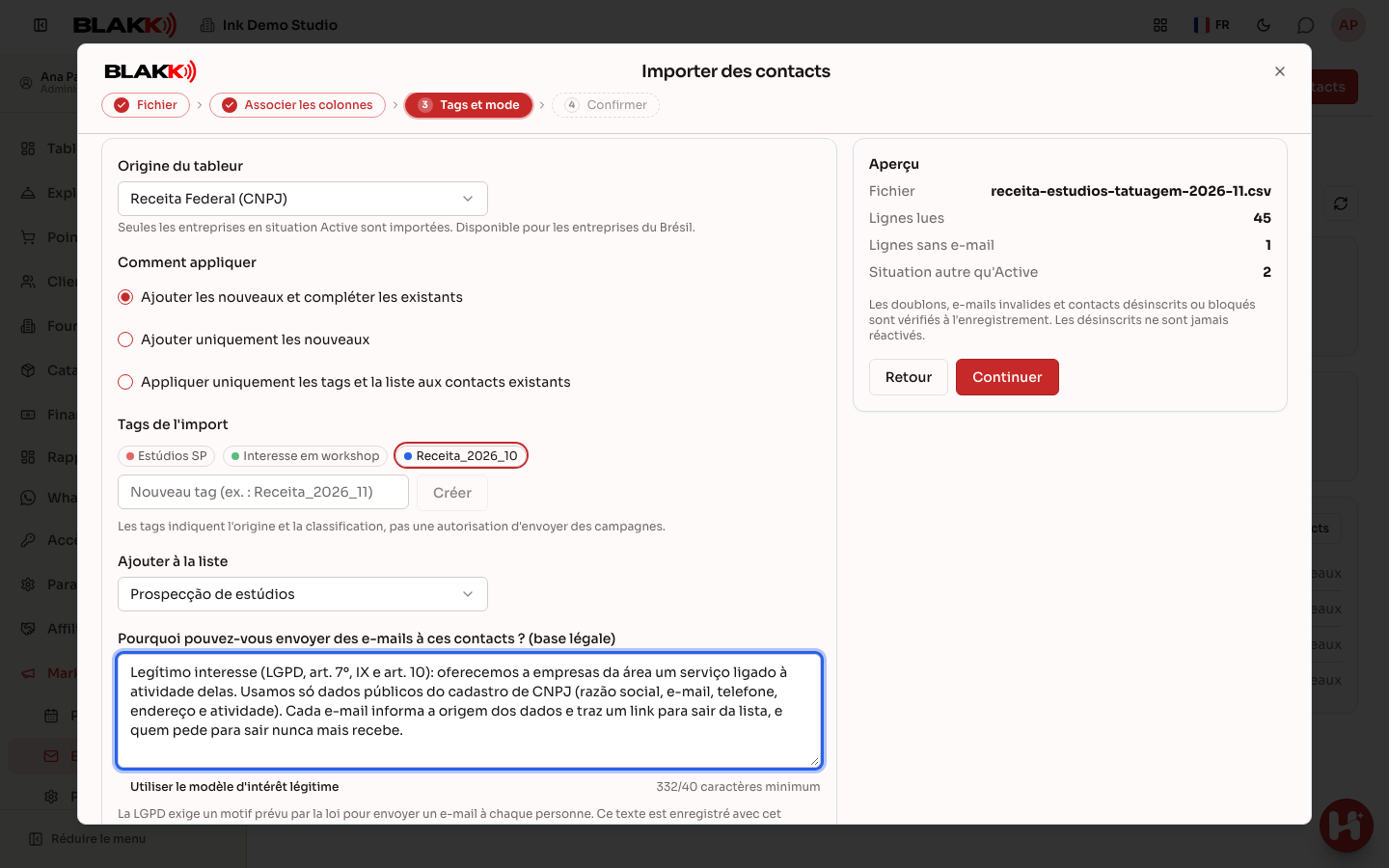
Section intitulée « Étape 3 — Tags, mode et base légale »Choisissez l’origine du tableur, le mode d’application (ajouter les nouveaux et compléter les contacts existants, ajouter uniquement les nouveaux ou appliquer uniquement les tags), les tags et la liste. Renseignez ensuite Pourquoi pouvez-vous envoyer des e-mails à ces contacts ? (base légale) : le bouton Utiliser le modèle d’intérêt légitime propose un texte prérempli que vous pouvez relire. Le texte est enregistré avec l’importation, votre nom et la date.
Étape 4 — Importer et vérifier le résultat
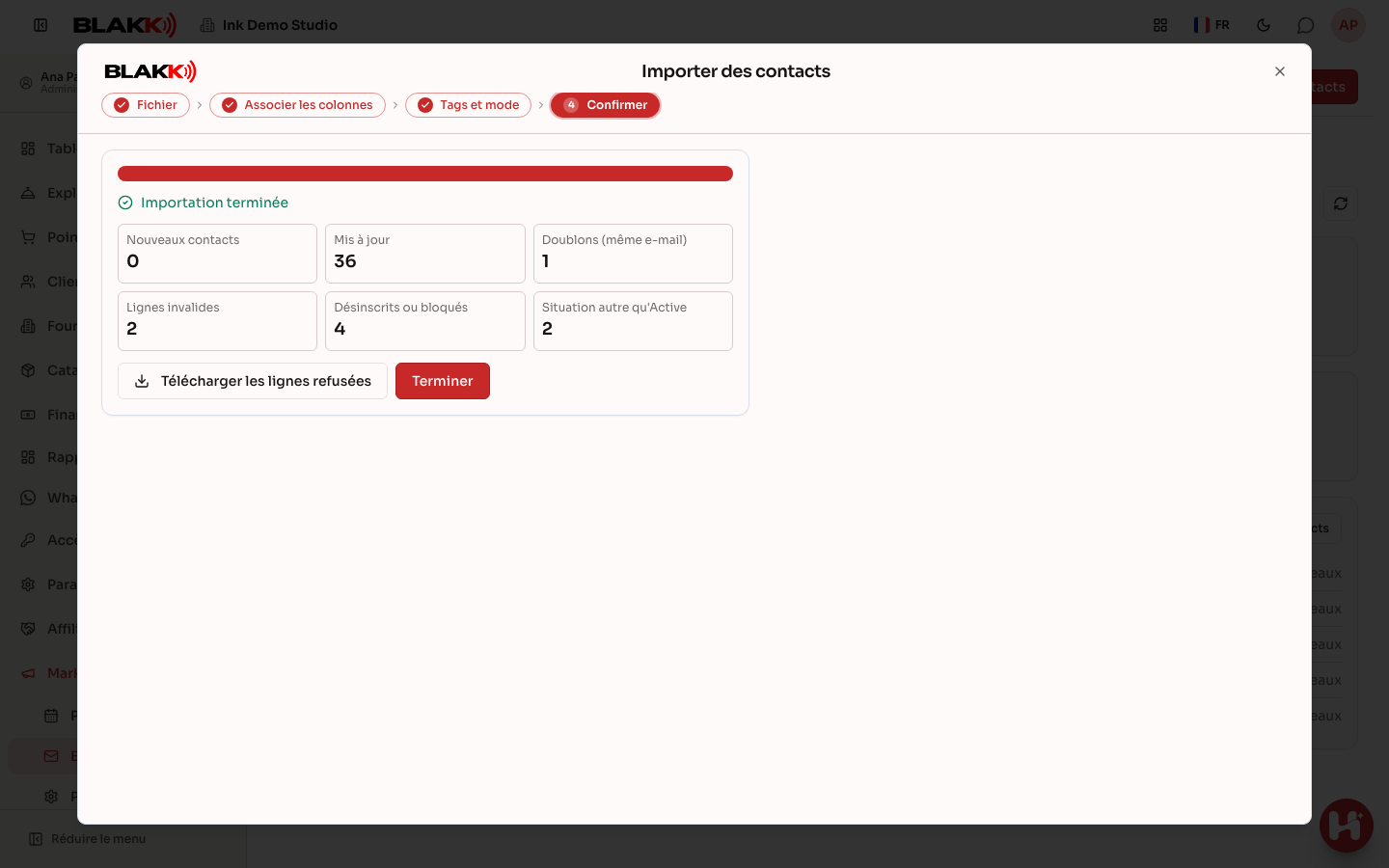
Section intitulée « Étape 4 — Importer et vérifier le résultat »Cliquez sur Importer. Une fois l’importation terminée, vous voyez combien de contacts sont nouveaux, combien ont été mis à jour, combien de lignes étaient en doublon, invalides ou correspondaient à des entreprises dont le statut n’était pas Actif, ainsi que le nombre d’adresses e-mail déjà désinscrites. Utilisez Télécharger les lignes refusées pour connaître le motif du rejet de chaque ligne.
Étape 5 — Organiser les contacts
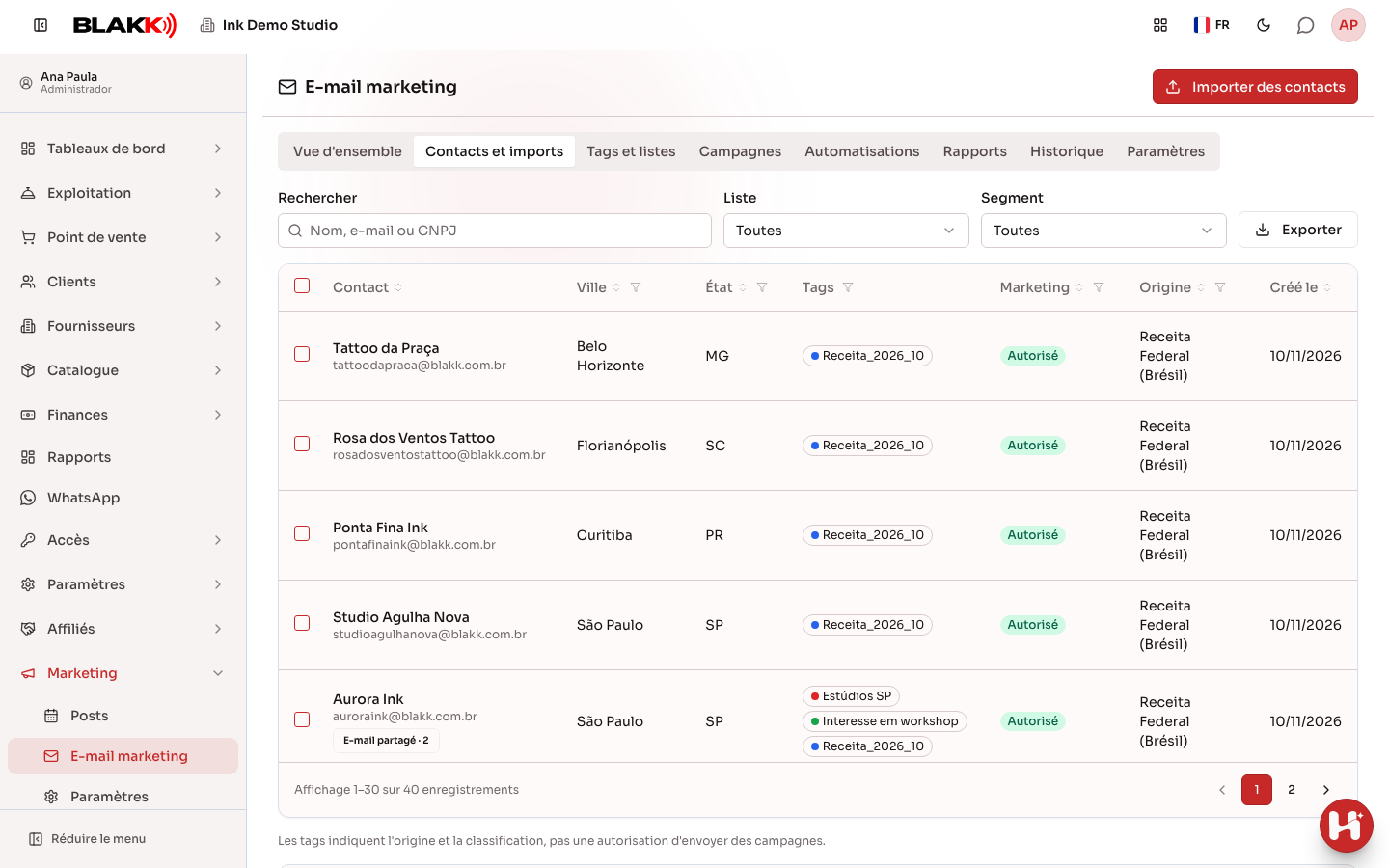
Section intitulée « Étape 5 — Organiser les contacts »Dans l’onglet Contacts et imports, la recherche permet de retrouver un contact par son nom, son adresse e-mail, son CNPJ, sa ville ou son État : saisissez « SP » pour afficher tous les contacts de l’État de São Paulo, « Jundiaí » pour ceux de la ville, ou la ville et l’État ensemble (« Itu SP » ou « Itu / SP »). Cliquez sur l’en-tête d’une colonne pour trier la liste (cliquez à nouveau pour inverser l’ordre) et utilisez l’entonnoir à côté de l’en-tête des colonnes Ville, État, Tags, Marketing et Origine pour sélectionner les valeurs à afficher, avec le nombre de contacts correspondant à chacune. L’entonnoir des colonnes filtrées devient rouge ; Effacer les filtres supprime tous les filtres. La liste et le segment restent en haut, et l’exportation reprend les mêmes filtres et le même ordre. Pour trouver les personnes qui ont interagi avec un e-mail, choisissez la Campagne et l’Interaction : A reçu l’e-mail, A consulté, N’a pas consulté, A cliqué, N’a pas cliqué, Rejeté, S’est désinscrit et les autres critères. Sans campagne sélectionnée, l’interaction s’applique à toutes les campagnes (par exemple, à toutes les personnes ayant déjà cliqué sur un e-mail). Lorsque vous arrivez à la liste à partir d’un chiffre de rapport, le critère correspondant apparaît sous forme d’étiquette au-dessus du tableau (par exemple, le lien, l’appareil ou le motif du rejet), tandis que l’État, la ville ou le tag sont appliqués comme filtre de colonne. Retirer supprime les étiquettes. Sélectionnez les contacts, puis utilisez Appliquer un tag, Ajouter à la liste ou Désinscrire. Cliquez sur un contact pour voir les entreprises qui lui sont associées et la base légale enregistrée.
Étape 6 — Créer des tags et des listes
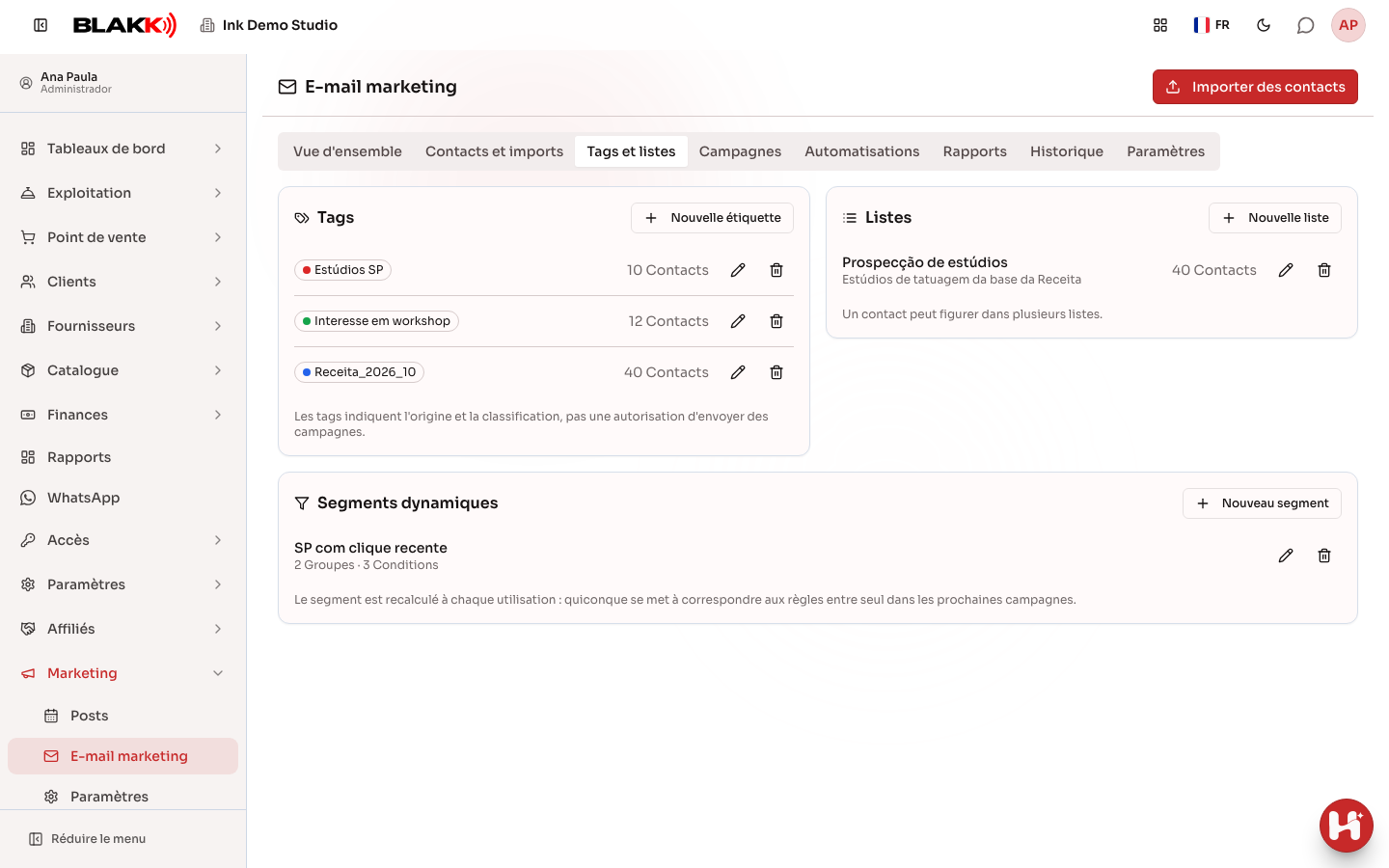
Section intitulée « Étape 6 — Créer des tags et des listes »Dans l’onglet Tags et listes, créez les tags (avec une couleur) et les listes qui vous serviront à choisir les destinataires de chaque campagne. Cliquez sur le nombre de contacts d’un tag ou d’une liste pour ouvrir l’onglet Contacts et imports avec le filtre correspondant.
Dans Segments dynamiques, cliquez sur Nouveau segment pour créer des règles, par exemple : « État égal à SP et dernier clic au cours des 90 derniers jours ». Les conditions d’un même groupe doivent toutes être remplies ; avec Ajouter un groupe (OU), il suffit qu’un seul groupe soit valide. La fenêtre affiche le nombre de contacts correspondant aux règles. Le segment est recalculé à chaque utilisation : les contacts qui commencent à remplir les conditions sont automatiquement inclus dans les prochaines campagnes.
Étape 7 — Créer une campagne
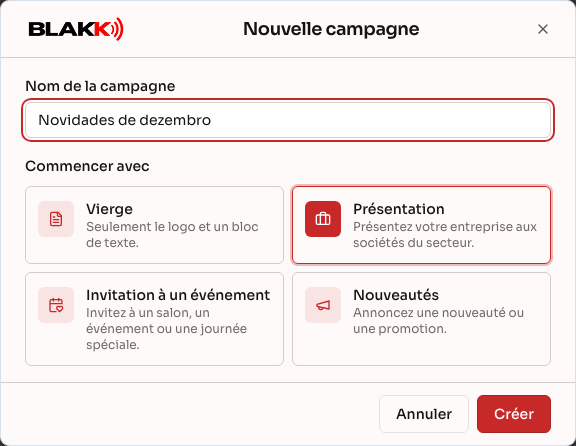
Section intitulée « Étape 7 — Créer une campagne »Dans l’onglet Campagnes, cliquez sur Nouvelle campagne, donnez un nom à la campagne et choisissez un modèle pour commencer (vierge, présentation, invitation à un événement ou actualités). Dans la liste des campagnes, le nombre d’e-mails envoyés pour chaque campagne ouvre la liste des destinataires.
Étape 8 — Créer l’e-mail et choisir les destinataires
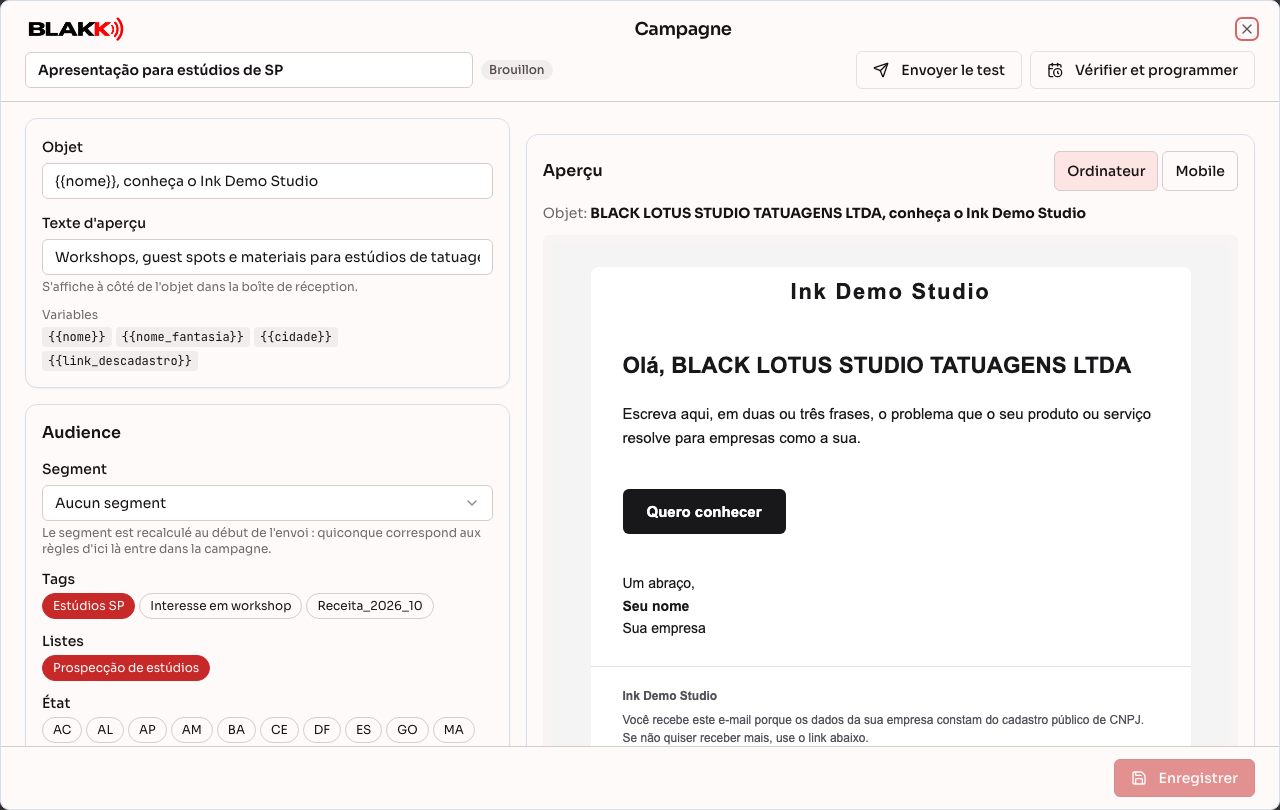
Section intitulée « Étape 8 — Créer l’e-mail et choisir les destinataires »L’éditeur s’ouvre dans une fenêtre superposée à la liste des campagnes. Cliquez sur X pour fermer la fenêtre et revenir à la liste (si des modifications n’ont pas été enregistrées, le système vous le signale avant). Dans l’éditeur, saisissez l’Objet et composez le contenu avec les blocs de texte, d’image, de bouton, de logo et de signature. Le bloc Image · Galerie ouvre la même galerie de photos que celle du site, avec uniquement les images JPG et PNG. Dans Audience, choisissez un Segment, des tags, des listes et des États, puis vérifiez le nombre de destinataires possibles. L’aperçu à droite montre l’e-mail tel qu’il sera reçu sur ordinateur et sur mobile. Cliquez sur Enregistrer en bas de la fenêtre pour l’enregistrer.
Si votre e-mail a été créé dans un autre programme, utilisez le bloc Code HTML et collez le code prêt à l’emploi : le système supprime les scripts et les formulaires, puis ajoute le pied de page avec le lien de désinscription.
Étape 9 — Configurer le serveur de messagerie
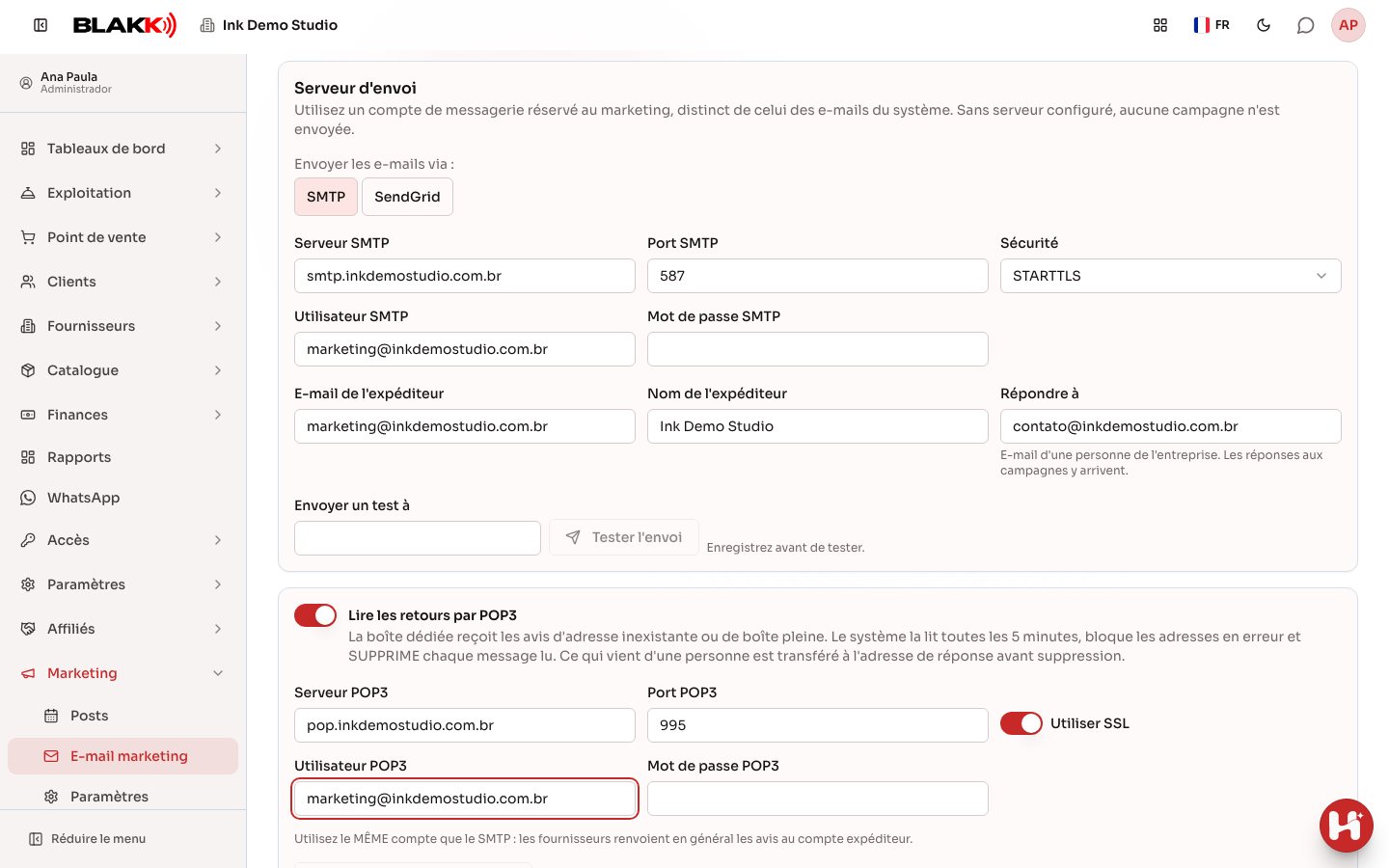
Section intitulée « Étape 9 — Configurer le serveur de messagerie »Dans l’onglet Paramètres, sous Serveur d’envoi, choisissez dans Envoyer les e-mails via : le mode d’envoi des e-mails :
- SMTP : renseignez le serveur, le port, le nom d’utilisateur et le mot de passe d’un compte de messagerie réservé au marketing. Activez Lire les retours par POP3 avec le même compte afin que le système bloque les adresses qui rejettent les e-mails. Le bloc POP3 s’affiche uniquement si SMTP est sélectionné.
- SendGrid : collez la Clé API SendGrid (avec l’autorisation d’envoyer des e-mails), puis cliquez sur Enregistrer. L’Adresse du webhook apparaît, suivi du bloc Comment configurer le webhook dans SendGrid et des étapes à suivre : dans SendGrid, accédez à Settings › Mail Settings › Event Webhook, créez un webhook, collez cette adresse dans Post URL et cochez les événements Bounced, Dropped, Spam Reports, Unsubscribes et Group Unsubscribes (vous pouvez laisser les autres décochés). Activez Enable Signed Event Webhook, copiez la Verification Key dans Clé de vérification du webhook, puis enregistrez. Pour vérifier la configuration, cliquez sur Test Integration dans SendGrid : le Dernier événement reçu de SendGrid s’affiche à l’écran. C’est le webhook qui renvoie les rejets (y compris les boîtes de réception pleines et les rejets du destinataire) et les signalements de spam. Avec SendGrid, POP3 n’est pas utilisé : le bloc correspondant disparaît et les données déjà renseignées sont conservées pour votre prochain retour à SMTP.
Renseignez l’expéditeur et le champ Répondre à, définissez les limites horaires et quotidiennes, puis cliquez sur Enregistrer. Utilisez ensuite Tester l’envoi et, avec SMTP, Tester la boîte des retours si vous avez activé POP3.
Pour préchauffer un nouveau domaine, activez Espacer les envois sur la plage horaire (préchauffage du domaine) : au lieu d’être envoyés par lots, les e-mails partent un par un, à intervalles aléatoires, en répartissant la limite quotidienne sur les heures d’activité. Par exemple, avec une limite de 50 e-mails par jour entre 8 h et 18 h, un e-mail part en moyenne toutes les 12 minutes. Si l’envoi commence plus tard et qu’il reste des envois disponibles pour la journée, l’intervalle diminue afin d’utiliser le temps restant avant la fin de la plage horaire, sans dépasser la limite horaire : s’il reste 80 e-mails à envoyer et 3 heures, un e-mail part toutes les deux minutes environ.
Étape 10 — Envoyer un test et programmer la campagne
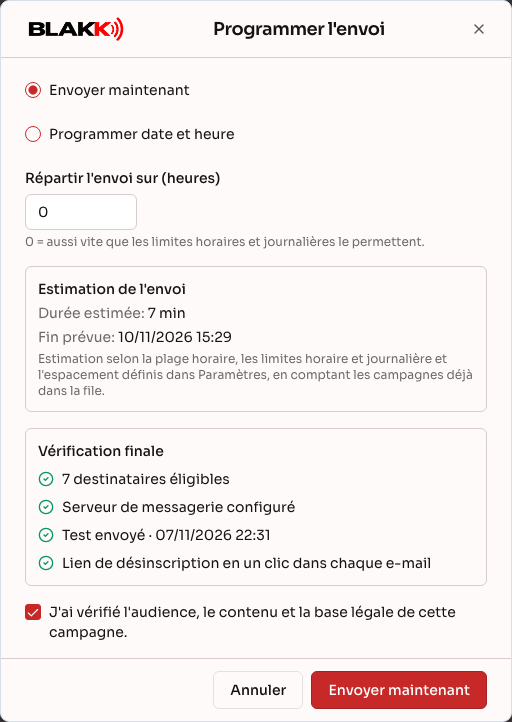
Section intitulée « Étape 10 — Envoyer un test et programmer la campagne »Dans l’éditeur, cliquez sur Envoyer le test et vérifiez l’e-mail dans votre boîte de réception. Cliquez ensuite sur Vérifier et programmer, choisissez d’envoyer la campagne immédiatement ou à une date et une heure précises, vérifiez la liste définitive, cochez la confirmation et cliquez sur Programmer la campagne. Le bloc Estimation de l’envoi affiche la Durée estimée et la Fin prévue, calculés selon les horaires, les limites horaires et quotidiennes et l’espacement défini dans Paramètres, en tenant compte des campagnes déjà en attente. Pendant l’envoi, l’éditeur affiche la progression en trois groupes : Envoi (Destinataires, Envoyés, Ignorés et échoués, avec le pourcentage calculé sur le nombre de destinataires), Engagement (consultations estimées, contacts ayant cliqué et Désinscriptions) et Problèmes de livraison (remis, Rejetés et Bloqués), ces deux derniers avec un pourcentage calculé sur le nombre d’e-mails envoyés. Le système affiche également le Prochain envoi (lorsque l’espacement est activé, il s’agit de l’heure choisie aléatoirement pour le prochain e-mail) et le Fin prévue (avec le temps restant). Vous pouvez Pause, Reprendre ou annuler l’envoi. La liste des Campagnes affiche également le Prochain envoi et le Fin prévue de chaque campagne en cours ou programmée.
Étape 11 — Suivre les résultats
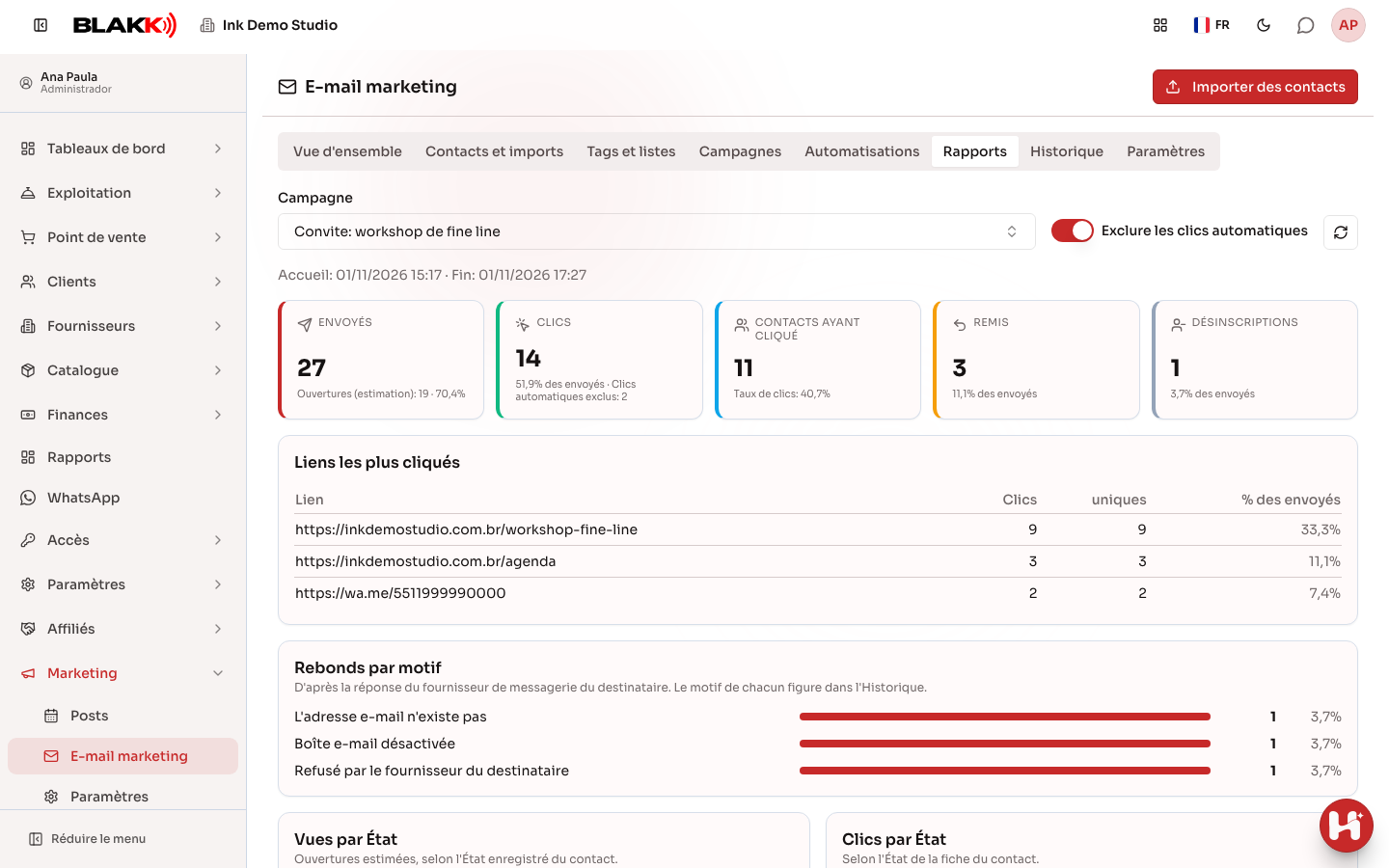
Section intitulée « Étape 11 — Suivre les résultats »Dans l’onglet Rapports, sélectionnez la campagne (saisissez une partie de son nom pour la rechercher). Vous pouvez consulter les e-mails envoyés, les clics, les Contacts ayant cliqué, les rejets et les désinscriptions, le bloc Rebonds par motif (nombre d’e-mails rejetés parce que l’adresse n’existe pas, que la boîte de réception est pleine ou désactivée, que le fournisseur a refusé l’e-mail, etc.), les Liens les plus cliqués, les Vues par État (ouvertures estimées, uniquement si la mesure des ouvertures est activée) et les clics par État, ville, appareil et tag. À côté du titre de chaque bloc, le total entre parenthèses correspond à la somme des lignes de ce bloc (dans Clics par tag, le total peut dépasser le nombre de clics, car un même contact peut avoir plusieurs tags). Laissez Exclure les clics automatiques activé pour exclure les clics générés automatiquement par les antivirus et les outils de sécurité. Si la campagne est toujours en cours d’envoi, utilisez le bouton d’actualisation à côté pour voir les chiffres du moment, ou activez Actualisation automatique pour actualiser l’écran toutes les 30 secondes tant qu’il est ouvert. Tant que l’envoi n’est pas terminé, la carte Envoyés affiche une barre de progression : le pourcentage traité, le pourcentage restant et le nombre d’e-mails encore à envoyer. Pendant l’envoi, le Fin prévue s’affiche aussi, avec la date, l’heure et le temps restant, ainsi que le Prochain envoi. Ces données sont calculées en fonction des horaires et des limites définis dans Paramètres. Une campagne en pause n’a pas de prévision tant qu’elle n’a pas repris. Pour savoir QUI a interagi, cliquez sur n’importe quel chiffre : les cartes en haut, chaque ligne des blocs (motif du rejet, Vues par État, Clics par État, ville, Lieu du clic, Appareil et tag), ainsi que le nombre d’uniques de chaque lien dans Liens les plus cliqués. Les boutons Voir les contacts (A reçu l’e-mail, A consulté, N’a pas consulté, A cliqué et N’a pas cliqué) affichent les mêmes résultats. Chacun ouvre la liste des contacts concernés, avec la même recherche par nom, adresse e-mail, CNPJ, ville ou État ; la recherche et les données de la campagne restent fixes en haut, seule la liste défile et la pagination reste toujours visible. Cliquez sur un contact pour consulter sa fiche, son historique d’e-mails et les liens sur lesquels il a cliqué. Dans les blocs consacrés aux clics, le nombre correspond au total des clics, tandis que chaque contact ne figure qu’une fois dans la liste : celle-ci peut donc contenir moins de lignes. Ouvrir dans la liste des contacts applique le même filtre dans l’onglet Contacts et imports, où vous pouvez exporter la liste ou appliquer un tag et une liste à plusieurs contacts. Dans l’éditeur de campagne, tous les chiffres du bloc de progression (destinataires, envois, e-mails ignorés, échecs, consultations, clics, désinscriptions, rejets et blocages) ouvrent également cette liste. Dans une automatisation, les chiffres Envoyés et Ont cliqué de chaque e-mail font de même, à l’étape et dans le diagramme du flux.
Pour voir OÙ se trouvent les personnes, cliquez sur l’icône de carte (Voir sur la carte) dans le coin de Vues par État, Clics par État, Clics par ville ou Lieu du clic. La Carte de la campagne s’ouvre avec un cercle pour chaque lieu : bleu pour les personnes ayant consulté et vert pour celles ayant cliqué. Plus le cercle est grand, plus le nombre de contacts est élevé. En haut, activez Vus, Cliqués ou les deux. La position de chaque contact est déterminée à partir de l’adresse IP du clic ou de l’ouverture, lorsque le système la connaît ; sinon, elle est basée sur la ville indiquée dans la fiche du contact. Cliquez sur un cercle pour afficher le lieu, le nombre de personnes ayant consulté et cliqué, le nombre de personnes localisées Par IP et Par l’adresse de la fiche, ainsi que le nom des contacts. Utilisez le bouton d’agrandissement pour afficher la carte en plein écran, celui d’actualisation pour relancer la recherche, ou activez Actualisation automatique pour actualiser la carte toutes les 30 secondes tant qu’elle est ouverte. Sous la carte, vous voyez le nombre de contacts affichés, ceux dont la position est encore en cours de recherche (la ville de leur fiche est en cours de localisation et apparaît sur la carte au bout de quelques minutes) et ceux sans localisation.
Étape 12 — Créer une automatisation
Section intitulée « Étape 12 — Créer une automatisation »Dans l’onglet Automatisations, cliquez sur Nouvelle automatisation. Dans Déclencheur, choisissez à quel moment le contact entre dans l’automatisation : lorsqu’il reçoit un tag, rejoint une liste, commence à correspondre à un segment ou interagit avec une campagne existante (« A cliqué sur la campagne », « N’a pas cliqué sur la campagne » après le nombre de jours de votre choix, ou « A ouvert la campagne (estimation) »). Créez les Étapes avec des e-mails, des délais (en minutes, heures ou jours) et des conditions, par exemple : « Continuer uniquement pour les personnes qui ont cliqué sur l’e-mail précédent ». Choisissez si les e-mails sont envoyés uniquement pendant les heures d’ouverture de l’entreprise (Envoyer uniquement pendant les heures d’ouverture de l’entreprise) ou à l’heure exacte. L’automatisation s’ouvre également dans une fenêtre superposée à la liste. Cliquez sur Enregistrer, puis sur Modifier l’e-mail pour chaque e-mail afin d’en rédiger le contenu et d’envoyer un test : l’e-mail s’ouvre au-dessus de l’automatisation et le bouton X permet d’y revenir. Enfin, cliquez sur Vérifier et activer.
Le bouton Enregistrer ne s’active que lorsque les étapes sont correctement configurées : une condition nécessite un e-mail avant elle et un délai entre les deux. Le message orange sous les étapes indique ce qui manque.
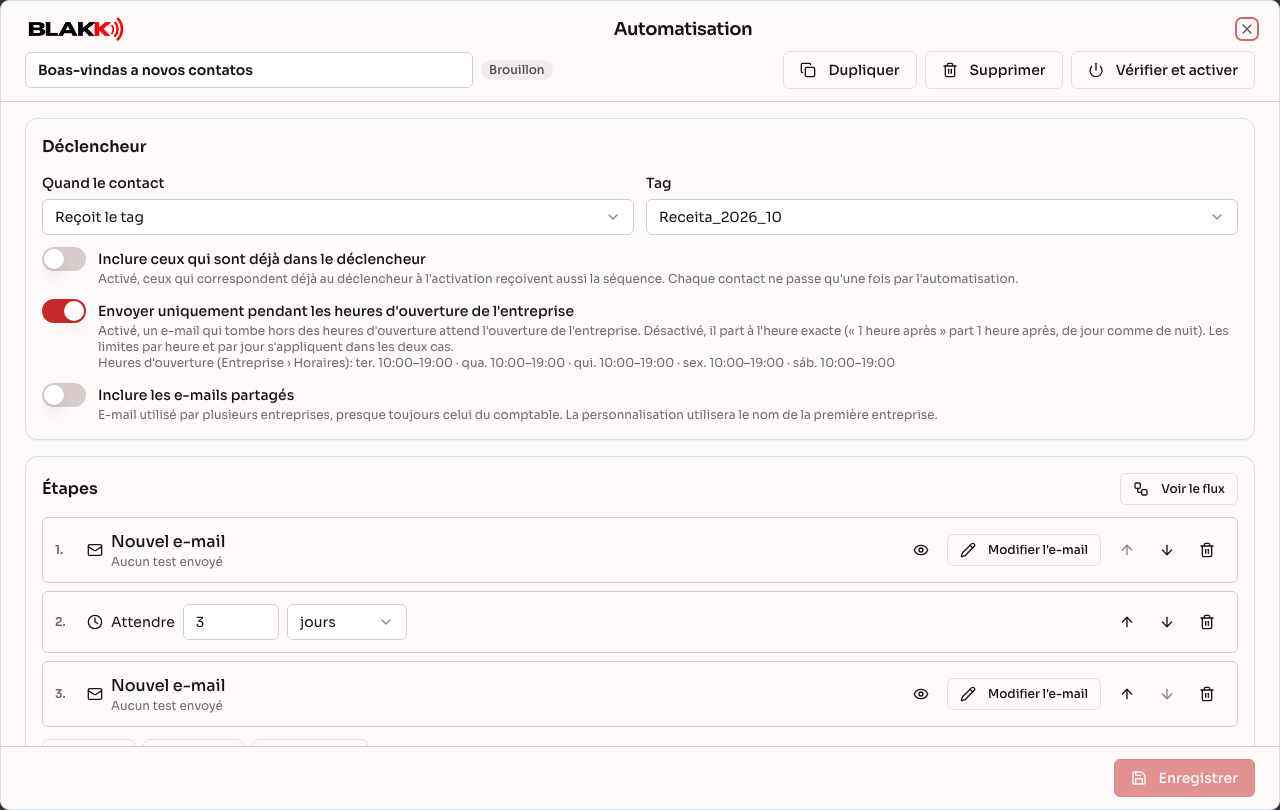
Chaque contact ne suit l’automatisation qu’une seule fois. Une fois activée, l’automatisation ne peut plus être modifiée : pour changer le texte ou les étapes, utilisez Dupliquer, puis activez la copie. Terminer met définitivement fin à l’automatisation et annule les e-mails qui n’ont pas encore été envoyés.
Étape 13 — Consulter l’historique des envois
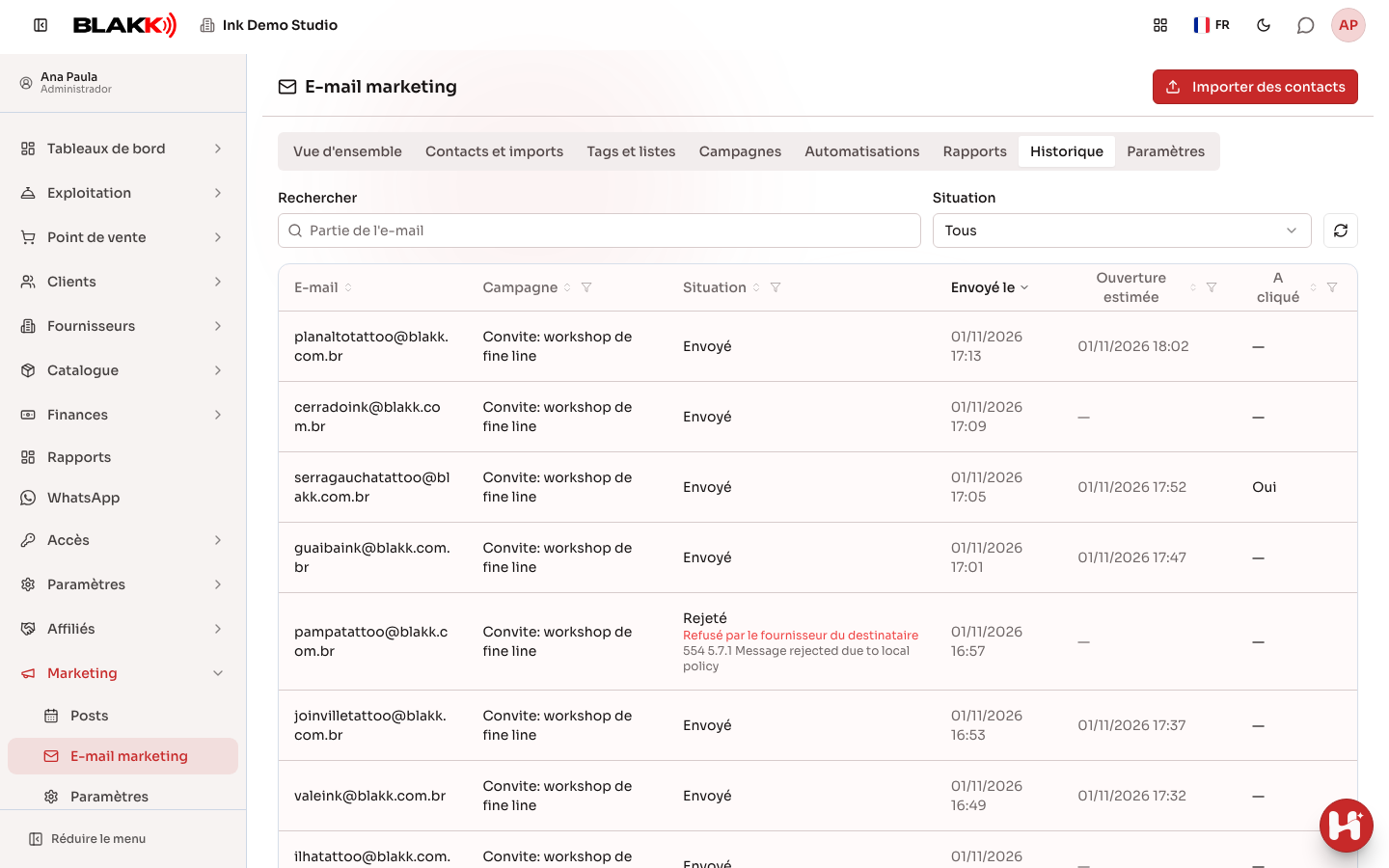
Section intitulée « Étape 13 — Consulter l’historique des envois »Dans l’onglet Historique, consultez chaque e-mail envoyé dans le cadre de campagnes et d’automatisations : destinataire, situation, date d’envoi, ouverture estimée et clic éventuel. La liste s’ouvre toujours avec l’envoi le plus récent en haut. Filtrez par situation, recherchez une partie de l’adresse e-mail ou la ville ou l’État du contact (par exemple, « SP » ou « Itu SP »), puis utilisez le bouton d’actualisation pour afficher les envois les plus récents. Comme dans Contacts et imports, cliquez sur l’en-tête d’une colonne pour trier la liste et utilisez l’entonnoir des colonnes Campagne, Situation, Ouverture estimée et A cliqué pour sélectionner les valeurs à afficher. Un e-mail envoyé mais non distribué est signalé sous la situation par Non distribué : boîte de réception pleine ou Non distribué : rebond temporaire (avec SendGrid, cela dépend du webhook). Pour un e-mail Rejeté, le motif s’affiche sous la situation, par exemple « l’adresse e-mail n’existe pas », puis la réponse d’origine du fournisseur du destinataire. Lorsque vous cliquez sur un contact dans Contacts et imports, sa fiche détaillée s’ouvre avec toutes les données enregistrées (adresse, numéros de téléphone, CNAE, taille de l’entreprise, capital social) et, en bas, son Historique des e-mails : nombre d’e-mails reçus, ouvertures estimées, e-mails sur lesquels il a cliqué et liens cliqués pour chaque e-mail, avec la date, l’appareil et le lieu. La durée de lecture n’est pas mesurée : aucun logiciel de messagerie ne l’indique.
Et ensuite
Section intitulée « Et ensuite »Les contacts importés sont prêts à recevoir des campagnes par e-mail, envoyées par le serveur de messagerie de votre entreprise. Une campagne ne peut être modifiée qu’à l’état de brouillon. L’envoi respecte les limites horaires et quotidiennes ainsi que les heures d’activité, et le système vérifie avant chaque e-mail que le contact peut toujours le recevoir. Chaque e-mail contient un lien de désinscription et le mécanisme de désinscription en un clic de Gmail et Yahoo. Un e-mail rejeté (parce que l’adresse n’existe pas) bloque le contact, et la campagne se met automatiquement en pause si le nombre de rejets dépasse la limite définie. Les personnes qui se désinscrivent sont ajoutées à une liste de blocage permanente : aucune importation ultérieure ne réactive leur adresse e-mail. Par défaut, les contacts ayant une adresse e-mail partagée ne reçoivent pas de campagnes.
Erreurs fréquentes et questions
Section intitulée « Erreurs fréquentes et questions »Q : Comment savoir qui a ouvert ou cliqué sur mon e-mail ?
A : Dans Rapports, sélectionnez la campagne et cliquez sur le chiffre à consulter (ou utilisez les boutons Voir les contacts). Vous pouvez aussi filtrer par Campagne et Interaction dans Contacts et imports. Les consultations sont estimées (la mesure n’est disponible que si le suivi des ouvertures est activé, et l’iPhone et le Mac ouvrent les e-mails automatiquement) ; les clics sont exacts, à l’exception des clics automatiques des antivirus.
Q : Pourquoi le Lieu du clic affiche-t-il « Aucune localisation » ?
A : Le lieu est déterminé à partir de l’adresse IP au moment du clic. Si le rapport indique que la base de localisation par IP n’est pas chargée, cela signifie que le serveur ne l’a pas encore téléchargée (elle est automatiquement renouvelée chaque mois). En l’absence de ce message, le serveur se trouve presque toujours derrière un proxy qui n’a pas été déclaré comme fiable. Tous les clics apparaissent alors avec l’adresse IP interne du proxy : demandez à l’assistance technique de vérifier la configuration du proxy. Les clics déjà enregistrés sans localisation le resteront, car l’adresse IP n’est pas conservée.
Q : Pourquoi certaines lignes du tableur ont-elles été refusées ?
A : La ligne ne contenait pas d’adresse e-mail, l’adresse était invalide ou fictive (comme « [email protected] »), le domaine de l’adresse n’existe pas ou ne reçoit pas d’e-mails, l’entreprise n’avait pas le statut Actif auprès de l’administration fiscale brésilienne, ou l’adresse e-mail était déjà désinscrite ou bloquée. Téléchargez les lignes refusées pour connaître le motif de chaque rejet.
Q : Le système corrige-t-il les adresses e-mail mal saisies ?
A : Oui, lorsque l’erreur concerne le domaine d’un fournisseur connu : « hotamil.com » devient « hotmail.com », « gmai.com » devient « gmail.com » et « gmail.com.br » devient « gmail.com ». La correction est effectuée à l’importation (le récapitulatif indique le nombre de domaines d’adresses e-mail corrigés) et au moment de l’envoi ; elle s’applique donc aussi aux campagnes déjà en attente. Avant chaque envoi, le système vérifie également si le domaine reçoit des e-mails et ignore les adresses qui n’en reçoivent pas, sans décompter l’envoi ni générer de rejet. Il est impossible de détecter avant l’envoi une erreur dans le nom d’utilisateur de l’adresse (la partie avant le @).
Q : Qu’est-ce qu’une adresse e-mail partagée ?
A : C’est une adresse e-mail utilisée par plusieurs entreprises, le plus souvent celle de leur comptable. Elle devient un seul contact auquel toutes les entreprises sont associées. Par défaut, ce contact ne reçoit pas de campagnes, car le nom affiché dans l’e-mail serait incorrect.
Q : Qu’est-ce que la base légale et pourquoi est-elle obligatoire ?
A : La LGPD exige un motif prévu par la loi pour envoyer un e-mail à chaque personne. Pour les entreprises répertoriées par l’administration fiscale brésilienne, il s’agit généralement de l’intérêt légitime. Votre entreprise choisit le texte et en assume la responsabilité ; le système se contente de l’exiger et de l’enregistrer.
Q : Les personnes qui avaient déjà le tag lorsque j’ai activé l’automatisation recevront-elles les e-mails ?
A : Oui, uniquement si vous activez Inclure ceux qui sont déjà dans le déclencheur avant l’activation. Si cette option est désactivée, seules les personnes qui reçoivent le tag (ou rejoignent la liste, ou commencent à correspondre au segment) après l’activation sont incluses.
Q : À partir de quel moment le délai de l’automatisation est-il calculé ?
A : À partir de l’envoi effectif de l’e-mail précédent, et non de son ajout à la file d’attente. Si les limites horaires et quotidiennes ou les heures d’ouverture retardent l’envoi, le délai commence à courir après celui-ci. Le système vérifie les automatisations toutes les 30 secondes : un délai de quelques minutes peut donc être prolongé d’une minute environ. La Fréquence maximale (jours) définie dans les paramètres s’applique uniquement aux campagnes ; les e-mails d’automatisation ne sont pas pris en compte. Le suivi d’une automatisation n’empêche donc personne de recevoir la campagne suivante.
Q : Quelle est la différence entre une campagne et une automatisation ?
A : Une campagne est un e-mail envoyé une seule fois à une liste, un segment ou un tag. Une automatisation est une séquence (e-mail, délai, condition, e-mail) que chaque contact suit à son propre rythme et qui reste active jusqu’à ce que vous y mettiez fin. Pour assurer le suivi d’une campagne (par exemple, Noël, Black Friday et Nouvel An, chacune avec son propre flux), envoyez vos campagnes normalement et créez une automatisation pour chacune, avec le déclencheur « A cliqué sur la campagne », « N’a pas cliqué sur la campagne » ou « A ouvert la campagne (estimation) » associé à la campagne correspondante. Chaque automatisation ne tient compte que de sa propre campagne : une personne ayant cliqué sur Black Friday mais ignoré la campagne de Noël suit le bon flux dans chacune.
Q : Quand l’automatisation liée à une campagne démarre-t-elle ?
A : Dès que la campagne sélectionnée a été envoyée et que le contact interagit : lorsqu’il clique (ou lors d’une ouverture estimée), ou lorsque le nombre de jours défini dans « N’a pas cliqué sur la campagne » s’écoule sans clic. Les clics des robots et des antivirus ne sont pas pris en compte. Les personnes qui n’ont pas reçu la campagne (e-mail rejeté) ne sont pas considérées comme n’ayant pas cliqué. Si la campagne choisie est encore à l’état de brouillon, un message s’affiche : l’automatisation ne démarre qu’après l’envoi de cette campagne.
Q : Les e-mails de l’automatisation sont-ils envoyés pendant la nuit ?
A : Cela dépend de l’option Envoyer uniquement pendant les heures d’ouverture de l’entreprise de chaque automatisation. Si elle est activée, les e-mails qui devraient partir en dehors des horaires enregistrés dans Entreprise › Horaires attendent l’ouverture de l’entreprise (si aucun horaire n’est défini, la plage par défaut est de 8 h à 20 h). Si elle est désactivée, l’e-mail part à l’heure prévue, de jour comme de nuit. Les heures d’activité définies dans Paramètres ne s’appliquent qu’aux campagnes.
Q : Que se passe-t-il si un contact se désinscrit pendant une automatisation ?
A : Il quitte l’automatisation et ne reçoit plus aucun e-mail. Il en va de même pour les contacts bloqués à la suite d’un rejet.
Q : Comment savoir qui a ouvert l’e-mail ?
A : Dans Paramètres, activez Mesurer les ouvertures (estimation). À partir des prochains envois, le rapport et l’historique afficheront les ouvertures estimées. Il ne s’agit que d’une estimation : l’iPhone et le Mac ouvrent les e-mails automatiquement, et de nombreux logiciels de messagerie bloquent les images. Pour savoir qui s’est intéressé à votre e-mail, basez-vous sur les clics.
Q : Comment utiliser mon propre domaine dans les liens des e-mails ?
A : Dans Paramètres, renseignez le Domaine des liens (par exemple, liens.votreentreprise.com.br), créez dans le DNS l’enregistrement CNAME indiqué à l’écran, enregistrez, puis cliquez sur Vérifier le domaine. Les liens suivis n’utiliseront votre domaine qu’une fois la vérification effectuée. L’adresse doit être accessible en HTTPS. Si la vérification échoue juste après la création du CNAME, attendez la propagation du DNS, puis réessayez. Si le problème persiste, contactez l’assistance pour vérifier le certificat du domaine. Le domaine ne peut pas être celui du système ni un domaine déjà utilisé par une autre entreprise. Le lien de désinscription utilisera lui aussi votre domaine. Ne supprimez donc pas le CNAME et ne changez pas de domaine tant que des e-mails envoyés se trouvent dans des boîtes de réception : leurs liens de désinscription et de suivi des clics cesseraient de fonctionner.
Q : Pourquoi le lien de désinscription de l’e-mail de test ne désinscrit-il pas ?
A : L’e-mail de test n’est pas un véritable envoi et n’est associé à aucun contact. Le lien ouvre une page indiquant qu’il s’agit d’un test. Pour les envois réels, le même lien désinscrit le destinataire.
Q : Combien de temps les clics sont-ils conservés ?
A : Pendant 24 mois, sauf si vous modifiez cette durée. Réglez-la dans Conserver les clics pendant (mois) sous Paramètres. Les chiffres des campagnes restent disponibles même après la suppression des anciens clics.
Q : Quelle est la différence entre une liste et un segment ?
A : Une liste est fixe : seuls les contacts que vous y ajoutez en font partie. Un segment est basé sur des règles : il est recalculé au moment de l’envoi. Un contact importé la veille qui répond aux règles sera donc inclus dans la campagne du jour.
Q : Pourquoi ne puis-je pas supprimer un tag ou un segment ?
A : Un tag ou une liste utilisé dans les règles d’un segment ne peut pas être supprimé. Retirez-le d’abord des règles. Un segment sélectionné dans les destinataires d’une campagne à l’état de brouillon ou déjà programmée reste également verrouillé tant que les destinataires de la campagne n’ont pas été modifiés.
Q : J’ai importé deux fois le même tableur. Les contacts ont-ils été dupliqués ?
A : Non. Les contacts sont identifiés par leur adresse e-mail. Lors de la deuxième importation, le système complète uniquement les informations qui étaient vides.
Q : J’ai désinscrit un contact par erreur. Comment le réactiver ?
A : Il n’est pas possible de le réactiver : la désinscription est définitive afin de protéger les personnes qui ont demandé à quitter la liste. Pour revenir sur la liste, la personne doit en faire à nouveau la demande.
Q : Les contacts importés apparaissent-ils dans Clients ?
A : Non. Les contacts marketing restent uniquement dans l’E-mail Marketing.
Q : Puis-je supprimer le lien de désinscription ou le nom de l’entreprise de l’e-mail ?
A : Non. Le nom de l’expéditeur et le lien de désinscription sont toujours ajoutés à la fin de l’e-mail. Vous pouvez modifier le texte du pied de page, le texte du lien et le Expéditeur dans le pied de page, qui contient par défaut le nom et l’adresse de l’entreprise et peut également inclure, par exemple, le nom de la marque et la ville. Ce champ ne peut pas être laissé vide : l’e-mail doit indiquer son expéditeur.
Q : Pourquoi certaines images de la galerie ne sont-elles pas disponibles dans l’e-mail ?
A : Seules les images JPG et PNG peuvent être ajoutées à un e-mail : les vidéos ne s’affichent pas dans les e-mails et Outlook sur ordinateur ne prend pas en charge le format WebP.
Q : Pourquoi la campagne s’est-elle mise en pause toute seule ?
A : Le serveur de messagerie (ou SendGrid) a refusé les identifiants de connexion ou l’expéditeur, est devenu indisponible ou a dépassé la limite de rejets définie. Le motif s’affiche dans l’éditeur de campagne. Corrigez le problème et cliquez sur Reprendre.
Q : Puis-je utiliser SendGrid plutôt que SMTP ?
A : Oui. Dans Paramètres, sélectionnez SendGrid dans Envoyer les e-mails via : et collez la clé API de votre compte. L’adresse e-mail de l’expéditeur doit être vérifiée dans SendGrid (expéditeur unique ou domaine authentifié), sinon SendGrid la refusera et la campagne se mettra en pause en indiquant le motif. Utilisez un compte (ou sous-compte) SendGrid réservé à votre entreprise, car le webhook est configuré au niveau du compte. Les données SMTP sont conservées : vous n’aurez pas à les saisir à nouveau si vous repassez à SMTP.
Q : Dois-je utiliser POP3 avec SendGrid ?
A : Non. Avec SendGrid, les rejets (y compris ceux causés par le serveur destinataire), les suppressions, les signalements de spam et les désinscriptions sont transmis par le webhook. L’e-mail est envoyé avec l’adresse de retour de SendGrid : les rejets ne passent donc pas par votre boîte de réception. C’est pourquoi le bloc POP3 apparaît uniquement avec SMTP et le système ne relève pas votre boîte de réception lorsque vous utilisez SendGrid. Le bouton de désinscription de Gmail continue de fonctionner grâce au lien en un clic.
Q : Quand l’envoi de la campagne sera-t-il terminé ?
A : Le Fin prévue s’affiche dans la fenêtre de programmation, dans l’éditeur de campagne et dans la liste des campagnes. Il s’agit d’une estimation calculée en fonction des horaires d’envoi, des limites horaires et quotidiennes et de l’espacement défini dans Paramètres, en tenant compte des campagnes déjà en attente. Les automatisations actives, les pauses et les rejets peuvent retarder la fin de l’envoi. Si Aucune estimation s’affiche, vérifiez les horaires et les limites : si ces valeurs sont à zéro ou si les horaires ne permettent pas l’envoi, la campagne ne pourra pas se terminer.
Q : Quelle est la différence entre les rejets, les e-mails supprimés et les contacts bloqués dans la progression de la campagne ?
A : remis désigne les e-mails envoyés puis rejetés par le fournisseur du destinataire. Rejetés désigne les e-mails que SendGrid a refusés sans même tenter de les distribuer (par exemple, une adresse qu’elle sait déjà invalide) ; ils sont également comptabilisés dans échoués. Bloqués désigne les contacts de cette campagne actuellement bloqués à la suite d’un rejet définitif, de trois rejets temporaires en 30 jours ou d’un signalement de spam. Ils ne reçoivent plus aucune campagne.
Q : Que devient un e-mail rejeté parce que la boîte de réception est pleine ?
A : Il est comptabilisé comme un rejet temporaire. L’e-mail apparaît dans Historique avec le message Non distribué : boîte de réception pleine, mais le contact reste autorisé à recevoir des e-mails, car la boîte peut être vidée. Trois rejets temporaires en 30 jours entraînent le blocage du contact. Avec SendGrid, ce message n’est reçu que si le webhook est configuré et que l’événement Bounced est coché.
Q : Pourquoi dois-je configurer le webhook SendGrid ?
A : SendGrid accepte tous les e-mails immédiatement et n’indique qu’ensuite s’ils ont été rejetés, supprimés ou signalés comme spam. Sans webhook, ces notifications n’arrivent pas : les adresses qui rencontrent un problème ne sont pas bloquées et la mise en pause automatique en cas de rejets ne fonctionne pas. Avec SendGrid, les rejets sont signalés quelques minutes après l’envoi, contrairement à SMTP où ils sont signalés immédiatement. Si l’écran indique « événements refusés », la clé de vérification saisie ne correspond pas à votre compte : copiez à nouveau la Verification Key.
Q : Comment effectuer le préchauffage (warm-up) d’un nouveau domaine ?
A : Commencez par définir une faible limite quotidienne (par exemple, 50) et activez Espacer les envois sur la plage horaire (préchauffage du domaine). Les e-mails sont envoyés un par un, à intervalles aléatoires pendant les heures d’activité (ou toute la journée si cette option est désactivée), pour les campagnes comme pour les automatisations. L’écran affiche l’intervalle moyen. Comme les intervalles sont aléatoires et que le système vérifie la file d’attente toutes les 30 secondes, le total de la journée peut être légèrement inférieur à la limite. Augmentez progressivement la limite quotidienne au fil des semaines.
Q : Les e-mails rejetés s’accumulent-ils dans la boîte de réception ?
A : Non. Le système consulte la boîte de réception des rejets toutes les 5 minutes, bloque les adresses concernées et supprime chaque message traité. Les messages envoyés par des personnes sont transférés à l’adresse indiquée dans Répondre à avant leur suppression.
Q : Que sont les clics automatiques ?
A : Les antivirus et les outils de sécurité des entreprises ouvrent automatiquement les liens des e-mails quelques secondes après leur distribution. Ces clics sont identifiés et, si Exclure les clics automatiques est activé, ils ne sont pas comptabilisés.
Q : Comment voir sur la carte où se trouvent les contacts qui ont consulté ou cliqué ?
A : Dans Rapports, sélectionnez la campagne et cliquez sur l’icône de carte d’un des blocs de localisation. En haut de la carte, sélectionnez Vus, Cliqués ou les deux. Le contact est localisé grâce à l’adresse IP du clic ou de l’ouverture (depuis cette version, le système conserve la ville et les coordonnées approximatives de l’ouverture, mais jamais l’adresse IP) ; si aucune adresse IP n’est disponible, il utilise la ville indiquée dans la fiche du contact. Les personnes qui utilisent Mail sur iPhone ou Mac apparaissent à l’emplacement du serveur Apple qui a ouvert l’e-mail, généralement dans la même région. La première fois qu’une ville apparaît, quelques minutes sont nécessaires pour la localiser.
Q : Pourquoi les clics par État se basent-ils sur la fiche du contact et non sur sa localisation ?
A : La localisation par adresse IP est approximative et souvent erronée sur mobile (l’opérateur apparaît généralement dans une autre ville). Les consultations et les clics par État, ainsi que les clics par ville, utilisent les informations de la fiche du contact. Le Lieu du clic affiche une estimation basée sur l’adresse IP, qui n’est pas conservée.
Q : Comment répondre à une demande de suppression des données d’un contact ?
A : Ouvrez la fiche du contact et cliquez sur Supprimer les données. Le contact, les entreprises, les tags et les listes sont supprimés ; seul un code correspondant à son adresse e-mail est conservé pour éviter qu’elle ne soit réimportée.