Rendez-vous : comment planifier, suivre et terminer un créneau
De quoi s’agit-il
Section intitulée « De quoi s’agit-il »L’agenda vous permet de prendre rendez-vous avec un client et de suivre les clients qui sont arrivés, ceux qui sont absents et ceux qui ont déjà été pris en charge. C’est aussi le point de départ pour ouvrir l’addition ou démarrer la séance du jour. Tout ce qui concerne un tatouage intégral du bras planifié passe par là, du rendez-vous jusqu’au départ du client.
Quand l’utiliser
Section intitulée « Quand l’utiliser »- Un client vous appelle ou vous envoie un message pour prendre rendez-vous pour un piercing à l’hélix la semaine prochaine : ouvrez l’agenda, choisissez le tatoueur, le créneau et la prestation.
- Le client est arrivé pour son rendez-vous : confirmez sa présence et, lorsqu’il s’installe sur le fauteuil, générez l’addition ou démarrez la séance directement depuis le rendez-vous.
- Le tatoueur n’a aucun créneau libre pour recevoir quelqu’un sans rendez-vous, mais vous voulez voir ce qui est prévu aujourd’hui ou cette semaine : les vues Jour/Semaine/Mois affichent tout en un coup d’œil.
Avant de commencer
Section intitulée « Avant de commencer »Cet article porte sur l’écran Prise de rendez-vous. Si vous ne trouvez pas ce menu, demandez au propriétaire du studio d’activer le module Rendez-vous pour votre type d’activité.
Si vous ne pouvez pas prendre, modifier ou annuler un rendez-vous, demandez au propriétaire du studio de vous en donner l’accès dans Accès → Profils. Pour le moment, il n’existe pas de vue « uniquement mes créneaux » : toute personne ayant accès à l’agenda voit les rendez-vous de tous les tatoueurs, et pas seulement les siens.
Étape par étape
Section intitulée « Étape par étape »Étape 1 — Afficher l’agenda par jour, semaine ou mois
Section intitulée « Étape 1 — Afficher l’agenda par jour, semaine ou mois »Utilisez les boutons Jour / Semaine / Mois pour changer de vue (sur mobile, seules les vues Jour et Mois sont disponibles), et les flèches à côté de Aujourd’hui pour passer d’une période à l’autre. Chaque rendez-vous affiche le nom du client, l’heure et la prestation. Juste en dessous, la recherche Rechercher un client affiche uniquement les créneaux d’un client, et les boutons portant le nom de chaque tatoueur permettent d’afficher ou de masquer sa colonne dans la grille.
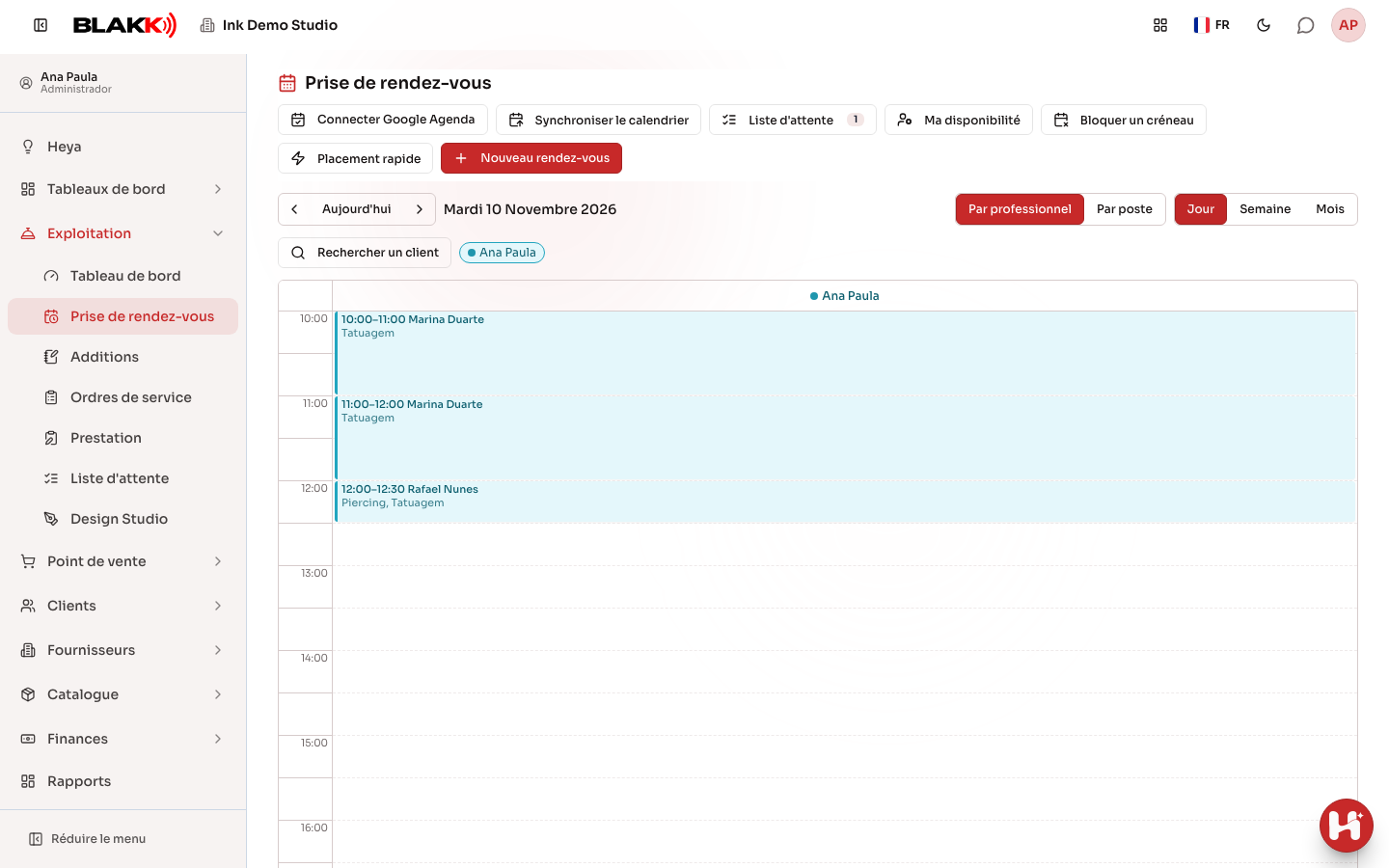
Si votre studio utilise des postes (fauteuils), le bouton Par poste change le regroupement de la grille : au lieu d’une colonne par tatoueur, vous voyez une colonne par poste.
Étape 2 — Créer un nouveau rendez-vous
Section intitulée « Étape 2 — Créer un nouveau rendez-vous »Cliquez sur Nouveau rendez-vous (sur mobile, appuyez sur le bouton + à côté du titre). Choisissez le tatoueur, le client (ou créez rapidement sa fiche sur place), la date, l’Heure de début et le nombre de Créneaux occupés par le rendez-vous : le système calcule et affiche automatiquement l’heure de fin. Au moins une prestation est obligatoire (étape 3), et les Observations sont facultatives. Cliquez sur Enregistrer pour enregistrer le rendez-vous.
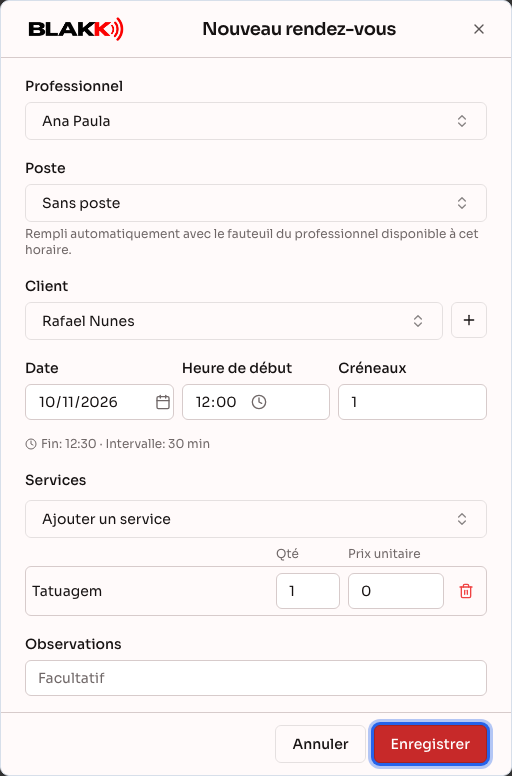
Si un poste est libre pour ce tatoueur à ce créneau, il est automatiquement sélectionné. Vous n’avez besoin de le modifier que si vous souhaitez en choisir un autre.
Le système empêche de prendre un rendez-vous qui chevauche un autre créneau du même tatoueur, qui se situe en dehors de ses disponibilités, pendant une période bloquée dans son agenda (étape 9) ou un jour férié de l’entreprise. Consultez aussi l’article sur Mes disponibilités, dans les articles associés.
Étape 3 — Ajouter plusieurs prestations au même rendez-vous
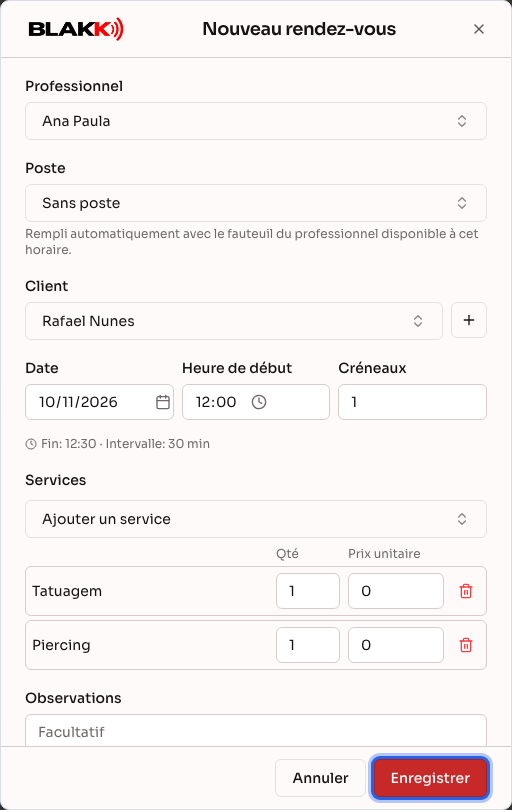
Section intitulée « Étape 3 — Ajouter plusieurs prestations au même rendez-vous »Dans la section Services, cliquez sur Ajouter un service pour ajouter autant de prestations que le client prévoit de recevoir lors de la même visite, par exemple un tatouage intégral du bras et un piercing à l’hélix. La liste affiche uniquement les prestations enregistrées ; les produits n’y apparaissent que si l’entreprise n’a encore aucune prestation. Chaque ligne comporte les colonnes Qté (quantité) et Prix unitaire, que vous pouvez modifier pour ce rendez-vous. Le prix s’affiche dans la devise de l’entreprise, avec le symbole devant le montant et deux décimales.
Étape 4 — Confirmer la présence du client
Section intitulée « Étape 4 — Confirmer la présence du client »Lorsque le client confirme sa venue, ouvrez le rendez-vous et cliquez sur Confirmer. Le statut passe de « Planifié » à « Confirmé » : il s’agit uniquement d’un indicateur visuel, cela ne bloque rien. Le bouton apparaît uniquement tant que le rendez-vous est au statut « Planifié ».
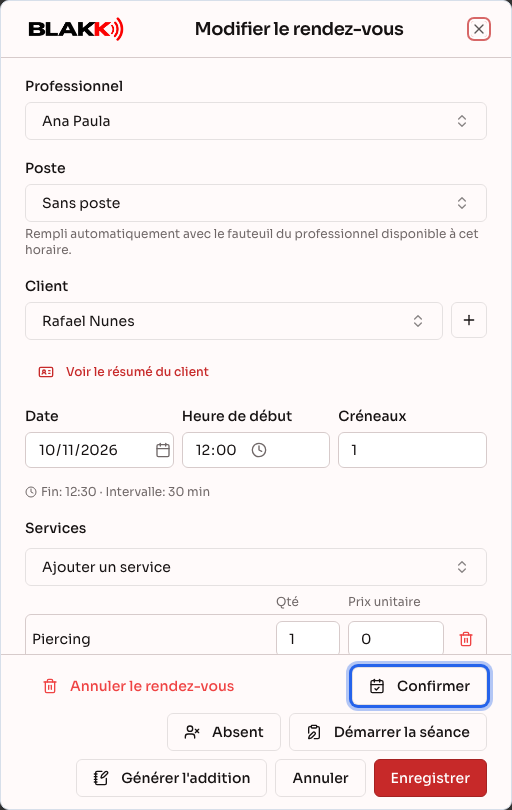
Une fois le rendez-vous enregistré, Voir le résumé du client (juste sous le nom du client) ouvre son résumé : prochains rendez-vous, absences, prestations déjà effectuées et éléments en cours. Ce raccourci apparaît uniquement lorsqu’aucune modification du rendez-vous n’est en attente, afin que rien ne soit perdu si vous quittez le rendez-vous pour consulter le résumé.
Étape 5 — Indiquer une absence (et l’annuler en cas d’erreur)
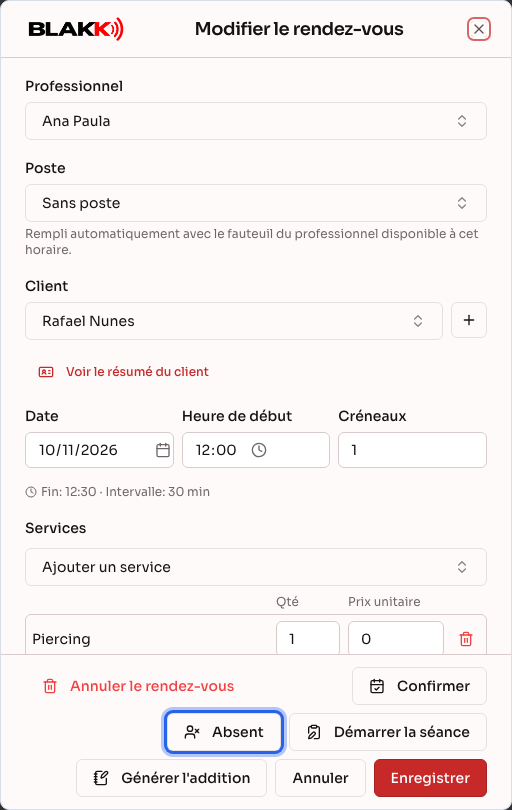
Section intitulée « Étape 5 — Indiquer une absence (et l’annuler en cas d’erreur) »Si le client ne s’est pas présenté, ouvrez le rendez-vous et cliquez sur Absent. S’il arrive en retard ou si l’absence a été indiquée par erreur, le même rendez-vous affiche le bouton Client arrivé, qui rétablit le rendez-vous à la normale.
Étape 6 — Générer l’addition directement depuis le rendez-vous
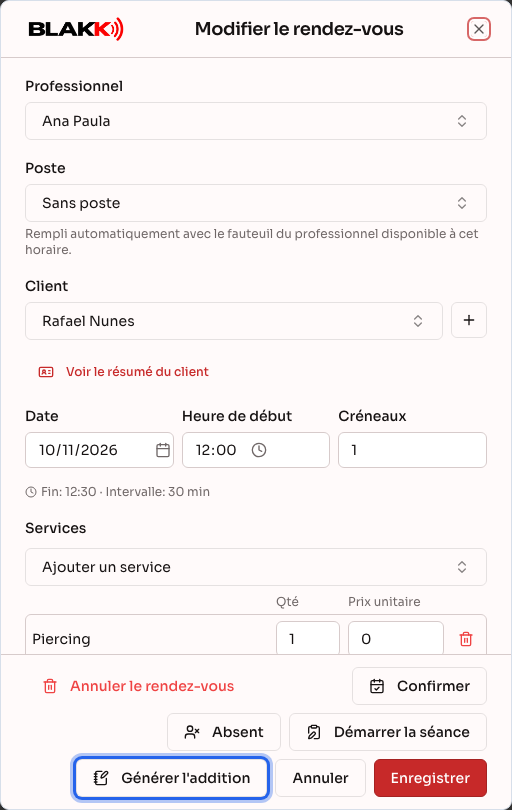
Section intitulée « Étape 6 — Générer l’addition directement depuis le rendez-vous »Lorsque le client est installé sur le fauteuil, cliquez sur Générer l’addition. Les prestations déjà ajoutées au rendez-vous sont automatiquement reportées sur l’addition, au prix convenu, et le rendez-vous passe automatiquement au statut « En cours » : inutile de confirmer séparément l’arrivée du client. L’addition s’ouvre immédiatement par-dessus l’agenda, pour vous permettre d’ajouter des articles ou d’encaisser le paiement. Ensuite, le rendez-vous affiche le numéro de l’addition (Addition #N) ; cliquez dessus pour rouvrir l’addition.
Étape 7 — Démarrer la séance depuis le rendez-vous
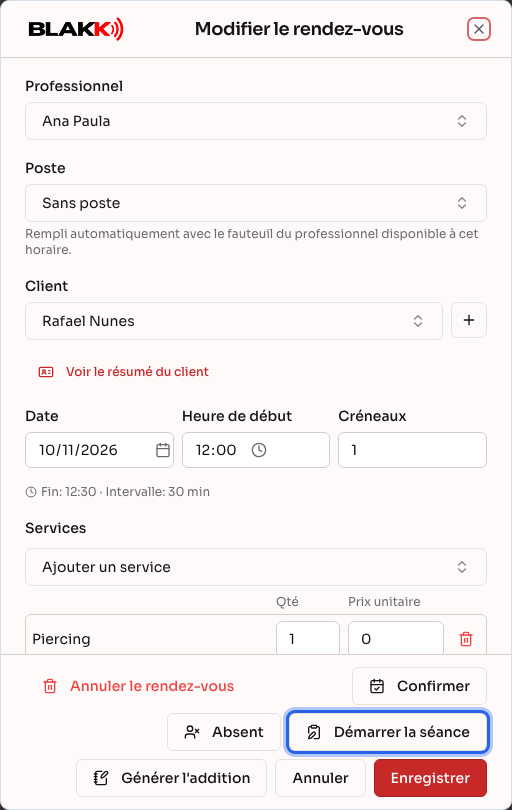
Section intitulée « Étape 7 — Démarrer la séance depuis le rendez-vous »Démarrer la séance fonctionne différemment de « Générer l’addition » : en plus de créer l’addition (si le module est activé), cette action ouvre l’écran Séance, où sont enregistrés les photos, les notes et l’historique de cette visite. Utilisez ce bouton si vous souhaitez suivre la séance au-delà du simple paiement.
Étape 8 — Annuler un rendez-vous
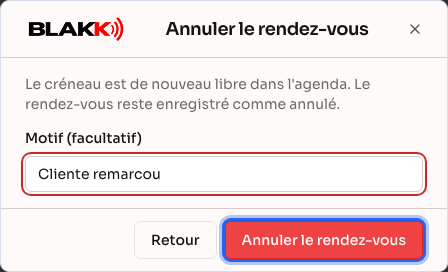
Section intitulée « Étape 8 — Annuler un rendez-vous »Ouvrez le rendez-vous et cliquez sur Annuler le rendez-vous. Le système vous demande de confirmer et vous permet d’indiquer le motif de l’annulation (facultatif). Le créneau est à nouveau libre dans l’agenda, mais l’annulation reste enregistrée dans l’historique.
Étape 9 — Bloquer des jours ou des créneaux dans l’agenda
Section intitulée « Étape 9 — Bloquer des jours ou des créneaux dans l’agenda »Pour fermer l’agenda en raison d’un engagement personnel — de midi à 14 h aujourd’hui ou toute la journée jeudi prochain, par exemple — cliquez sur Bloquer un créneau, en haut de l’agenda :
- Dans Professionnel, choisissez à qui appartient l’agenda. Si vous n’avez pas l’autorisation de modifier l’agenda, seul le vôtre s’affiche.
- Dans Dates, sélectionnez un ou plusieurs jours dans le calendrier. Les jours n’ont pas besoin de se suivre : vous pouvez, par exemple, sélectionner deux jeudis.
- Choisissez Toute la journée ou Plage horaire, puis indiquez l’heure de début et de fin pour cette plage. La même plage s’applique à tous les jours sélectionnés.
- Saisissez le Motif (obligatoire), puis cliquez sur Verrouiller.
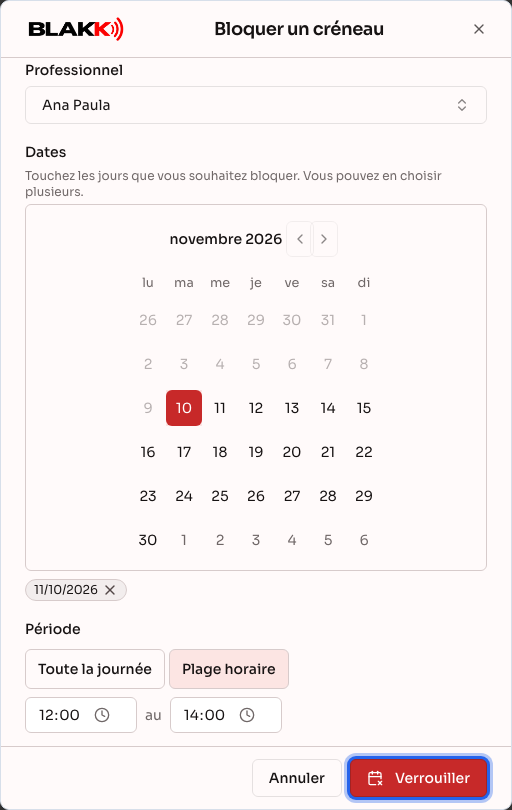
Si un rendez-vous est déjà prévu à l’un des jours sélectionnés pendant la période concernée — ou si un créneau est réservé à une personne de la liste d’attente —, aucun blocage n’est appliqué. La fenêtre affiche les créneaux concernés dans Rendez-vous sur la période afin que vous puissiez déplacer ou annuler les rendez-vous avant de continuer.
Dans la grille, le blocage apparaît sous forme d’une plage hachurée avec la mention Bloqué et le motif. Cliquez dessus pour afficher les détails et, si vous souhaitez libérer le créneau, cliquez sur Supprimer le blocage.
Si vous ne pouvez pas bloquer l’agenda d’un autre tatoueur, demandez au propriétaire du studio de vous en donner l’accès dans Accès → Profils.
Autres fonctions de l’écran
Section intitulée « Autres fonctions de l’écran »- Placement rapide — au lieu de chercher un créneau libre dans la grille, choisissez le client et la prestation : le système affiche les créneaux disponibles. Consultez l’article correspondant dans les articles associés.
- Liste d’attente — file d’attente des clients en attente d’un créneau. Lorsqu’un créneau correspondant se libère, le système envoie automatiquement un lien de confirmation par WhatsApp ou par e-mail. Consultez l’article correspondant dans les articles associés.
- Ma disponibilité — chaque tatoueur configure ses propres horaires, les prestations qu’il propose, les blocages ponctuels et les jours fériés. Les blocages créés ici apparaissent dans la grille comme ceux de l’étape 9. Consultez l’article correspondant dans les articles associés.
- Google Agenda — chaque tatoueur peut connecter son propre compte Google pour consulter et synchroniser également les rendez-vous qui s’y trouvent. Consultez l’article correspondant dans les articles associés.
- Déplacer un rendez-vous par glisser-déposer — dans la grille, cliquez sur un rendez-vous en cours et faites-le glisser vers un autre créneau ou un autre tatoueur. Il est alors déplacé sans avoir à ouvrir la fenêtre de modification. Les absences, les annulations et les rendez-vous terminés ne peuvent pas être déplacés.
Et ensuite
Section intitulée « Et ensuite »- Addition/Séance : générer l’addition ou démarrer la séance fait automatiquement passer le rendez-vous au statut « En cours ». C’est cette action, et non le bouton Confirmer, qui indique que le client est bien arrivé.
- Fin du rendez-vous : le rendez-vous passe au statut « Terminé » uniquement lorsque l’addition est payée. Il n’existe pas de bouton « Terminer » distinct.
- Google Agenda : si le tatoueur a connecté son compte, la création, la modification, le déplacement ou l’annulation d’un rendez-vous se répercute automatiquement dans son agenda Google.
- Créneau libéré : seule une annulation libère le créneau dans l’agenda. Une absence continue d’occuper le créneau afin qu’elle reste dans l’historique.
Erreurs fréquentes et questions
Section intitulée « Erreurs fréquentes et questions »Q : Comment planifier la prochaine séance d’un tatouage qui en nécessite plusieurs ? R : Dans le formulaire de rendez-vous, choisissez le projet dans Suite de projet (ce champ apparaît lorsque le client a un projet en cours). Cela fonctionne aussi pour les rendez-vous pris par le client sur le site : ouvrez le rendez-vous et choisissez le projet. L’addition du jour est alors automatiquement créée comme la séance suivante.
Q : Pourquoi un produit n’apparaît-il pas dans Ajouter un service ? R : Lorsque l’entreprise a enregistré des prestations, la liste affiche uniquement celles-ci. Les produits apparaissent dans cette liste uniquement si l’entreprise n’a encore aucune prestation. Le produit vendu pendant la visite sera ajouté ensuite à l’addition.
Q : Pourquoi ne puis-je pas modifier ou déplacer un rendez-vous ? R : Un rendez-vous annulé ou terminé est verrouillé : il ne peut plus être modifié ni déplacé. Si vous devez corriger quelque chose, prenez un nouveau rendez-vous.
Q : Pourquoi le système refuse-t-il le créneau que j’ai essayé de réserver ? R : Le créneau peut se trouver en dehors des disponibilités du tatoueur ce jour-là, pendant une période bloquée dans son agenda (la plage hachurée « Bloqué » dans la grille), un jour férié de l’entreprise (s’il n’a pas indiqué qu’il était présent), pendant un autre rendez-vous du tatoueur ou sur un créneau réservé à une personne de la liste d’attente. Le message à l’écran précise le motif.
Q : Pourquoi ne puis-je pas annuler un rendez-vous ? R : Parce qu’une addition a déjà été ouverte ou qu’une séance est en cours. Réglez d’abord ce problème (annulez l’addition ou terminez/supprimez la séance) : le message à l’écran indique exactement ce qu’il reste à faire. Une fois l’addition générée, le bouton Annuler le rendez-vous n’apparaît même plus dans le rendez-vous.
Q : Toutes les personnes qui accèdent à l’agenda voient-elles les rendez-vous de tous les professionnels ? R : Oui, c’est ainsi que cela fonctionne pour le moment : toute personne ayant accès à l’écran Rendez-vous voit les créneaux de tous les tatoueurs, et pas seulement les siens. Les filtres de l’écran (par professionnel ou par poste) modifient uniquement ce qui est affiché ; ils ne masquent les données de personne.
Q : Pourquoi ne puis-je pas bloquer un créneau dans l’agenda ? R : Le plus souvent, un rendez-vous est déjà prévu pendant cette période : la fenêtre les affiche dans Rendez-vous sur la période et le blocage ne peut être appliqué qu’après avoir déplacé ou annulé ces rendez-vous. Vous ne pouvez pas non plus bloquer un jour passé, et le motif est obligatoire.
Q : Qui peut voir le motif d’un blocage ? R : Toutes les personnes qui accèdent à l’agenda. La plage bloquée affiche le motif à côté de « Bloqué », afin que l’accueil sache pourquoi le créneau est fermé.
Q : Puis-je ajouter plusieurs prestations au même rendez-vous ? R : Oui : consultez l’étape 3. Toutes les prestations sont ajoutées à la même addition lorsqu’elle est générée.
Q : Quelle est la différence entre « Générer l’addition » et « Démarrer la séance » ? R : « Générer l’addition » crée l’addition et l’ouvre par-dessus l’agenda. « Démarrer la séance » crée l’addition (si le module est activé) et vous amène à l’écran Séance, où vous pouvez enregistrer des photos et des notes sur la visite. Consultez les étapes 6 et 7.
Q : Le rendez-vous pris directement par le client (sur la page publique) apparaît-il ici de la même manière ? R : Oui, il apparaît comme un rendez-vous pris par l’accueil. La seule différence est qu’aucun tatoueur/utilisateur n’est associé à sa création.
Voir aussi
Section intitulée « Voir aussi »- Addition : comment l’ouvrir, ajouter des articles et encaisser un paiement
- Placement rapide : trouver un créneau libre à partir du client plutôt que de la grille
- Liste d’attente : prévenir automatiquement le client lorsqu’un créneau se libère
- Mes disponibilités : configurer vos horaires, prestations et blocages
- Google Agenda : synchroniser vos rendez-vous avec votre compte Google
- Lien de prise de rendez-vous : récupérer le lien à partager avec vos clients
- Tableau de bord : le récapitulatif de la journée de votre studio, au même endroit