Séance : consigner ce qui a été fait, avec des photos et une addition
De quoi s’agit-il
Section intitulée « De quoi s’agit-il »Prestation est l’endroit où se trouve l’historique complet d’une visite : ce qui a été fait, les conseils donnés au client, les photos avant, pendant et après et — si votre studio utilise les additions — les articles et le paiement de cette visite, le tout au même endroit. C’est différent de l’addition : l’addition concerne le paiement, tandis que la prestation documente toute la visite, avec ou sans facturation.
Quand l’utiliser
Section intitulée « Quand l’utiliser »- Vous voulez conserver des photos avant et après une manchette complète, avec la date et l’heure exactes.
- Vous devez noter les conseils donnés au client (soins, suivi) pour pouvoir les consulter plus tard, lors d’une prochaine visite.
- Vous voulez ouvrir une prestation pour un client arrivé sans rendez-vous, sans passer par l’agenda.
Avant de commencer
Section intitulée « Avant de commencer »Cet article porte sur l’écran Prestation. Si ce menu ne s’affiche pas, demandez au responsable du studio d’activer le module pour votre type d’activité.
Si vous ne parvenez pas à ouvrir, créer ou terminer une prestation, demandez au responsable du studio de vous accorder l’accès nécessaire dans Accès → Profils. La suppression d’une prestation ouverte par erreur nécessite un niveau d’accès supérieur à celui permettant simplement de consulter et de modifier. Si le bouton ne s’affiche pas, c’est la raison.
Étape par étape
Section intitulée « Étape par étape »Étape 1 — Ouvrir l’écran des prestations
Section intitulée « Étape 1 — Ouvrir l’écran des prestations »Dans le menu, cliquez sur Prestation. Par défaut, la liste affiche les prestations en cours. Utilisez les filtres de statut et de tatoueur pour afficher celles qui sont terminées ou annulées. Sur mobile, les filtres se trouvent dans le bouton de filtrage (l’icône avec des curseurs), à côté de la recherche.
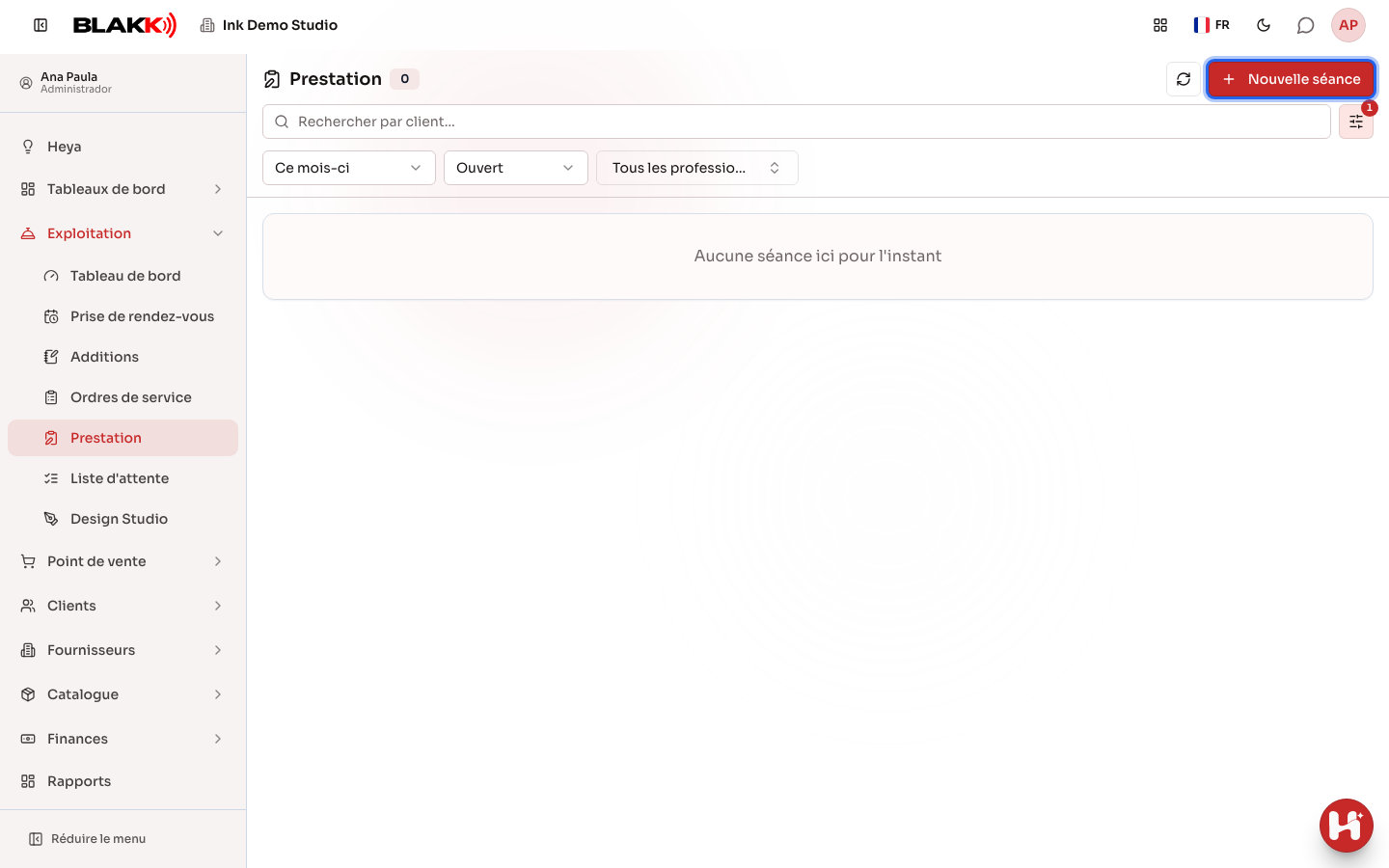
Vous pouvez aussi accéder directement à cet écran depuis un créneau réservé : dans l’agenda, ouvrez le rendez-vous et cliquez sur Démarrer la séance. Le client et le tatoueur sont alors déjà renseignés.
Étape 2 — Ouvrir une prestation sans rendez-vous
Section intitulée « Étape 2 — Ouvrir une prestation sans rendez-vous »Cliquez sur Nouvelle séance. Recherchez un client déjà enregistré, créez-en un directement ici (bouton + à côté du champ) ou saisissez simplement son nom pour une prestation sans fiche client. Le tatoueur est facultatif : laissez Définir plus tard si vous ne le connaissez pas encore. Cliquez sur Ouvrir la séance.
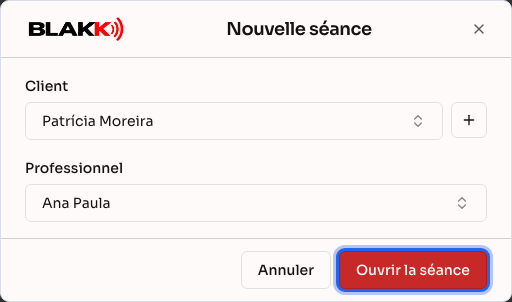
Si le client sélectionné a déjà une prestation en cours aujourd’hui, un message vous en informe et vous propose Poursuivre la séance du jour ou Ouvrir une autre séance, s’il s’agit bien d’une deuxième visite.
Étape 3 — Consigner ce qui a été fait
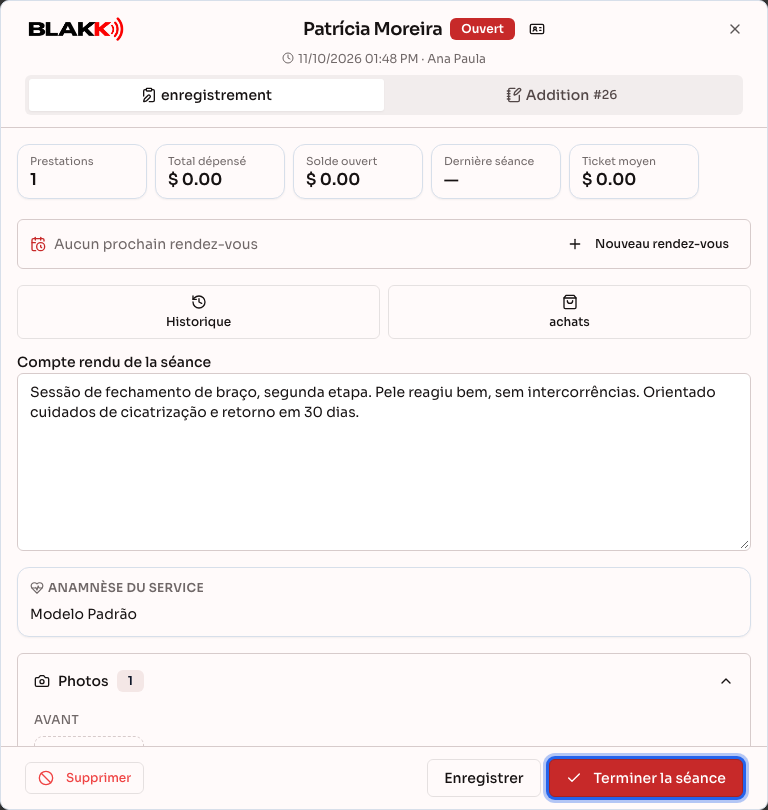
Section intitulée « Étape 3 — Consigner ce qui a été fait »Dans l’onglet enregistrement, indiquez dans le champ Compte rendu de la séance ce qui a été fait, vos observations et les conseils donnés au client. Il n’y a pas de limite de longueur.
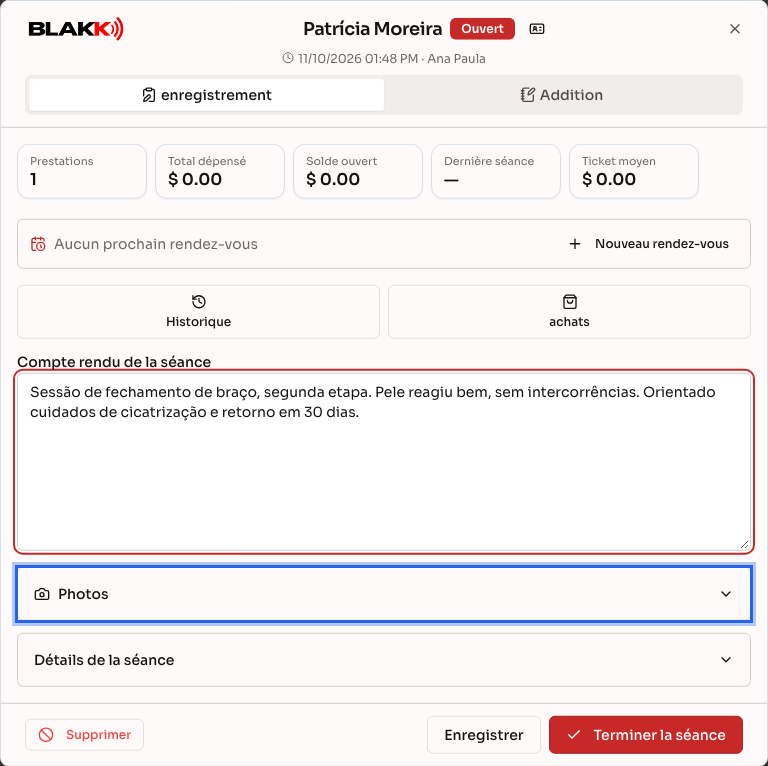
Si le client est enregistré, l’onglet affiche également :
- en haut, une alerte avec les tags marqués comme importants dans sa fiche, le cas échéant ;
- ses statistiques : Prestations, Total dépensé, Solde ouvert, Dernière séance et, si vous utilisez les additions, Ticket moyen ;
- son prochain rendez-vous, avec les raccourcis Modifier le rendez-vous et Nouveau rendez-vous (qui renvoient à l’agenda) ;
- les boutons Historique et achats, qui affichent en plein écran les prestations précédentes (avec les photos et l’anamnèse de chaque visite) ainsi que les achats du client. Les personnes ayant accès aux fiches d’anamnèse voient aussi Anamnèses, entre les deux.
L’icône à côté du nom, en haut de l’écran, ouvre le Résumé du client : le montant total dépensé, le solde restant dû, les prochains rendez-vous et l’activité récente, ainsi que les onglets Rendez-vous, Prestations, Anamnèses, achats, les fiches et le Enregistrement du client, sans quitter la prestation. La fiche complète reste accessible depuis le résumé, en cliquant sur Modifier.
Si un service ajouté à l’addition nécessite une fiche d’anamnèse, la carte Anamnèse du service s’affiche : Remplir ouvre la fiche pour que le client la remplisse sur place, et Voir affiche la fiche déjà remplie aujourd’hui ou encore valide. Ces deux boutons ne s’affichent que pour les personnes ayant accès aux fiches d’anamnèse. Sans cet accès, la carte indique uniquement le nom de la fiche.
Dans Détails de la séance, vous pouvez changer le tatoueur associé à la prestation et rédiger une Note interne, qui ne figure sur aucun document du client.
Étape 4 — Ajouter des photos
Section intitulée « Étape 4 — Ajouter des photos »Ouvrez la section Photos et cliquez pour ajouter une photo dans Avant, Pendant, Après ou Autre. La photo est envoyée immédiatement : il n’y a pas de bouton d’enregistrement séparé.
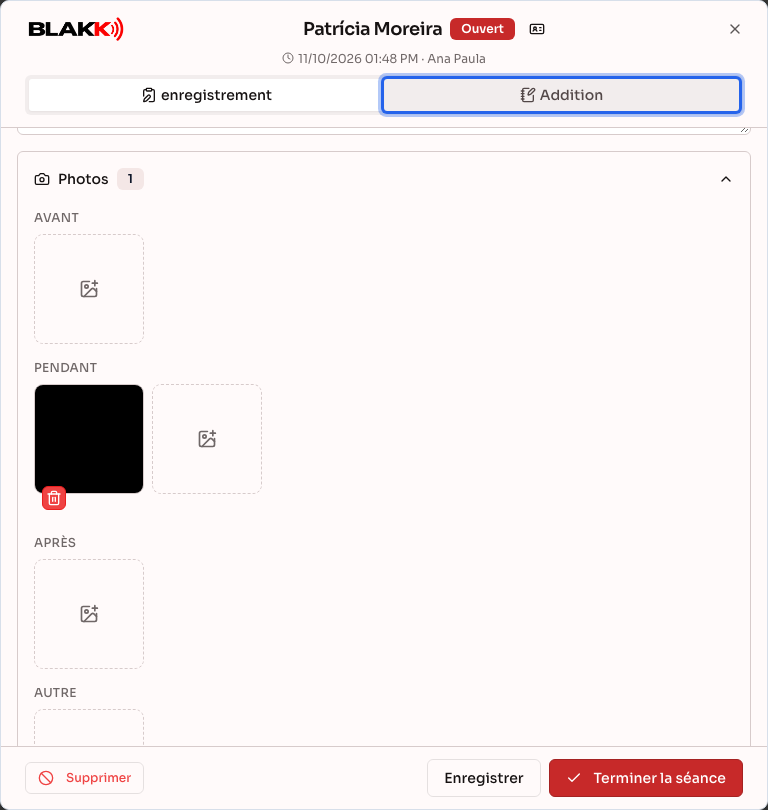
Les photos restent stockées même si vous en supprimez une par erreur : sa suppression la retire uniquement de l’écran, mais le fichier reste dans l’historique. Une fois la prestation terminée, les photos sont en lecture seule.
Étape 5 — Ajouter des articles à l’addition
Section intitulée « Étape 5 — Ajouter des articles à l’addition »Dans l’onglet Addition, cliquez sur Service/Produit pour ajouter la manchette complète facturée lors de cette visite. L’addition est créée automatiquement dès que vous ajoutez le premier article : il n’est pas nécessaire de la créer au préalable.
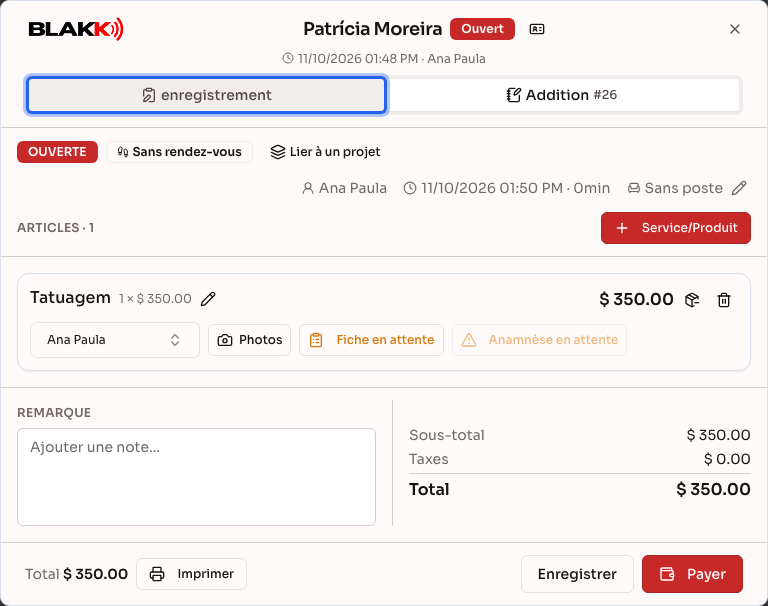
Il s’agit de l’addition habituelle, que vous pouvez modifier normalement — ajouter d’autres articles ou changer le professionnel associé à un article — mais directement depuis l’écran de la prestation. Le total s’affiche en bas de l’écran et le bouton Payer ouvre l’écran d’encaissement. Une fois l’addition payée, vous pouvez émettre la facture de service avec le bouton Émettre la facture en bas de l’écran (entreprises au Brésil) : consultez Facture de service (NFS-e).
Le bouton Imprimer en bas de l’écran imprime l’addition sur une feuille A4 (sur mobile, il génère un PDF à partager), au format Addition. Comme rien n’est enregistré sans cliquer sur Enregistrer, si l’observation de l’addition n’a pas encore été enregistrée, l’écran vous demande Enregistrez avant d’imprimer.. Consultez les étapes dans l’article Addition.
Étape 6 — Terminer la prestation
Section intitulée « Étape 6 — Terminer la prestation »Une fois la prestation terminée, revenez à l’onglet enregistrement et cliquez sur Terminer la séance (sur mobile, uniquement Terminer). Le système vous demande de confirmer et, si le champ du compte rendu est vide, vous demande Terminer sans compte rendu ?. Une fois la prestation terminée, le compte rendu ne peut plus être modifié directement : vous pouvez uniquement le compléter avec un addendum, en cliquant sur Ajouter un addendum.
S’il reste un article dans l’addition sans paiement, un message vous en informe et vous redirige vers l’onglet Addition : vous ne pouvez pas terminer une prestation tant qu’un paiement est en attente.
Et ensuite
Section intitulée « Et ensuite »- Le compte rendu passe en lecture seule. Toute correction ou précision est ajoutée sous forme d’addendum : un nouveau texte daté et signé, qui complète le compte rendu original sans rien effacer.
- Si la prestation provient d’un rendez-vous et qu’aucune addition n’a été payée, le rendez-vous passe automatiquement au statut « Terminé » à la fin de la prestation.
- Un seul bouton « Enregistrer » sauvegarde toutes les modifications — compte rendu, professionnel, note interne et en-tête de l’addition — quel que soit l’onglet ouvert. Après avoir cliqué, le message Séance enregistrée avec succès s’affiche et la prestation reste ouverte à l’écran. Les articles de l’addition et les photos sont enregistrés au moment où vous les ajoutez.
- Supprimer par erreur une prestation en cours avec Supprimer (en bas de l’onglet Compte rendu) n’efface rien de ce qui a déjà été écrit : la prestation est annulée et son compte rendu reste conservé, mais le rendez-vous et l’addition associés sont libérés pour une nouvelle prestation.
- Une fois la prestation terminée, le Code d’intégrité s’affiche sous le compte rendu : il prouve que le texte n’a pas été modifié après la fin de la prestation.
Erreurs fréquentes et questions
Section intitulée « Erreurs fréquentes et questions »Q : Quelle est la différence entre une prestation et une addition ?
R : L’addition concerne uniquement le paiement : articles, prix et règlement. La prestation documente toute la visite (compte rendu, photos, conseils), avec ou sans facturation. Une prestation peut ne comporter aucune addition ; une addition peut exister sans passer par une prestation.
Q : J’ai créé une addition directement depuis l’écran des additions, sans ouvrir de prestation. Apparaît-elle dans l’historique du client ?
R : Oui. Dans l’onglet Prestations du Résumé du client, l’addition apparaît avec les prestations, classée par date, avec son statut (en cours, payée, annulée…) et, si elle a été payée, le numéro et la date de la vente. Tant qu’elle n’est pas payée, la carte indique Pas encore une vente. Elle est également comptabilisée dans le total affiché en haut de l’onglet (sauf si elle est annulée). Les filtres Avec photos et par type de fiche n’affichent que les prestations, car une addition seule ne comporte ni photos ni fiche. Si les additions ne s’affichent pas, demandez au responsable du studio de vous accorder l’accès aux additions dans Accès → Profils.
Q : Faut-il une addition pour ouvrir une prestation ?
R : Non : une prestation peut contenir uniquement un compte rendu et des photos, sans aucun article facturé. L’onglet Addition s’affiche uniquement si votre studio utilise ce module.
Q : Puis-je corriger le compte rendu après avoir terminé la prestation ?
R : Pas en modifiant le texte original : il est verrouillé. Ajoutez plutôt un addendum. Le nouveau texte est daté et signé, sans effacer ce qui a déjà été écrit. C’est volontaire, afin que l’historique ne puisse jamais être réécrit.
Q : J’ai cliqué sur Enregistrer. Comment savoir si les modifications ont bien été enregistrées ?
R : Le message Séance enregistrée avec succès s’affiche et la prestation reste ouverte avec le texte que vous avez saisi. Vous n’avez pas besoin de quitter l’écran pour vérifier. Si un élément ne peut pas être enregistré, un message d’erreur rouge s’affiche à la place et votre texte reste à l’écran pour que vous puissiez réessayer.
Q : Les photos que j’ai prises restent-elles enregistrées si je les supprime par erreur ?
R : Oui : supprimer une photo la retire uniquement de l’écran ; le fichier reste dans l’historique du système, même s’il ne s’affiche plus.
Q : Puis-je ouvrir une prestation pour un client arrivé sans rendez-vous ?
R : Oui : cliquez sur Nouvelle séance directement depuis l’écran des prestations, sans passer par l’agenda.
Q : Pourquoi ne puis-je pas supprimer une prestation ?
R : Soit elle est déjà terminée (seules les prestations en cours peuvent être supprimées), soit votre accès n’inclut pas cette autorisation. Demandez au responsable du studio de vous l’accorder dans Accès → Profils.
Q : Que devient l’addition si je supprime la prestation ?
R : Si l’addition a été créée depuis la prestation, elle est annulée en même temps, sauf si un paiement y a déjà été enregistré. Dans ce cas, le système vous demande de régulariser l’addition d’abord. Si l’addition existait déjà (ouverte par l’accueil), elle continue d’exister normalement, mais n’est plus liée à cette prestation.