Moyens de paiement : création, comptes et frais
De quoi s’agit-il
Section intitulée « De quoi s’agit-il »C’est ici que sont enregistrés les moyens de paiement acceptés par votre studio — espèces, Pix, carte de crédit/débit, boleto — chacun avec ses propres règles : s’il est comptabilisé comme espèces dans la clôture de caisse, dans quel compte comptable le montant est enregistré, dans quel compte sont comptabilisés les frais et, pour les cartes et Pix, les frais appliqués à chaque échéance. Chaque moyen de paiement peut aussi accorder une remise aux clients qui l’utilisent, par exemple 10 % en espèces.
Quand l’utiliser
Section intitulée « Quand l’utiliser »- Créer un nouveau moyen de paiement (une marque de carte spécifique, un accord, etc.).
- Configurer les frais facturés par l’opérateur de carte pour chaque échéance.
- Associer un moyen de paiement au bon compte comptable afin que les rapports correspondent au relevé bancaire.
- Accorder une remise aux clients qui paient en espèces ou avec Pix, par exemple 5 % ou 10 %, sans avoir à calculer la remise manuellement pour chaque vente.
Avant de commencer
Section intitulée « Avant de commencer »Si vous ne pouvez pas créer ou modifier un moyen de paiement, demandez au propriétaire du studio de vous accorder l’accès dans Accès → Profils. La suppression nécessite un niveau d’accès supérieur (Total) à celui requis pour créer ou modifier (Modification) : sans le niveau Total, l’icône de suppression ne s’affiche pas. Les onglets COMPTABLE et Frais du formulaire dépendent également de votre accès à la page Plan comptable — sans cet accès, ils ne s’affichent pas.
Étape par étape
Section intitulée « Étape par étape »Étape 1 — Afficher la liste des moyens de paiement
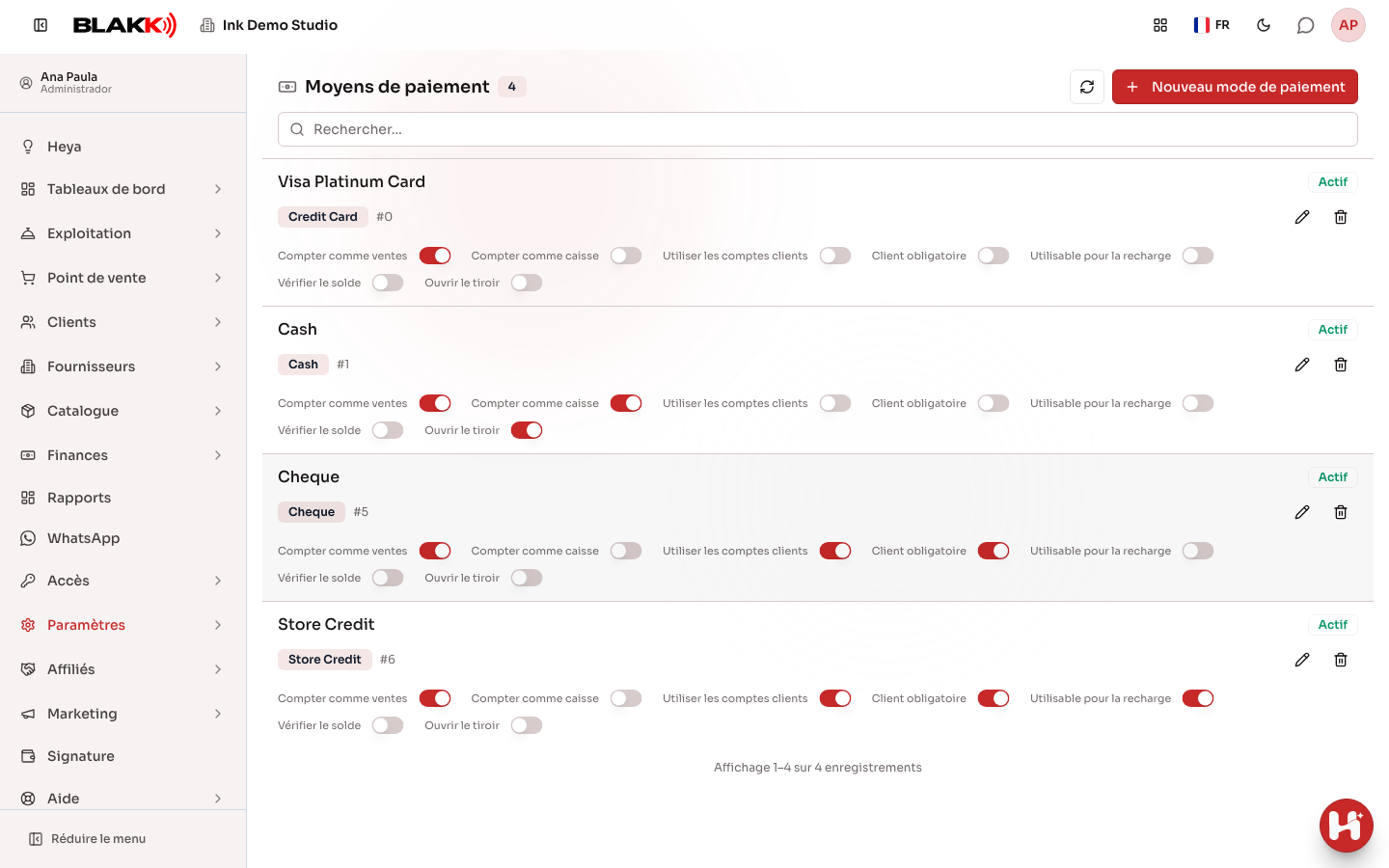
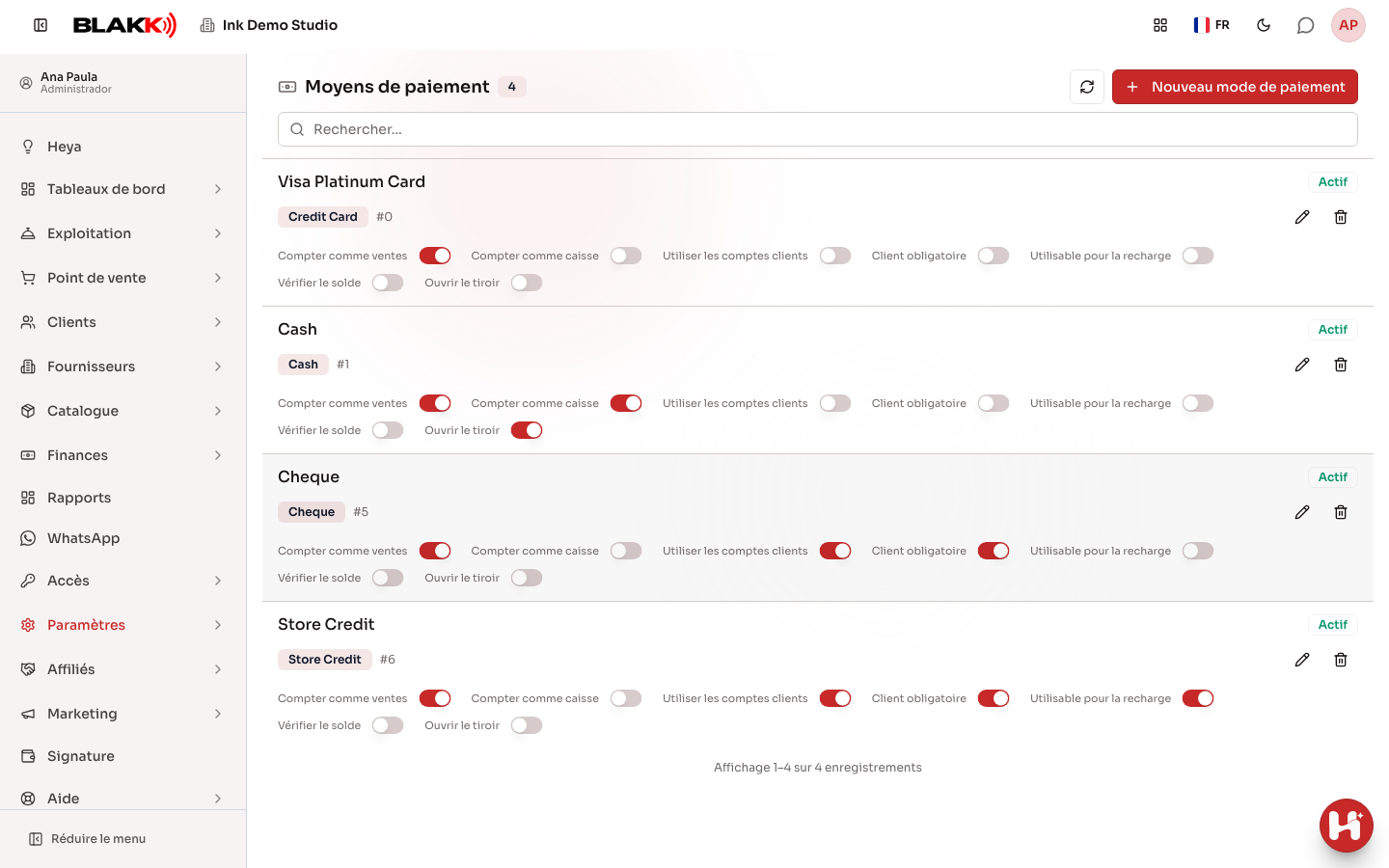
Section intitulée « Étape 1 — Afficher la liste des moyens de paiement »Ouvrez Paramètres → Paiements : l’écran Moyens de paiement répertorie chaque moyen de paiement
avec son statut (Actif ou Inactif), son type, le nombre d’exemplaires du reçu à imprimer
(s’il y en a plusieurs), son ordre d’affichage (#N) et un récapitulatif de tous ses paramètres
(Compter comme ventes, Compter comme caisse, Utiliser les comptes clients…).
Cliquez sur une ligne pour ouvrir le moyen de paiement.
Étape 2 — Créer un moyen de paiement
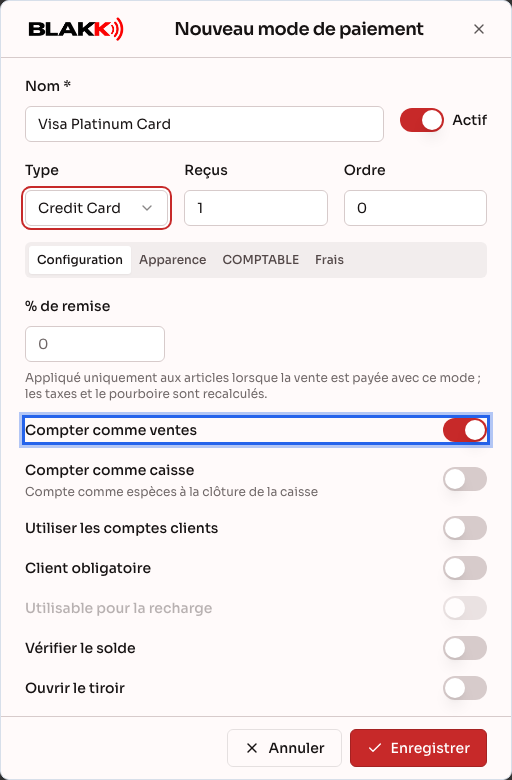
Section intitulée « Étape 2 — Créer un moyen de paiement »Cliquez sur Nouveau mode de paiement, renseignez le Nom (obligatoire) et choisissez le Type. Indiquez dans Reçus le nombre d’exemplaires du reçu à imprimer et, dans **Ordre, sa position dans la liste de sélection. Dans l’onglet **Configuration, le premier champ est le % de remise (voir l’étape suivante). Juste en dessous, indiquez si le moyen de paiement doit **Compter comme ventes, s’il doit Compter comme caisse (être comptabilisé comme espèces lors de la clôture de caisse), si le Client obligatoire est requis, s’il faut Vérifier le solde et s’il faut Ouvrir le tiroir de la caisse. Dans l’onglet **Apparence, choisissez une Couleur ou une photo pour le moyen de paiement. Cliquez sur Enregistrer.
Étape 2b — Accorder une remise pour ce moyen de paiement
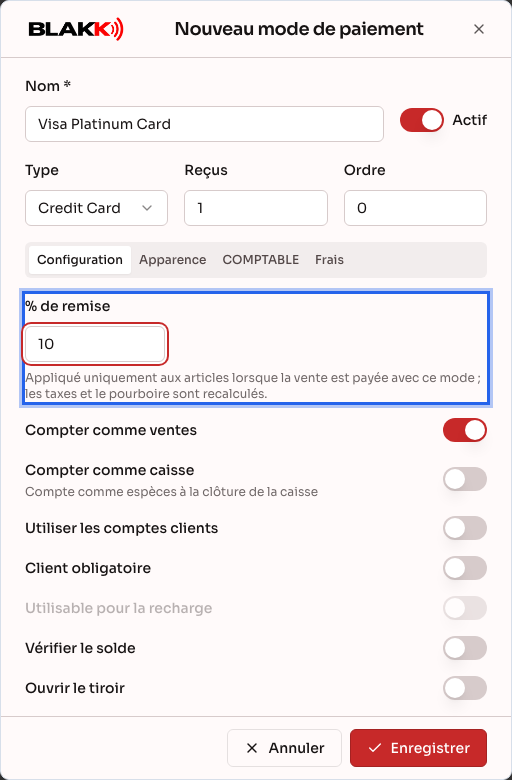
Section intitulée « Étape 2b — Accorder une remise pour ce moyen de paiement »En haut de l’onglet **Configuration, indiquez le % de remise : entre 0 et 99,99, avec deux décimales au maximum. Laissez le champ vide ou indiquez 0 pour ne pas appliquer de remise. Comme le précise le texte sous le champ, la remise s’applique uniquement aux articles lorsque la vente est réglée avec ce moyen de paiement. Les taxes et le pourboire sont recalculés sur le montant remisé. Cliquez sur Enregistrer : dans la liste, une étiquette indiquant la remise (par exemple, −10 %) apparaît à côté du type.
Éléments concernés ou non par la remise :
- Concernés : les articles de la vente, y compris les suppléments et les options payantes.
- Recalculés sur le montant remisé : les taxes en pourcentage et le pourboire.
- Non concernés : les taxes forfaitaires.
La remise s’applique automatiquement au moment de l’encaissement : sur l’écran de paiement de la commande, le bouton du moyen de paiement affiche directement le montant à régler avec la remise.
Étape 3 — Associer un compte comptable
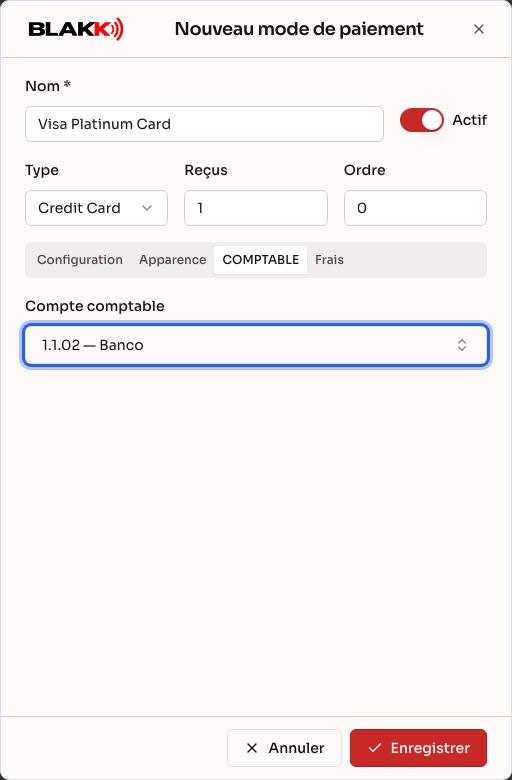
Section intitulée « Étape 3 — Associer un compte comptable »Dans l’onglet **COMPTABLE, choisissez le Compte comptable : le montant reçu avec ce moyen de paiement sera affecté à ce compte dans les écritures comptables.
Étape 4 — Configurer les frais par échéance (carte/Pix)
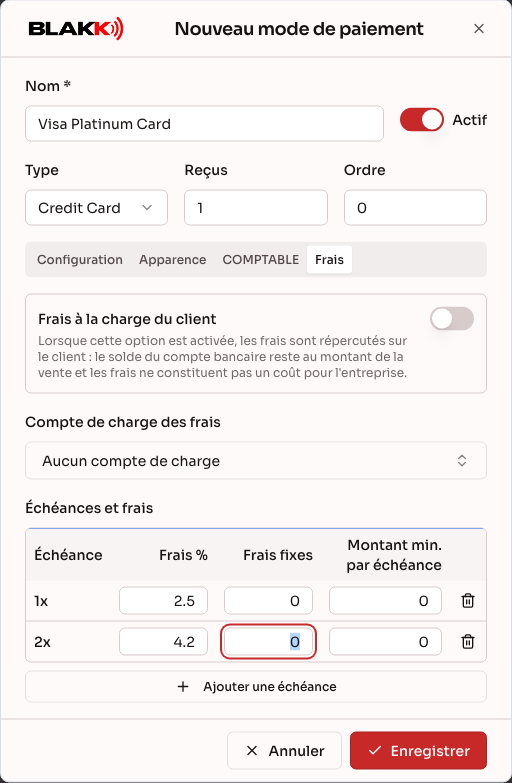
Section intitulée « Étape 4 — Configurer les frais par échéance (carte/Pix) »Pour les types Carte ou Pix, l’onglet Frais contient les éléments suivants :
- Frais à la charge du client : activez cette option si les frais sont répercutés sur le client ;
- Compte de charge des frais : le compte du plan comptable où les frais de l’opérateur sont enregistrés comme charges ;
- Échéances et frais : cliquez sur Ajouter une échéance pour chaque nombre d’échéances, puis renseignez **Frais %, Frais fixes et Montant min. par échéance.
Pour les types avec facturation intégrée, comme le boleto, l’onglet Frais affiche uniquement le **Compte de charge des frais, où sont enregistrés les frais facturés par le fournisseur du service de facturation.
Étape 5 — Pourquoi un moyen de paiement ne peut pas être supprimé
Section intitulée « Étape 5 — Pourquoi un moyen de paiement ne peut pas être supprimé »Cliquez sur l’icône Supprimer d’un moyen de paiement déjà utilisé pour une vente, puis confirmez. Le système refuse la suppression et en indique la raison.
Et ensuite
Section intitulée « Et ensuite »- Compter comme ventes détermine si le montant est inclus dans les totaux des ventes des rapports ; Compter comme caisse détermine s’il est comptabilisé comme espèces lors de la clôture de caisse. Ces deux options sont indépendantes.
- Un moyen de paiement déjà utilisé (pour une vente, un encaissement ou un paiement enregistré sur une vente encore ouverte) ne peut pas être supprimé. Désactivez-le (Actif désactivé) plutôt que de le supprimer. Il n’apparaîtra plus dans les choix des nouveaux écrans, mais son historique sera conservé.
- Lorsque l’option Frais à la charge du client est activée, les frais de l’opérateur sont à la charge du client et ne deviennent pas une dépense du studio. Si elle est désactivée, les frais sont à votre charge et sont enregistrés dans le Compte de charge des frais.
- Si le type choisi utilise la facturation intégrée, l’onglet Configuration affiche Ce type utilise la facturation intégrée : les écrans qui émettent automatiquement des factures, comme les Revenus récurrents, génèrent la facture via l’intégration. Les ventes saisies manuellement continuent d’être finalisées normalement.
- Une vente réglée avec un moyen de paiement associé à un % de remise apparaît dans les rapports avec la remise : le Rapport des ventes comporte la colonne Remise et les totaux tiennent déjà compte de la remise.
- Modifier le % de remise ne change pas les ventes déjà réalisées. Si quelqu’un avait l’écran de paiement ouvert au moment de la modification, le système refuse le paiement et affiche le message « La remise de ce moyen de paiement a changé. Actualisez l’écran. » Il suffit d’actualiser l’écran et d’enregistrer le paiement à nouveau : la nouvelle remise sera appliquée.
Erreurs fréquentes et questions
Section intitulée « Erreurs fréquentes et questions »Q : Dois-je configurer l’onglet Frais pour les espèces ? R : Non : l’onglet Frais ne s’affiche que pour les types Carte, Pix ou avec facturation intégrée (comme le boleto). Les moyens de paiement sans frais, comme les espèces, n’affichent pas cet onglet.
Q : Quelle est la différence entre « Compter comme ventes » et « Compter comme caisse » ? R : « Compter comme ventes » inclut le montant dans le total des ventes des rapports. « Compter comme caisse » concerne la clôture de caisse : seules les formes de paiement qui restent réellement en espèces dans le tiroir — généralement les espèces uniquement — doivent avoir cette option activée. Pour la carte et Pix, elle est normalement désactivée, même si ces moyens sont comptabilisés comme ventes.
Q : Que signifie « Utiliser les comptes clients » ? R : Cette option crée un compte client dans le Hub financier au lieu d’enregistrer le paiement immédiatement. Elle est utile pour les moyens de paiement comme le chèque ou le boleto, pour lesquels l’argent n’est effectivement reçu que plus tard. Certains types l’activent par défaut et ne permettent pas de la désactiver.
Q : Pourquoi ne puis-je pas supprimer un moyen de paiement qui n’a pas encore été utilisé ? R : Vérifiez que vous n’avez enregistré aucune vente ni aucun encaissement avec ce moyen de paiement, y compris un paiement sur une vente encore ouverte : le système vérifie tous ces cas. Si l’icône de suppression ne s’affiche pas, votre niveau d’accès Total est insuffisant. Demandez au propriétaire du studio de vous accorder l’accès dans Accès → Profils.
Q : Comment la remise est-elle calculée si le client paie une partie avec un moyen de paiement remisé et l’autre partie avec un autre moyen ? R : La remise est proportionnelle à la part de la facture réglée avec chaque moyen de paiement. Exemple : facture de $100.00 et remise de 10 % sur les espèces. La moitié réglée en espèces couvre $50.00 de la facture et coûte $45.00 ; les $50.00 restants sont réglés par carte, sans remise. Le montant saisi correspond toujours à ce qui est facturé avec ce moyen de paiement, et le solde restant dû s’affiche sans remise, car chaque moyen applique sa propre remise.
Q : La remise s’applique-t-elle aussi au pourboire et aux taxes ? R : Pas directement : la remise porte uniquement sur les articles. Les taxes en pourcentage et le pourboire sont recalculés sur le montant remisé des articles, ils diminuent donc dans la même proportion. Les taxes forfaitaires ne changent pas.
Q : Pourquoi ne puis-je pas retirer un article après avoir encaissé un paiement avec un moyen de paiement remisé ? R : Après l’enregistrement d’un paiement remisé sur la commande, le système empêche de diminuer le montant de la facture : le message « Supprimez d’abord le paiement remisé de cette facture. » s’affiche. Supprimez ce paiement, effectuez la correction, puis enregistrez à nouveau le paiement. Vous pouvez toujours ajouter des articles.
Q : La commission du tatoueur est-elle calculée en tenant compte de la remise du moyen de paiement ? R : Oui. La commission de chaque article est calculée sur le montant de l’article après application de la remise du moyen de paiement utilisé pour la commande.
Q : L’« Ordre » modifie-t-il le montant payé par le client ou concerne-t-il uniquement l’affichage ? R : Il concerne uniquement l’affichage : il détermine la position du moyen de paiement dans les listes de choix, par exemple dans le POS. Il n’a d’effet ni sur le montant, ni sur les frais, ni sur aucun calcul.
Q : Où choisir le compte pour les frais du boleto ? R : Dans l’onglet Frais du moyen de paiement Boleto, sous Compte de charge des frais. Les frais du fournisseur sont enregistrés comme charges dans ce compte, afin que le solde corresponde au relevé bancaire. L’onglet ne s’affiche que si vous avez accès au Plan comptable.