Formulaire de consentement de l’anamnèse : rédiger son propre formulaire
De quoi s’agit-il
Section intitulée « De quoi s’agit-il »Il s’agit du texte de votre formulaire de consentement, que vous rédigez dans le modèle d’anamnèse. Le client le lit à la dernière étape de la fiche, avant de signer, puis indique qu’il l’a lu et accepté. Ainsi, chaque studio peut définir ses propres règles (risques, soins, âge minimum, droit à l’image) au lieu d’utiliser un texte générique.
Quand l’utiliser
Section intitulée « Quand l’utiliser »- Vous avez déjà un formulaire de décharge de responsabilité sur papier et souhaitez que le client accepte le même texte sur la fiche numérique, avant la fin du tatouage du bras.
- Les tatouages et les piercings nécessitent des soins différents : chaque modèle d’anamnèse peut avoir son propre formulaire, et le client qui se fait percer l’hélix lit celui qui concerne le piercing.
- Vous souhaitez mettre en évidence une règle importante (par exemple, « ne pas consommer d’alcool dans les 24 heures précédentes ») en gras, en rouge ou avec des caractères plus grands.
Avant de commencer
Section intitulée « Avant de commencer »- Le formulaire se trouve dans un modèle d’anamnèse. Si vous n’avez pas encore créé le vôtre, consultez Modèles d’anamnèse.
- Si vous ne pouvez pas modifier le modèle, demandez au propriétaire du studio de vous autoriser l’accès dans Accès → Profils.
- Le formulaire est facultatif. Si vous n’en ajoutez pas, la fiche affiche toujours le consentement par défaut du système (voir « Ce qui se passe ensuite »).
Le Modèle par défaut, créé à l’aide du bouton Créer le modèle par défaut ou lors de l’inscription de votre studio, contient déjà un exemple de formulaire de consentement. Il vous sert de point de départ : lisez-le, adaptez-le aux règles de votre studio et, si nécessaire, faites vérifier le texte par un avocat. Les modèles par défaut créés avant cette version ne sont pas automatiquement complétés par le formulaire : dans ce cas, rédigez ou collez le texte dans le nouvel onglet.
Étape par étape
Section intitulée « Étape par étape »Étape 1 — Ouvrir le modèle d’anamnèse
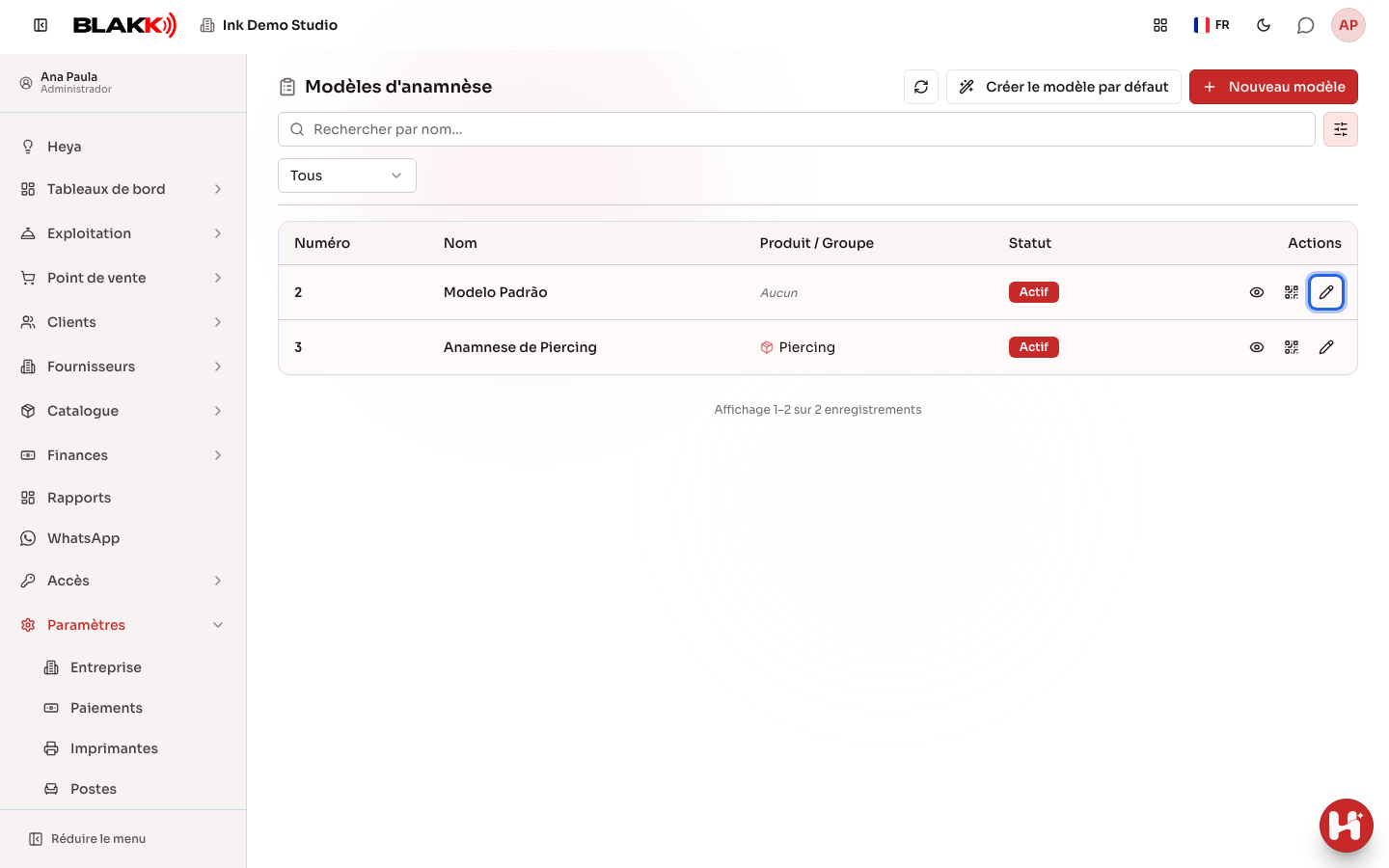
Section intitulée « Étape 1 — Ouvrir le modèle d’anamnèse »Dans Modèles d’anamnèse, cliquez sur Modifier sur la ligne du modèle auquel vous voulez ajouter le formulaire (ou sur Nouveau modèle pour en créer un).
Étape 2 — Ouvrir l’onglet du formulaire
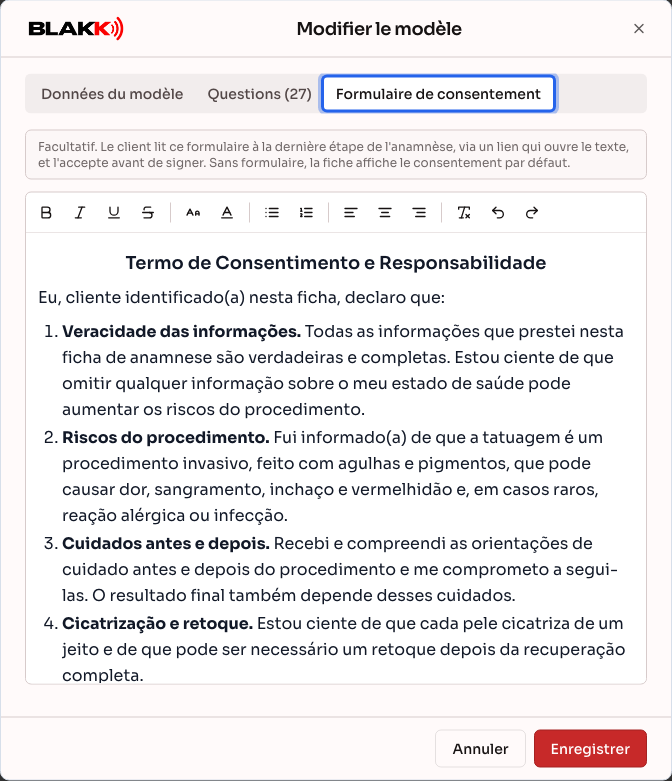
Section intitulée « Étape 2 — Ouvrir l’onglet du formulaire »Dans la fenêtre Modifier le modèle, cliquez sur l’onglet Formulaire de consentement, à côté de Données du modèle et de Questions. Sur mobile, faites glisser les onglets sur le côté si le troisième n’apparaît pas entièrement.
Étape 3 — Rédiger et mettre en forme le formulaire
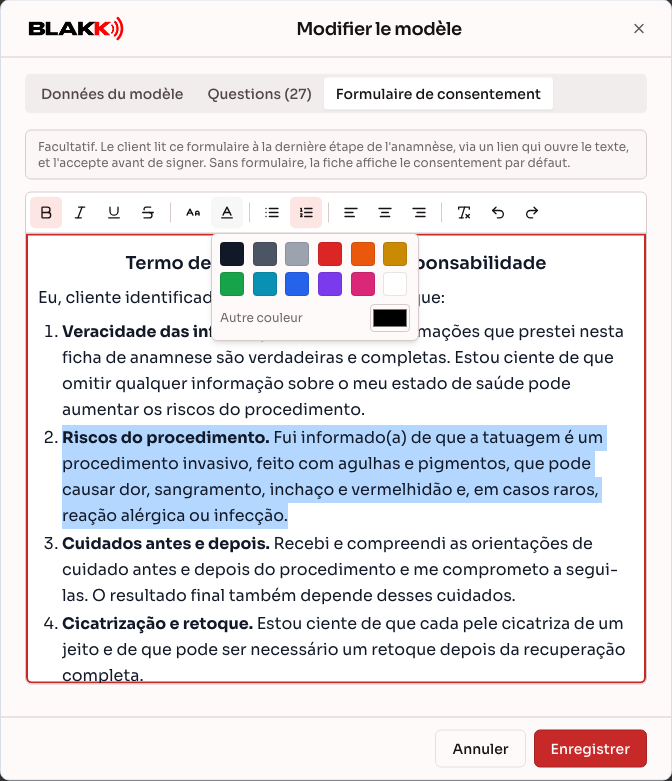
Section intitulée « Étape 3 — Rédiger et mettre en forme le formulaire »Rédigez le texte dans la zone blanche ou collez le formulaire que vous avez déjà (depuis un document ou un site web). Dans le Modèle par défaut, l’exemple de formulaire est déjà renseigné : il vous suffit de modifier ce qui ne correspond pas à votre studio. Pour mettre le texte en forme, sélectionnez le passage concerné et utilisez la barre d’outils en haut. Le nom de chaque bouton s’affiche au survol :
- Gras, Italique, Souligné et Barré ;
- Taille de la police : Petit, Normal, Grand ou Très grand ;
- Couleur du texte : choisissez une couleur prédéfinie ou cliquez sur Autre couleur pour en choisir une autre ;
- Liste à puces et Liste numérotée, pour organiser les clauses ;
- Aligner à gauche, Centrer et Aligner à droite ;
- Effacer la mise en forme supprime la mise en forme du passage sélectionné ; Annuler et Rétablir annulent ou rétablissent la dernière modification.
Le fond de la zone est volontairement blanc : le client voit le formulaire de cette façon. Les couleurs choisies s’affichent donc de la même manière pour lui, même si son téléphone est en mode sombre.
Étape 4 — Enregistrer
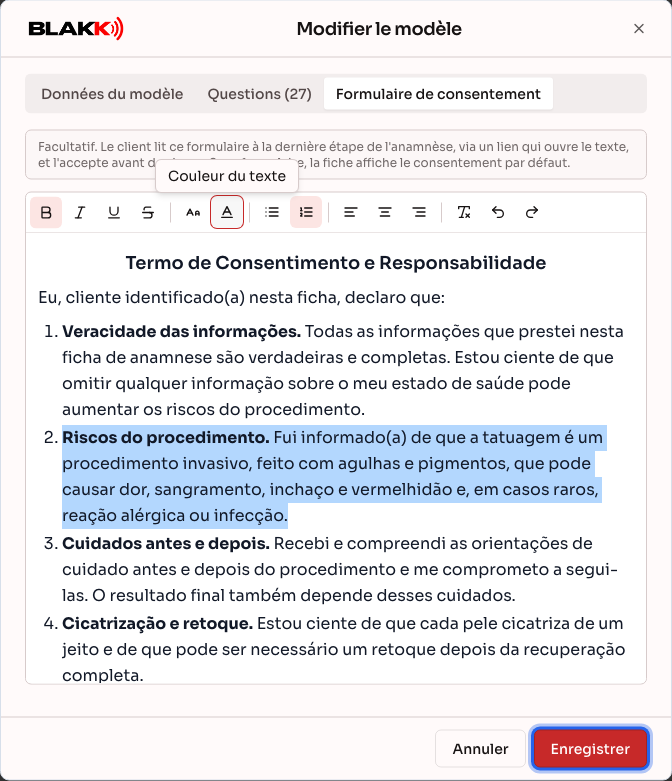
Section intitulée « Étape 4 — Enregistrer »Cliquez sur Enregistrer. Le formulaire est enregistré avec le reste du modèle à l’aide du même bouton. À partir de là, toutes les nouvelles fiches créées avec ce modèle affichent le formulaire au client.
Étape 5 — Ce que voit le client
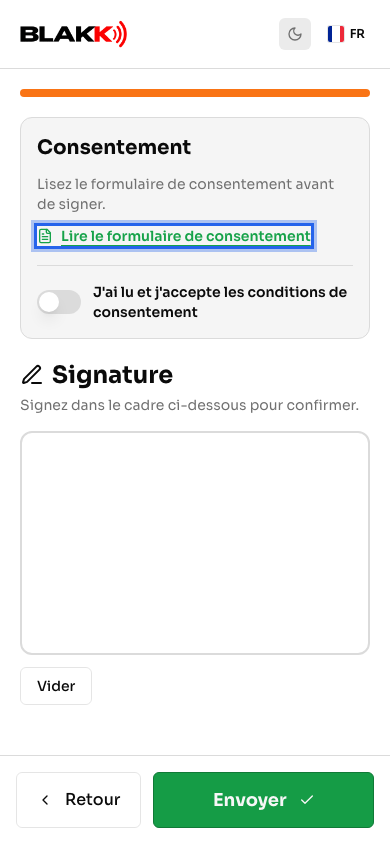
Section intitulée « Étape 5 — Ce que voit le client »À la dernière étape de la fiche, avant la zone de signature, le client voit le message Lisez le formulaire de consentement avant de signer. et le lien Lire le formulaire de consentement. Le lien ouvre le formulaire complet dans une fenêtre, avec la mise en forme que vous avez choisie.
Étape 6 — Le client accepte et signe
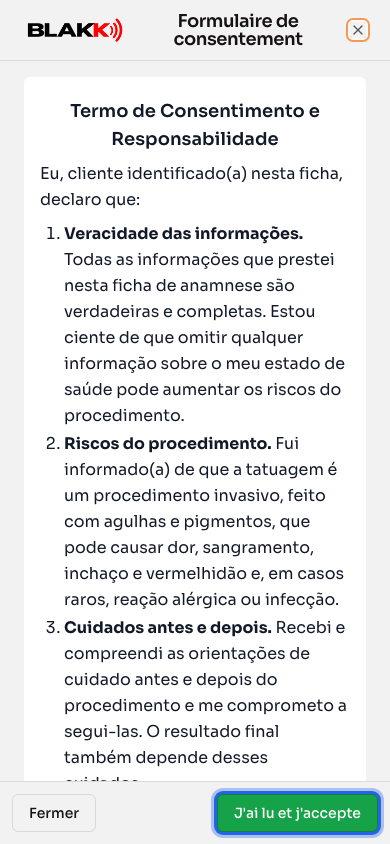
Section intitulée « Étape 6 — Le client accepte et signe »Dans la fenêtre du formulaire, le client appuie sur J’ai lu et j’accepte : la fenêtre se ferme et l’option J’ai lu et j’accepte les conditions de consentement est cochée. Il peut aussi fermer la fenêtre en appuyant sur Fermer, puis cocher l’option ensuite. Il peut alors signer dans la zone prévue et appuyer sur Envoyer. Sans acceptation, la fiche n’est pas envoyée.
Et ensuite
Section intitulée « Et ensuite »- Sans formulaire, rien ne change pour le client : la dernière étape affiche toujours le consentement par défaut du système (exactitude des informations, précautions avant et après, résultat variable selon les personnes et autorisation de la procédure), directement à l’écran, sans lien.
- Si vous effacez tout le texte du formulaire et que vous l’enregistrez, le modèle revient au consentement par défaut.
- Chaque fiche signée conserve le formulaire qui a été accepté. Le système enregistre une copie du texte, ainsi que la date et l’heure de l’acceptation. Dans la fiche ouverte, Formulaire de consentement accepté le indique quand le formulaire a été accepté et Voir le formulaire accepté ouvre le texte tel qu’il était à ce moment-là. Si vous n’avez pas ajouté votre propre formulaire, la copie enregistrée est le consentement par défaut en portugais, même si le client a consulté la page dans une autre langue.
- Toute modification du formulaire ne s’applique qu’aux nouvelles fiches. Les fiches déjà signées conservent la copie du formulaire que le client a accepté, et personne n’a besoin de l’accepter à nouveau.
- Si vous modifiez le formulaire pendant qu’une personne remplit sa fiche, l’envoi de cette fiche est refusé avec le message Le formulaire de consentement a été mis à jour. Lisez le nouveau formulaire et acceptez-le de nouveau.. La page charge le nouveau formulaire et décoche la case d’acceptation, sans perdre les réponses.
- Le formulaire apparaît sur la fiche que le client remplit à partir d’un lien ou d’un QR code (Générer un QR code), ainsi que sur les fiches remplies par l’équipe dans le système, juste au-dessus de la zone de signature. Dans les deux cas, la personne qui signe doit cocher la case d’acceptation.
- Le formulaire s’affiche tel que vous l’avez rédigé, sans traduction : si le client change la langue de la page, les boutons changent, mais le texte du formulaire reste dans la langue dans laquelle vous l’avez rédigé.
- Découvrez comment la signature est enregistrée dans Signature numérique de l’anamnèse à l’écran.
Erreurs fréquentes et questions
Section intitulée « Erreurs fréquentes et questions »Q : Chaque modèle d’anamnèse peut-il avoir un formulaire différent ? R : Oui. Le formulaire se trouve dans le modèle. Les tatouages, les piercings et le maquillage permanent peuvent avoir des formulaires différents, et le client voit celui qui correspond au modèle de la fiche qu’il remplit.
Q : J’ai collé le formulaire depuis un document et une partie de la mise en forme a disparu. Pourquoi ? R : Pour des raisons de sécurité, le système n’accepte que la mise en forme du texte (gras, italique, couleurs, tailles, listes, titres, alignement), les liens et les tableaux simples. Les codes, scripts, formulaires et autres éléments collés avec le texte sont supprimés. Après avoir collé le texte, rétablissez les éléments manquants à l’aide de la barre de l’éditeur.
Q : Le message « Le formulaire de consentement est trop long » s’affiche. Que faire ? R : La taille du formulaire est limitée, mais un texte de plusieurs pages ne dépasse généralement pas cette limite. Le message s’affiche presque toujours lorsque le texte collé contient beaucoup de mise en forme masquée. Sélectionnez tout le texte, cliquez sur Effacer la mise en forme, puis appliquez à nouveau uniquement la mise en forme nécessaire.
Q : Comment savoir quel formulaire un client a accepté ? R : Ouvrez sa fiche (par exemple dans Résumé du client, onglet Anamnèses) et cliquez sur Voir le formulaire accepté, sous la signature et la zone Données de la signature. Les fiches signées avant cette version n’enregistrent pas l’acceptation et n’affichent pas ce bouton.
Q : Le client doit-il ouvrir le formulaire pour pouvoir signer ? R : Il n’est pas obligatoire d’ouvrir la fenêtre, mais il faut obligatoirement cocher J’ai lu et j’accepte les conditions de consentement. La case est déjà cochée si le client accepte dans la fenêtre.
Q : J’ai effacé le formulaire par erreur. Puis-je le récupérer ? R : Tant que la fenêtre est ouverte, utilisez Annuler ou fermez-la avec Annuler sans enregistrer. Après l’enregistrement, l’ancien texte n’est pas conservé : rédigez-le ou collez-le à nouveau.
Q : L’exemple de formulaire du modèle par défaut a-t-il une valeur juridique ? R : C’est un texte de départ, rédigé pour le tatouage. Le système ne vérifie pas s’il est conforme à la législation de votre ville ou à votre activité. Adaptez-le aux règles de votre studio et, si nécessaire, faites-le vérifier par un avocat.