Lien de calendrier : afficher l’agenda dans Google, Apple, Outlook, Yahoo ou Samsung
De quoi s’agit-il
Section intitulée « De quoi s’agit-il »Le lien de calendrier affiche les rendez-vous Blakk dans l’application de calendrier que vous utilisez déjà : Google Agenda, Calendrier Apple (iPhone, iPad et Mac), Outlook, Yahoo et Samsung Calendar. Il suffit de générer le lien une seule fois, de vous y abonner dans l’application, et les rendez-vous s’y affichent et se mettent à jour automatiquement. Cela fonctionne avec toutes les applications qui permettent de s’abonner à un calendrier en ligne (format iCal).
Le lien affiche uniquement l’agenda : les modifications apportées dans votre application de calendrier ne sont pas répercutées dans Blakk.
Quand l’utiliser
Section intitulée « Quand l’utiliser »- Vous voulez consulter les rendez-vous du jour dans le calendrier de votre téléphone, avec vos engagements personnels.
- Vous utilisez Outlook ou Calendrier Apple plutôt que Google.
- La personne à l’accueil veut suivre l’agenda de toute l’équipe dans un seul calendrier.
Avant de commencer
Section intitulée « Avant de commencer »Vous devez avoir accès à l’Agenda Blakk. L’intégration Google n’est pas nécessaire : le lien fonctionne de manière autonome. Si votre studio utilise l’intégration de Google Agenda, elle reste disponible et est plus rapide (en temps réel, dans les deux sens). Consultez la différence dans les questions ci-dessous.
Étape par étape
Section intitulée « Étape par étape »Étape 1 — Ouvrir Synchroniser le calendrier
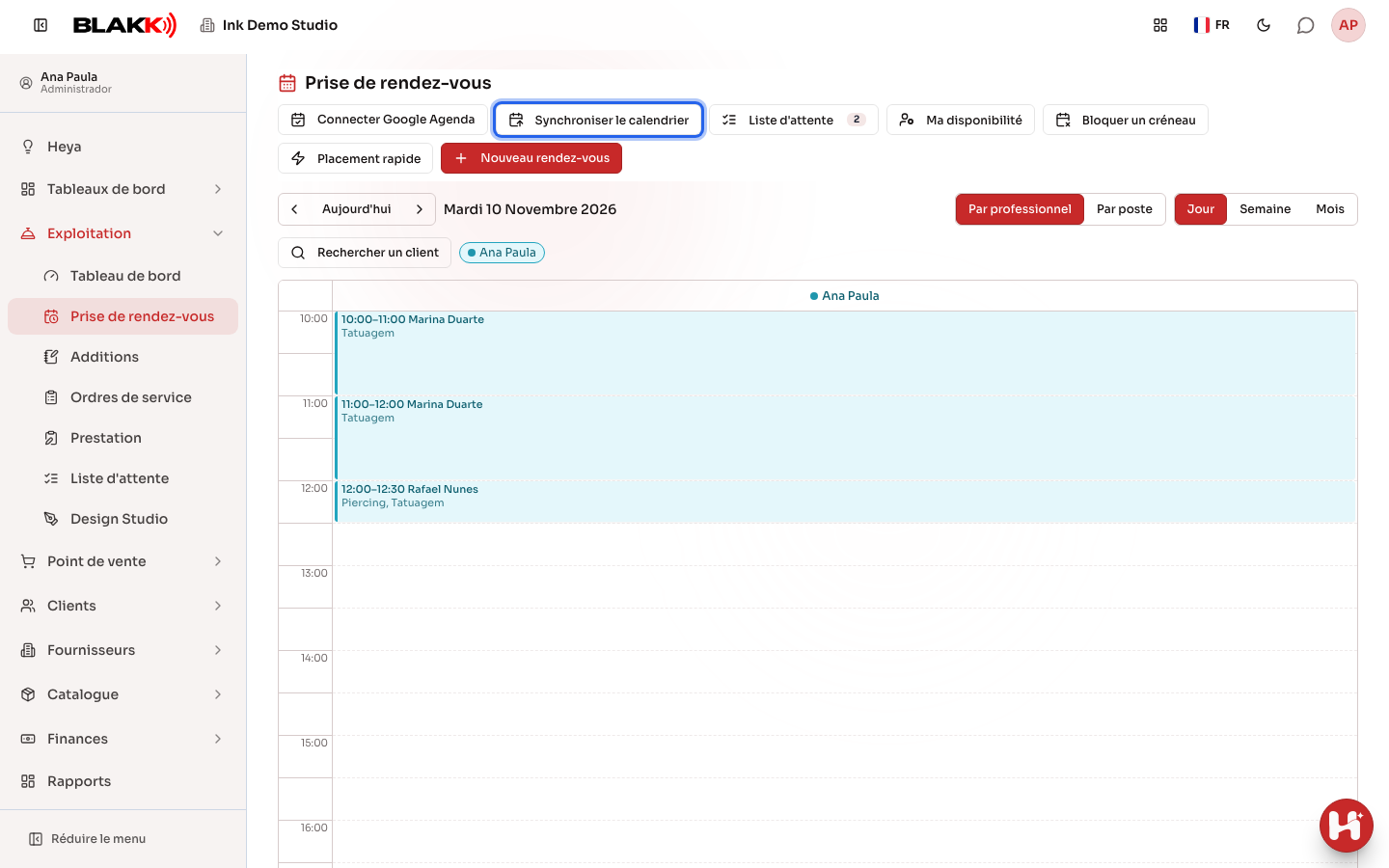
Section intitulée « Étape 1 — Ouvrir Synchroniser le calendrier »Dans l’Agenda, cliquez sur Synchroniser le calendrier. Le même bouton se trouve dans le Profil, sur la carte Calendrier sur téléphone et ordinateur.
Étape 2 — Choisir les rendez-vous à inclure et générer le lien
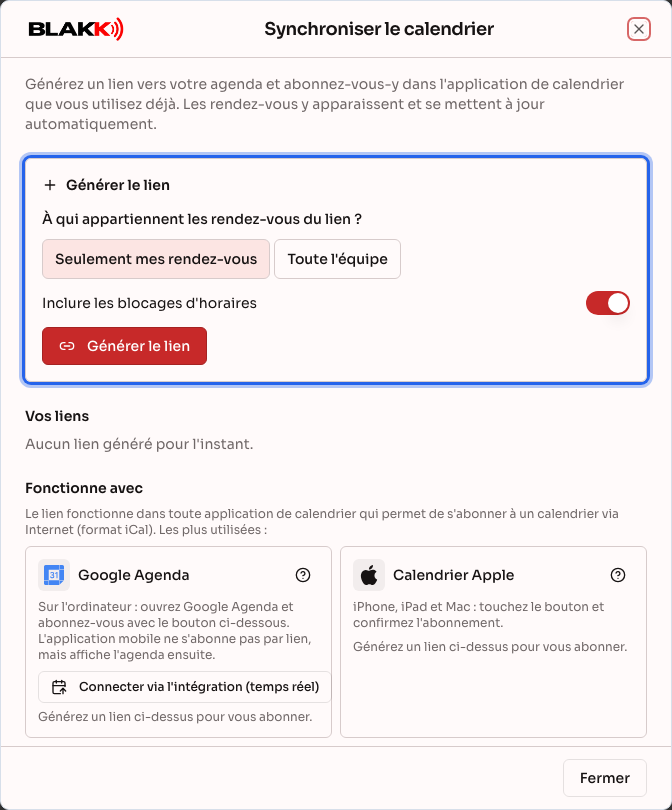
Section intitulée « Étape 2 — Choisir les rendez-vous à inclure et générer le lien »Choisissez Seulement mes rendez-vous ou Toute l’équipe. Pour l’équipe, sélectionnez les tatoueurs à inclure ; si vous n’en sélectionnez aucun, le lien inclut tout le monde. Laissez l’option Inclure les blocages d’horaires activée pour afficher également les jours de repos et les créneaux bloqués. Cliquez sur Générer le lien.
Étape 3 — Vérifier le lien dans Vos liens
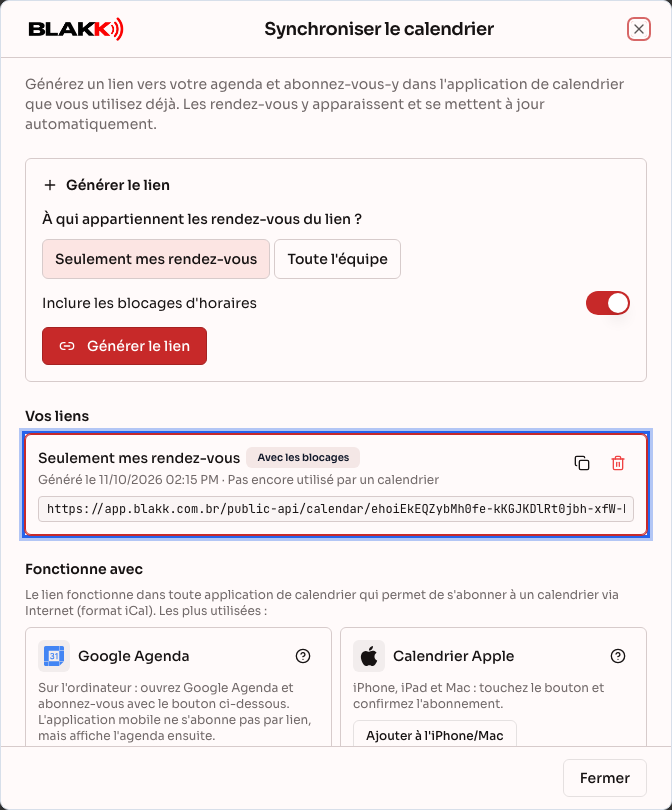
Section intitulée « Étape 3 — Vérifier le lien dans Vos liens »Le lien apparaît dans Vos liens, avec sa date de création et la date de dernière consultation par un calendrier. Utilisez Copier le lien pour le coller sur un autre appareil. Vous pouvez avoir jusqu’à 10 liens, par exemple un pour vous et un autre pour l’équipe.
Étape 4 — S’abonner dans votre application de calendrier
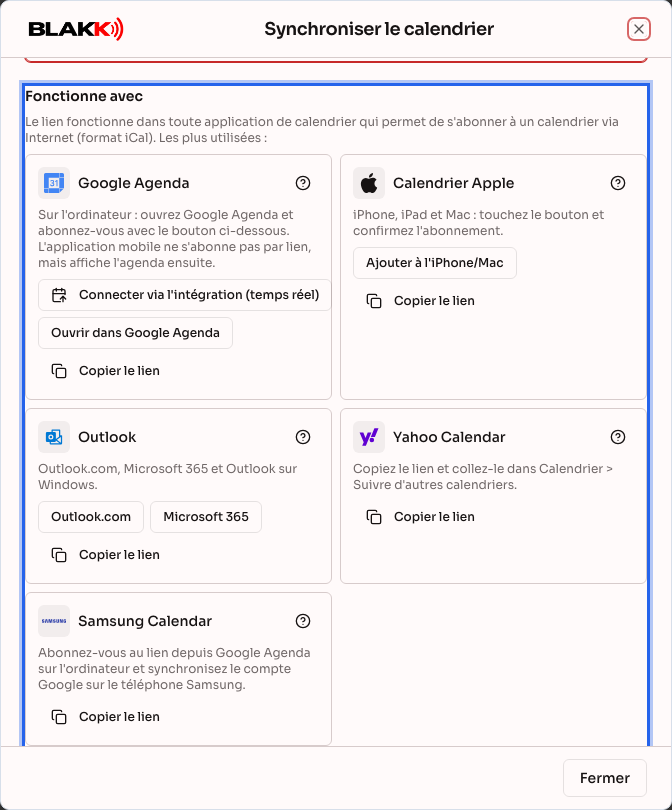
Section intitulée « Étape 4 — S’abonner dans votre application de calendrier »Dans Fonctionne avec, chaque application dispose d’une carte avec un raccourci pour s’abonner et la marche à suivre :
- Google Agenda
- Calendrier Apple (iPhone, iPad et Mac)
- Outlook (Outlook.com, Microsoft 365 et Windows)
- Yahoo Calendar
- Samsung Calendar
Étape 5 — Accéder depuis le Profil (facultatif)
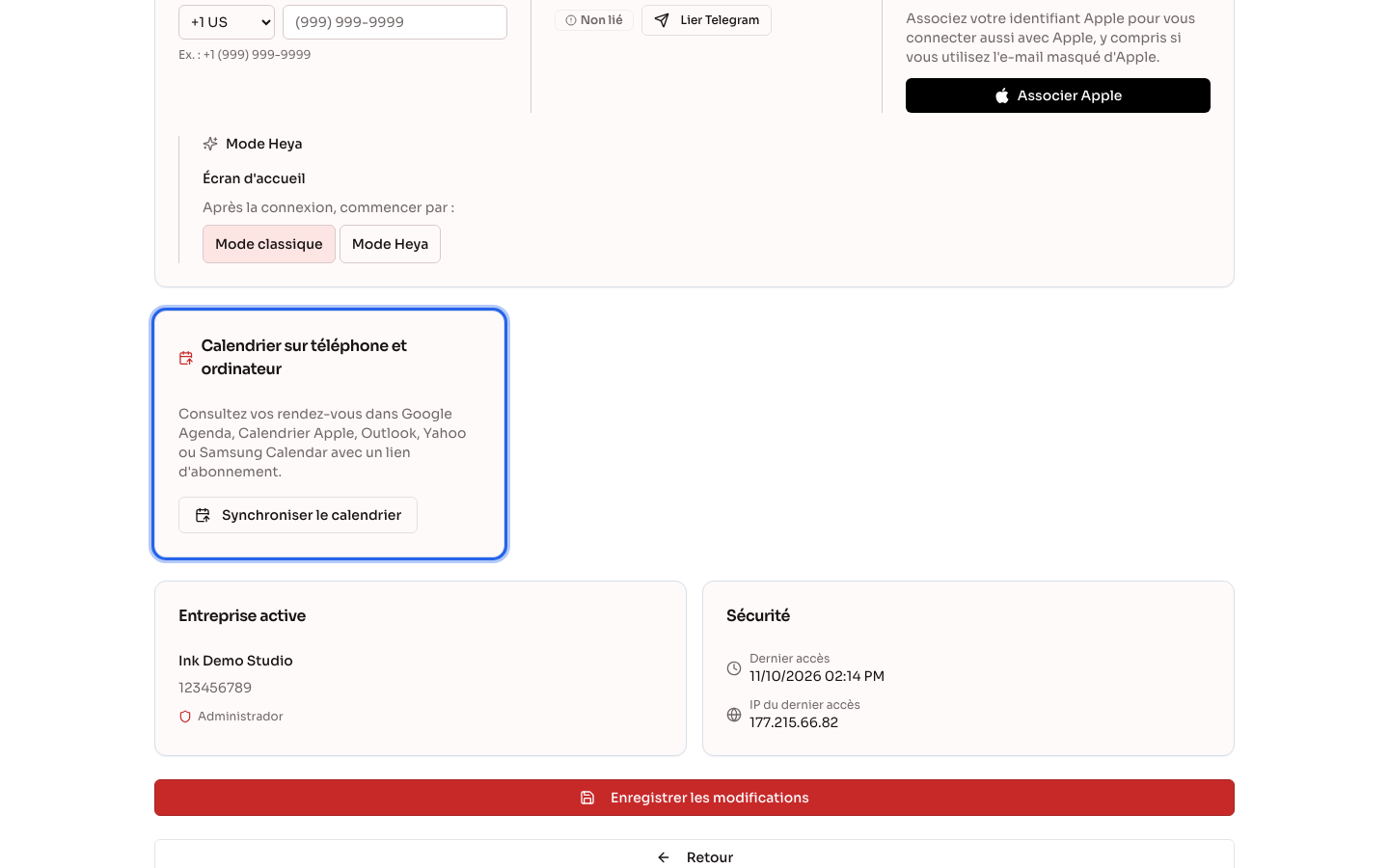
Section intitulée « Étape 5 — Accéder depuis le Profil (facultatif) »Dans le Profil, la carte Calendrier sur téléphone et ordinateur ouvre le même écran, pour les personnes qui n’ont pas l’habitude d’ouvrir l’Agenda.
Et ensuite
Section intitulée « Et ensuite »- L’application de calendrier affiche les rendez-vous des 30 derniers jours et des 6 prochains mois : le titre indique le client et les services, et la description précise le statut.
- Un rendez-vous annulé disparaît du calendrier lors de la prochaine mise à jour.
- Les horaires s’affichent selon le fuseau horaire de l’appareil, après conversion depuis celui du studio.
- Si une personne n’a plus accès à l’Agenda ou quitte le studio, ses liens cessent automatiquement de fonctionner.
Erreurs fréquentes et questions
Section intitulée « Erreurs fréquentes et questions »Q : J’ai ajouté un rendez-vous, mais il n’apparaît toujours pas dans mon calendrier. Pourquoi ? R : C’est l’application de calendrier qui décide quand rechercher les changements. Google peut prendre jusqu’à 24 heures, Outlook quelques heures et Apple suit la fréquence définie sur l’appareil. Pour consulter l’agenda immédiatement, utilisez l’Agenda Blakk ou, avec Google, l’intégration de Google Agenda.
Q : Quelle est la différence entre le lien et l’intégration Google Agenda ? R : L’intégration envoie chaque rendez-vous à Google immédiatement et récupère les événements Google dans l’Agenda. Le lien fonctionne avec toutes les applications, mais il ne fait qu’exporter l’agenda et dépend de la fréquence de mise à jour de chaque application. N’utilisez pas les deux avec le même compte Google, sinon chaque rendez-vous s’affichera deux fois.
Q : Puis-je envoyer le lien à quelqu’un d’autre ? R : Toute personne qui possède le lien peut voir les rendez-vous, avec le nom du client et les services. Partagez-le uniquement avec les personnes autorisées à consulter cet agenda. Si le lien est divulgué, cliquez sur Révoquer le lien et générez-en un autre.
Q : Comment arrêter de recevoir l’agenda dans un calendrier ? R : Cliquez sur Révoquer le lien pour le lien concerné. Les calendriers qui y sont abonnés ne recevront plus de mises à jour. Supprimez ensuite l’abonnement dans l’application concernée pour effacer les événements déjà affichés.
Q : Puis-je modifier ou créer un rendez-vous depuis Google ou Outlook ? R : Non. Le lien affiche uniquement l’agenda. La création, la modification et l’annulation des rendez-vous se font toujours dans l’Agenda Blakk.
Q : Le bouton Générer le lien est désactivé. R : Vous avez déjà 10 liens. Révoquez-en un que vous n’utilisez plus, puis générez-en un autre.