Clé d’API : connecter un autre système à votre studio
De quoi s’agit-il
Section intitulée « De quoi s’agit-il »La clé d’API permet à un autre système (un ERP, un tableur automatisé, un site web, une application que vous avez créée) de consulter et d’enregistrer des données de votre studio sans qu’aucune saisie manuelle soit nécessaire. Chaque clé agit comme un utilisateur du studio : elle dispose exactement des mêmes autorisations que cet utilisateur, ni plus ni moins.
Quand l’utiliser
Section intitulée « Quand l’utiliser »- Un logiciel de gestion doit lire les ventes du jour pour la comptabilité.
- Un site web ou une application que vous avez créée doit enregistrer des clients ou consulter le catalogue.
- Une automatisation doit enregistrer des dépenses ou consulter les comptes clients.
Avant de commencer
Section intitulée « Avant de commencer »Seuls les administrateurs du studio (accès complet ou autorisation de modifier les profils et les utilisateurs) peuvent créer, modifier et révoquer des clés. Si vous ne parvenez pas à créer une clé, demandez au propriétaire du studio de vous autoriser l’accès dans Accès → Profils.
Il est recommandé de créer d’abord un utilisateur dédié à l’intégration, avec un profil qui autorise uniquement l’accès aux écrans dont l’autre système a besoin. La clé hérite des autorisations de cet utilisateur.
Étape par étape
Section intitulée « Étape par étape »Étape 1 — Ouvrir l’onglet API Key
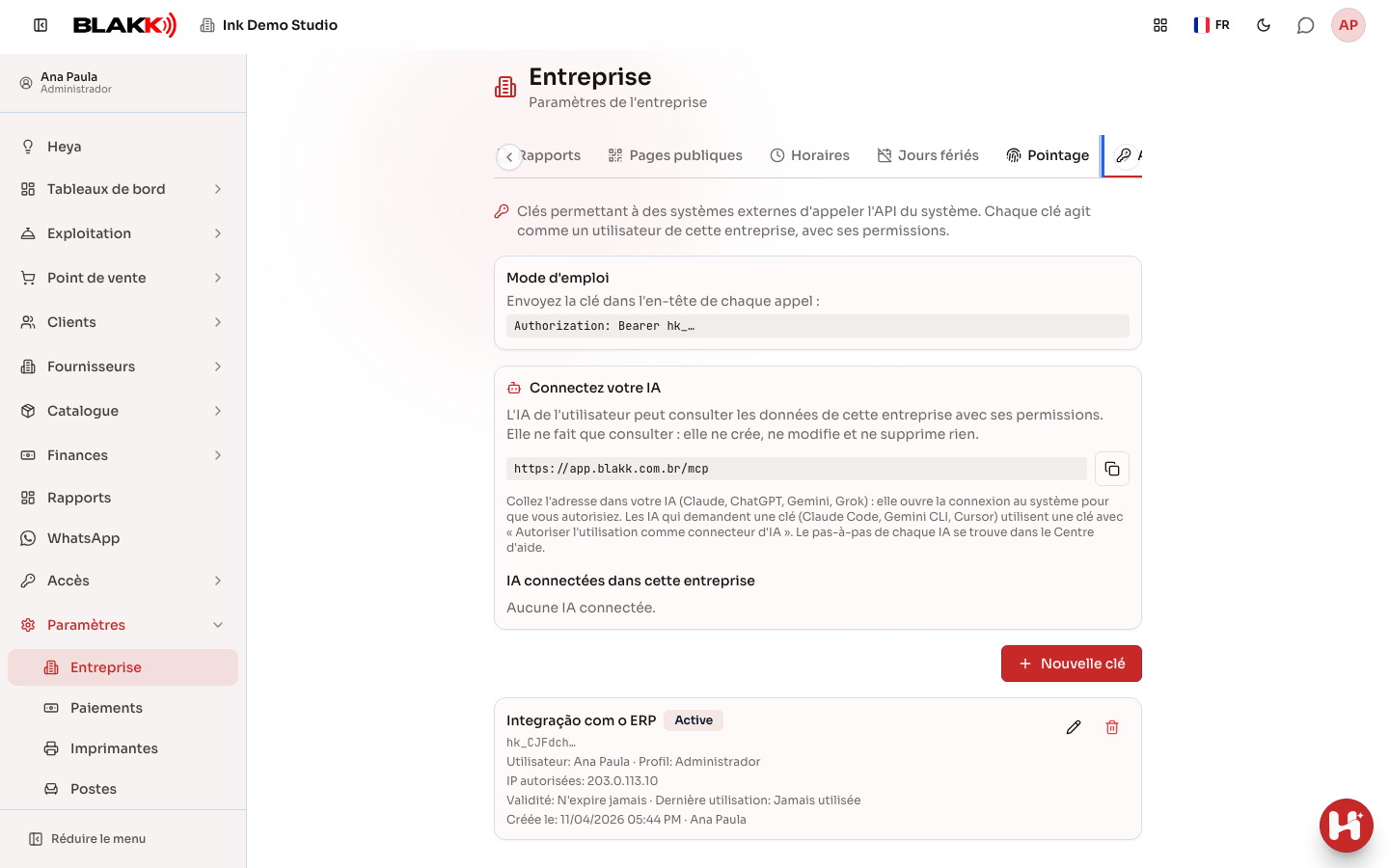
Section intitulée « Étape 1 — Ouvrir l’onglet API Key »Dans Paramètres → Entreprise, ouvrez l’onglet API Key. Il répertorie les clés déjà créées, l’utilisateur associé à chacune, les IP autorisées, la Validité et la Dernière utilisation.
Étape 2 — Créer la clé
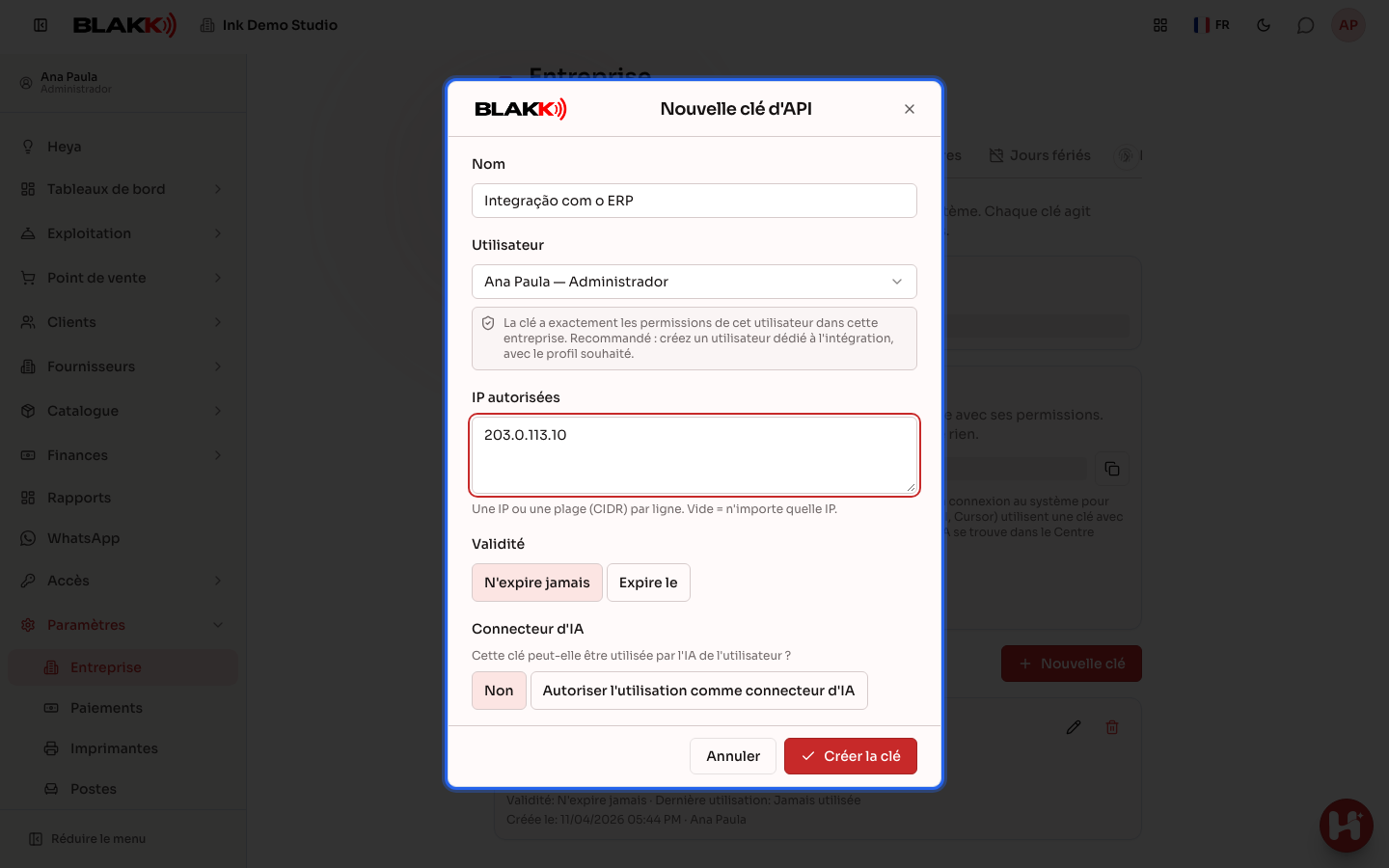
Section intitulée « Étape 2 — Créer la clé »Cliquez sur Nouvelle clé, saisissez le Nom et choisissez l’Utilisateur. Dans IP autorisées, indiquez une adresse IP ou une plage par ligne pour n’autoriser les appels que depuis ces adresses (laissez le champ vide pour accepter toutes les adresses IP). Dans Validité, choisissez N’expire jamais ou Expire le une date : la clé reste valide jusqu’à la fin de cette journée. Cliquez sur Créer la clé et copiez la clé à l’aide du bouton de copie. Elle ne sera plus affichée.
L’autre système envoie la clé à chaque appel, dans l’en-tête Authorization, comme ceci :
Authorization: Bearer hk_... (remplacez hk_... par la clé complète).
Pour utiliser la clé avec une IA (Claude Code, Gemini CLI, Cursor), cochez également Autoriser l’utilisation comme connecteur d’IA dans Connecteur d’IA. Sans cette option, la clé fonctionne avec les intégrations, mais pas avec le connecteur. Consultez l’article Connecteur d’IA.
Étape 3 — Révoquer une clé
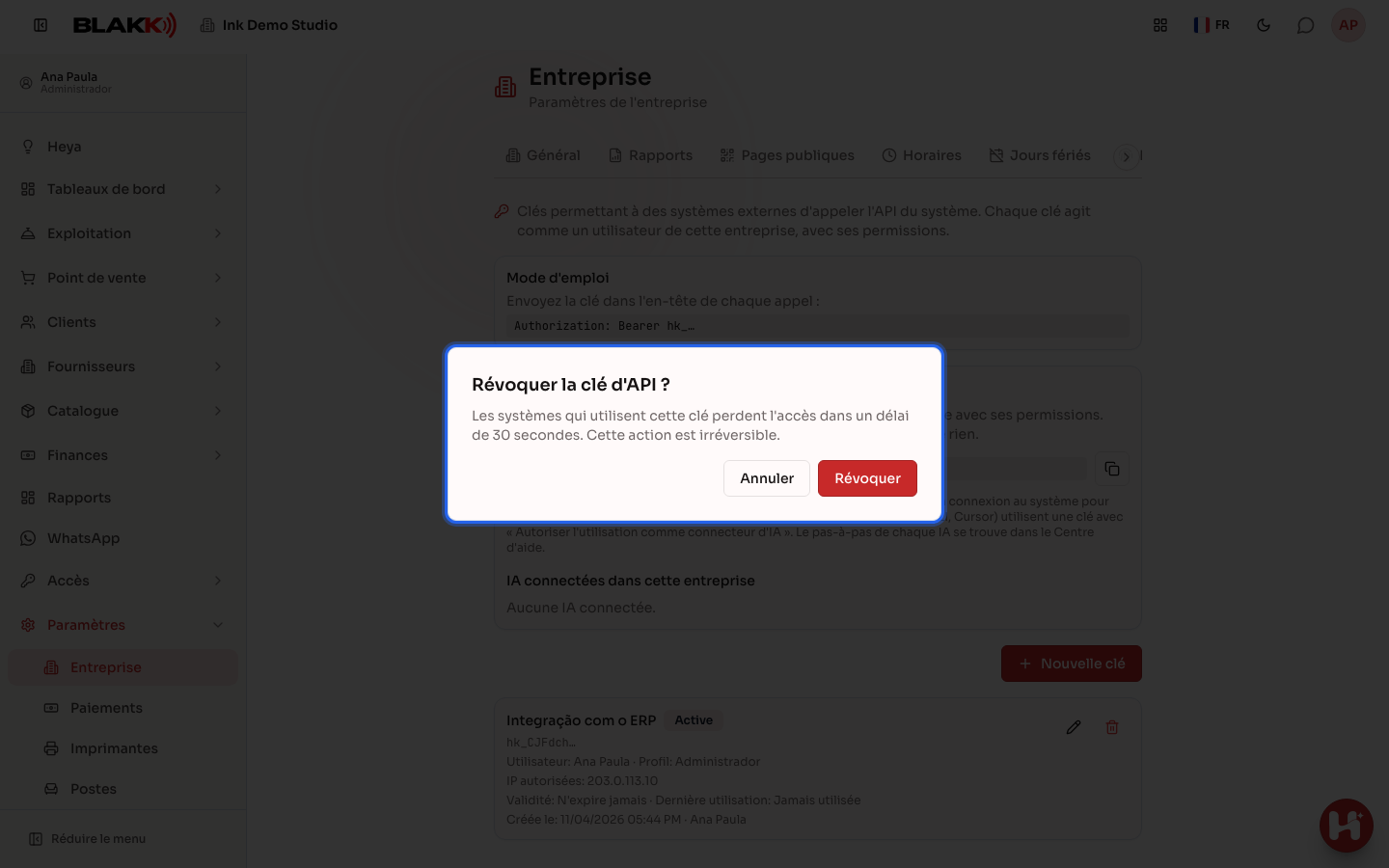
Section intitulée « Étape 3 — Révoquer une clé »Dans la liste, cliquez sur l’icône de corbeille associée à la clé, puis confirmez en cliquant sur Révoquer. Le système qui utilisait la clé perdra son accès dans un délai de 30 secondes. Pour modifier le nom, les adresses IP ou la validité, utilisez l’icône en forme de crayon.
Et ensuite
Section intitulée « Et ensuite »- Toutes les modifications effectuées par l’autre système à l’aide de la clé apparaissent dans l’Audit avec la source Clé d’API, au nom de l’utilisateur associé à la clé.
- La clé cesse automatiquement de fonctionner lorsque sa validité expire ou lorsque son utilisateur est désactivé dans le studio. Dans la liste, elle apparaît comme Expirée ou Utilisateur inactif.
- Une clé ne donne jamais accès à une autre entreprise, même si son utilisateur travaille également pour une autre entreprise.
Erreurs fréquentes et questions
Section intitulée « Erreurs fréquentes et questions »Q : La clé peut-elle tout faire dans le système ? R : Non. Elle dispose des autorisations de l’utilisateur associé, uniquement dans ce studio. Certaines rubriques n’acceptent jamais les clés, même pour un utilisateur ayant un accès complet : la connexion et le changement d’entreprise, l’écran des clés lui-même, la gestion des utilisateurs et des invitations, Heya, l’assistance, les tableaux de bord, les paramètres généraux de l’entreprise (logo, horaires, jours fériés, domaine, adresse e-mail des rapports) et les écrans de la plateforme. Si vous avez plusieurs intégrations, créez un utilisateur pour chacune d’elles : dans l’Audit, la modification apparaît au nom de l’utilisateur associé à la clé.
Q : J’ai perdu la clé. Puis-je la consulter à nouveau ? R : Non. Le système ne conserve qu’une empreinte de la clé, jamais la clé elle-même. Révoquez l’ancienne et créez-en une nouvelle.
Q : L’autre système affiche « Cette adresse IP n’est pas autorisée à utiliser cette clé d’API. » Que faire ? R : L’adresse IP depuis laquelle il effectue l’appel ne figure pas dans IP autorisées. Modifiez la clé et ajoutez l’adresse IP, ou laissez la liste vide pour accepter toutes les adresses IP.
Q : L’autre système affiche « Cette route ne peut pas être utilisée avec une clé d’API. » Pourquoi ? R : Il appelle l’une des rubriques qui n’acceptent pas les clés (voir la première question). Ces opérations doivent être effectuées par une personne, depuis l’écran correspondant.
Q : Puis-je changer l’utilisateur associé à une clé ? R : Non. Révoquez la clé et créez-en une autre avec le nouvel utilisateur.
Q : La liste des utilisateurs pour la nouvelle clé est vide. Pourquoi ? R : Les utilisateurs de l’équipe de la plateforme ne peuvent pas avoir de clé d’API et ne figurent pas dans la liste. Créez un utilisateur pour le studio lui-même (de préférence un utilisateur dédié à l’intégration), puis créez la clé pour cet utilisateur.