Clients : créer une fiche, ajouter des étiquettes et consulter l’historique
De quoi s’agit-il
Section intitulée « De quoi s’agit-il »C’est la fiche complète de chaque client de votre studio : nom, coordonnées, pièce d’identité, adresses et étiquettes, ainsi que l’historique de tous ses achats. Elle est différente de la fiche rapide qui s’affiche dans une addition ou un rendez-vous : ici, vous pouvez tout consulter et modifier au même endroit, y compris les statistiques de consommation. Et le Résumé du client rassemble sur un seul écran tout ce que le client a fait dans votre studio.
Quand l’utiliser
Section intitulée « Quand l’utiliser »- Un nouveau client vient faire une manche complète pour la première fois et vous voulez créer sa fiche complète, pas seulement saisir son nom et son numéro de téléphone.
- Vous devez signaler quelque chose d’important à l’équipe — une allergie, une restriction — avant une prochaine prestation avec ce client.
- Vous voulez savoir combien un client a dépensé dans votre studio et à quelle date remonte sa dernière visite.
Avant de commencer
Section intitulée « Avant de commencer »Si vous ne pouvez pas créer, modifier ou supprimer une fiche client, demandez au propriétaire du studio de vous donner l’accès dans Accès → Profils.
Étape par étape
Section intitulée « Étape par étape »Étape 1 — Créer la fiche d’un nouveau client
Section intitulée « Étape 1 — Créer la fiche d’un nouveau client »Cliquez sur Nouveau client et remplissez l’onglet Données personnelles : nom, numéro de téléphone, adresse e-mail, CPF ou CNPJ. Aucun de ces champs n’est obligatoire, à l’exception du nom. Le code du pays s’affiche à gauche du numéro de téléphone. Celui de votre studio est déjà sélectionné : changez-le seulement si le client vient d’un autre pays, puis saisissez son numéro dans le champ à côté.
Les onglets sont alignés en haut de la fiche : Données personnelles, Contacts, Adresses, un onglet pour chaque type de fiche de votre studio (par exemple, Tattoo et Piercing) et Anamnèse, si le module d’anamnèse est activé et que vous y avez accès. L’onglet Anamnèse n’apparaît qu’après l’enregistrement de la fiche client : la fiche d’anamnèse nécessite un client déjà enregistré. Si tous les onglets ne tiennent pas sur une seule ligne, une flèche apparaît à son extrémité : cliquez dessus ou faites glisser la ligne d’onglets sur le côté.
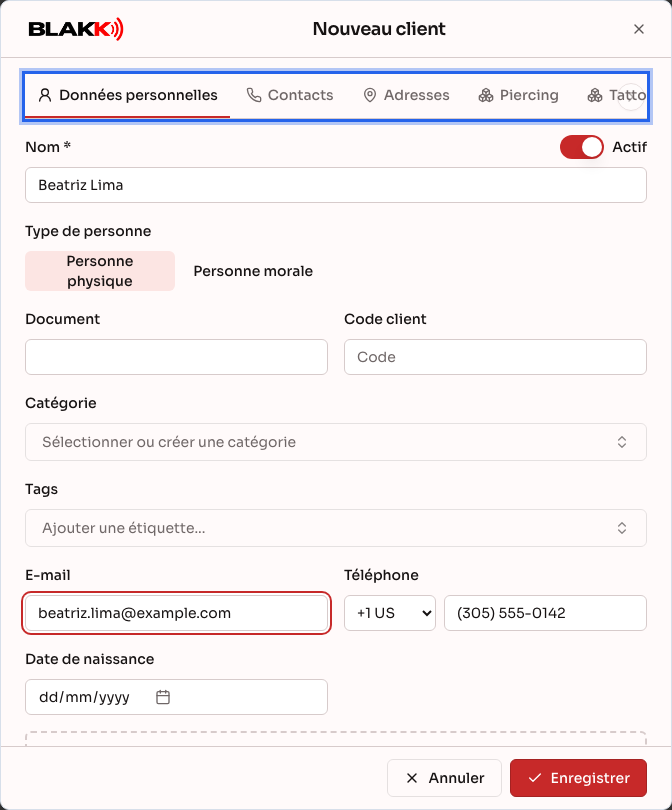
Les onglets Contacts et Adresses permettent d’ajouter plusieurs entrées, ce qui est pratique pour un client qui a un numéro professionnel et un numéro personnel, ou plusieurs adresses de livraison. Rien dans ces onglets n’est enregistré tant que vous n’avez pas cliqué sur Enregistrer, en bas de page — y compris les lignes ajoutées ou supprimées. Si Enregistrer détecte un contact ou une adresse incomplets, l’onglet concerné s’ouvre automatiquement pour que vous puissiez corriger les informations.
Étape 2 — Ajouter une étiquette
Section intitulée « Étape 2 — Ajouter une étiquette »Cliquez sur Ajouter une étiquette…, saisissez le nom et choisissez Créer. Dans la boîte de dialogue qui s’ouvre, choisissez entre Informative (une petite pastille discrète à côté du nom du client) et Alerte (un bandeau orange bien visible qui s’affiche dès qu’une personne ouvre la fiche de prestation du client).
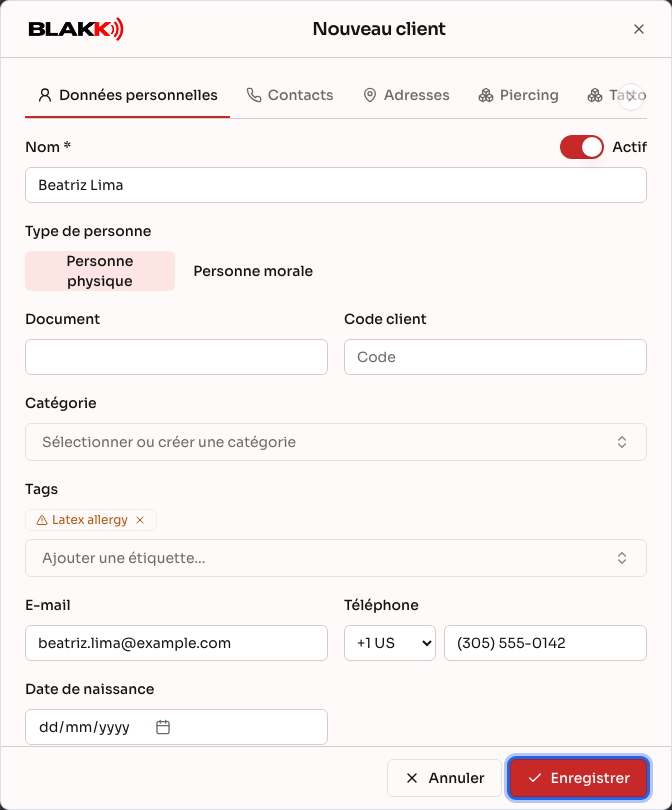
Les étiquettes sont regroupées dans un catalogue unique pour votre studio. Vous pouvez utiliser la même étiquette pour plusieurs clients, et toute modification (nom, couleur, type) s’applique à toutes les fiches où elle a déjà été ajoutée.
Étape 3 — Tout voir sur le client dans le résumé
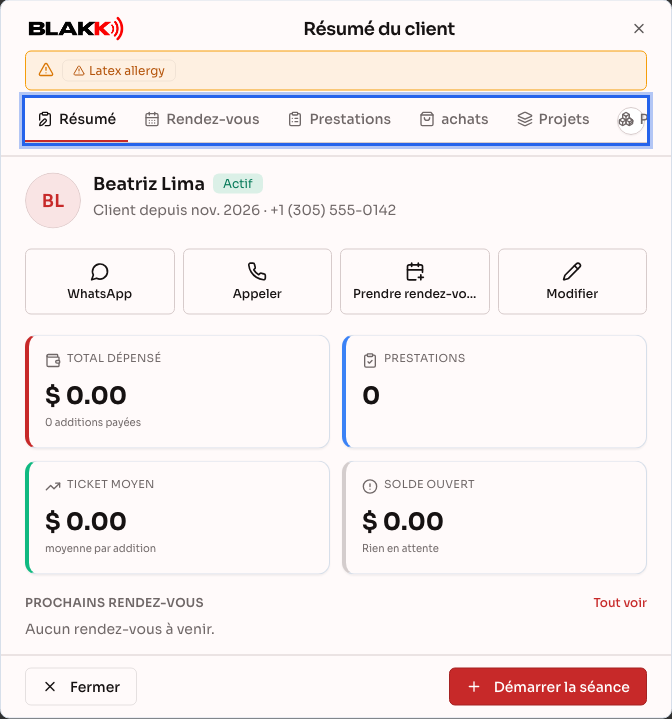
Section intitulée « Étape 3 — Tout voir sur le client dans le résumé »Dans la liste, cliquez sur l’icône Résumé du client d’un client. Le Résumé du client s’ouvre : les étiquettes d’alerte s’affichent en haut, avec des raccourcis vers WhatsApp, Appeler, Prendre rendez-vous et **Modifier, ainsi que ses chiffres — Total dépensé, Prestations, Ticket moyen, Solde ouvert et, après sa première visite, Dernière visite et Fréquence — ainsi que ses Prochains rendez-vous.
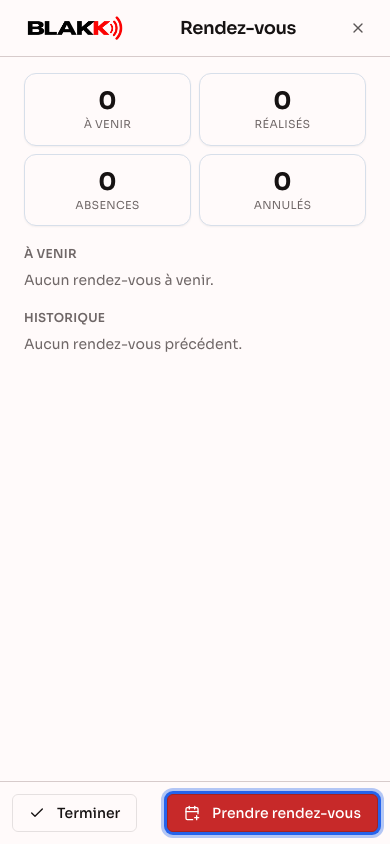
Les autres onglets sont alignés en haut : Rendez-vous, Prestations, Anamnèses, achats, un onglet pour chaque type de fiche et Enregistrement. Seuls les onglets des modules activés dans votre studio et auxquels vous avez accès s’affichent. Le bouton en bas de page change selon l’onglet ouvert : Démarrer la séance dans le résumé (ou Nouvelle addition, si vous ne pouvez pas démarrer de prestation) et dans les prestations, Prendre rendez-vous dans les rendez-vous, Nouvelle anamnèse dans les anamnèses, Nouvelle addition dans les achats, Nouvelle fiche dans les fiches et Modifier dans la fiche client.
Étape 4 — Consulter les statistiques d’achat
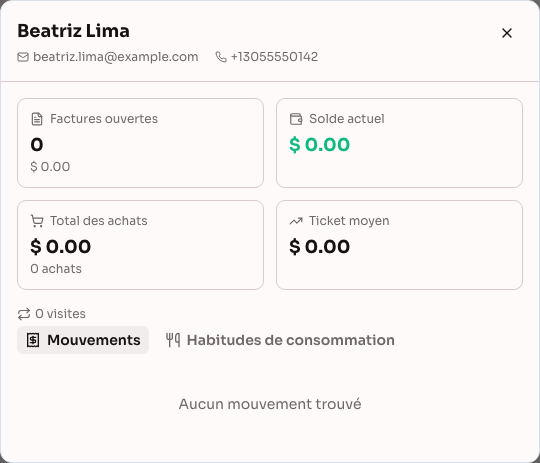
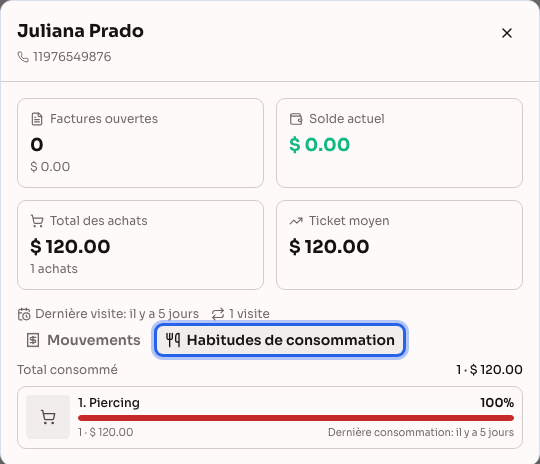
Section intitulée « Étape 4 — Consulter les statistiques d’achat »Dans la liste, cliquez sur l’icône Statistiques d’un client. L’écran affiche Factures ouvertes, Solde actuel, Total des achats, Ticket moyen, la dernière visite et la fréquence de ses visites. L’onglet Mouvements contient le relevé de chaque vente et paiement (l’onglet Habitudes de consommation est présenté à l’étape suivante). Comme ces informations concernent les paiements, l’icône n’apparaît que pour les personnes qui ont accès aux additions ou aux paiements des clients. Si vous ne la voyez pas, demandez au propriétaire du studio de vous donner l’accès dans Accès → Profils.
Étape 5 — Consulter les habitudes de consommation
Section intitulée « Étape 5 — Consulter les habitudes de consommation »Dans les mêmes statistiques, cliquez sur l’onglet Habitudes de consommation. Il répertorie ce que le client consomme le plus, du plus demandé au moins demandé : la photo de l’article, la quantité, le montant total, la part de l’article dans le total (la barre et le pourcentage) et la date du Dernière consommation. En haut s’affiche le Total consommé, avec le nombre d’articles et leur montant. Cliquez sur la photo pour l’agrandir.
Utilisez cet onglet pour mieux répondre aux goûts du client : vous rappeler ce qu’il a déjà fait, lui proposer quelque chose de similaire ou lui envoyer une promotion sur son article préféré. Aucune consommation enregistrée s’affiche s’il n’a encore effectué aucun achat.
Étape 6 — Modifier, désactiver ou supprimer
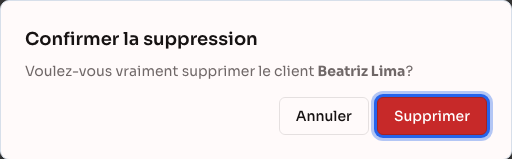
Section intitulée « Étape 6 — Modifier, désactiver ou supprimer »Cliquez sur l’icône en forme de crayon pour modifier la fiche, ou sur la corbeille pour la supprimer. Si le client a déjà effectué un achat, pris un rendez-vous ou enregistré un paiement, le système refuse la suppression. Dans ce cas, désactivez sa fiche (interrupteur Actif, dans l’onglet Données personnelles) au lieu d’essayer de la supprimer.
Étape 7 — Utiliser la fiche et le résumé sur mobile
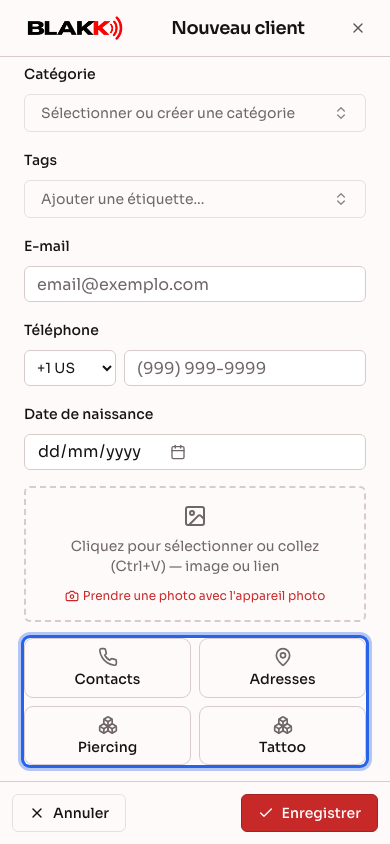
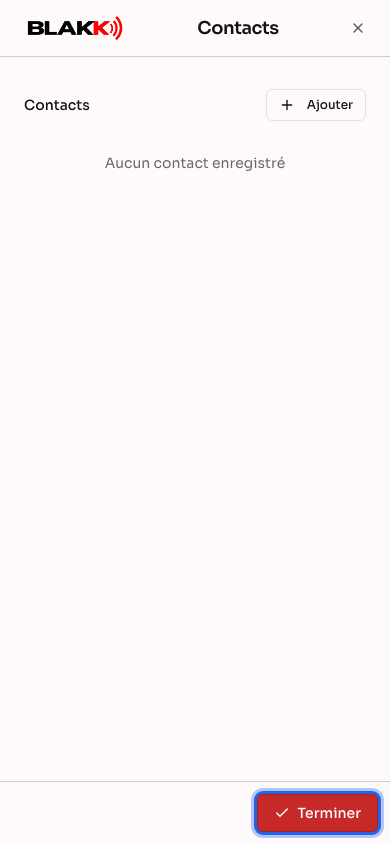
Section intitulée « Étape 7 — Utiliser la fiche et le résumé sur mobile »Sur mobile, la fiche s’ouvre directement sur l’onglet Données personnelles, et les autres onglets deviennent de grands boutons juste sous le formulaire. Appuyez sur un bouton pour ouvrir l’onglet en plein écran. Pour revenir, appuyez sur Terminer ou sur le X en haut de l’écran.
Le Résumé du client fonctionne de la même façon : le résumé s’affiche à l’ouverture et les autres onglets apparaissent sous forme de boutons en dessous. Lorsqu’un onglet est ouvert, le bas de l’écran affiche Terminer et l’action correspondante — par exemple, Prendre rendez-vous dans les rendez-vous.
Et ensuite
Section intitulée « Et ensuite »- Une alerte ajoutée ici s’affiche automatiquement sur l’écran de Prestation de ce client, dans un bandeau bien visible. Aucune autre configuration n’est nécessaire.
- Si vous essayez de créer (ou de modifier) une fiche client avec le même CPF/CNPJ que celui d’un autre client déjà enregistré, un message s’affiche et vous propose de fusionner les deux fiches, plutôt que de bloquer l’enregistrement.
- La suppression efface définitivement la fiche. Contrairement à d’autres écrans du système, elle n’est pas simplement annulée de façon logique. Le système bloque donc toujours la suppression si une vente, un rendez-vous ou un paiement est associé à la fiche. Vous pouvez alors la désactiver.
Erreurs fréquentes et questions
Section intitulée « Erreurs fréquentes et questions »Q : Où voir les tatouages d’un client répartis sur plusieurs séances ? R : Dans le résumé du client, sous l’onglet Projets : chaque projet indique le nombre de séances déjà effectuées et le montant restant à payer. Cliquez dessus pour voir le détail de chaque séance.
Q : Dois-je renseigner le CPF, le numéro de téléphone et l’adresse e-mail pour créer la fiche d’un client ? R : Non, seul le nom est obligatoire. Les autres informations sont utiles au quotidien (pour le contacter ou l’identifier), mais aucune ne bloque la création de la fiche.
Q : Deux clients peuvent-ils avoir le même CPF sur leur fiche ? R : Non. Si vous essayez, l’écran affiche la fiche déjà existante et vous propose de fusionner les deux, au lieu d’en créer un doublon. En revanche, plusieurs clients peuvent avoir le même numéro de téléphone ou la même adresse e-mail.
Q : Quelle est la différence entre une étiquette d’alerte et une étiquette informative ? R : L’étiquette d’alerte s’affiche dans un bandeau orange bien visible dès qu’une personne ouvre la fiche de prestation du client. Elle sert à signaler des informations importantes, comme une allergie. L’étiquette informative est une petite pastille discrète à côté du nom, sans mise en évidence particulière.
Q : Pourquoi ne puis-je pas supprimer la fiche d’un client ? R : Parce qu’une vente, un rendez-vous ou un paiement lui est déjà associé : la suppression effacerait cet historique. Désactivez la fiche (interrupteur Actif) au lieu de la supprimer.
Q : Si je modifie une étiquette, est-elle mise à jour sur toutes les fiches où elle a été ajoutée ? R : Oui. Les étiquettes sont regroupées dans un catalogue unique pour votre studio. Modifier le nom, la couleur ou le type (informative/alerte) d’une étiquette s’applique à tous les clients qui l’ont déjà.
Q : Comment savoir à quelle date la fiche d’un client a été créée et par qui ? R : Ouvrez la fiche du client : en bas de l’onglet Données personnelles, vous trouverez Créé le (date et heure) et Créé par (l’utilisateur qui a créé la fiche). Si le client a créé sa propre fiche depuis une page publique (menu via QR Code, prise de rendez-vous en ligne ou fiche d’anamnèse), ou si la fiche a été créée avant que cette information soit disponible dans le système, l’auteur est indiqué comme Non renseigné.
Q : Sur mobile, les onglets de la fiche sont devenus des boutons. Comment revenir au formulaire ? R : Appuyez sur un bouton pour ouvrir l’onglet en plein écran. Pour revenir, appuyez sur Terminer, sur le X en haut de l’écran ou sur le bouton de retour de votre appareil. Revenir en arrière n’enregistre ni n’efface rien : la fiche est toujours enregistrée avec le bouton Enregistrer en bas de page.
Q : Quelle est la différence entre le résumé du client et les statistiques ? R : Le Résumé du client donne une vue d’ensemble du client : principaux chiffres, rendez-vous, prestations, anamnèses, achats et fiches, avec des raccourcis pour prendre rendez-vous ou ouvrir une addition. Les Statistiques se concentrent sur les finances : relevé de chaque vente et paiement, solde et articles les plus consommés.
Q : Pourquoi l’onglet Anamnèse n’apparaît-il pas sur la fiche d’un nouveau client ? R : La fiche d’anamnèse est associée à une fiche client déjà enregistrée. Renseignez les informations du client, cliquez sur Enregistrer, puis ouvrez à nouveau sa fiche : l’onglet Anamnèse apparaît si le module est activé et si vous y avez accès.
Q : Pourquoi les onglets Anamnèses (ou Rendez-vous) n’apparaissent-ils pas dans le résumé du client ? R : Chaque onglet apparaît uniquement si le module est activé dans votre studio et si vous y avez accès. Si vous ne voyez pas un onglet, demandez au propriétaire du studio de vous donner l’accès dans Accès → Profils.
Q : Les statistiques du client incluent-elles les achats auprès de tous les professionnels ou seulement auprès de la personne qui l’a reçu ? R : Elles incluent tout l’historique des achats du client dans votre studio, quel que soit le tatoueur qui l’a reçu à chaque visite.