Livre-journal : le flux de trésorerie au jour le jour, avec correction directement sur la ligne
De quoi s’agit-il
Section intitulée « De quoi s’agit-il »Ce rapport présente les mouvements de trésorerie au jour le jour : une ligne par mouvement, avec un solde cumulé. Vous pouvez voir d’où vient l’argent, où il va et corriger une erreur directement sur la ligne. Il est différent des Écritures comptables : celles-ci constituent le grand livre complet (toutes les écritures déjà enregistrées par le système, en consultation uniquement) ; le Livre-journal présente le flux de trésorerie, avec un solde courant et la possibilité de modifier les lignes directement.
Quand l’utiliser
Section intitulée « Quand l’utiliser »- Suivre le solde de caisse au jour le jour, mouvement par mouvement.
- Comparer les sommes déjà payées ou reçues avec celles prévues au titre de l’exercice.
- Corriger le compte, le mode de paiement ou le montant d’un paiement déjà enregistré, sans ouvrir séparément l’écran des Dépenses.
Avant de commencer
Section intitulée « Avant de commencer »Si vous ne pouvez pas consulter ce rapport, demandez au propriétaire du studio de vous en donner l’accès dans Accès → Profils. La modification d’une ligne nécessite un accès différent — celui à l’écran Dépenses — ; vous pouvez donc consulter l’intégralité du rapport et malgré tout obtenir une erreur lorsque vous essayez d’enregistrer une correction.
Étape par étape
Section intitulée « Étape par étape »Étape 1 — Afficher la liste en régime Par exercice
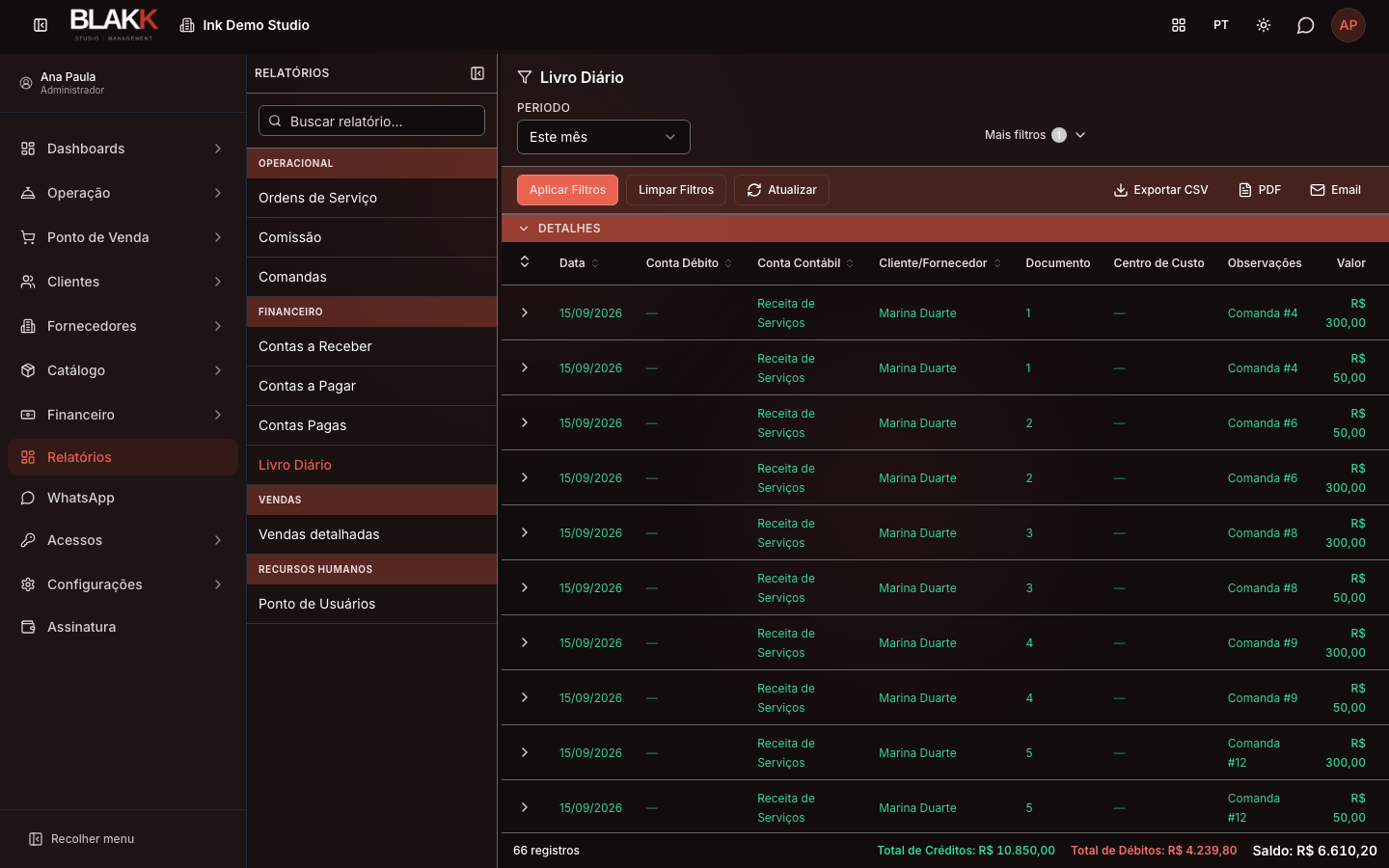
Section intitulée « Étape 1 — Afficher la liste en régime Par exercice »Dans Rapports, cliquez sur Livre-journal. Le rapport s’ouvre sur la période Aujourd’hui. Modifiez la Période (par exemple, sélectionnez ce mois-ci) pour afficher davantage de jours. Par défaut, le Régime est réglé sur Par exercice : les dépenses et les encaissements sont affichés selon leur date d’échéance, qu’ils aient été payés ou non, et la colonne Compte débiteur reste toujours vide (aucun compte de trésorerie n’est encore concerné).
Étape 2 — Passer au régime Par paiement
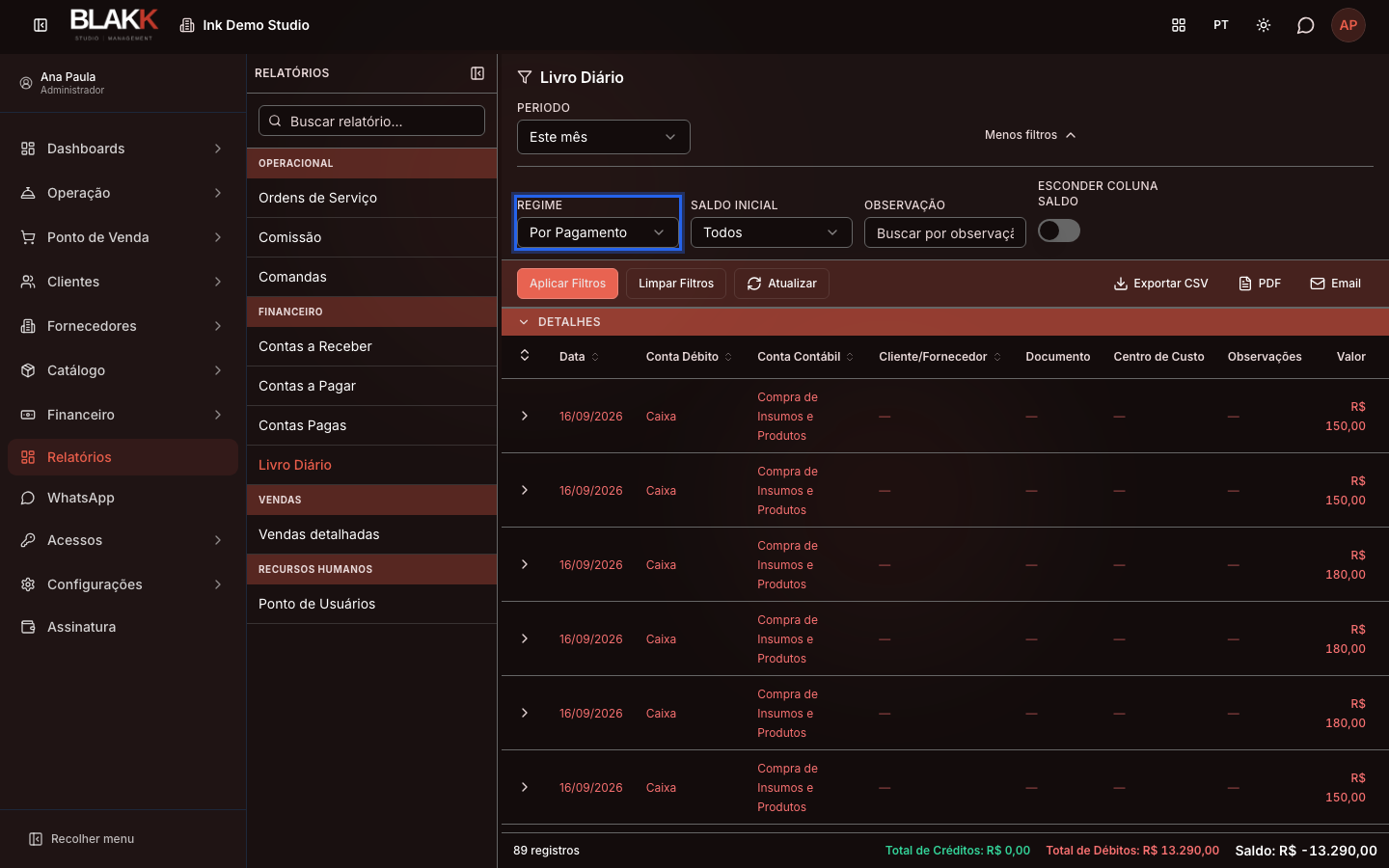
Section intitulée « Étape 2 — Passer au régime Par paiement »Dans Plus de filtres, sélectionnez Par paiement pour le Régime, puis cliquez sur Appliquer les filtres. Seuls les montants déjà payés ou encaissés apparaissent alors, avec le Compte débiteur renseigné (le compte de caisse ou bancaire réellement utilisé) et le Solde cumulé à chaque ligne.
Dans le même panneau, Solde initial permet de définir le point de départ du solde : Démarrer à zéro ou Reporter le solde précédent (pour ajouter les mouvements antérieurs à la période). Vous y trouverez également le filtre Remarque et l’option Masquer la colonne Solde.
Étape 3 — Afficher les détails d’une ligne
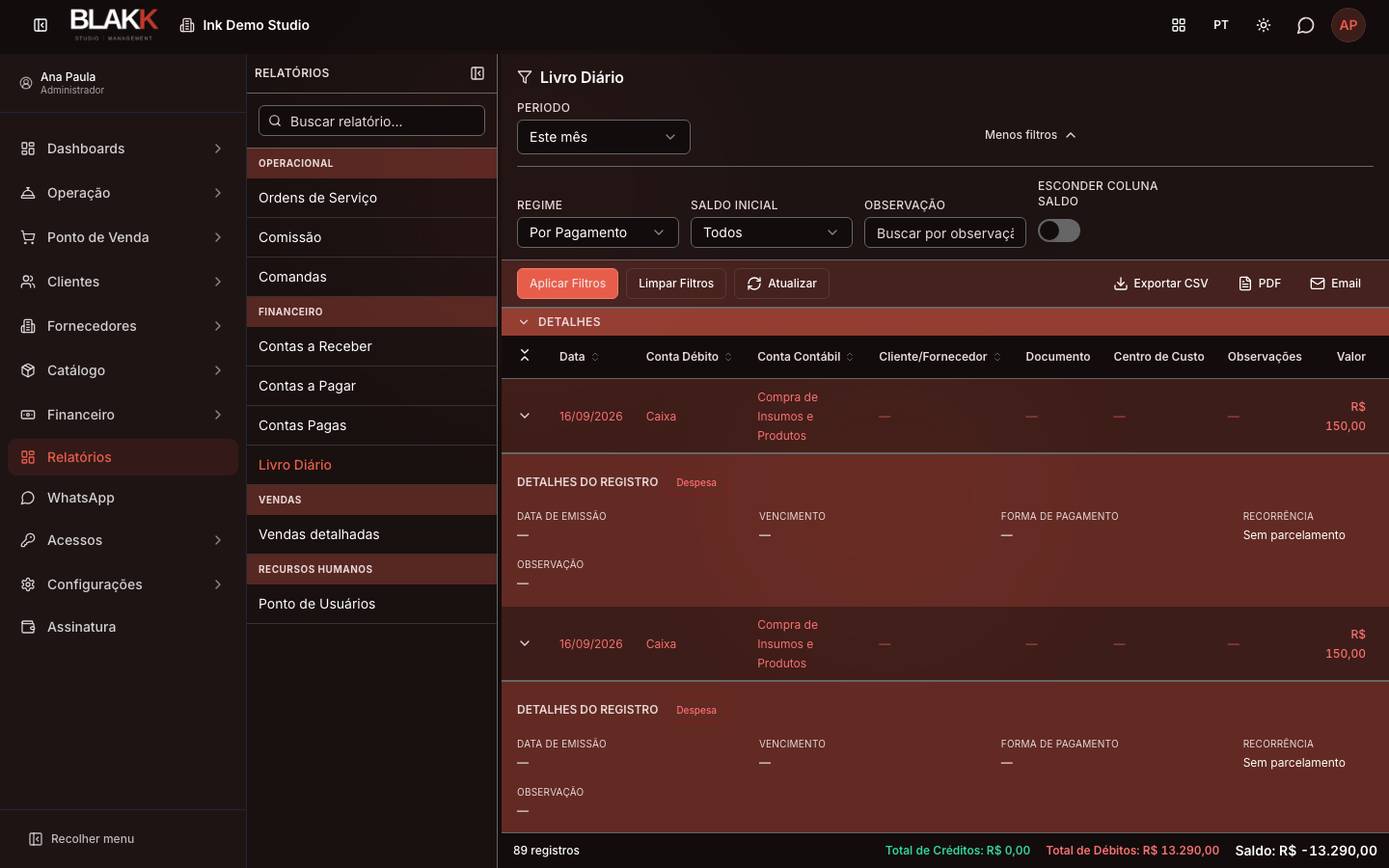
Section intitulée « Étape 3 — Afficher les détails d’une ligne »Cliquez sur la flèche d’une ligne pour la développer et afficher des informations supplémentaires : date d’émission, échéance, mode de paiement, caractère récurrent de la dépense et remarque (ainsi que la remarque associée au paiement, le cas échéant).
Étape 4 — Corriger une dépense directement depuis la ligne
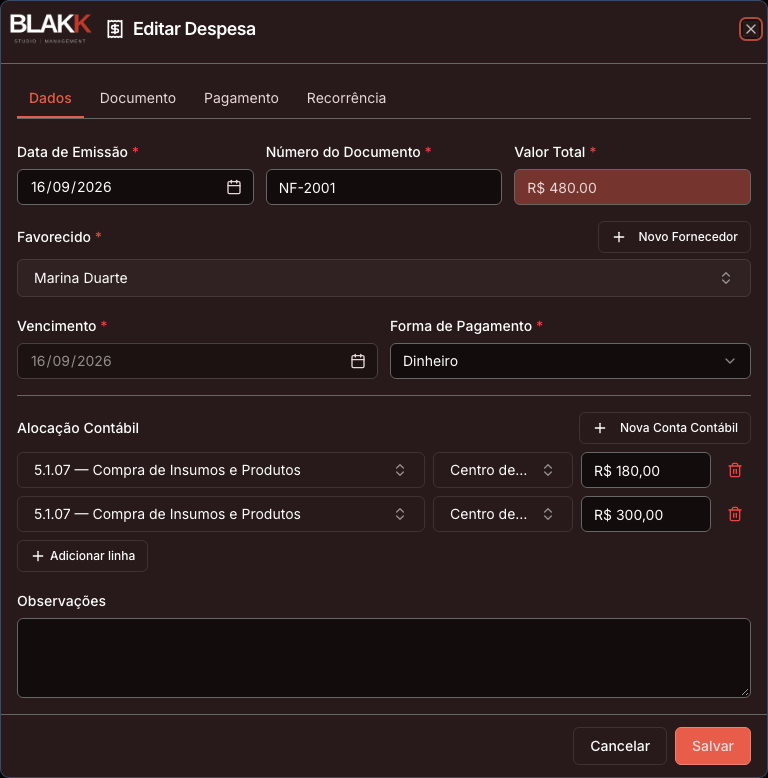
Section intitulée « Étape 4 — Corriger une dépense directement depuis la ligne »Cliquez sur une ligne de dépense (et non sur une ligne d’encaissement, qui n’est pas cliquable). En régime Par exercice, la même fenêtre de modification que dans l’écran Dépenses s’ouvre. En régime Par paiement, la fenêtre de correction du paiement s’ouvre (compte, mode de paiement, montant). Effectuez les corrections nécessaires, puis enregistrez.
Et ensuite
Section intitulée « Et ensuite »- Corriger un paiement ici ne revient PAS à l’annuler. En enregistrant une correction, vous modifiez le paiement et l’écriture comptable existants, sans rien supprimer et sans générer la trace d’audit produite par une annulation. Utilisez cet écran pour corriger une erreur de saisie (montant, compte, mode de paiement) ; utilisez l’annulation pour supprimer entièrement le paiement tout en conservant un historique.
- Seules les lignes de dépense/paiement sont cliquables. Les lignes de vente ou d’encaissement client ne disposent pas d’un écran de modification dans ce rapport.
- Si vous cliquez sur une dépense déjà entièrement payée (en régime Par exercice), la même fenêtre s’ouvre, mais uniquement en consultation : vous ne pouvez rien y enregistrer.
- Le Solde est toujours calculé par ordre chronologique, quelle que soit l’ordre d’affichage du tableau. Trier selon une autre colonne ne modifie pas le solde de chaque ligne.
Erreurs fréquentes et questions
Section intitulée « Erreurs fréquentes et questions »Q : Quelle est la différence entre le Livre-journal et les Écritures comptables ?
R : Les Écritures comptables constituent le grand livre complet : toutes les écritures déjà enregistrées par le système, en consultation uniquement et sans solde courant. Le Livre-journal présente les mouvements de trésorerie au jour le jour, avec le solde cumulé, deux régimes (payé ou prévu) et la possibilité de modifier directement les lignes.
Q : Pourquoi la colonne « Compte débiteur » est-elle vide sur certaines lignes ?
R : Parce que vous êtes en régime Par exercice : il affiche les dépenses et les encaissements prévus, sans mouvement réel sur un compte de caisse ou bancaire. Passez en régime Par paiement pour voir le compte utilisé pour chaque paiement effectué.
Q : La correction d’un paiement ici génère-t-elle une trace d’audit, comme une annulation dans le rapport des Comptes payés ?
R : Non. La correction modifie directement le paiement et l’écriture comptable, sans conserver la valeur précédente. Si vous avez besoin de garder un historique des modifications, annulez le paiement à l’aide de la fonction annulation, puis enregistrez-le à nouveau au lieu de le corriger ici.
Q : Pourquoi ne puis-je pas enregistrer après avoir ouvert une ligne pour la modifier ?
R : Deux cas sont possibles : la dépense est déjà entièrement payée (en régime Par exercice, elle s’affiche tout de même, mais uniquement en consultation) ou vous n’avez pas l’accès permettant de modifier l’écran Dépenses. La fenêtre s’ouvre même sans cet accès, mais le serveur refuse l’enregistrement.
Q : Puis-je cliquer sur une ligne de vente ou d’encaissement client pour la modifier ici ?
R : Non. Seules les lignes de dépense/paiement ouvrent une fenêtre de modification. Les lignes de vente et d’encaissement ne disposent pas d’un écran dédié dans ce rapport.
Q : J’ai cliqué sur une ligne de paiement (en régime Par paiement) et un message d’erreur s’est affiché sans rien ouvrir. Pourquoi ?
R : Certaines lignes de ce régime semblent cliquables dans la liste, mais le paiement correspondant est introuvable lorsque vous tentez d’ouvrir la fenêtre de modification : un message s’affiche et rien ne s’ouvre. Ce n’est pas une erreur de votre part. Essayez une autre ligne ou passez en régime Par exercice, où ce problème ne se produit pas.