Inscription : créer le compte de votre studio sur Blakk
De quoi s’agit-il
Section intitulée « De quoi s’agit-il »Il s’agit d’une inscription guidée qui crée le compte de votre studio sur Blakk. Elle prend environ 5 minutes et prépare le système pour votre premier jour d’utilisation : votre accès administrateur, le type de services que vous proposez, les moyens de paiement, l’équipe et l’agenda sont configurés.
Quand l’utiliser
Section intitulée « Quand l’utiliser »- Vous ouvrez un nouveau studio et n’avez encore jamais utilisé Blakk.
- On vous a recommandé Blakk et vous souhaitez tester le système avant de décider de l’utiliser vraiment : l’inscription ne nécessite ni carte bancaire ni engagement.
Avant de commencer
Section intitulée « Avant de commencer »Vous n’avez rien à préparer obligatoirement : l’inscription vous demande les informations au bon moment, et vous pouvez passer presque toutes les étapes et les configurer plus tard. Pour tout remplir en une fois, il est toutefois utile d’avoir sous la main le CNPJ ou le CPF du responsable (ou, hors du Brésil, un document du pays, comme le NIF), le CEP ou le code postal du studio et une idée des prix de vos principaux services.
Étape par étape
Section intitulée « Étape par étape »Étape 1 — Commencer l’inscription
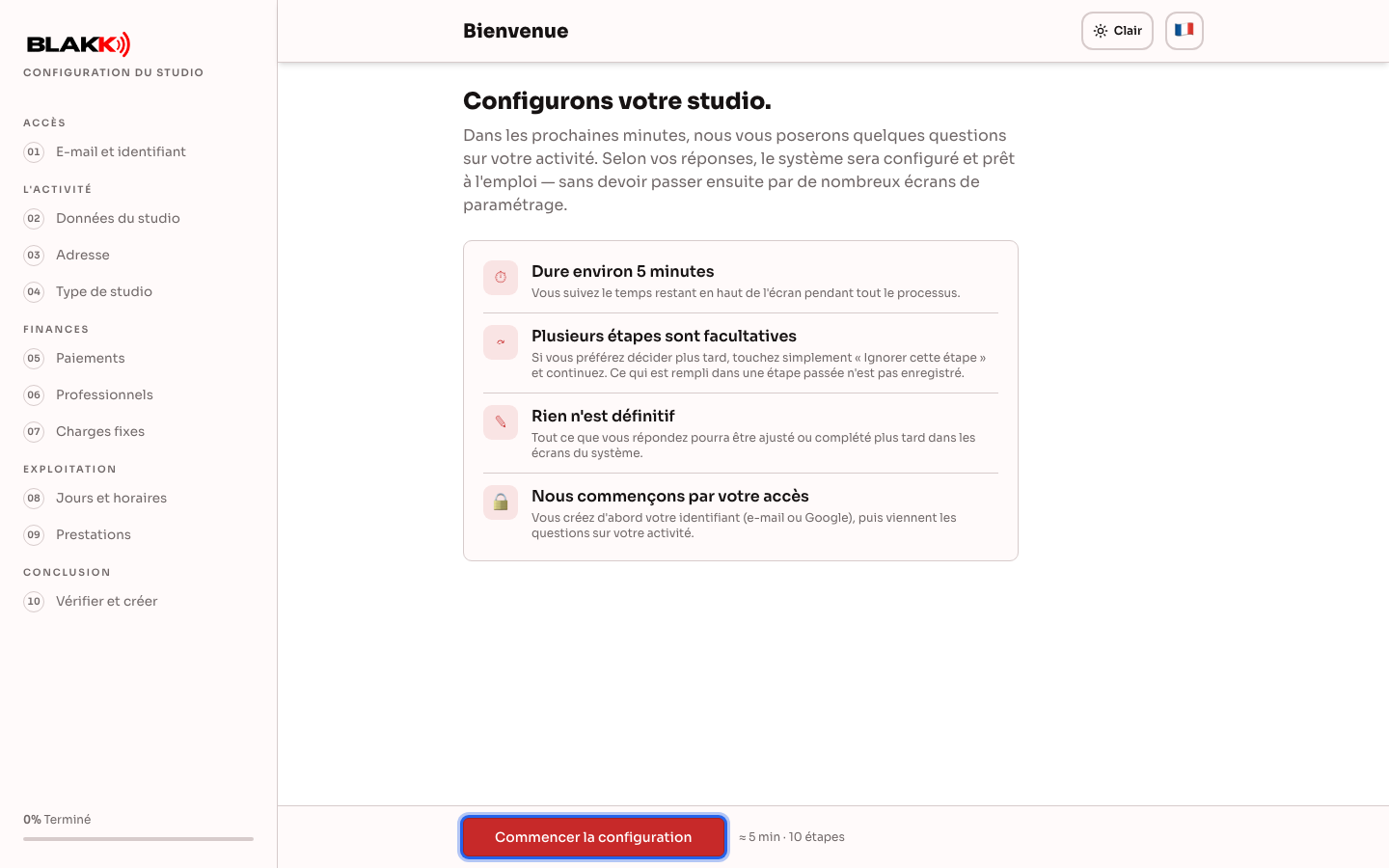
Section intitulée « Étape 1 — Commencer l’inscription »Accédez au lien d’inscription de Blakk et cliquez sur Commencer la configuration. L’écran indique le temps nécessaire (environ 5 minutes) et rappelle que plusieurs étapes sont facultatives : vous pouvez les passer et faire les modifications plus tard, directement dans le système.
Étape 2 — Créer votre accès
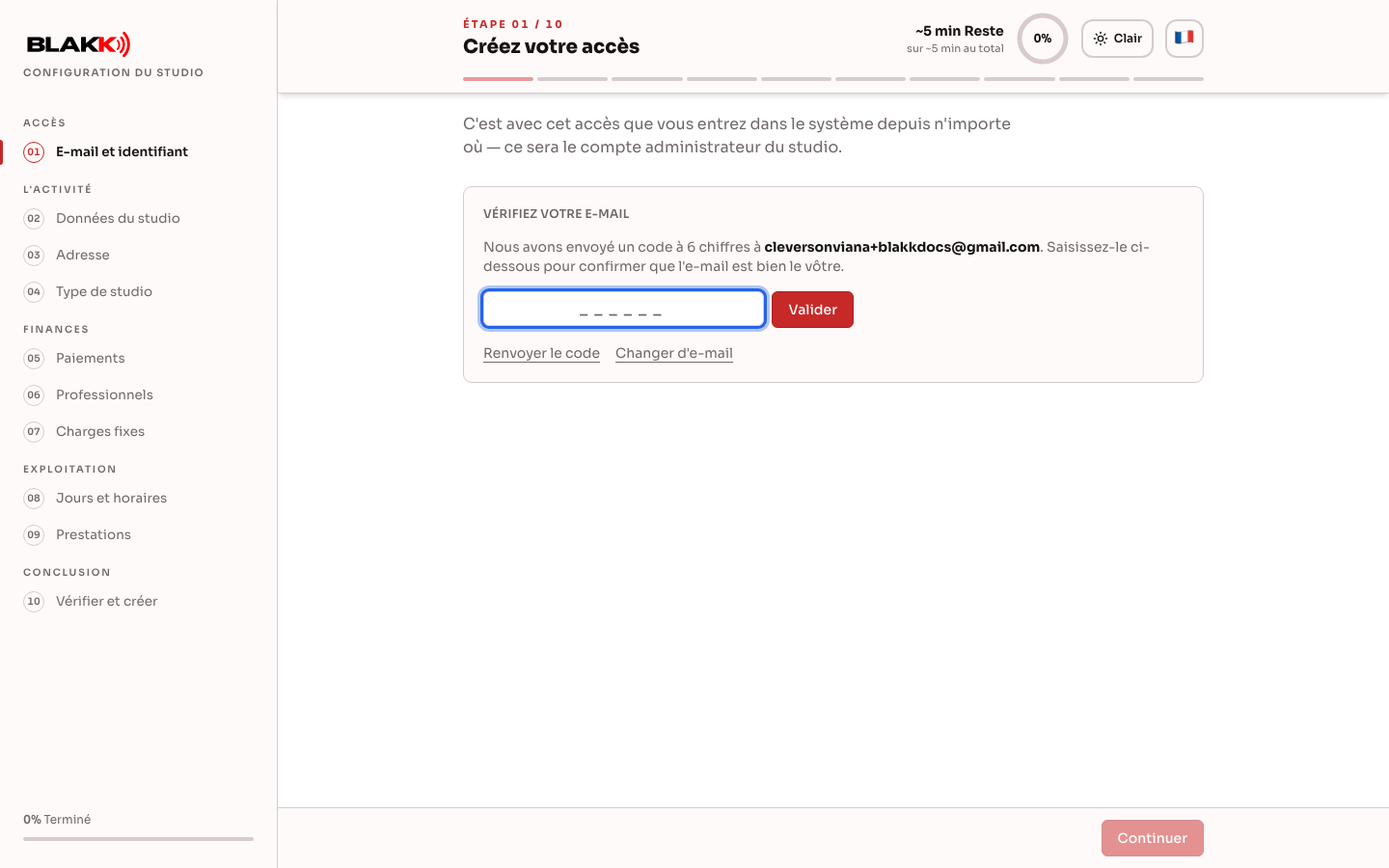
Section intitulée « Étape 2 — Créer votre accès »Saisissez votre adresse e-mail et cliquez sur Envoyer le code de vérification. Vous recevrez un code à 6 chiffres par e-mail. Il vous suffit de le coller ou de le saisir : dès que les 6 chiffres sont renseignés, le code est automatiquement validé, sans avoir à cliquer sur Valider.
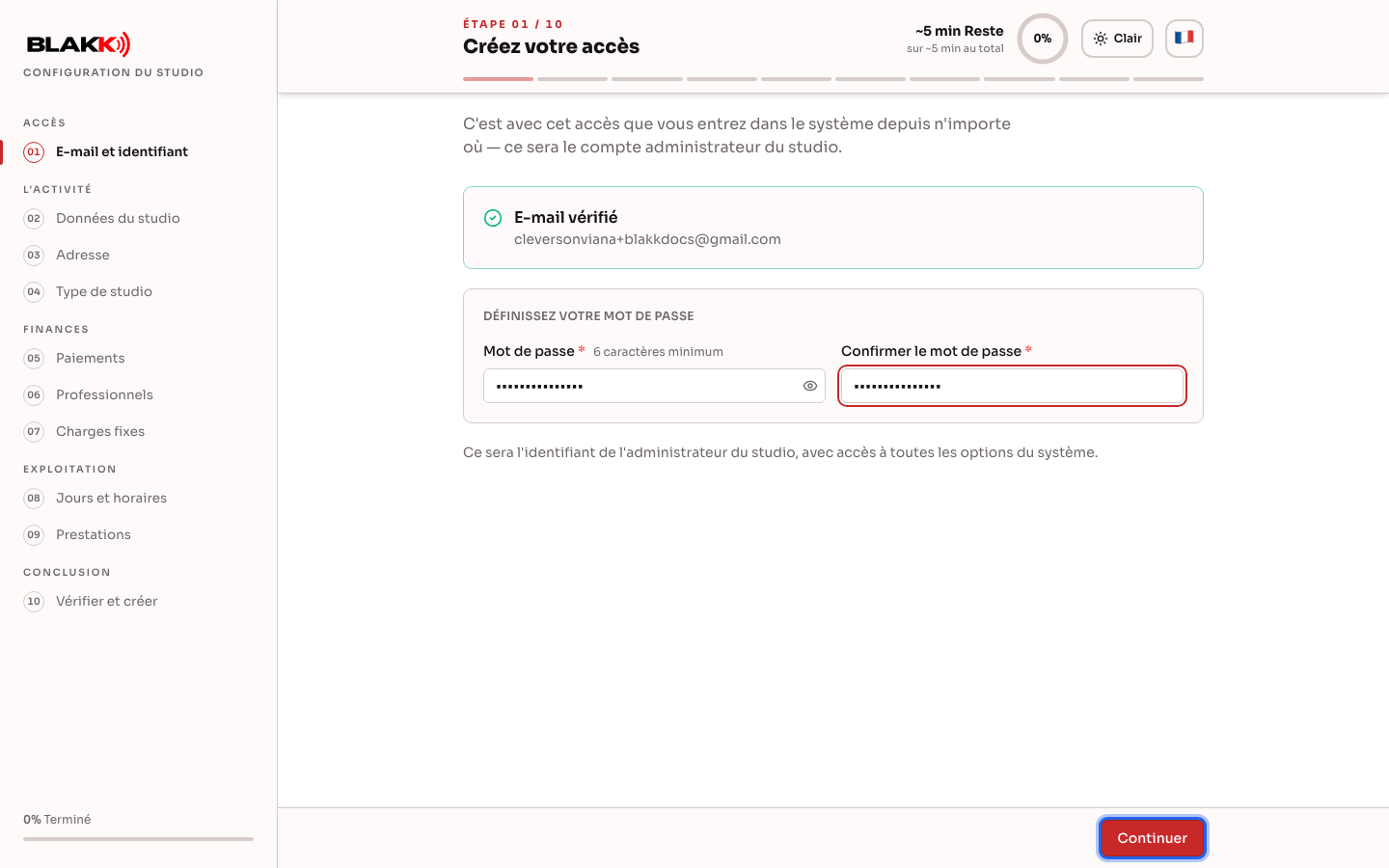
Une fois votre adresse e-mail confirmée, définissez le mot de passe de votre accès. C’est avec cette adresse e-mail et ce mot de passe que vous pourrez vous connecter au système où que vous soyez. Votre compte est créé avec le rôle d’administrateur de votre studio et l’accès à toutes les options du système.
Vous pouvez aussi vous connecter directement avec Continuer avec Google : dans ce cas, vous n’avez pas besoin de valider de code, car Google a déjà vérifié votre adresse e-mail. Lorsque le bouton Continuer avec Apple apparaît, le fonctionnement est le même : confirmez sur l’écran d’Apple et vous reviendrez directement à l’inscription, sans code ni mot de passe.
Étape 3 — Informations sur le studio
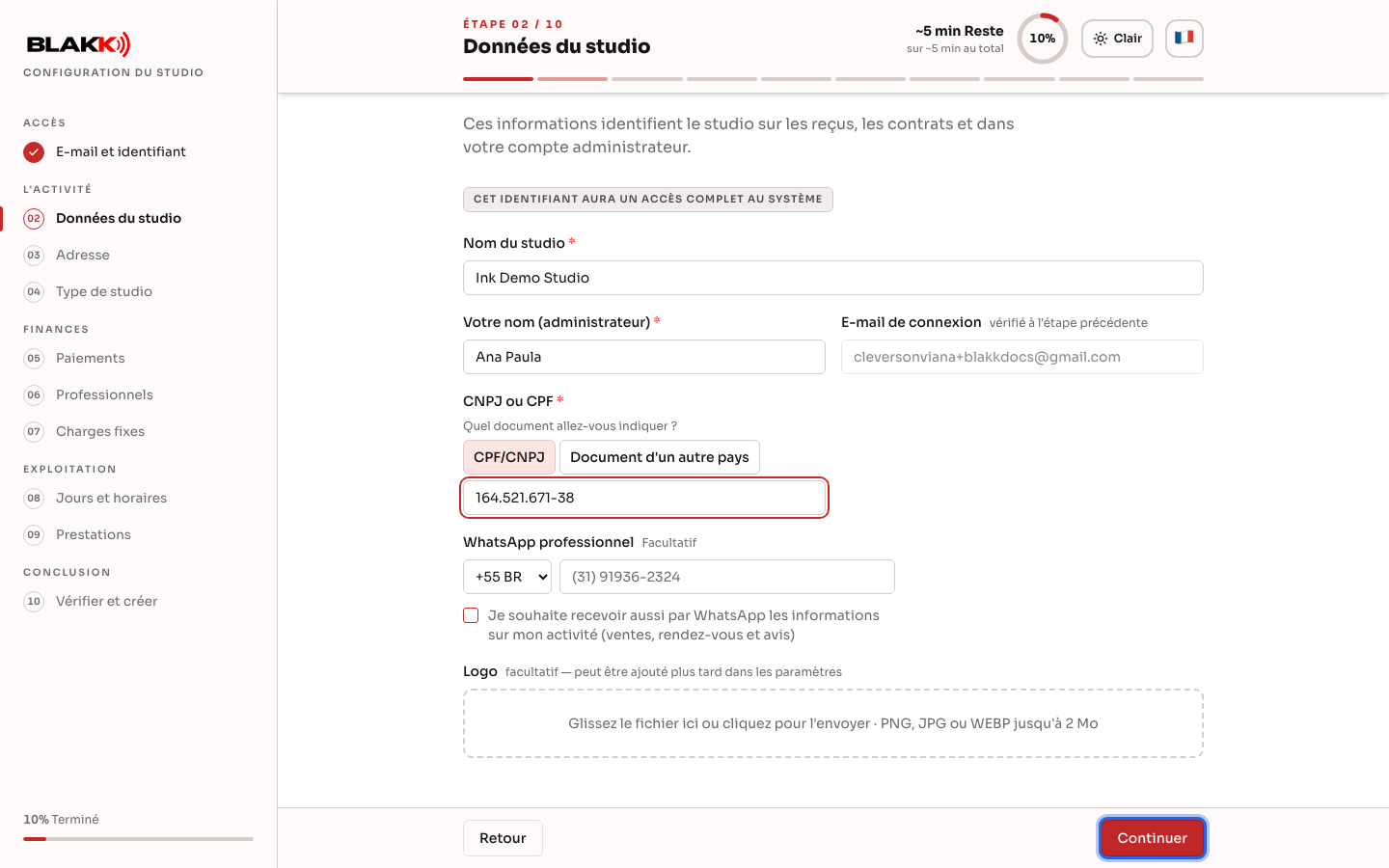
Section intitulée « Étape 3 — Informations sur le studio »Saisissez le nom de votre studio, votre nom et le document du responsable. Pour Quel document allez-vous indiquer ?, laissez CPF/CNPJ sélectionné ou choisissez Document d’un autre pays pour indiquer, par exemple, votre NIF portugais. Si vous vivez hors du Brésil, vous pouvez utiliser votre CPF normalement. Le document d’un autre pays n’est valable que si vous choisissez un pays autre que le Brésil à l’étape suivante. Le numéro WhatsApp professionnel et le logo sont facultatifs à cette étape : vous pourrez les ajouter plus tard. Si vous indiquez votre numéro WhatsApp, vous pouvez choisir de recevoir aussi par ce moyen les informations sur votre entreprise (ventes, rendez-vous et notifications).
Étape 4 — Adresse du studio
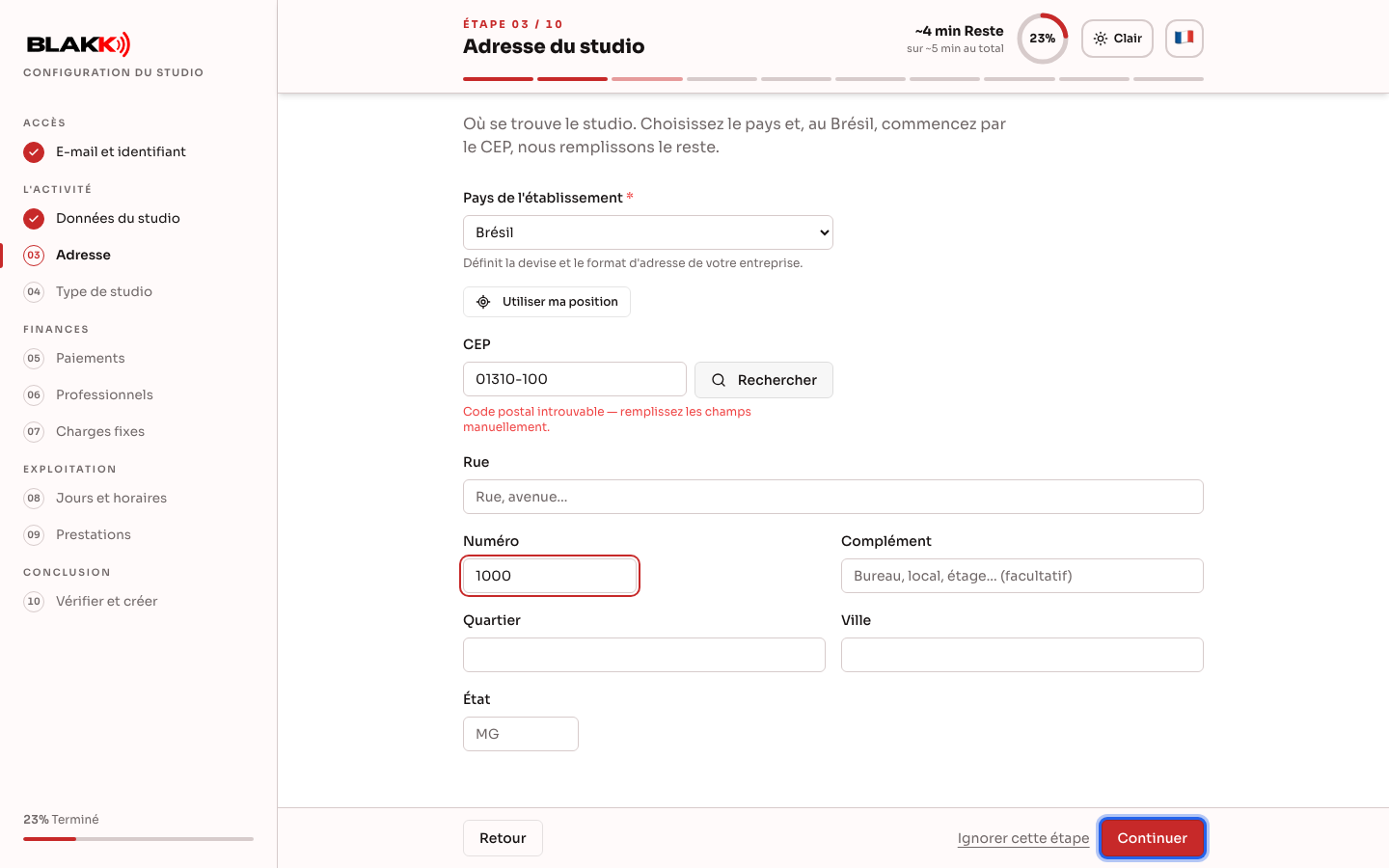
Section intitulée « Étape 4 — Adresse du studio »Pour tout remplir en une fois, appuyez sur Utiliser ma position et autorisez l’accès à votre position : le pays et l’adresse sont renseignés grâce au GPS de votre appareil. Vérifiez les champs, car la position peut ne pas correspondre exactement à l’entrée du studio.
Si vous préférez saisir les informations manuellement, vérifiez d’abord le Pays de l’entreprise. Il est prérempli avec le pays correspondant à l’indicatif du numéro WhatsApp que vous avez indiqué (ou le Brésil si vous n’avez pas renseigné de numéro WhatsApp). Il détermine la devise, le format des nombres, les moyens de paiement du compte et le format de l’adresse. Le Brésil, le Portugal, la Colombie et les États-Unis apparaissent en premier ; les autres pays sont listés juste en dessous, par ordre alphabétique. Le pays reste pris en compte même si vous passez cette étape.
Au Brésil, saisissez le CEP et cliquez sur Rechercher. La plupart du temps, la rue, le quartier, la ville et l’UF sont renseignés automatiquement ; il ne vous reste qu’à indiquer le numéro. Si le CEP est introuvable, l’écran vous en informe et les champs restent modifiables : il vous suffit de les remplir manuellement.
Dans les autres pays, les champs respectent les formats locaux : au Portugal, code postal au format 0000-000, adresse, freguesia et district ; aux États-Unis, ZIP code à 5 chiffres et adresse sur une seule ligne ; en Colombie, code postal à 6 chiffres et département ; dans les autres pays, le format du code postal est libre. Saisissez le code postal et cliquez sur Rechercher : la ville et la région sont renseignées automatiquement (ainsi que la rue lorsque le code correspond à une rue). Vérifiez les informations et complétez le reste manuellement. Cette étape est facultative.
Étape 5 — Type de studio
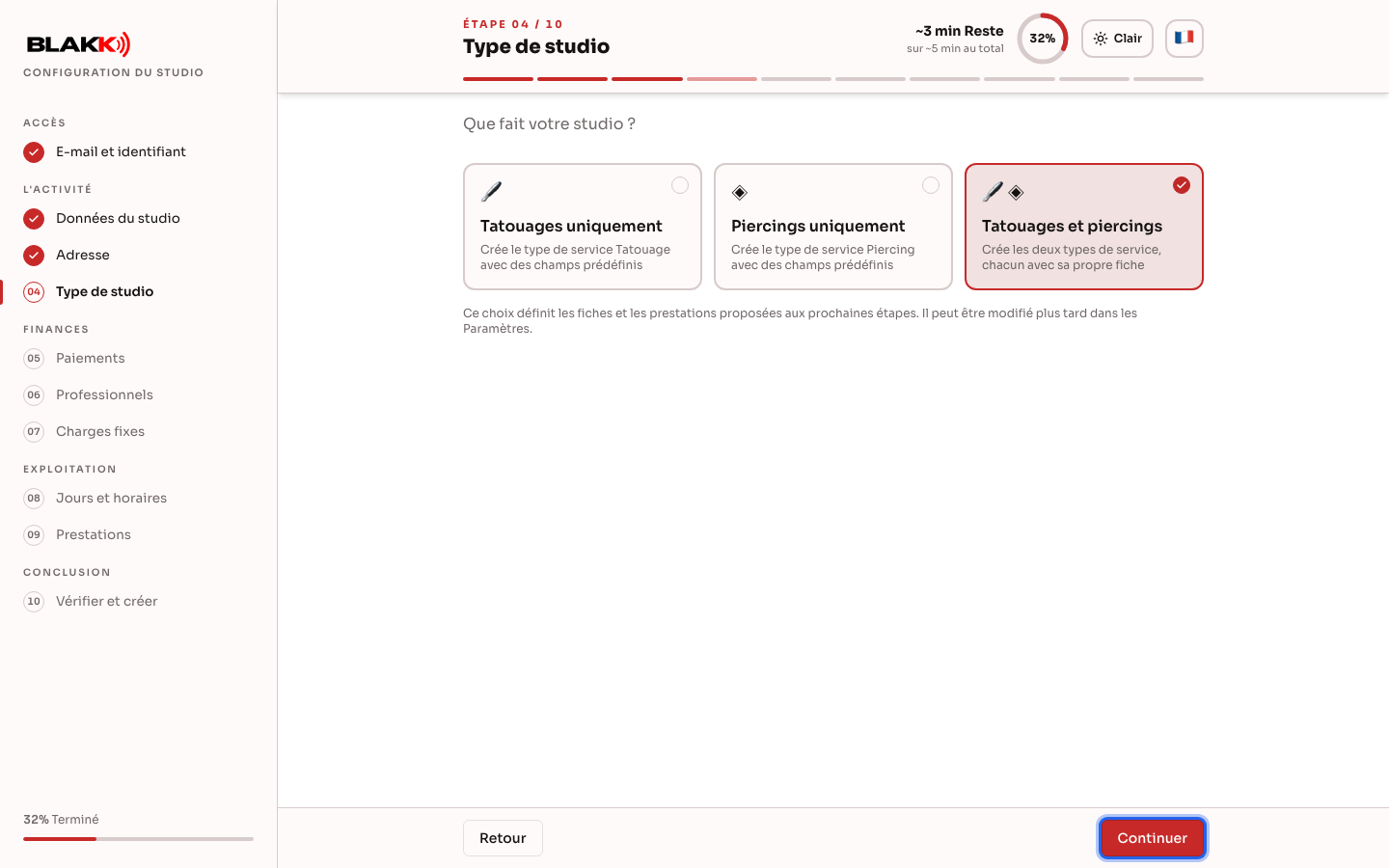
Section intitulée « Étape 5 — Type de studio »Choisissez Tatouages uniquement, Piercings uniquement ou Tatouages et piercings. Ce choix détermine les fiches techniques et les procédures suggérées qui apparaîtront aux étapes suivantes. Vous pourrez le modifier plus tard dans les paramètres.
Étape 6 — Moyens de paiement
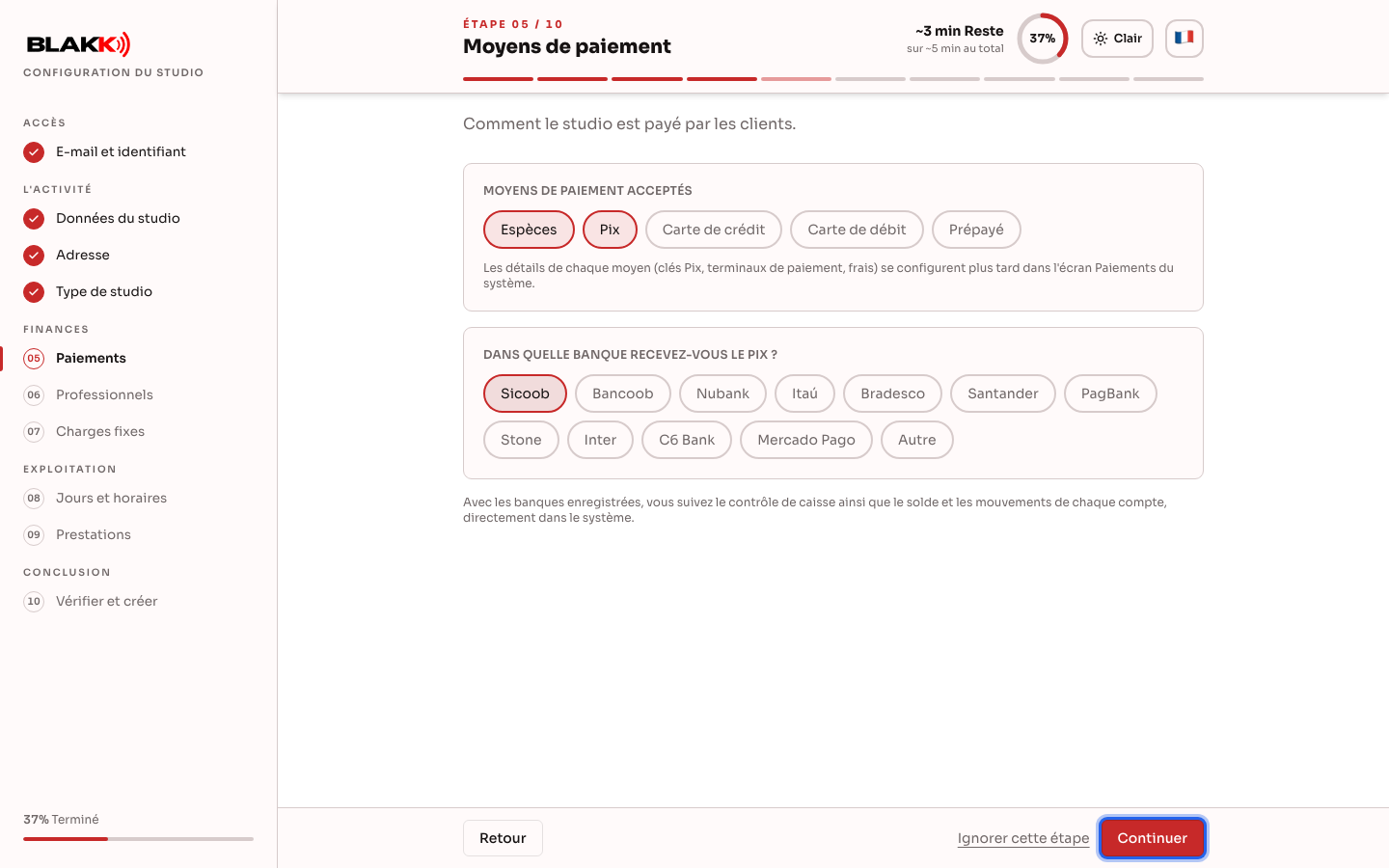
Section intitulée « Étape 6 — Moyens de paiement »Sélectionnez les moyens de paiement acceptés par votre studio. Au Brésil, si vous sélectionnez Pix ou un moyen de paiement par carte, choisissez la banque associée à chacun : il est courant que le compte de votre terminal de paiement soit différent de celui associé à Pix. Vous trouverez notamment Nubank, Itaú, Inter, Mercado Pago et PagBank. Si votre banque ne figure pas dans la liste, sélectionnez Autre et saisissez son nom dans le champ qui apparaît juste en dessous. C’est ce nom qui désignera le compte bancaire dans la section financière. Hors du Brésil, Pix et le choix de la banque ne sont pas proposés. Cette étape est facultative : si vous ne sélectionnez aucun moyen de paiement, le paiement en espèces est activé automatiquement.
Après l’inscription, deux réglages vous permettront de compléter cette étape :
- Terminal de paiement : pour enregistrer la carte associée à votre terminal et les frais facturés par l’opérateur pour chaque échéance, consultez Moyens de paiement.
- Clé Pix : la clé Pix se trouve dans les informations du compte bancaire, dans le Plan comptable.
Étape 7 — Professionnels et commissions
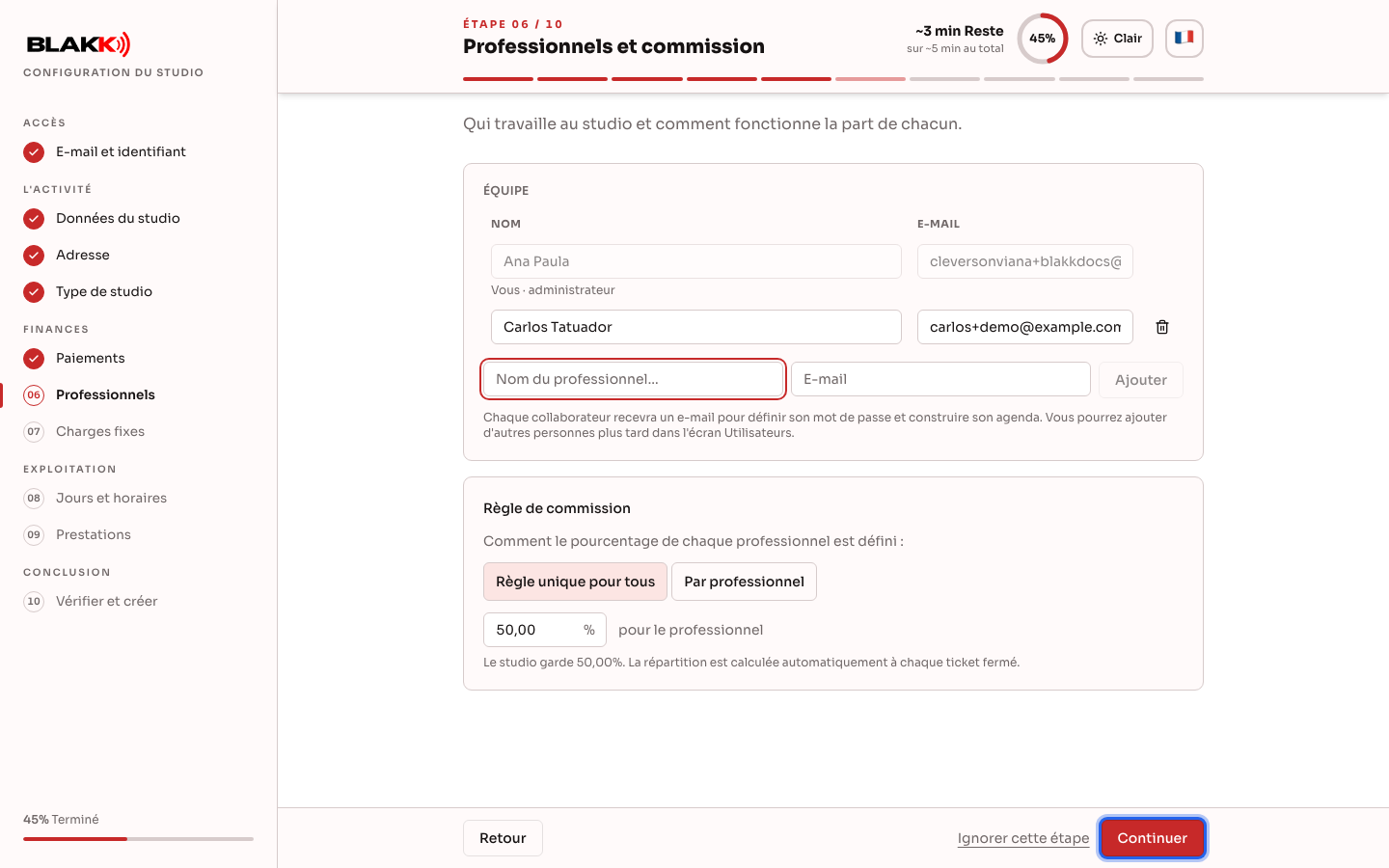
Section intitulée « Étape 7 — Professionnels et commissions »Vous êtes déjà administrateur. Pour ajouter d’autres tatoueurs, saisissez leur nom et leur adresse e-mail, puis cliquez sur Ajouter : chacun recevra un e-mail pour définir son propre mot de passe. Choisissez une Règle unique pour tous (un seul pourcentage) ou Par professionnel (un pourcentage par personne). Avec une règle unique, l’écran propose par défaut 50 % pour le tatoueur et indique la part du studio. La répartition est calculée automatiquement à chaque clôture d’une note. Cette étape est facultative : vous pourrez ajouter l’équipe plus tard depuis l’écran Utilisateurs.
Étape 8 — Dépenses récurrentes
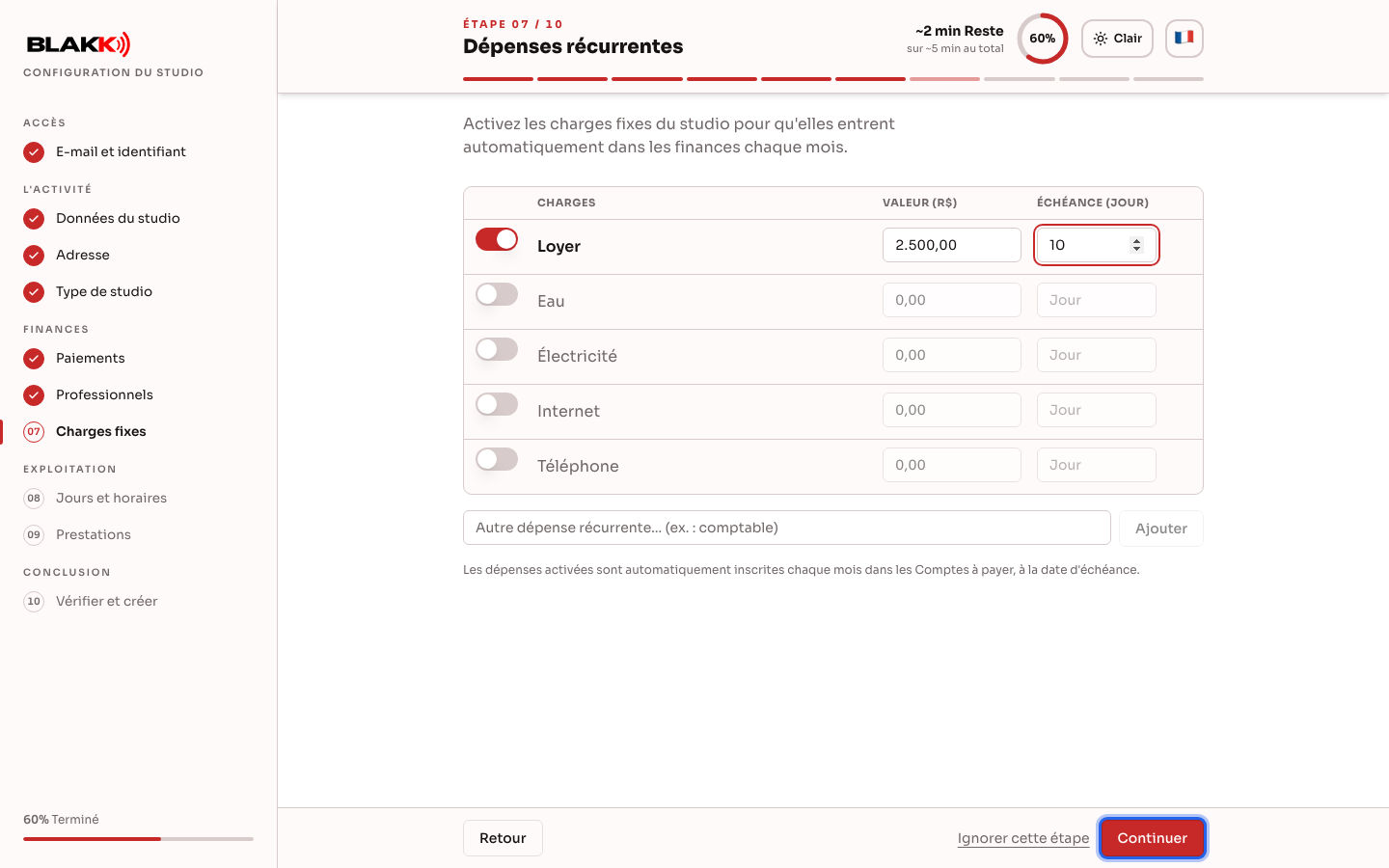
Section intitulée « Étape 8 — Dépenses récurrentes »Activez les dépenses fixes de votre studio (loyer, eau, électricité, Internet, téléphone ou toute autre dépense), puis indiquez le montant et la date d’échéance. Les dépenses activées sont automatiquement ajoutées aux factures à payer chaque mois. Cette étape est facultative.
Étape 9 — Jours et horaires d’ouverture
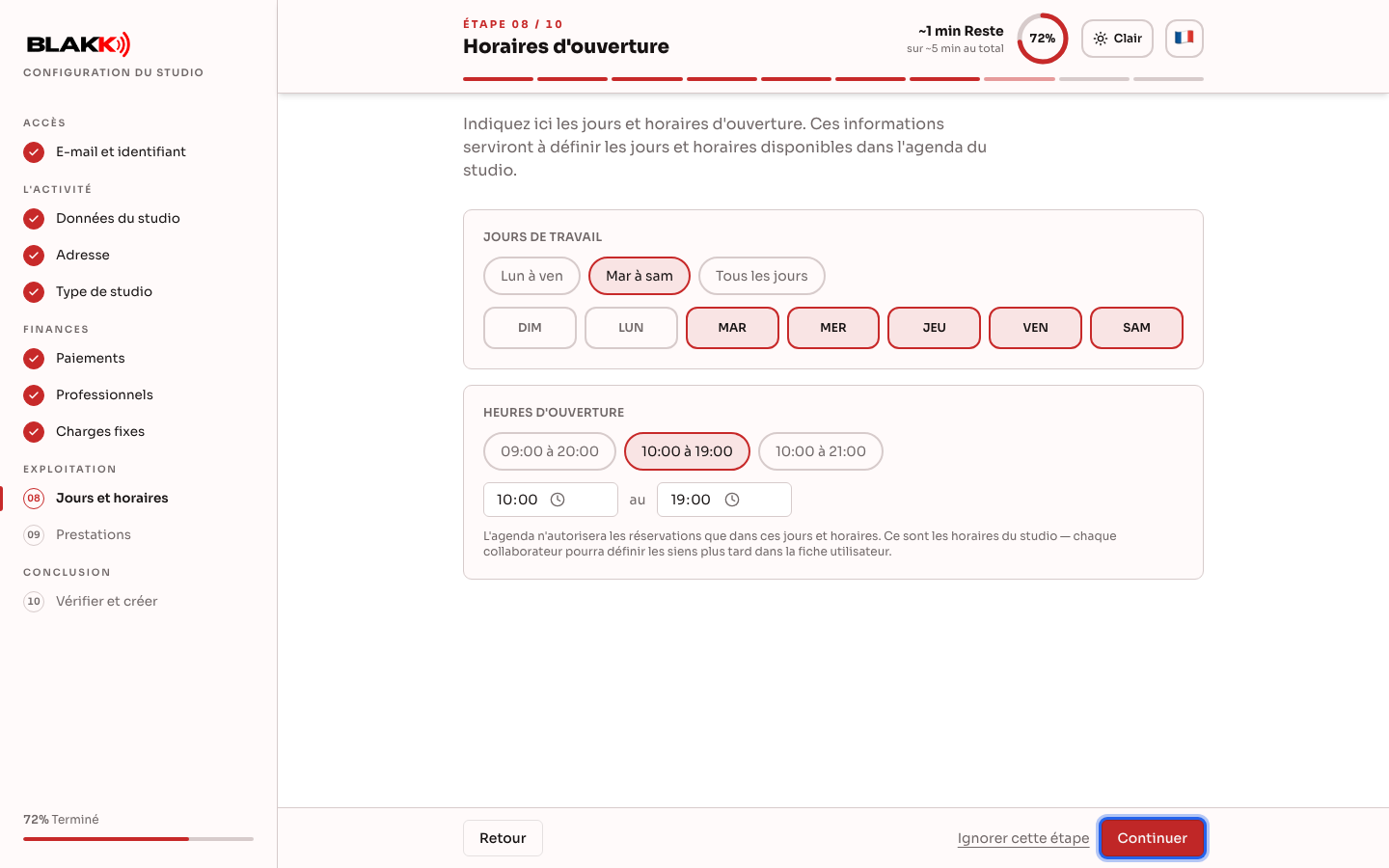
Section intitulée « Étape 9 — Jours et horaires d’ouverture »Choisissez les jours et les horaires d’ouverture de votre studio : ces informations alimentent l’agenda. Vous pourrez ensuite définir des horaires spécifiques pour chaque tatoueur depuis l’écran Utilisateurs. Cette étape est facultative : si vous ne modifiez rien, les horaires par défaut sont du mardi au samedi, de 10 h à 19 h.
Étape 10 — Prestations et prix
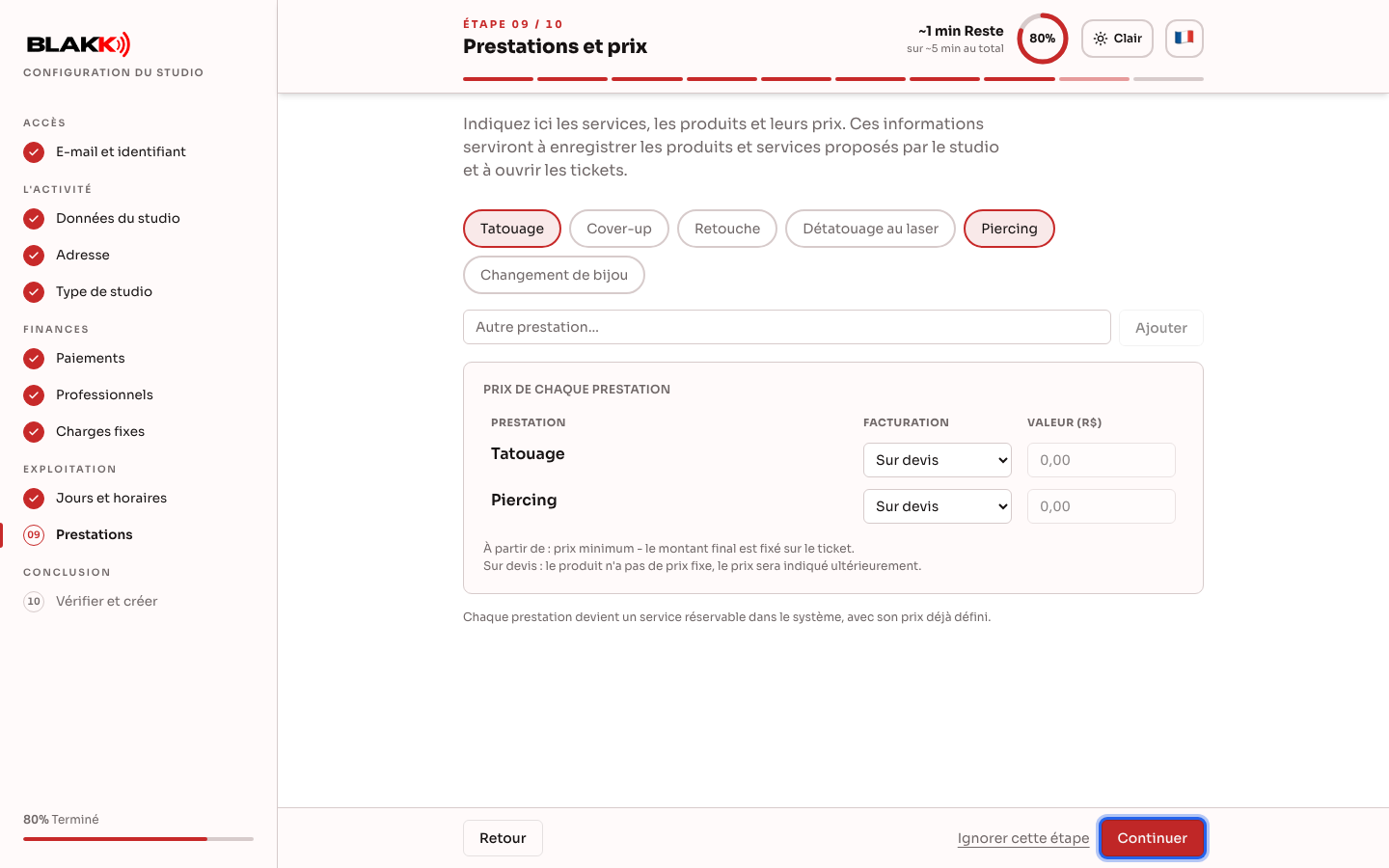
Section intitulée « Étape 10 — Prestations et prix »Sélectionnez les prestations suggérées (en fonction du type de studio choisi à l’étape 5) ou saisissez-en une autre. Pour chacune, choisissez le mode de facturation : Prix fixe, À partir de (minimum) (le montant final est défini dans la note) ou Sur devis (sans prix, à ajuster au moment de la prestation). Chaque prestation devient un service réservable dans le système, avec son prix déjà configuré. Cette étape est facultative : vous pourrez créer votre catalogue de services plus tard.
Étape 11 — Vérification finale
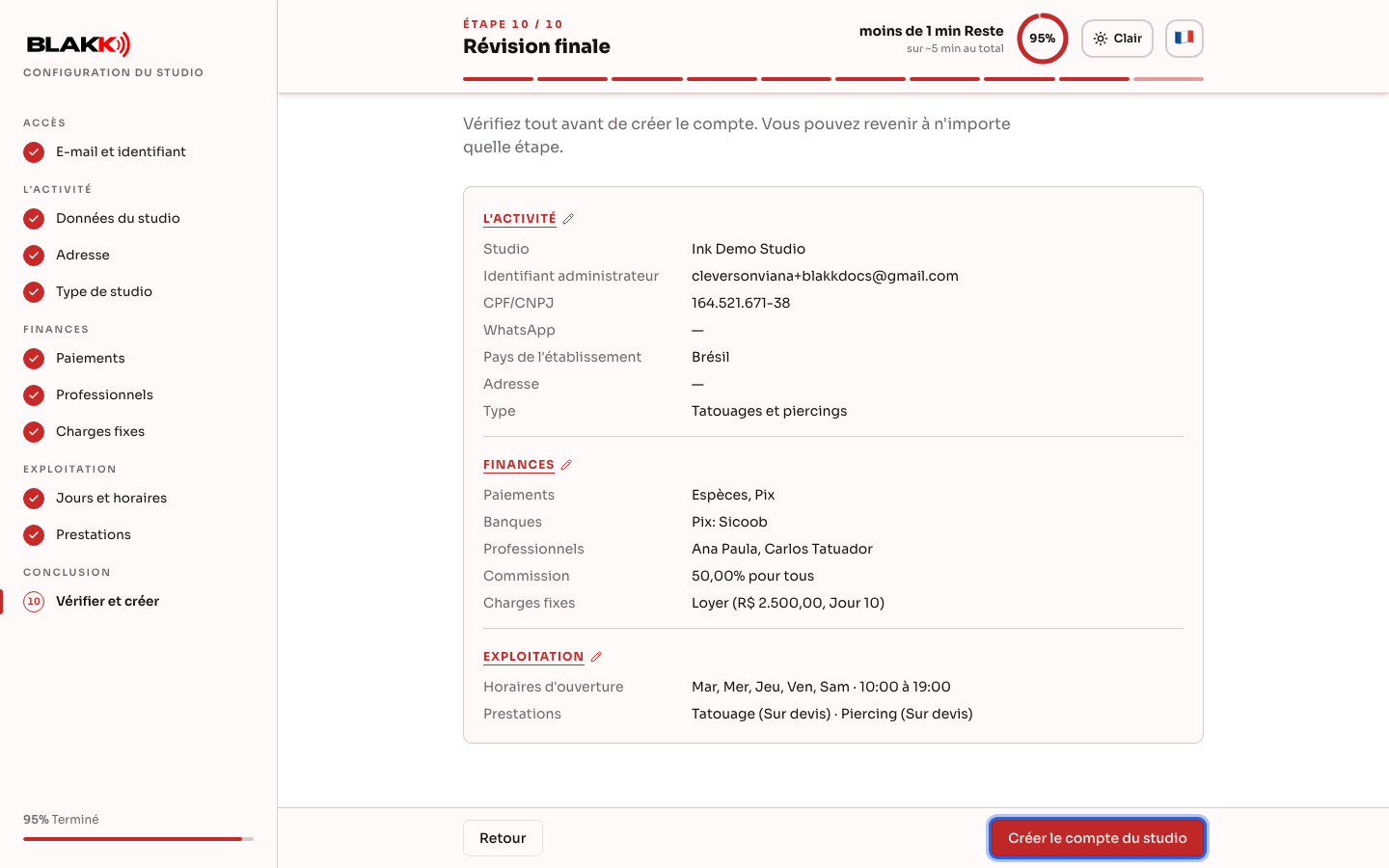
Section intitulée « Étape 11 — Vérification finale »Vérifiez toutes les informations avant de créer le compte. Le récapitulatif présente chaque étape et indique celles que vous avez passées. Le titre de chaque bloc (Entreprise, Finances, Fonctionnement) est un lien : appuyez dessus pour revenir à la première étape du bloc et modifier ce que vous souhaitez. Lorsque tout est correct, cliquez sur Créer le compte du studio.
Et ensuite
Section intitulée « Et ensuite »- L’écran affiche la progression de l’activation (la création se fait en un seul appel au serveur ; l’animation étape par étape sert uniquement à suivre l’avancement). À la fin, un message de bienvenue et le bouton Accéder au système s’affichent. Vous accédez alors au système avec votre compte d’administrateur du studio.
- Lors de votre première connexion, la page d’accueil affiche le guide Commencez ici, qui indique ce qu’il vous reste à configurer. Consultez Page d’accueil.
- Rien de ce que vous avez configuré ici n’est définitif : chaque étape correspond à un écran normal du système (Utilisateurs, Paiements, Catalogue, Paramètres, etc.) et peut être modifiée quand vous le souhaitez.
- Les étapes passées ne restent pas vides : le système applique des paramètres par défaut adaptés (par exemple, paiement en espèces et horaires du mardi au samedi, de 10 h à 19 h) jusqu’à ce que vous les personnalisiez.
Erreurs fréquentes et questions
Section intitulée « Erreurs fréquentes et questions »Q: Le code est arrivé, mais l’écran ne l’a pas validé automatiquement. Que faire ?
R: Vérifiez que le code comporte bien 6 chiffres : la validation automatique ne se déclenche qu’une fois le sixième chiffre saisi. Si vous avez collé à nouveau le même code, cliquez sur Valider. Le code a expiré ? Utilisez Renvoyer le code.
Q: Le message « Confirmez que vous n’êtes pas un robot et réessayez. » s’est affiché lors de l’envoi du code. Que faire ?
R: Il s’agit de la vérification de sécurité de l’inscription. La plupart du temps, elle est invisible. Si une fenêtre vous demande de cocher une case, faites-le, puis cliquez de nouveau sur Envoyer le code de vérification. Si le message « Impossible de charger la vérification de sécurité. Rechargez la page. » s’affiche, rechargez la page. Si le problème persiste, désactivez votre bloqueur de publicités ou essayez avec un autre réseau.
Q: Je me suis connecté avec Apple et j’ai choisi de masquer mon adresse e-mail. Est-ce un problème ?
R: Pas pour créer un compte : celui-ci utilisera l’adresse générée par Apple et nos e-mails arriveront dans votre boîte de réception grâce au transfert d’Apple. Toutefois, si vous avez déjà un compte Blakk associé à votre véritable adresse e-mail, l’adresse masquée ne permettra pas de le retrouver et l’inscription en créera un autre. Dans ce cas, connectez-vous avec l’adresse e-mail et le mot de passe que vous utilisez déjà, puis associez Apple avec Associer Apple depuis votre profil.
Q: Mon adresse e-mail a été refusée au motif qu’elle est temporaire. Que faire ?
R: L’adresse saisie provient d’un service d’e-mail temporaire, qui crée une boîte de réception supprimée au bout de peu de temps. Votre compte doit être associé à une adresse e-mail que vous pourrez continuer à consulter : c’est là que vous recevrez les notifications, les liens de changement de mot de passe et les notes. Utilisez votre adresse habituelle (Gmail, Outlook ou celle de votre entreprise). Cette règle s’applique aussi aux adresses e-mail de votre équipe.
Q: Puis-je revenir à une étape précédente avant de terminer l’inscription ?
R: Oui : cliquez sur Retour ou sélectionnez dans le menu latéral une étape déjà consultée. Dans la vérification finale, appuyez sur le titre d’un bloc (par exemple, Finances) pour accéder directement à l’étape correspondante.
Q: Que se passe-t-il si je passe une étape par erreur ?
R: Les informations saisies dans une étape passée ne sont pas enregistrées. La vérification finale (étape 11) indique clairement les étapes marquées « Étape passée ». Vous pouvez y revenir et les remplir avant de créer le compte. Une fois le compte créé, vous pourrez simplement les configurer dans les écrans du système.
Q: Je suis revenu à une étape déjà remplie et j’ai cliqué sur « Passer ». Est-ce que je perds les informations saisies ?
R: Oui. L’écran vous demande d’abord Passer cette étape ? : en choisissant Passer et perdre les données, les informations de cette étape sont supprimées et elle est exclue de la création du compte. En choisissant Annuler, rien ne change et vous restez sur l’étape.
Q: Ce CPF/CNPJ est déjà enregistré. Que faire ?
R: Cela signifie qu’un compte existe déjà avec ce document. Demandez les identifiants de connexion à la personne qui administre ce compte ou demandez-lui de vous ajouter comme utilisateur.
Q: Mon entreprise est située hors du Brésil. Puis-je m’inscrire ?
R: Oui. À l’étape 4, choisissez votre pays dans Pays de l’entreprise : l’adresse respecte le format de ce pays et le compte est créé dans sa devise, sans Pix, avec les moyens de paiement de base déjà enregistrés (espèces, carte de crédit, carte de débit et carte prépayée). Le fuseau horaire est défini à partir de votre appareil. Si nécessaire, vous pourrez le modifier plus tard dans Entreprise → Horaires.
Q: J’habite au Portugal et je n’ai pas de NIF. Puis-je utiliser mon CPF ?
R: Oui. À l’étape 3, laissez CPF/CNPJ sélectionné et indiquez votre CPF, même si le pays choisi est le Portugal. Si vous avez un document local, choisissez Document d’un autre pays.
Q: J’ai choisi le document d’un autre pays et l’écran m’a demandé de choisir le pays. Pourquoi ?
R: Le document d’un autre pays est valable uniquement pour une entreprise située hors du Brésil. Revenez à l’étape 4 et choisissez le pays de votre entreprise dans Pays de l’entreprise, ou revenez à l’étape 3 et indiquez un CPF ou un CNPJ.
Q: Dois-je connaître le prix de tous mes services avant de terminer ?
R: Non. Utilisez Sur devis pour les services dont le prix n’est pas encore fixé, ou passez toute l’étape et ajoutez vos services plus tranquillement par la suite.
Q: La commission que je configure ici est-elle définitive ?
R: Non, il s’agit simplement du point de départ. Vous pourrez modifier le pourcentage de chaque tatoueur à tout moment.
Q: Les professionnels que j’ai ajoutés ici recevront-ils un e-mail d’invitation ?
R: Oui, chaque tatoueur ajouté (en plus de vous, qui êtes déjà administrateur) recevra un e-mail pour définir son propre mot de passe et créer son agenda.
Voir aussi
Section intitulée « Voir aussi »- Prise de rendez-vous : planifier, suivre et terminer un rendez-vous
- Note : ouvrir une note, ajouter des articles et recevoir un paiement
- Moyens de paiement : enregistrer et configurer les comptes et les frais
- Plan comptable : organiser les comptes comptables de l’entreprise
- Migration des données : importer vos données depuis un autre système