Profils d'accès : contrôler ce que chaque personne peut faire
De quoi s’agit-il
Section intitulée « De quoi s’agit-il »C’est ici que vous définissez les écrans auxquels chaque tatoueur de votre équipe peut accéder et les actions qu’il peut y effectuer — de « consulter simplement l’agenda » à « tout modifier ». Un profil est un ensemble d’autorisations (Fiche, Rendez-vous, Finances, Clients…) que vous attribuez ensuite à chaque personne dans l’écran Utilisateurs. C’est l’écran indiqué dans toute la documentation de Blakk lorsque celle-ci vous demande de « demander au propriétaire du studio de vous donner accès ».
Quand l’utiliser
Section intitulée « Quand l’utiliser »- Un nouveau tatoueur rejoint l’équipe et vous souhaitez qu’il utilise uniquement la fiche et les rendez-vous, sans voir les finances.
- Un membre de l’accueil doit pouvoir ajouter une manche complète à une fiche, mais ne devrait pas pouvoir supprimer un client ni modifier un moyen de paiement.
- Vous voulez vérifier rapidement qui a actuellement un accès total au système.
- Heya est activée dans le studio, mais un profil (par exemple, « Accueil ») ne doit pas pouvoir lui parler.
Avant de commencer
Section intitulée « Avant de commencer »Si vous ne pouvez pas créer, modifier ou supprimer un profil, demandez au propriétaire du studio de vous donner accès à Accès → Profils. Pour créer ou renommer un profil et enregistrer des autorisations, vous devez avoir le niveau Édition dans cet écran ; pour supprimer un profil, vous devez avoir le niveau Total.
Chaque nouveau studio dispose d’emblée d’un profil Administrateur, qui a un accès total et qui est attribué à la personne ayant créé le compte. Les profils portant le badge Profil système ne peuvent être ni renommés ni supprimés.
Étape par étape
Section intitulée « Étape par étape »Étape 1 — Consulter les profils existants
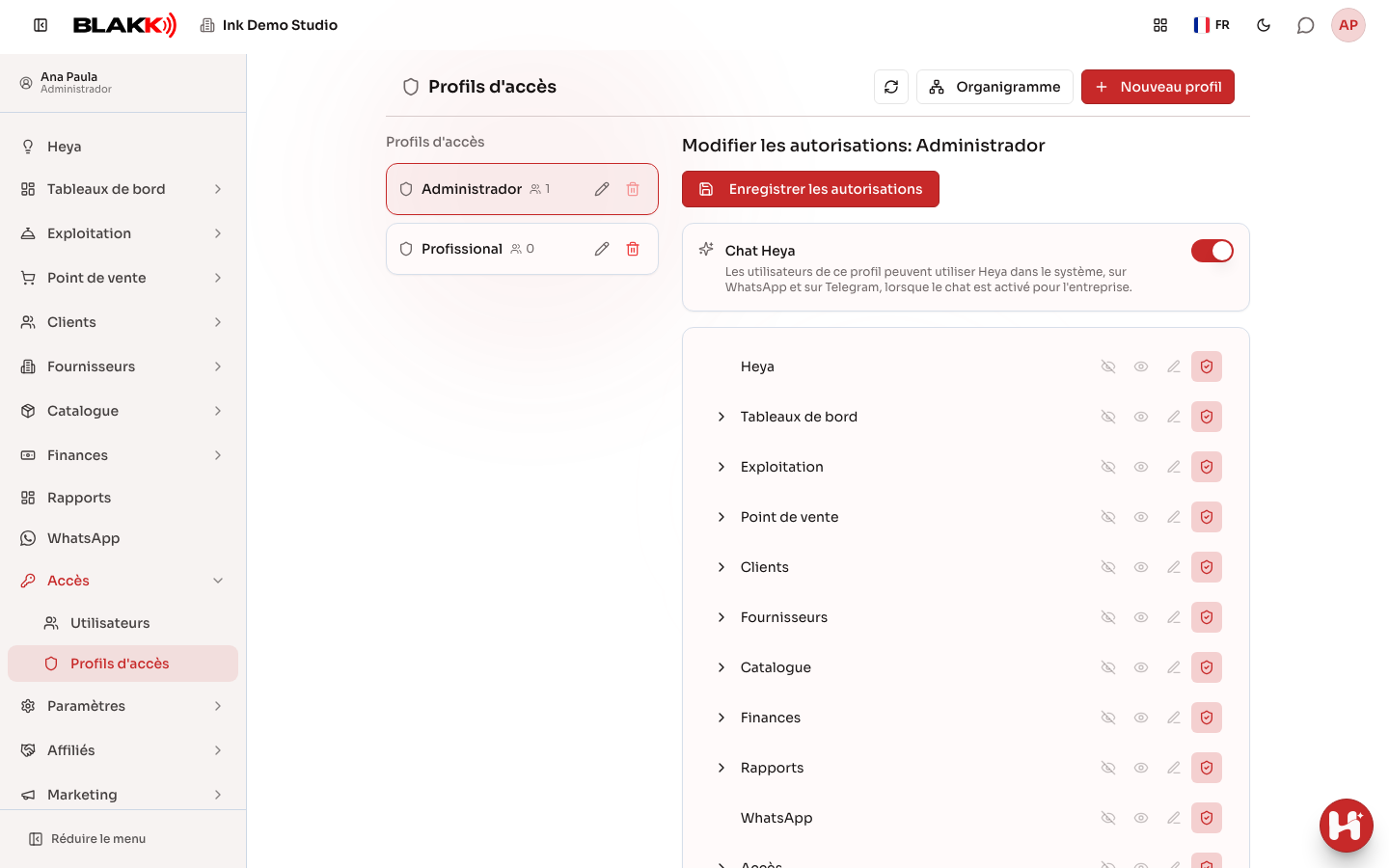
Section intitulée « Étape 1 — Consulter les profils existants »Ouvrez Profils d’accès dans le menu Accès. La liste à gauche affiche chaque profil et, à côté de son nom, le nombre de personnes actives qui l’utilisent. Cliquez sur un profil pour ouvrir l’éditeur des autorisations à droite. Le bouton Organigramme, en haut, affiche les mêmes informations sous forme d’organigramme : l’entreprise, les profils et les personnes associées à chacun, ainsi que la ville, l’État et le drapeau du pays de leur dernière connexion.
Étape 2 — Créer un profil
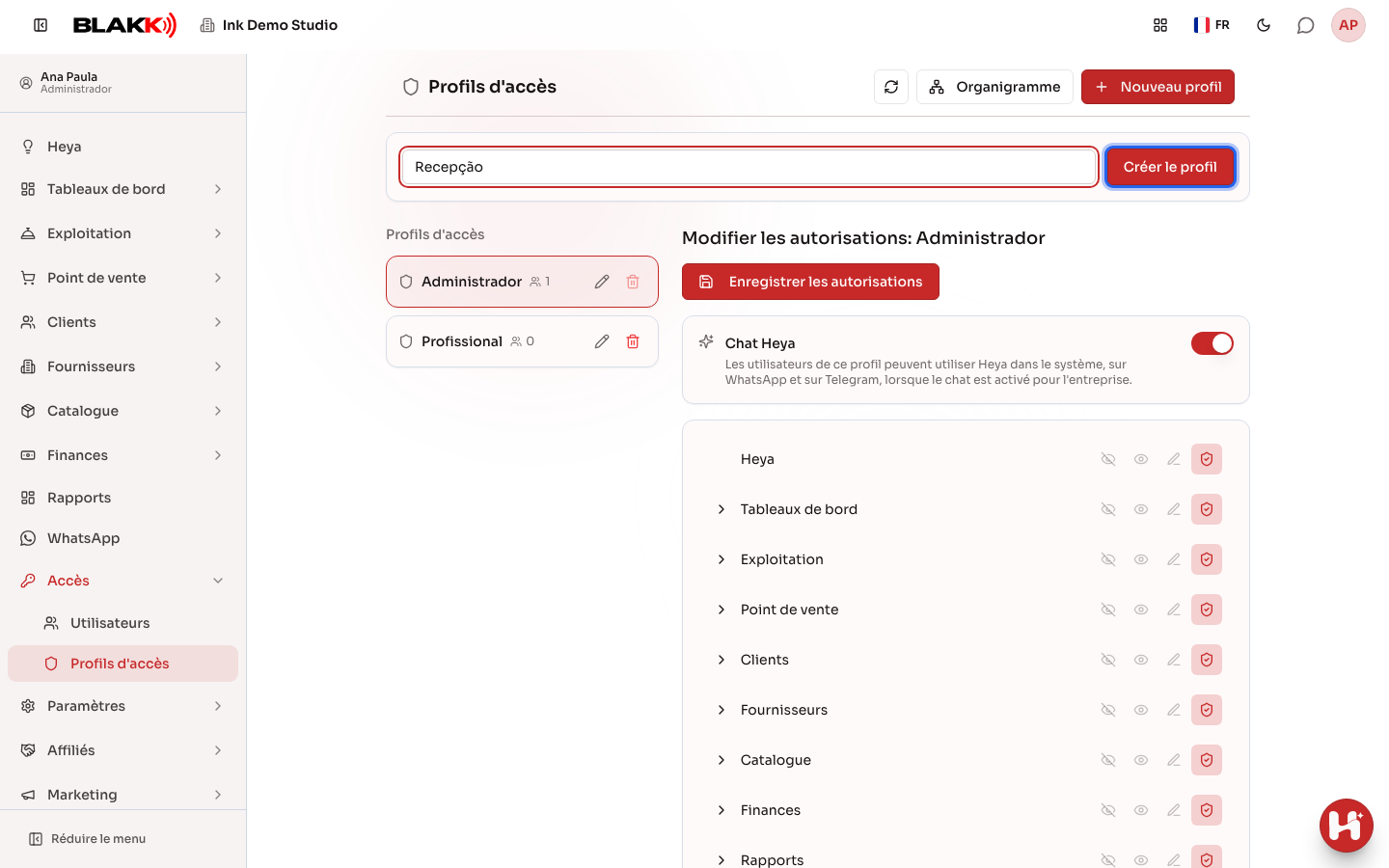
Section intitulée « Étape 2 — Créer un profil »Cliquez sur Nouveau profil, saisissez un nom (par exemple, « Accueil »), puis cliquez sur Créer le profil. Le profil est créé sans aucun accès : vous devrez ensuite autoriser l’accès écran par écran. Pour modifier le nom d’un profil plus tard, cliquez sur le crayon (Renommer) situé à côté.
Étape 3 — Définir les accès écran par écran
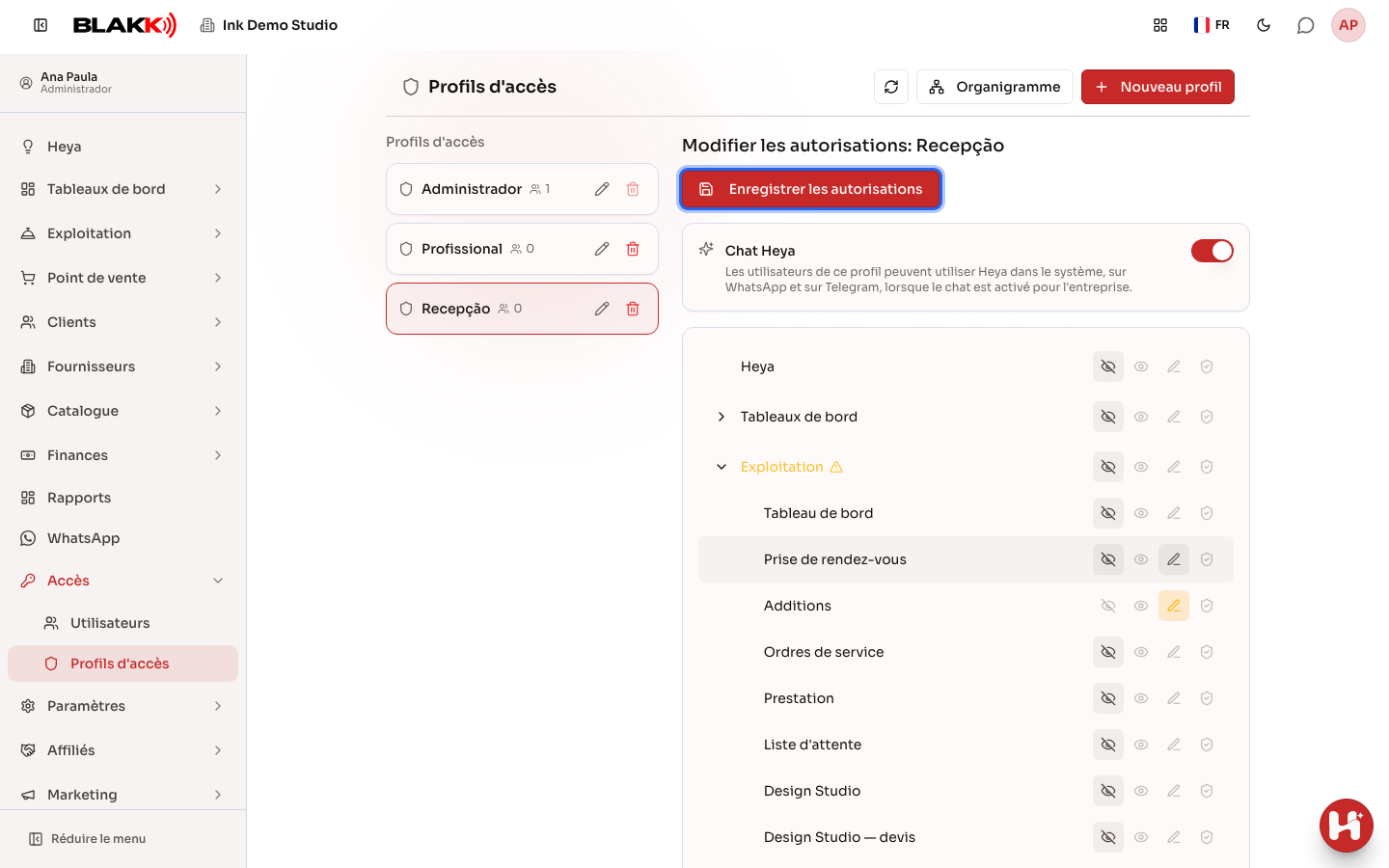
Section intitulée « Étape 3 — Définir les accès écran par écran »Les écrans sont regroupés comme dans le menu latéral (Opérations, Finances, Paramètres…). Cliquez sur la flèche à côté d’un groupe pour afficher ses écrans. Pour chaque écran, choisissez l’un des quatre niveaux (survolez l’icône pour voir son nom) : Aucun (l’écran n’apparaît pas dans le menu de cette personne), Lecture (la personne peut consulter l’écran, mais rien enregistrer), Édition (elle peut créer et modifier) ou Total (elle peut aussi supprimer).
Choisir un niveau pour un groupe l’applique à tous les écrans qu’il contient. L’inverse est également vrai : lorsque vous sélectionnez Aucun pour tous les écrans d’un groupe, le groupe passe automatiquement à Aucun. Lorsque les écrans d’un groupe ont des niveaux différents, le nom du groupe s’affiche en jaune avec un symbole d’avertissement (Sous-éléments avec des permissions différentes). Les modifications ne sont enregistrées que lorsque vous cliquez sur Enregistrer les autorisations : si vous changez de profil avant de les enregistrer, elles seront perdues.
Étape 4 — Autoriser ou retirer l’accès à Heya pour un profil
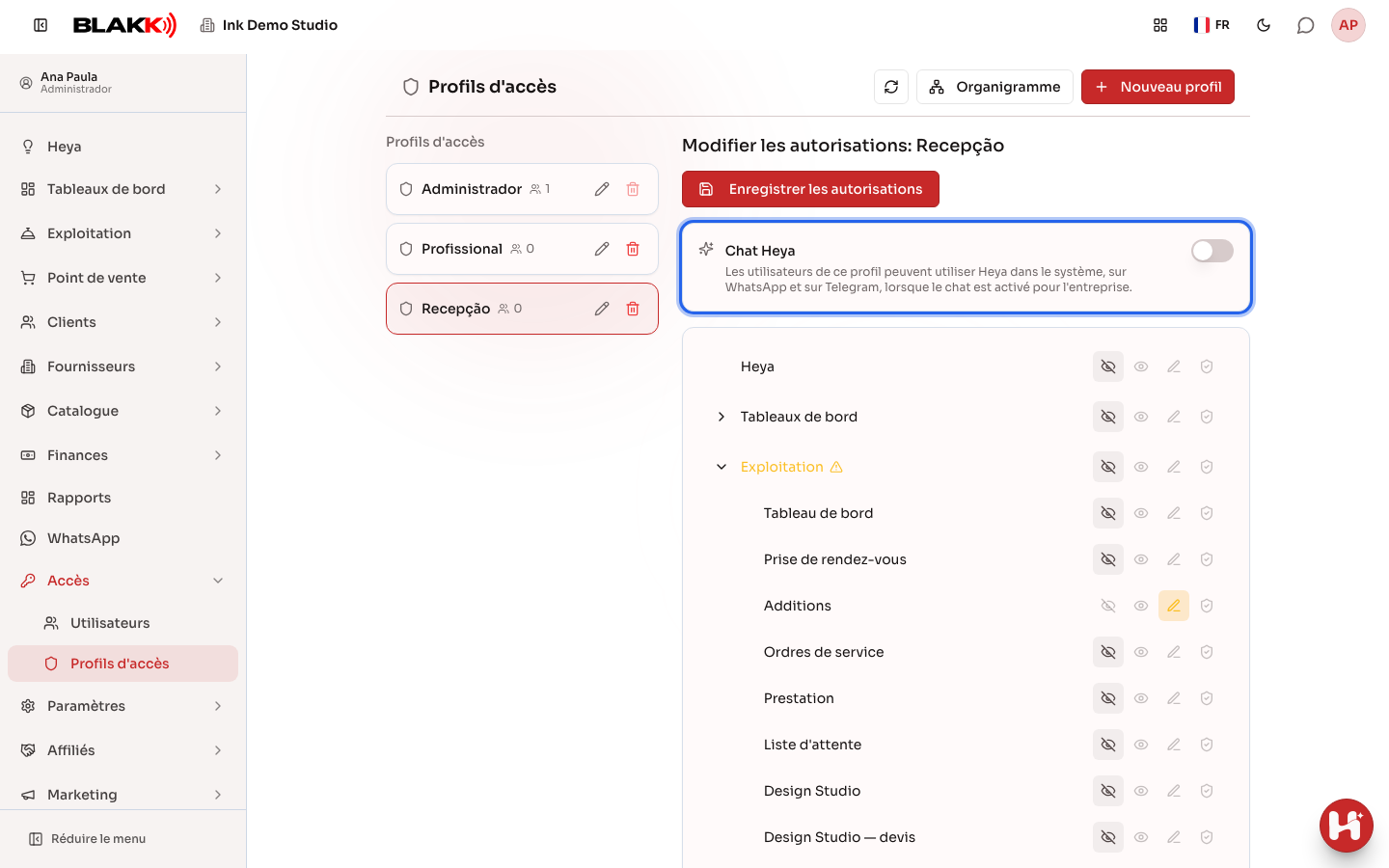
Section intitulée « Étape 4 — Autoriser ou retirer l’accès à Heya pour un profil »En haut de l’éditeur, au-dessus des écrans, se trouve la carte Chat Heya. Lorsqu’elle est activée, les personnes associées à ce profil peuvent discuter avec Heya depuis l’écran du système (y compris en mode Heya), sur WhatsApp et sur Telegram. Lorsqu’elle est désactivée, Heya n’est plus accessible à ces personnes depuis ces trois endroits : sur WhatsApp et Telegram, dès leur prochain message ; dans le système, après le rechargement de la page (jusque-là, Heya ne leur répond plus). Heya est activée par défaut pour tous les profils.
Cette option n’a d’effet que si Heya est activée pour le studio. Si ce n’est pas le cas, personne ne la voit, que l’option soit activée ou non. Le changement est enregistré avec le même bouton Enregistrer les autorisations.
Étape 5 — Voir qui utilise ce profil
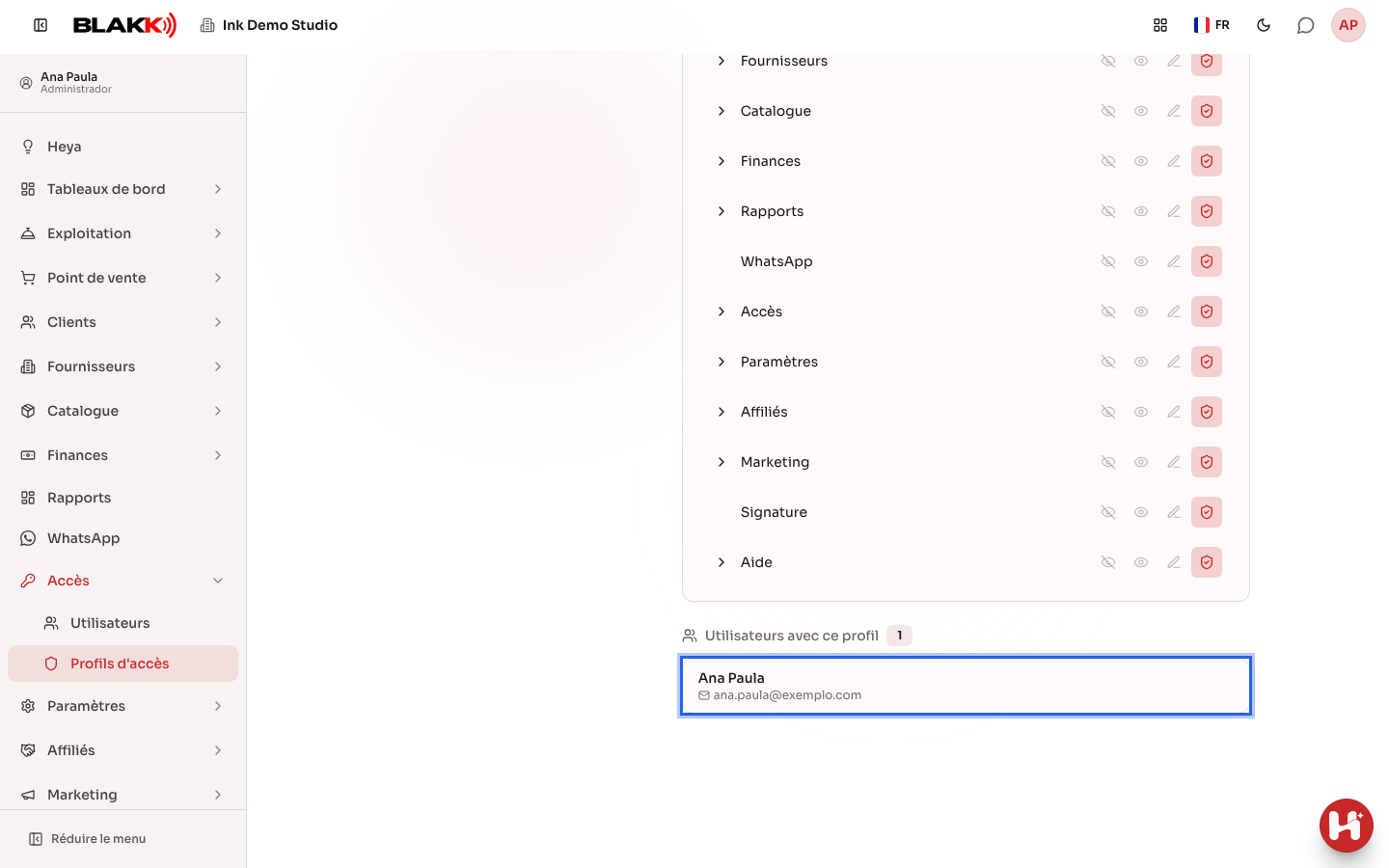
Section intitulée « Étape 5 — Voir qui utilise ce profil »La liste Utilisateurs avec ce profil, en bas de l’éditeur, affiche toutes les personnes auxquelles ce profil est attribué. Pour modifier le profil d’une personne, rendez-vous dans l’écran Utilisateurs.
Étape 6 — Supprimer un profil
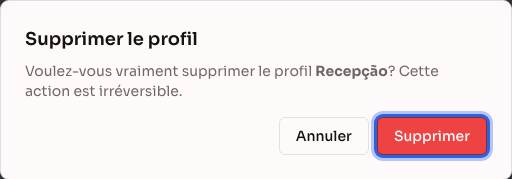
Section intitulée « Étape 6 — Supprimer un profil »Cliquez sur l’icône de corbeille à côté du profil, puis confirmez en cliquant sur Supprimer. Les profils portant le badge Profil système n’ont pas d’icône de corbeille.
Vous ne pouvez pas supprimer un profil auquel des utilisateurs actifs sont encore associés : le nombre à côté du nom indique combien ils sont, et la corbeille est désactivée tant que ce nombre est supérieur à zéro. Modifiez le profil de ces personnes dans l’écran Utilisateurs, puis revenez pour supprimer le profil.
Et ensuite
Section intitulée « Et ensuite »- Les modifications d’autorisation sont prises en compte immédiatement sur le serveur. Il n’est pas nécessaire de demander aux personnes concernées de se déconnecter puis de se reconnecter : leur nouveau niveau s’applique dès leur prochaine action dans le système. Leur menu latéral est mis à jour au rechargement de la page.
- La suppression d’un profil le retire de la liste et des options proposées pour attribuer un profil à une nouvelle personne. Comme vous ne pouvez supprimer qu’un profil sans utilisateurs actifs, personne utilisant le système ne se retrouvera sans profil.
- La désactivation de Chat Heya prend également effet immédiatement : le prochain message envoyé par la personne sur WhatsApp ou Telegram ne recevra plus de réponse pour ce studio, et Heya disparaîtra de l’écran au rechargement de la page. Les personnes ayant accès à d’autres studios où Heya est activée pourront continuer à discuter avec elle à leur sujet.
- Le niveau Lecture est également appliqué côté serveur, et pas seulement à l’écran : même si quelqu’un tente de contourner l’interface, le système refusera toute tentative d’enregistrement.
Erreurs fréquentes et questions
Section intitulée « Erreurs fréquentes et questions »Q : Quelle est la différence entre les niveaux Lecture, Édition et Total ? R : Le niveau Lecture permet uniquement de consulter l’écran. Édition permet de créer et de modifier : c’est le niveau le plus courant au quotidien. Total permet aussi de supprimer. Cela vaut pour plusieurs écrans du système (supprimer une dépense, un client, un profil…), et pas seulement pour les profils : accordez le niveau Total avec la même prudence que tout autre accès à la suppression.
Q : Pourquoi est-ce que je n’arrive pas à supprimer un profil ? R : Parce que des utilisateurs actifs utilisent encore ce profil : le nombre à côté de son nom indique combien ils sont. Survolez la corbeille pour afficher le message d’avertissement. Modifiez le profil de ces personnes dans l’écran Utilisateurs ; la corbeille sera de nouveau disponible. Les utilisateurs désactivés ne sont pas comptabilisés.
Q : Dois-je demander à la personne de se déconnecter puis de se reconnecter après avoir modifié ses autorisations ? R : Non : les changements s’appliquent dès sa prochaine action dans le système, sans qu’elle ait besoin de se déconnecter. Pour que son menu latéral affiche ou masque les nouveaux écrans, il suffit de recharger la page.
Q : Heya est activée dans le studio, mais une personne ne la voit pas. Pourquoi ? R : Vérifiez son profil : si Chat Heya est désactivé pour ce profil, Heya n’apparaît nulle part pour cette personne (dans le système, sur WhatsApp et sur Telegram). Activez l’option, cliquez sur Enregistrer les autorisations et demandez-lui de recharger la page.
Q : Puis-je retirer l’accès à Heya à une seule personne sans modifier le reste du profil ? R : L’option s’applique au profil, pas à une personne : elle concerne tous ceux qui utilisent ce profil. Pour retirer l’accès à Heya à une seule personne, créez un profil identique sans Heya et attribuez-le à cette personne dans l’écran Utilisateurs.
Q : Puis-je modifier directement le profil d’une personne depuis cet écran ? R : Non : ici, vous configurez uniquement ce que chaque profil PEUT faire. L’attribution d’un profil à une personne se fait dans l’écran Utilisateurs.
Q : Le profil Administrateur peut-il être modifié ? R : Il dispose déjà d’un accès total à tout. Vous pouvez le renommer et modifier ses autorisations, mais soyez prudent : il s’agit du profil de la personne qui a créé le compte, et si vous lui retirez des accès, vous vous les retirez aussi. Tant qu’une personne active utilise ce profil, il ne peut pas être supprimé.
Q : J’ai modifié le niveau d’un groupe et tous les écrans qu’il contient ont changé aussi. Est-ce normal ? R : Oui. Le niveau choisi pour le groupe est appliqué à tous ses écrans. Ensuite, ouvrez le groupe à l’aide de la flèche et modifiez uniquement les niveaux des écrans concernés : le nom du groupe s’affiche en jaune pour signaler que certains écrans ont des niveaux différents.
Q : J’ai retiré l’accès à tous les écrans d’un groupe et le groupe est lui aussi passé à « Aucun ». Est-ce normal ? R : Oui. Un groupe dont aucun écran n’est accessible ne donne accès à rien, il passe donc lui aussi à Aucun. Si vous autorisez ensuite l’accès à l’un de ses écrans, le groupe réapparaîtra dans le menu de la personne avec cet écran.