Tableau de bord des affiliés : clics, ventes et commissions sur la période
De quoi s’agit-il
Section intitulée « De quoi s’agit-il »Ce tableau de bord présente les résultats de vos affiliés sur une période donnée : le nombre de personnes qui ont cliqué sur leurs liens, les rendez-vous et les ventes qu’ils ont générés, le montant de la commission de chacun et le solde cumulé. Il vous permet de voir qui vous apporte des résultats et de faire le point avec chaque affilié.
Quand l’utiliser
Section intitulée « Quand l’utiliser »- En fin de mois, pour savoir combien verser à chaque affilié et lui communiquer les chiffres.
- Pour comparer les affiliés et les campagnes, et décider lesquelles méritent d’être poursuivies.
- Pour récupérer le lien et le QR code d’un affilié et les lui envoyer.
Avant de commencer
Section intitulée « Avant de commencer »- Vous devez avoir des affiliés enregistrés (voir Affiliés).
- Si vous ne parvenez pas à ouvrir le tableau de bord, demandez au propriétaire du studio de vous donner accès dans Accès → Profils.
Étape par étape
Section intitulée « Étape par étape »Étape 1 — Choisir la période et l’affilié
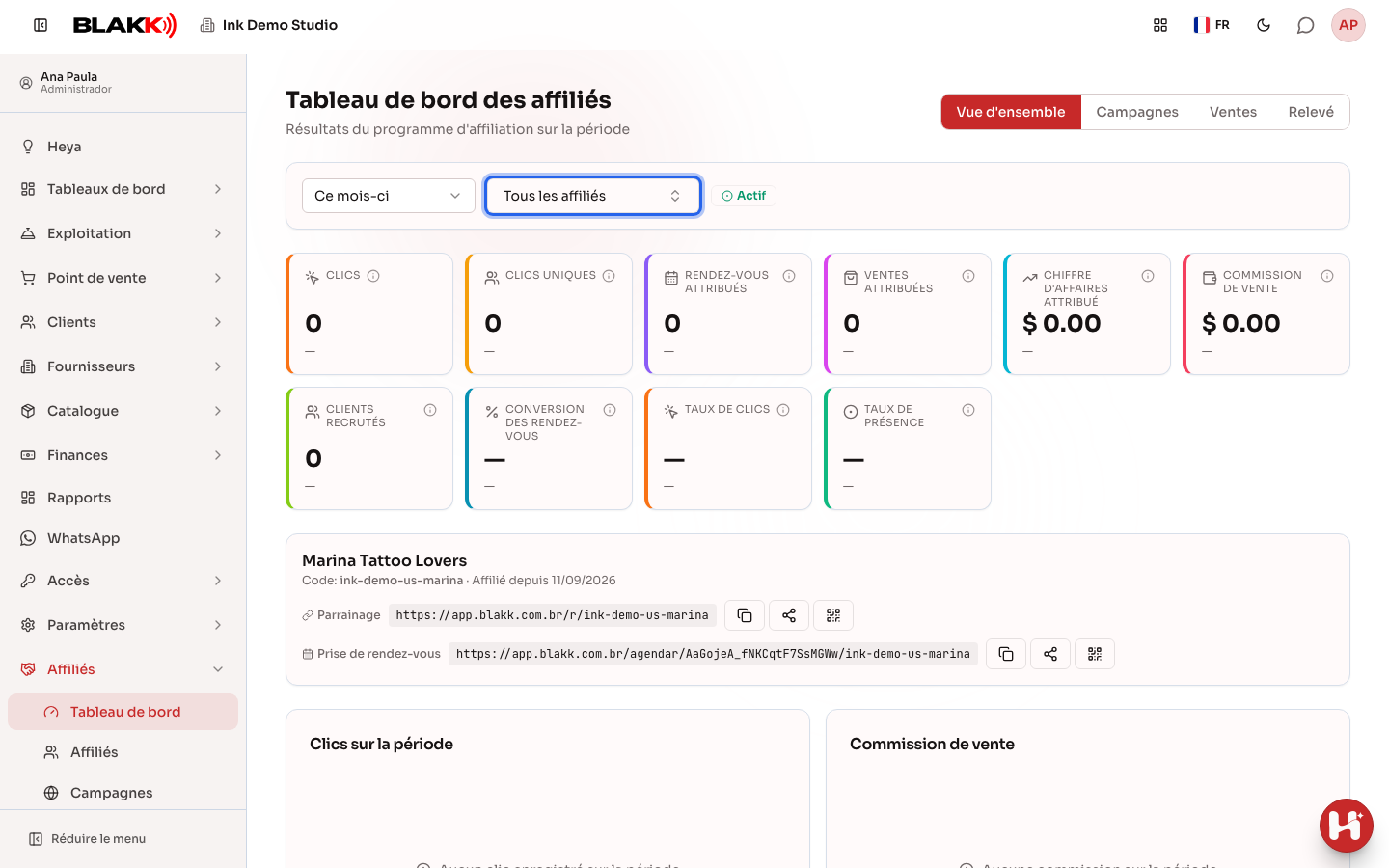
Section intitulée « Étape 1 — Choisir la période et l’affilié »Ouvrez Tableau de bord dans le menu Affiliés. Le tableau de bord s’ouvre sur ce mois-ci : utilisez le sélecteur de période pour en choisir une autre. Chaque chiffre est comparé à celui de la période précédente. Dans le champ Tous les affiliés, choisissez un affilié pour afficher uniquement ses résultats.
Étape 2 — Consulter les résultats dans la vue d’ensemble
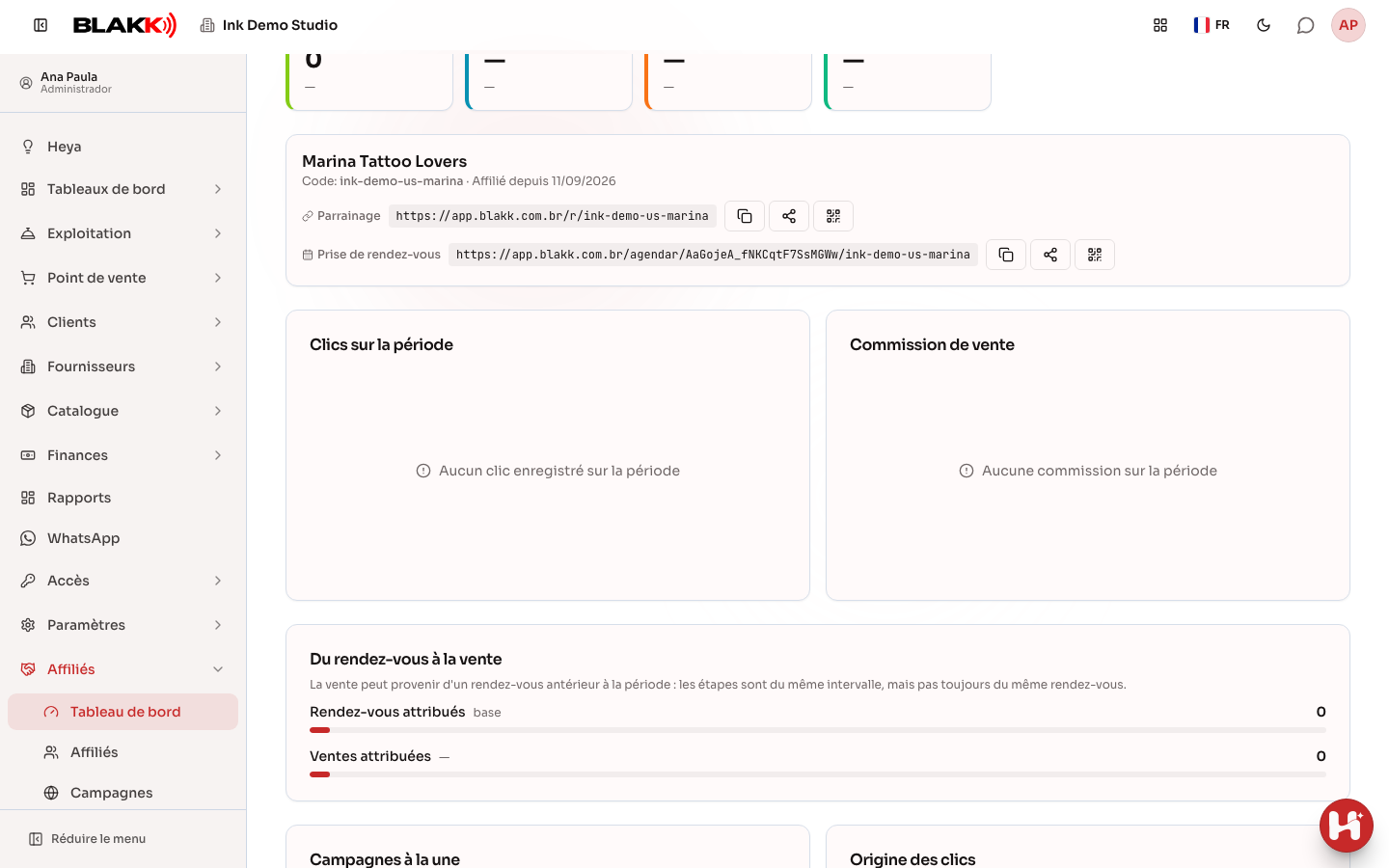
Section intitulée « Étape 2 — Consulter les résultats dans la vue d’ensemble »L’onglet Vue d’ensemble affiche les Clics et les Clics uniques, les Rendez-vous attribués, les Ventes attribuées, le Chiffre d’affaires attribué, la Commission de vente et les Clients recrutés. Si Tous les affiliés est sélectionné et que plusieurs affiliés sont enregistrés, le Classement des affiliés s’affiche, du meilleur au moins bon résultat. Passez la souris sur l’icône de chaque chiffre pour voir comment il est calculé.
Étape 3 — Récupérer le lien et le QR code d’un affilié
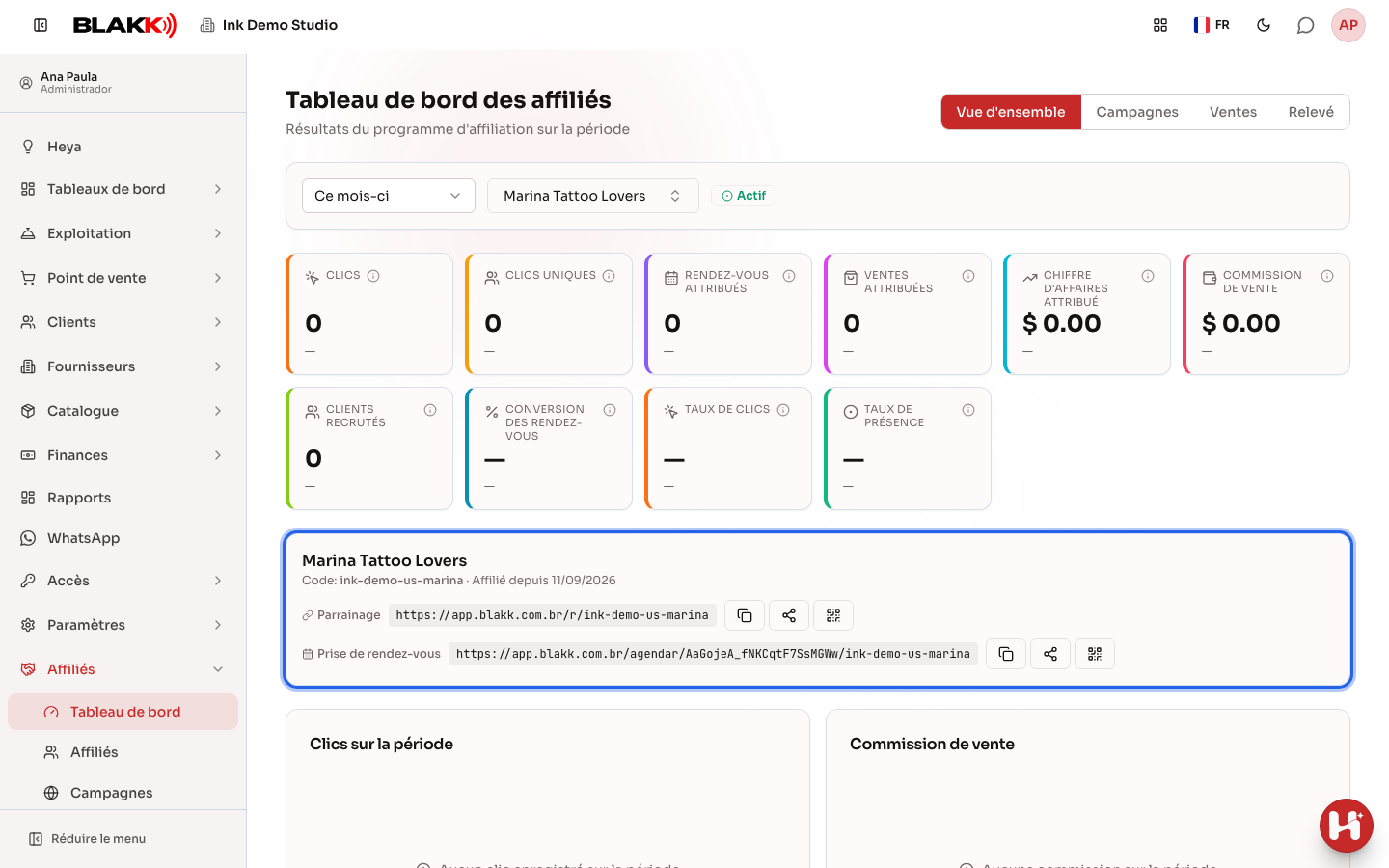
Section intitulée « Étape 3 — Récupérer le lien et le QR code d’un affilié »Lorsque vous avez sélectionné un affilié (ou si vous n’en avez qu’un seul), la vue d’ensemble affiche sa fiche avec le Code, sa date d’inscription (Affilié depuis) et ses liens, notamment celui de Prise de rendez-vous, qui permet d’attirer des clients vers votre agenda. À côté de chaque lien, vous trouverez trois boutons : copier, partager (ouvre le menu de partage du téléphone) et Télécharger le QR Code.
Étape 4 — Comparer les campagnes
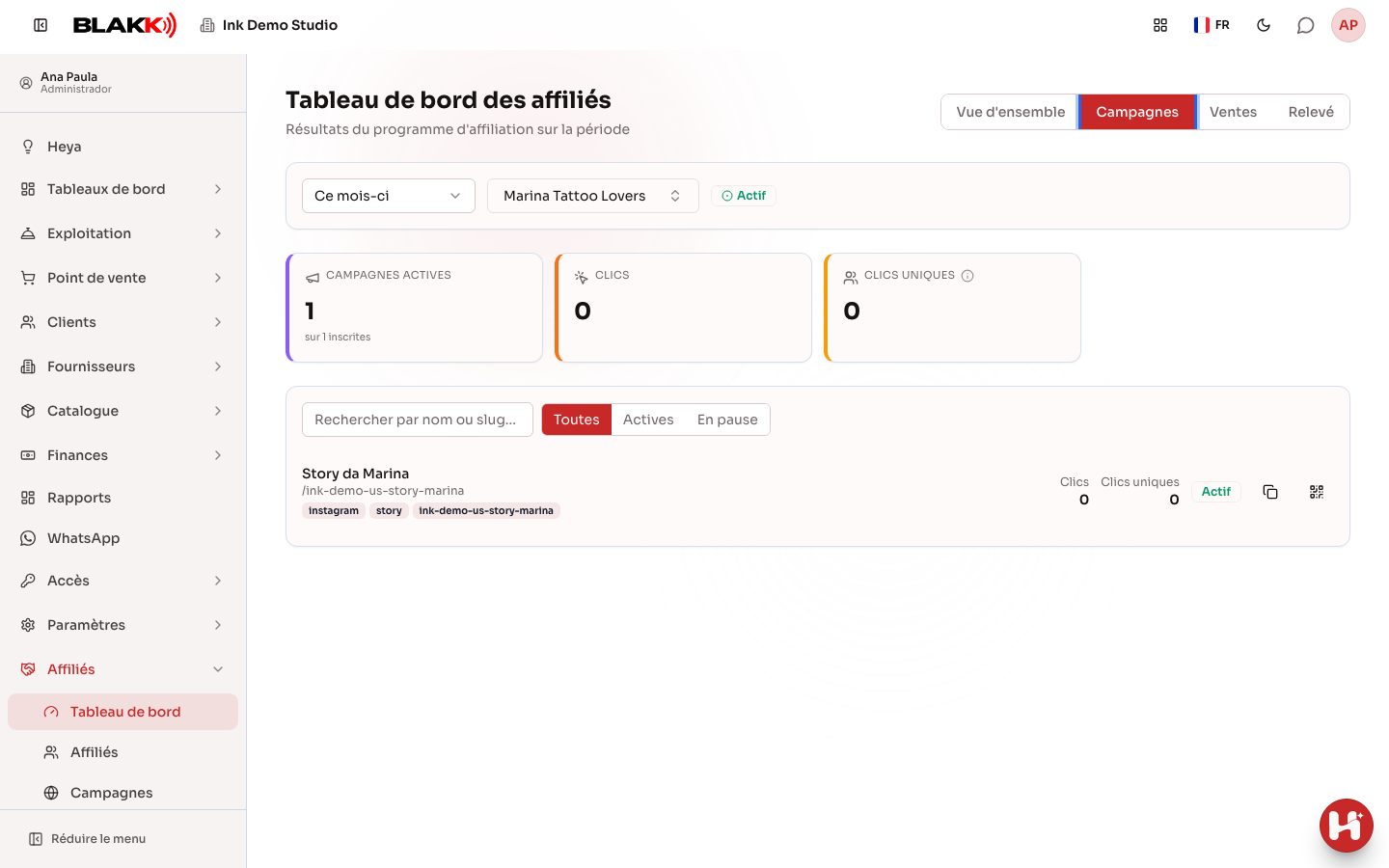
Section intitulée « Étape 4 — Comparer les campagnes »L’onglet Campagnes affiche les Campagnes actives, le Meilleur taux et la Commission par clic, ainsi que la liste des campagnes et le nombre de clics sur la période. Filtrez par Toutes, Actives ou En pause, puis utilisez Copier le lien de la campagne pour récupérer le lien d’une campagne.
Étape 5 — Vérifier les ventes et le relevé
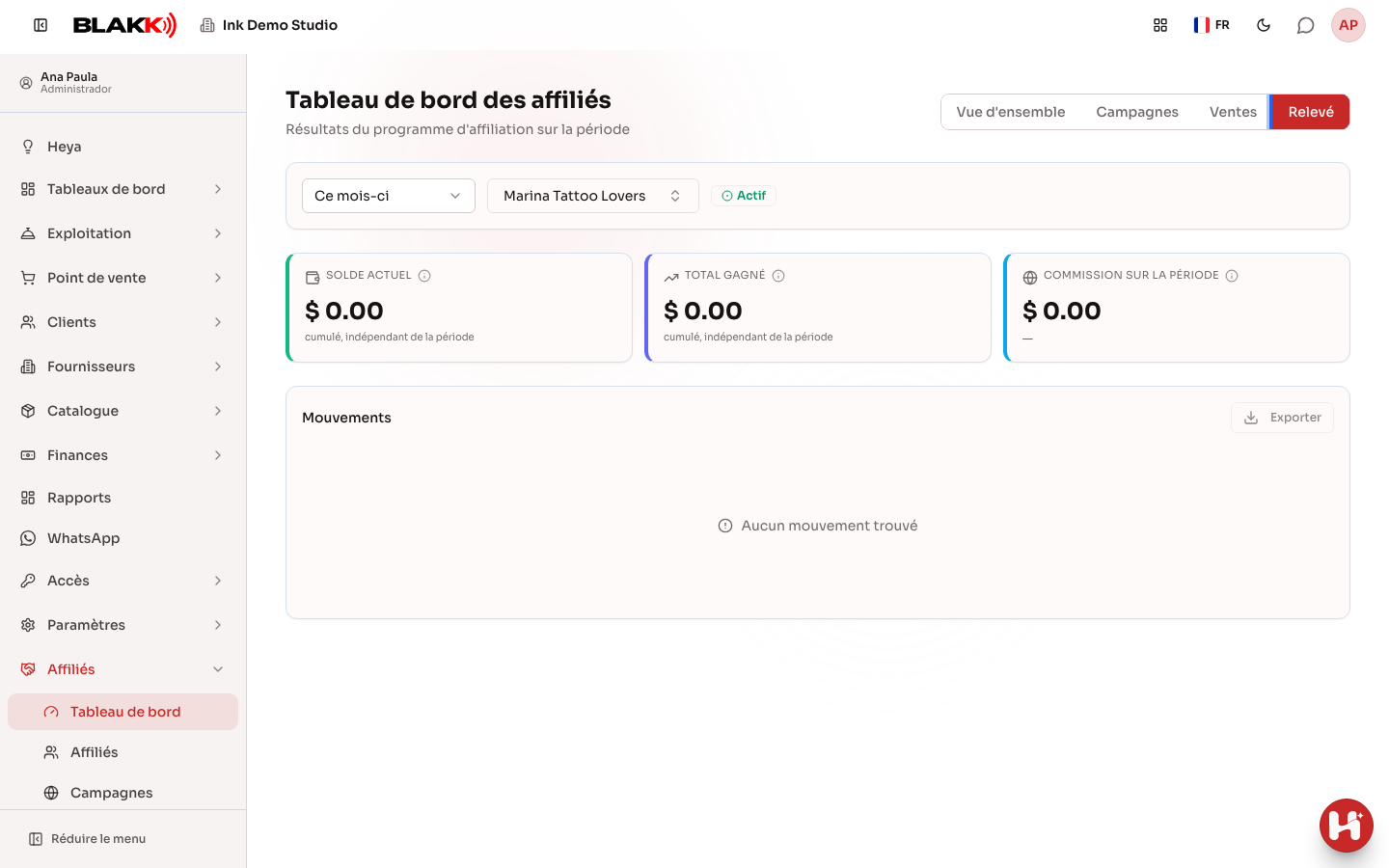
Section intitulée « Étape 5 — Vérifier les ventes et le relevé »L’onglet Ventes répertorie chaque vente apportée par un affilié, avec le client, la Base de calcul et la **Commission, ainsi que le Ticket moyen et les Clients pris en charge. L’onglet Relevé affiche le Solde actuel, le Total gagné, la Commission sur la période et les Mouvements. Dans les deux onglets, Exporter permet de télécharger la liste dans un tableur pour l’envoyer à l’affilié.
Et ensuite
Section intitulée « Et ensuite »- Le tableau de bord ne fait qu’afficher des informations : les filtres et les exports ne modifient pas les chiffres des affiliés.
- Le Solde actuel correspond au cumul des commissions depuis l’inscription et ne dépend pas de la période sélectionnée. Le système ne verse pas les commissions à l’affilié et ne débite pas le solde : le règlement se fait séparément.
- Le détail des clics est conservé pendant 90 jours. Les totaux restent affichés dans le tableau de bord au-delà de cette durée, et les commissions ne sont pas affectées.
Erreurs fréquentes et questions
Section intitulée « Erreurs fréquentes et questions »Q : Le tableau de bord affiche uniquement des zéros. Que s’est-il passé ? R : Il est probable que personne n’ait utilisé les liens pendant la période sélectionnée. Choisissez une période plus longue, ou vérifiez dans Affiliés que l’affilié partage bien le bon lien.
Q : Le lien de prise de rendez-vous de l’affilié ne comptabilise pas les clics. Pourquoi ? R : Le lien de prise de rendez-vous mène directement à l’agenda et n’enregistre pas les clics. Les rendez-vous obtenus grâce à ce lien apparaissent dans Rendez-vous attribués. Pour comptabiliser les clics, partagez un lien de campagne (voir Campagnes d’affiliation).
Q : Le chiffre d’affaires attribué est supérieur à la base de calcul des commissions. Est-ce une erreur ? R : Non. Le Chiffre d’affaires attribué inclut les ventes apportées par l’affilié qui ne donnent plus droit à une commission (par exemple, une fois le nombre de ventes convenu atteint). Ces ventes ne génèrent pas de commission.
Q : L’affilié peut-il consulter ce tableau de bord ? R : Non. L’affilié n’a pas d’identifiant de connexion. Exportez les listes et envoyez-les-lui.
Q : Pourquoi le nombre de clics ne correspond-il pas au nombre de personnes ? R : Clics comptabilise chaque visite ; Clics uniques comptabilise les personnes différentes par jour. Les visites automatiques, comme l’aperçu du lien dans WhatsApp et les robots des moteurs de recherche, sont exclues des deux.
Q : Pourquoi les clics datant de trois mois n’apparaissent-ils pas ? R : Le détail de chaque clic est conservé pendant 90 jours. Les totaux par jour et les commissions restent affichés dans le tableau de bord.