Rapport des comptes payés : historique des paiements et annulation d’un paiement
De quoi s’agit-il
Section intitulée « De quoi s’agit-il »Il s’agit de l’historique de tous les paiements de dépenses effectués : une ligne par paiement, filtrée selon la date à laquelle le paiement a été effectué (et non selon la date d’échéance de la dépense). Vous pouvez y retrouver un ancien paiement pour le vérifier ou, si nécessaire, l’annuler.
Quand l’utiliser
Section intitulée « Quand l’utiliser »- Vérifier tous les paiements effectués sur une période, par bénéficiaire ou par mode de paiement.
- Retrouver un paiement précis pour voir de quelle dépense il provient.
- Annuler un paiement enregistré par erreur : montant incorrect, mauvais compte ou mauvaise dépense.
Avant de commencer
Section intitulée « Avant de commencer »Si vous ne pouvez pas consulter ce rapport, demandez au propriétaire du studio de vous accorder l’accès dans Accès → Profils. L’annulation d’un paiement nécessite un autre accès — le même accès de modification que pour l’écran Dépenses —, vous pouvez donc consulter l’intégralité du rapport sans pour autant voir le bouton d’annulation sur les lignes.
Étape par étape
Section intitulée « Étape par étape »Étape 1 — Consulter la liste des paiements
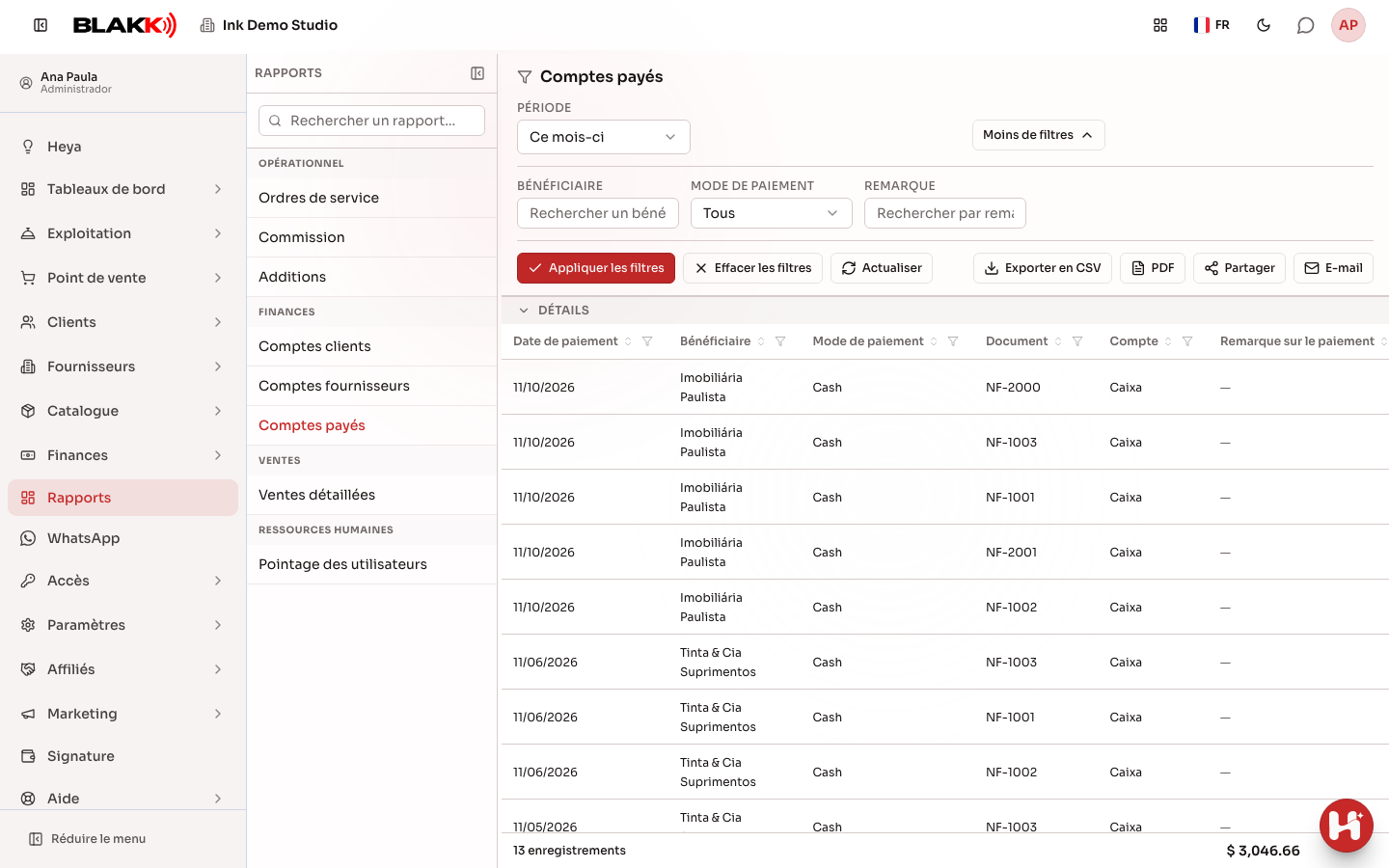
Section intitulée « Étape 1 — Consulter la liste des paiements »Dans Rapports, cliquez sur Comptes payés. Ce rapport ne se charge pas automatiquement : sélectionnez la Période, ouvrez Plus de filtres et cliquez sur Appliquer les filtres. Chaque ligne correspond à un paiement — une dépense réglée en deux fois apparaît sur deux lignes distinctes —, avec le Compte d’où provient l’argent et le nom de la personne qui a enregistré le paiement (Enregistré par).
Étape 2 — Filtrer par bénéficiaire
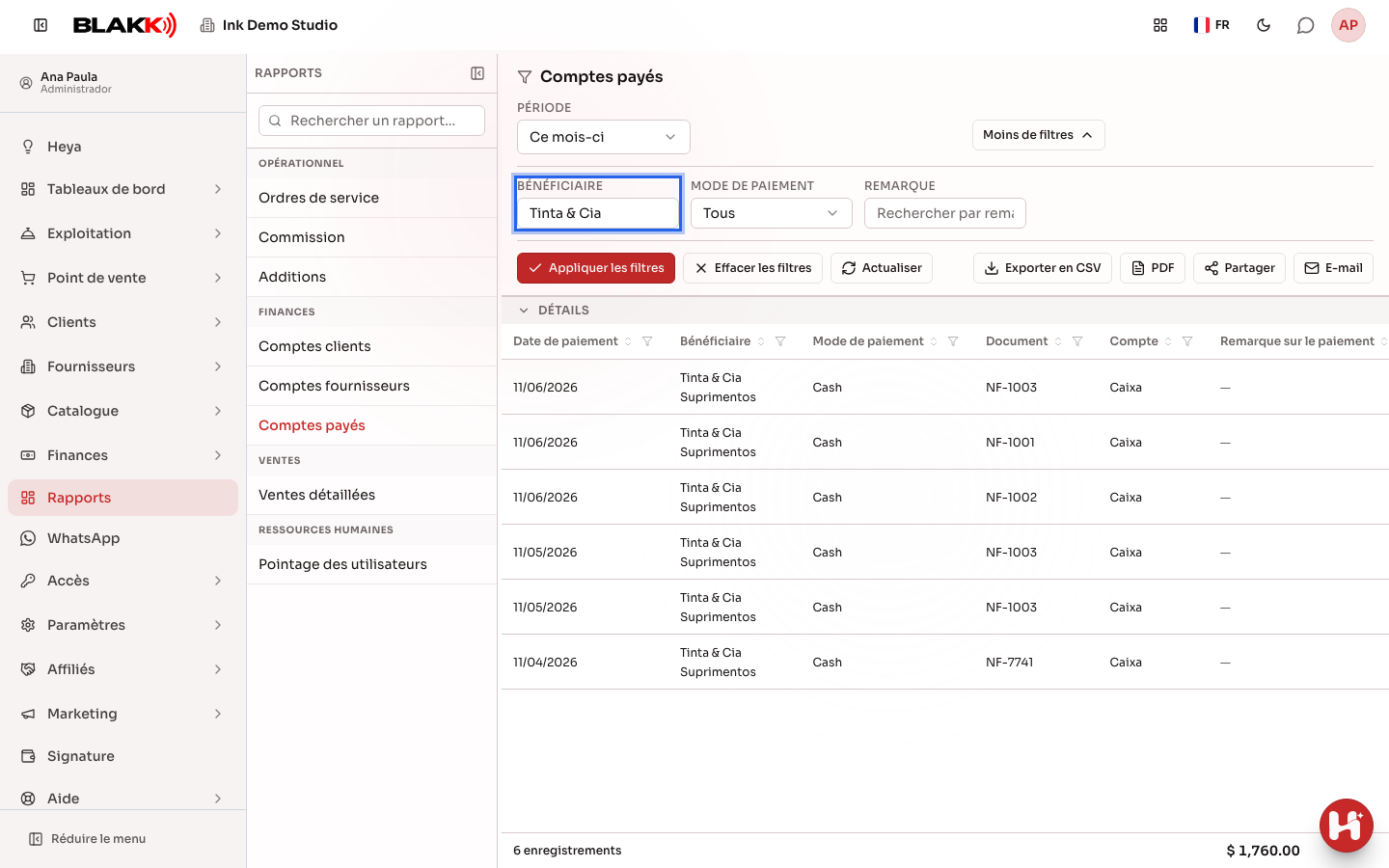
Section intitulée « Étape 2 — Filtrer par bénéficiaire »Cliquez sur Plus de filtres, renseignez le champ Bénéficiaire, puis cliquez sur Appliquer les filtres pour afficher uniquement les paiements effectués à cette personne ou à cette entreprise. Le même panneau contient les filtres Mode de paiement et Remarque. L’icône en forme d’entonnoir dans l’en-tête de chaque colonne permet de filtrer selon les valeurs de cette colonne.
Étape 3 — Consulter la dépense à l’origine d’un paiement
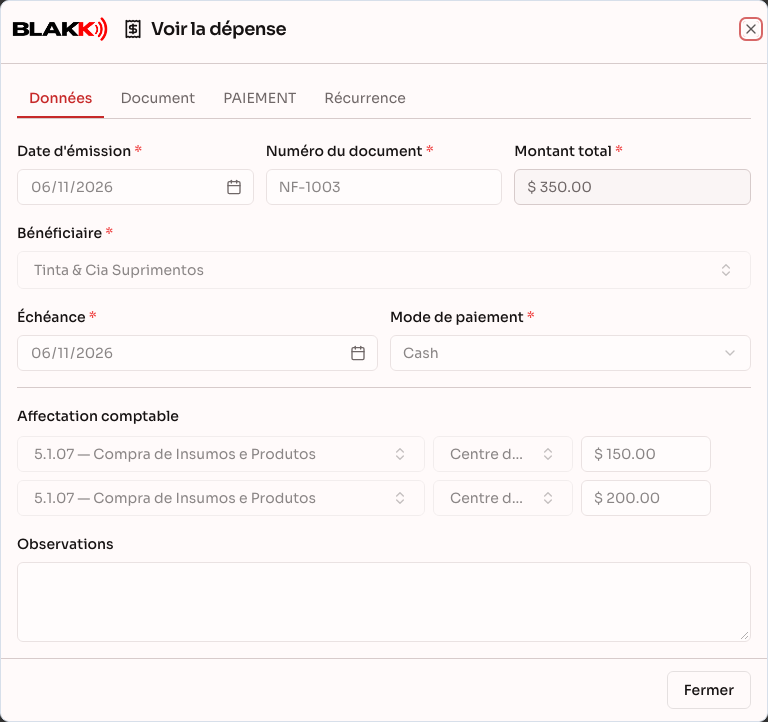
Section intitulée « Étape 3 — Consulter la dépense à l’origine d’un paiement »Cliquez sur une ligne pour ouvrir la dépense à l’origine du paiement en lecture seule. Vous ne pouvez cliquer sur une ligne que si vous avez accès à l’écran Dépenses.
Étape 4 — Annuler un paiement
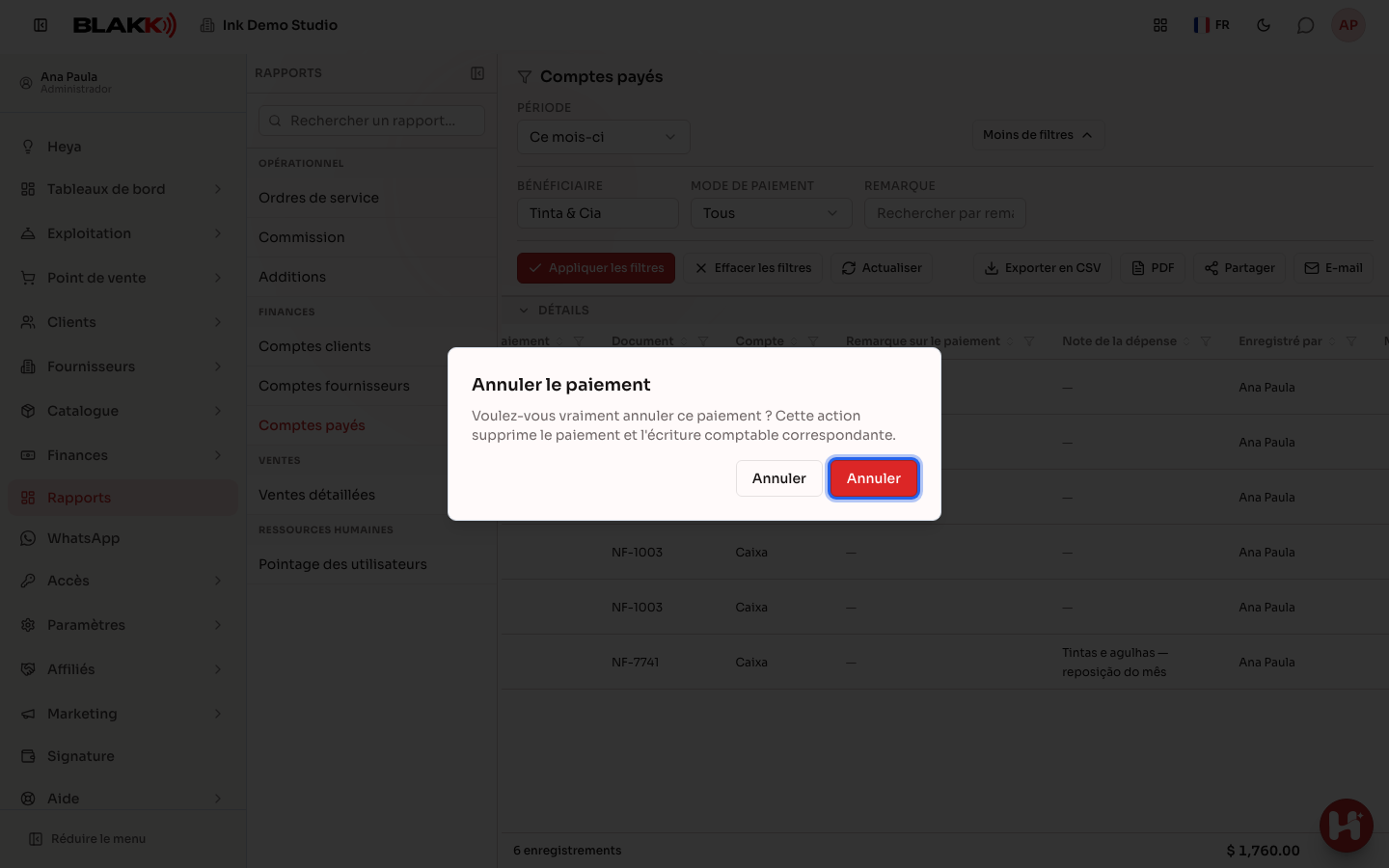
Section intitulée « Étape 4 — Annuler un paiement »Cliquez sur l’icône rouge Annuler le paiement d’une ligne, puis confirmez en cliquant sur Annuler. Le message est explicite : Voulez-vous vraiment annuler ce paiement ? Cette action supprime le paiement et l’écriture comptable correspondante.
Et ensuite
Section intitulée « Et ensuite »- L’annulation supprime le paiement et l’écriture comptable correspondante. L’échéance retrouve son solde dû, comme si le paiement n’avait jamais été effectué, et disparaît de ce rapport.
- Il n’y a ni limite de temps ni verrouillage : tout paiement peut être annulé à tout moment par toute personne disposant des accès nécessaires.
- Si vous annulez le dernier paiement restant d’une échéance, le mode de paiement qui lui était associé est également effacé. Lors du prochain règlement, vous pourrez choisir à nouveau le mode de paiement.
- Ce rapport ne comporte pas de cartes récapitulatives, et c’est voulu : il sert uniquement à consulter l’historique, sans afficher la répartition des échéances (cette vue est déjà disponible dans le Rapport des comptes à payer).
Erreurs fréquentes et questions
Section intitulée « Erreurs fréquentes et questions »Q : J’ai annulé un paiement par erreur. Est-il possible d’annuler cette action ?
R : Il n’est pas possible d’annuler l’annulation. Toutefois, celle-ci remet simplement l’échéance à l’état « à payer » : il suffit d’enregistrer à nouveau le paiement depuis l’écran Comptes à payer ou directement depuis la dépense.
Q : Pourquoi une dépense réglée en 3 fois apparaît-elle 3 fois dans ce rapport ?
R : Parce que chaque ligne correspond à un paiement, et non à une dépense. Une dépense réglée en plusieurs échéances distinctes génère une ligne par paiement.
Q : Pourquoi le bouton d’annulation n’apparaît-il sur aucune ligne ?
R : Il n’apparaît que pour les personnes disposant d’un accès de modification à l’écran Dépenses. Cet accès est distinct de celui qui permet de consulter ce rapport. Demandez au propriétaire du studio de vous accorder les deux accès dans Accès → Profils.
Q : Que se passe-t-il si une autre personne et moi essayons d’annuler le même paiement en même temps ?
R : Seule la première tentative aboutit. La seconde affiche un message indiquant que le paiement a déjà été annulé, et la liste s’actualise automatiquement, sans erreur.
Q : Pourquoi le rapport est-il filtré par une date différente de la date d’échéance de la dépense ?
R : Parce que ce rapport utilise la date à laquelle le paiement a été enregistré, et non la date d’échéance de la dépense. Ces deux dates peuvent être très différentes : un paiement peut être effectué avant l’échéance, le jour même ou après.
Voir aussi
Section intitulée « Voir aussi »- Dépenses : saisir, échelonner, joindre un document et payer
- Rapport des comptes à payer : suivre les paiements que le studio doit effectuer
- Hub financier : suivre et enregistrer les paiements et les encaissements
- Journal : suivre les mouvements de trésorerie au jour le jour et les corriger directement sur la ligne