Connectez votre IA : consultez votre studio avec Claude, ChatGPT, Gemini et d’autres
De quoi s’agit-il
Section intitulée « De quoi s’agit-il »Connectez votre IA permet à l’intelligence artificielle que vous utilisez déjà (Claude, ChatGPT, Gemini, Grok, DeepSeek et d’autres outils compatibles avec la norme MCP) de consulter les données de votre studio : ventes, clients, agenda, finances et rapports. Vous posez une question en langage courant (« combien ai-je vendu cette semaine ? ») et l’IA recherche la réponse dans le système, avec les autorisations de votre utilisateur.
Le connecteur permet uniquement de consulter les données : il ne crée, ne modifie ni ne supprime rien.
Quand l’utiliser
Section intitulée « Quand l’utiliser »- Vous souhaitez interroger votre IA sur l’activité du studio sans ouvrir les rapports un par un, y compris depuis votre téléphone.
- Vous souhaitez croiser les données du système avec d’autres tâches que l’IA effectue déjà pour vous (tableurs, textes, e-mails).
- Un associé ou un comptable utilise une IA et doit consulter les chiffres du studio avec son propre compte utilisateur.
Avant de commencer
Section intitulée « Avant de commencer »Connectez votre IA est une fonctionnalité payante. Si la carte Connectez votre IA n’apparaît pas dans l’onglet API Key, contactez l’assistance pour l’activer.
L’IA voit exactement ce que votre utilisateur peut voir. Pour limiter l’accès de l’IA par rapport au vôtre, connectez-la avec un utilisateur dont le profil est plus restreint.
Étape par étape
Section intitulée « Étape par étape »Étape 1 — Copier l’adresse du connecteur
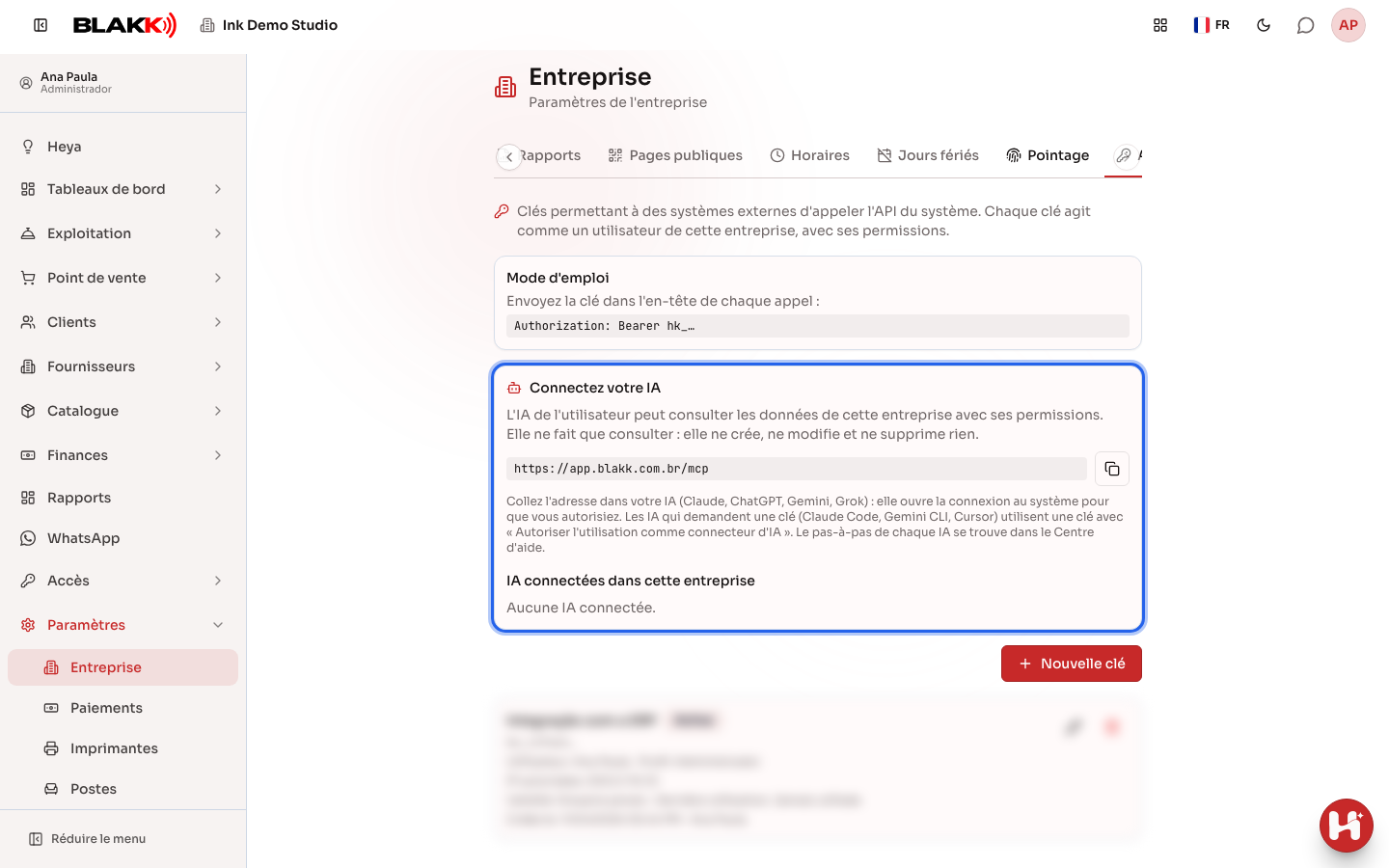
Section intitulée « Étape 1 — Copier l’adresse du connecteur »Dans Paramètres → Entreprise, ouvrez l’onglet API Key. Dans la carte Connectez votre IA,
cliquez sur Copier l’adresse. L’adresse se termine par /mcp.
Étape 2 — Coller l’adresse dans votre IA
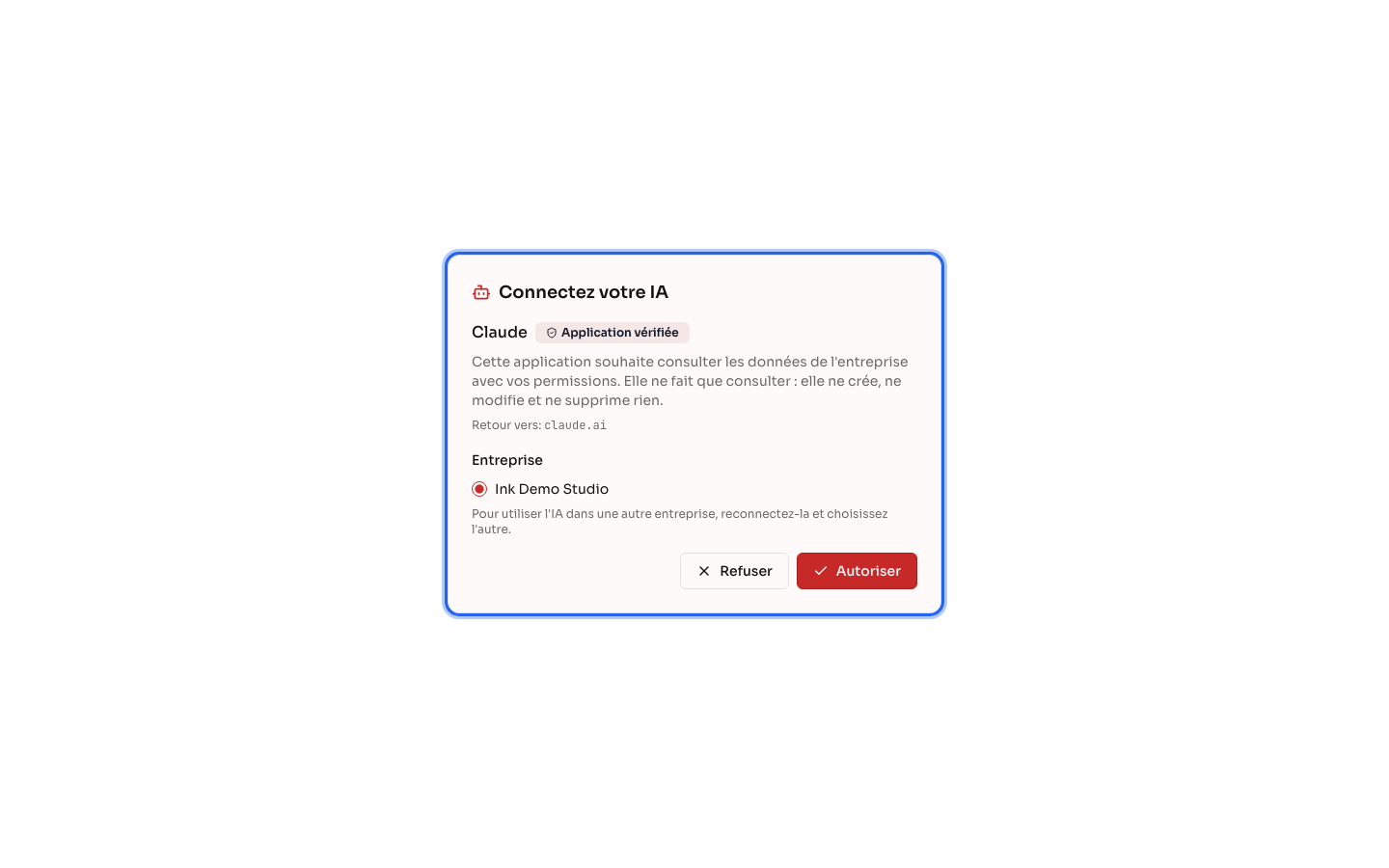
Section intitulée « Étape 2 — Coller l’adresse dans votre IA »Suivez les instructions de l’article consacré à votre IA. Dans la plupart des cas, vous collez l’adresse, l’IA ouvre la page de connexion au système, vous vous connectez, sélectionnez l’Entreprise et cliquez sur Autoriser :
- Claude (navigateur, ordinateur et téléphone)
- ChatGPT (navigateur et téléphone)
- Gemini (navigateur et téléphone)
- Grok (navigateur et téléphone)
- Claude Code et Gemini CLI, dans le terminal
La page d’autorisation affiche le nom de l’IA, l’Entreprise à sélectionner et les boutons Refuser et Autoriser :
Étape 3 — Utiliser une clé API (uniquement pour les IA qui en demandent une)
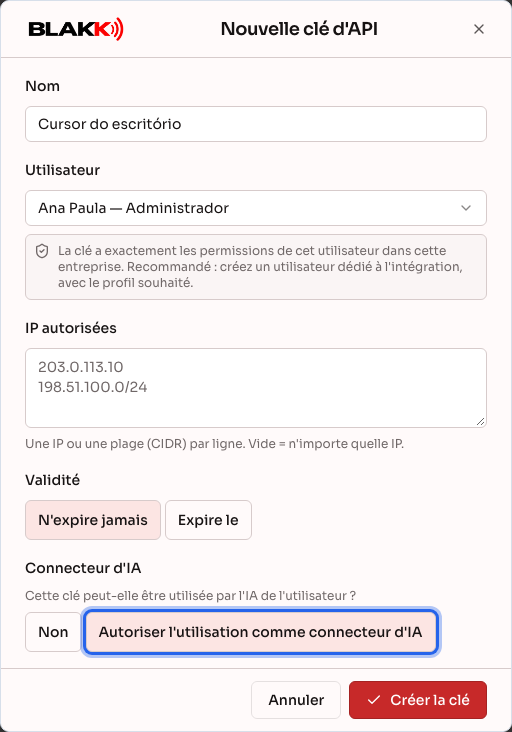
Section intitulée « Étape 3 — Utiliser une clé API (uniquement pour les IA qui en demandent une) »Certains outils, comme Cursor et DeepSeek,
demandent une clé au lieu d’une connexion. Cliquez sur Nouvelle clé, sélectionnez l’Utilisateur, cochez
Autoriser l’utilisation comme connecteur d’IA, puis cliquez sur Créer la clé. La clé doit être ajoutée à l’en-tête
Authorization, au format Bearer hk_.... Les clés créées sans cette option ne fonctionnent pas avec le connecteur.
Et ensuite
Section intitulée « Et ensuite »- L’IA dispose alors de trois outils : afficher les rubriques du système, trouver la requête adaptée à la question et exécuter cette requête. Si le studio dispose d’un centre d’aide, elle peut aussi rechercher des articles.
- L’IA ne reçoit que les requêtes correspondant aux écrans auxquels l’utilisateur a accès (et les recherches nécessaires, comme celle des clients). Le système vérifie à nouveau les autorisations pour chaque requête.
- Pour des raisons de sécurité, certaines informations ne sont jamais accessibles via le connecteur : les conversations WhatsApp, les fiches d’anamnèse, les photos des prestations, les données du compte numérique, les coordonnées bancaires et les clés Pix du plan comptable.
- Chaque connexion concerne UNE seule entreprise et apparaît dans le Profil de la personne qui l’a établie, sous IA connectées. La personne qui gère le studio voit toutes les connexions sous IA connectées dans cette entreprise, dans l’onglet API Key.
Erreurs fréquentes et questions
Section intitulée « Erreurs fréquentes et questions »Q : L’IA peut-elle enregistrer une vente ou supprimer un client ? R : Non. Le connecteur permet uniquement de consulter les données. Toute modification doit être effectuée dans le système.
Q : La page de connexion affiche « Aucune entreprise disponible ». Pourquoi ? R : Connectez votre IA n’est pas activé dans le studio, ou votre utilisateur n’en est pas membre. Contactez la personne qui gère le système.
Q : Comment couper l’accès d’une IA ? R : Dans le Profil, sous IA connectées, cliquez sur Déconnecter l’IA. La personne qui gère le studio peut aussi déconnecter n’importe quelle IA dans l’onglet API Key. Pour une clé API, révoquez la clé. L’IA perd l’accès sous 30 secondes.
Q : La page d’autorisation indique que le nom a été fourni par l’application elle-même. Qu’est-ce que cela signifie ? R : L’application ne fait pas partie des applications connues (Claude, ChatGPT, Gemini, Grok). N’autorisez la connexion que si vous reconnaissez l’adresse de redirection affichée à l’écran et si vous êtes à l’origine de la demande de connexion.
Q : L’IA affiche une heure différente de la mienne. Pourquoi ? R : Le connecteur indique à l’IA la date et l’heure du studio, selon le fuseau horaire défini dans l’Entreprise. Si l’heure est toujours incorrecte, vérifiez le fuseau horaire dans Paramètres → Entreprise.