Imprimantes et modèles d'impression du studio
De quoi s’agit-il
Section intitulée « De quoi s’agit-il »C’est ici que vous enregistrez l’imprimante thermique du studio (celle qui imprime les reçus, à la caisse ou à l’accueil) et que vous créez les modèles des documents imprimés, comme le reçu client. Chaque modèle est un texte auquel vous pouvez appliquer des mises en forme (centrer, mettre en gras, agrandir la police, ajouter un logo ou couper le papier) et insérer des variables, comme le nom du client ou la liste des articles. Au moment de l’impression, Blakk remplace ces variables par les données réelles.
L’impression de l’addition n’est pas encore disponible dans Blakk : elle sera ajoutée lors d’une prochaine mise à jour. Vous pouvez dès maintenant enregistrer l’imprimante, préparer les modèles et vérifier le résultat avec une impression de test.
Quand l’utiliser
Section intitulée « Quand l’utiliser »- Lorsque vous installez l’imprimante à reçus du studio : enregistrez-la et imprimez une page de test.
- Pour préparer le reçu client avec le logo, le nom et les coordonnées du studio.
- Lorsque vous changez d’imprimante ou d’appareil à l’accueil : mettez à jour l’enregistrement ou associez à nouveau l’imprimante.
Avant de commencer
Section intitulée « Avant de commencer »- L’imprimante doit être une imprimante thermique à reçus au format ESC/POS (le format utilisé par la plupart des imprimantes à tickets). Pour une imprimante standard à feuilles, utilisez l’option Local.
- Pour une imprimante réseau, munissez-vous de son adresse et du port utilisé pour recevoir les tickets. La personne qui a installé l’imprimante sur le réseau du studio pourra vous les communiquer.
- Si vous ne pouvez pas enregistrer d’imprimantes ou modifier des modèles, demandez au propriétaire du studio de vous donner accès à Accès → Profils.
Étape par étape
Section intitulée « Étape par étape »Étape 1 — Consulter les imprimantes
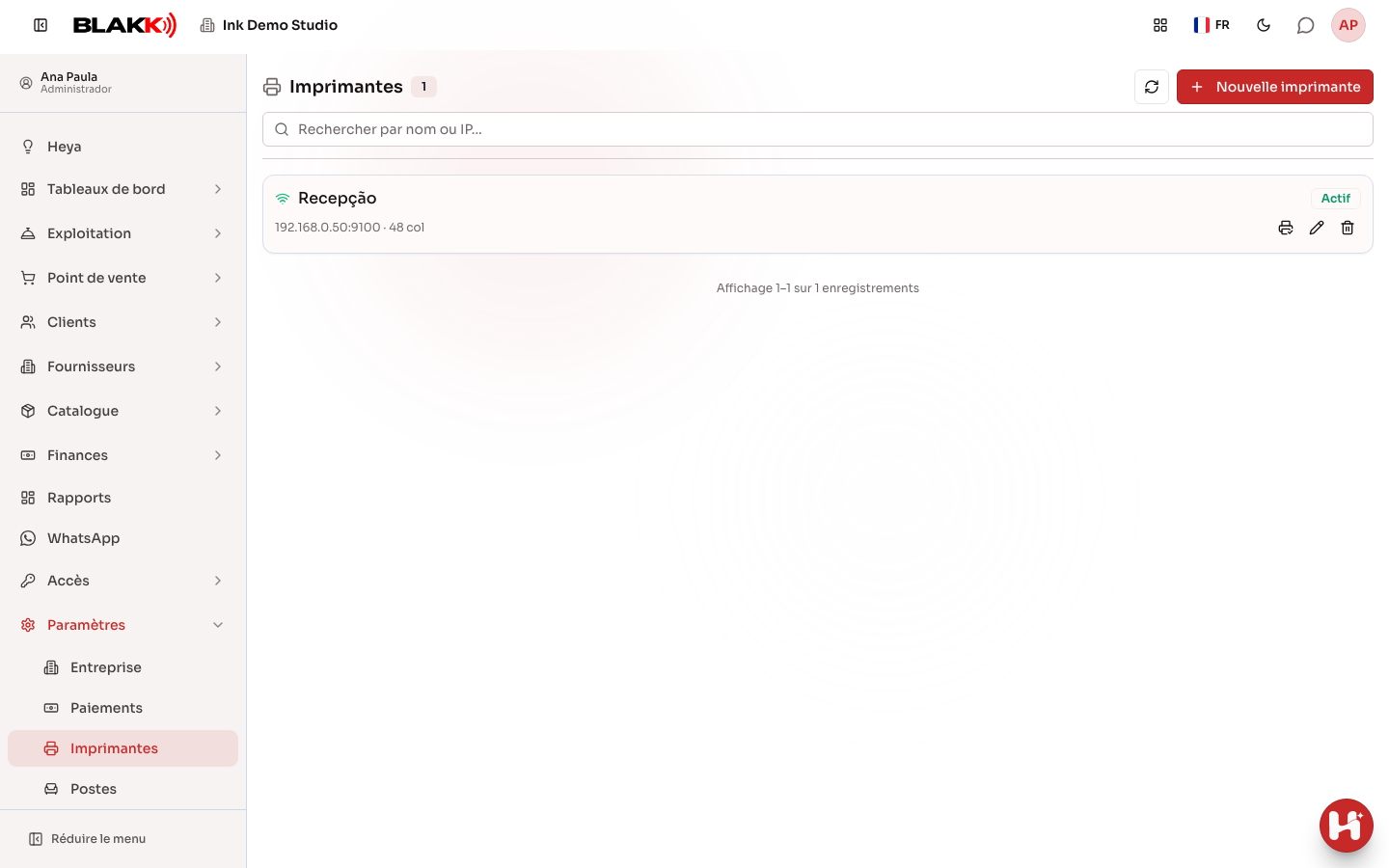
Section intitulée « Étape 1 — Consulter les imprimantes »Dans le menu, ouvrez Paramètres → Imprimantes. Chaque carte indique le nom, l’adresse et la largeur du papier. Une fois le premier ticket reçu par l’imprimante, des compteurs s’affichent également : En file d’attente, Planifiés, Imprimés et Erreurs. Si la dernière impression a échoué, la raison est indiquée sur la carte.
Étape 2 — Enregistrer une imprimante réseau
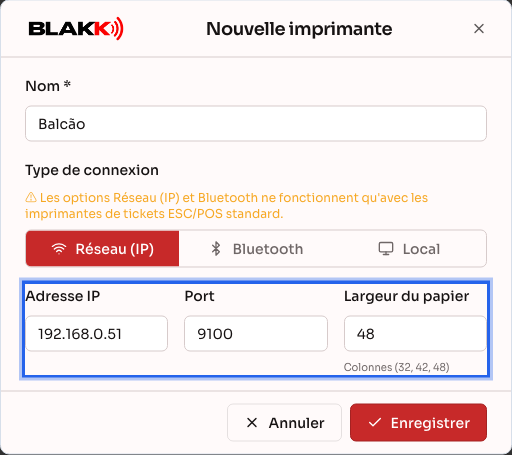
Section intitulée « Étape 2 — Enregistrer une imprimante réseau »Cliquez sur Nouvelle imprimante, saisissez un Nom facile à reconnaître (« Accueil », « Caisse »), puis sélectionnez Réseau (IP) dans Type de connexion. Renseignez l’Adresse IP, le Port (9100 en général) et la Largeur du papier, en colonnes : 48 pour le papier de 80 mm, 32 pour celui de 58 mm (42 pour certains modèles de 80 mm). Cliquez sur Enregistrer.
Étape 3 — Ou enregistrer une imprimante Bluetooth
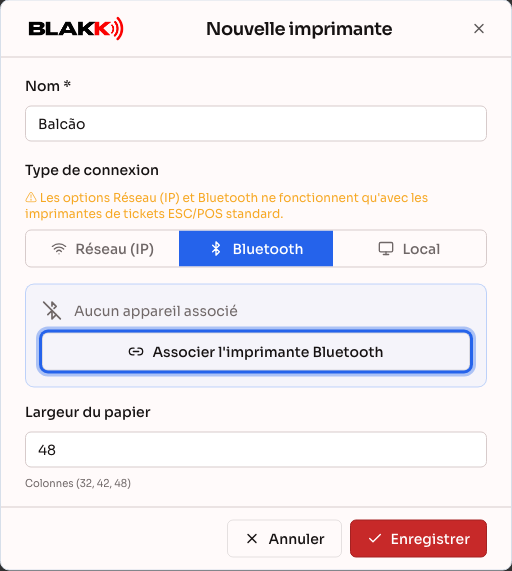
Section intitulée « Étape 3 — Ou enregistrer une imprimante Bluetooth »Dans le même formulaire, sélectionnez l’option Bluetooth et cliquez sur Associer l’imprimante Bluetooth : le navigateur affiche la liste des appareils à proximité pour vous permettre de choisir l’imprimante. Indiquez la largeur du papier et enregistrez. L’imprimante Bluetooth imprime depuis l’appareil auquel elle est associée (la tablette ou l’ordinateur de l’accueil), sur lequel Blakk doit être ouvert.
Étape 4 — Tester l’impression
Section intitulée « Étape 4 — Tester l’impression »Dans la liste, cliquez sur Tester l’impression sur la carte de l’imprimante. Une page de test doit s’imprimer immédiatement. Si ce n’est pas le cas, vérifiez que l’imprimante est allumée, qu’elle contient du papier et que l’adresse et le port sont corrects.
Étape 5 — Consulter les modèles d’impression
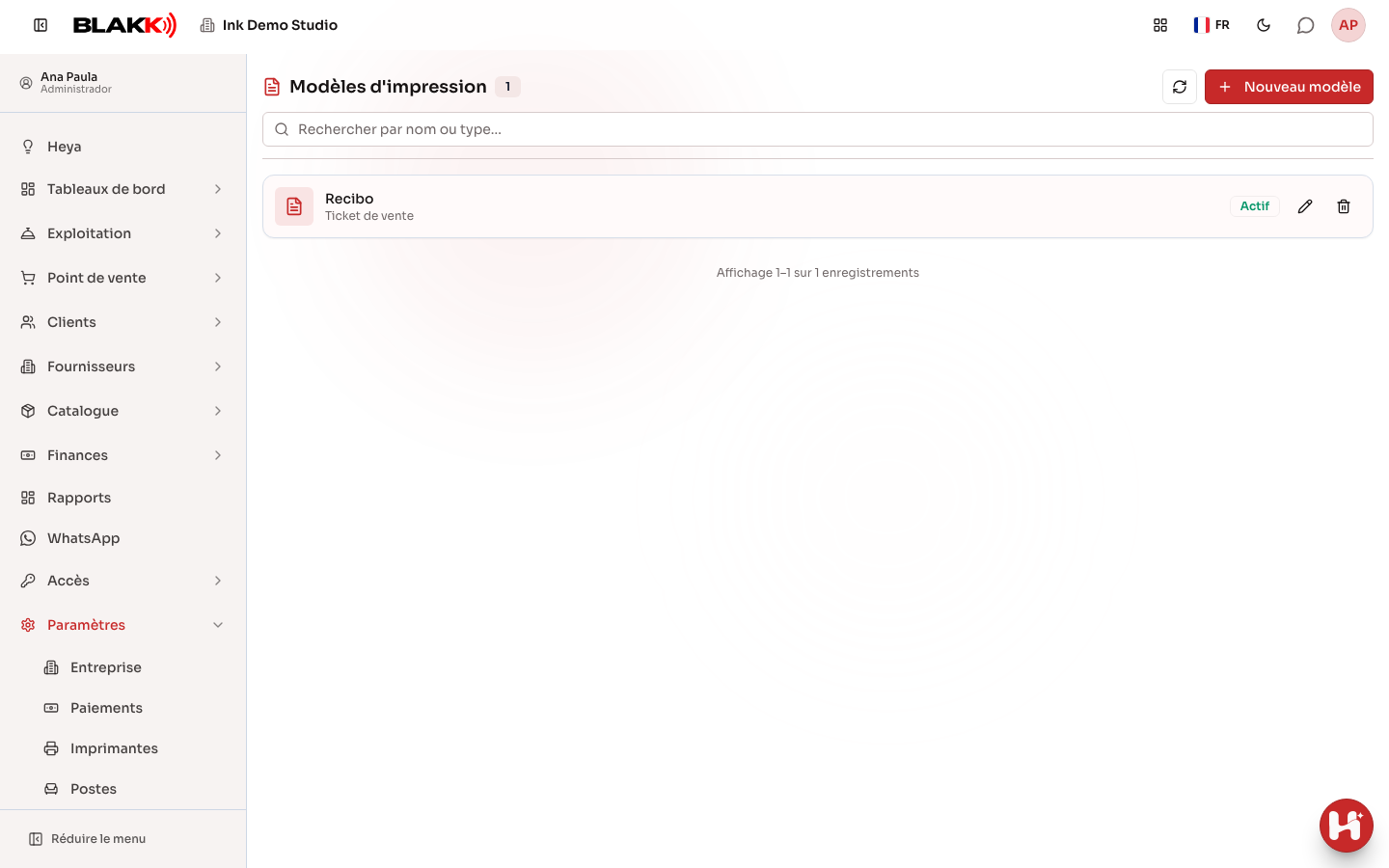
Section intitulée « Étape 5 — Consulter les modèles d’impression »Ouvrez Paramètres → Modèles d’impression. Chaque carte indique le nom du modèle, le type de ticket et s’il est Actif. Cliquez sur le crayon pour le modifier.
Étape 6 — Créer un modèle et choisir son type
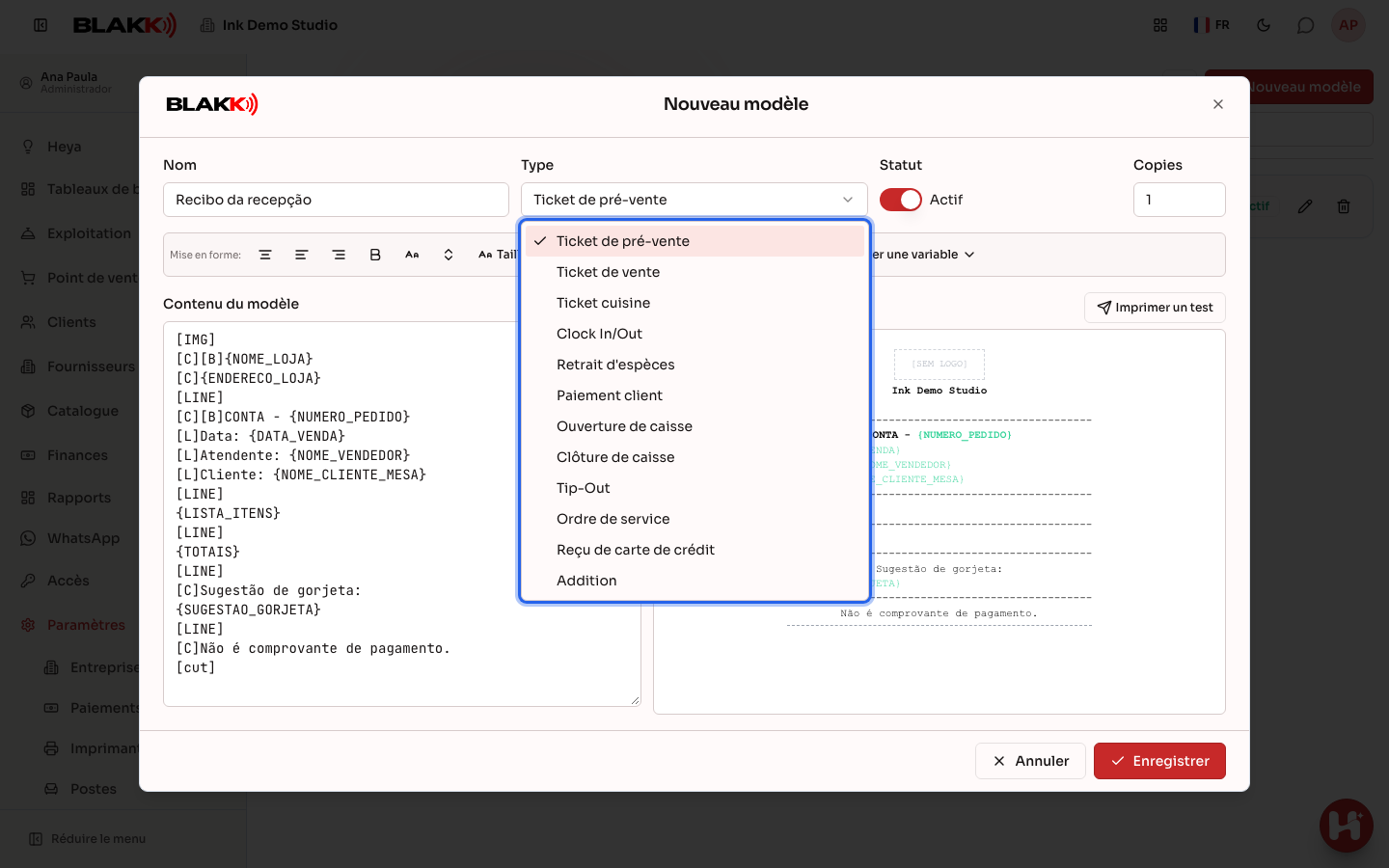
Section intitulée « Étape 6 — Créer un modèle et choisir son type »Cliquez sur Nouveau modèle, saisissez un Nom et choisissez le Type. Le type détermine l’usage du ticket : le Ticket de vente est le reçu remis au client après le paiement, tandis que le Ticket de pré-vente est l’addition que le client peut vérifier avant de payer. Lorsque vous sélectionnez un type, le Contenu du modèle est prérempli avec un modèle prêt à l’emploi contenant les informations les plus courantes. Utilisez-le comme point de départ. Dans Copies, indiquez le nombre d’exemplaires à imprimer à chaque fois.
Étape 7 — Créer le contenu
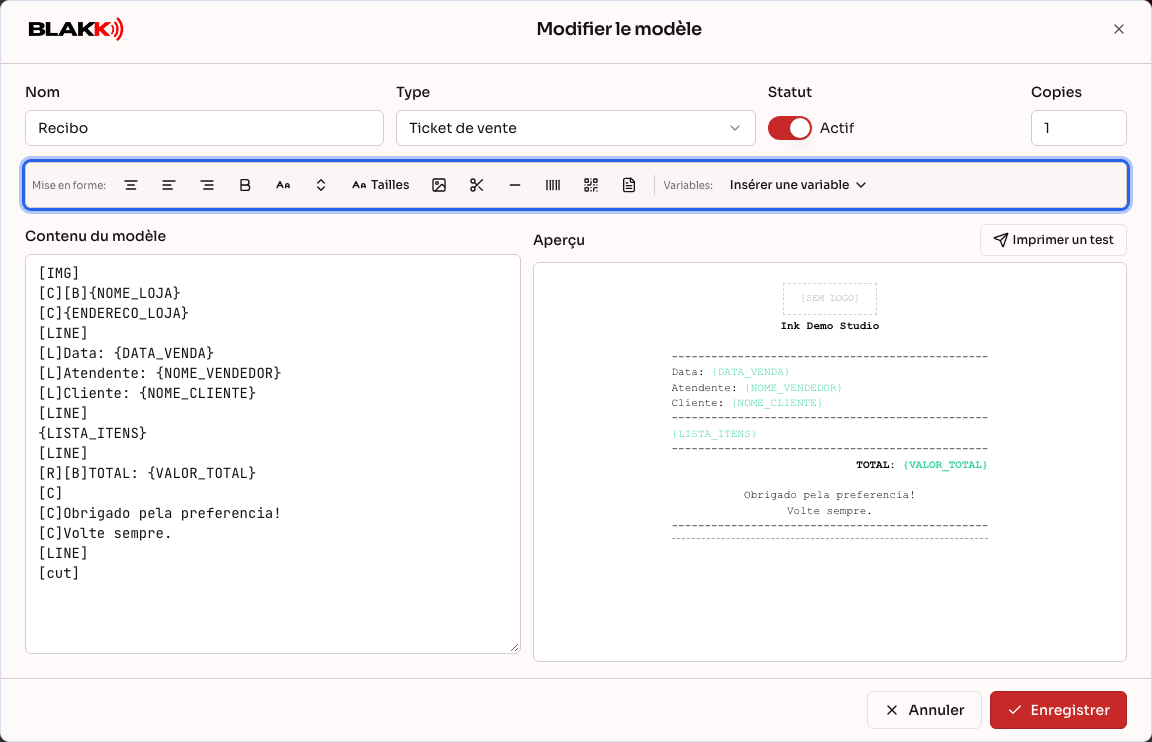
Section intitulée « Étape 7 — Créer le contenu »Rédigez le ticket dans Contenu du modèle, en saisissant une ligne par ligne sur le papier. Les boutons de Mise en forme permettent d’insérer des mises en forme : Centrer, Gras, Grande police, Logo, Ligne de séparation, QR Code, Couper le papier, entre autres. Le bouton Utiliser le modèle par défaut de ce type rétablit le modèle par défaut. À côté, Aperçu vous montre le ticket tel qu’il sera imprimé.
Étape 8 — Insérer des variables
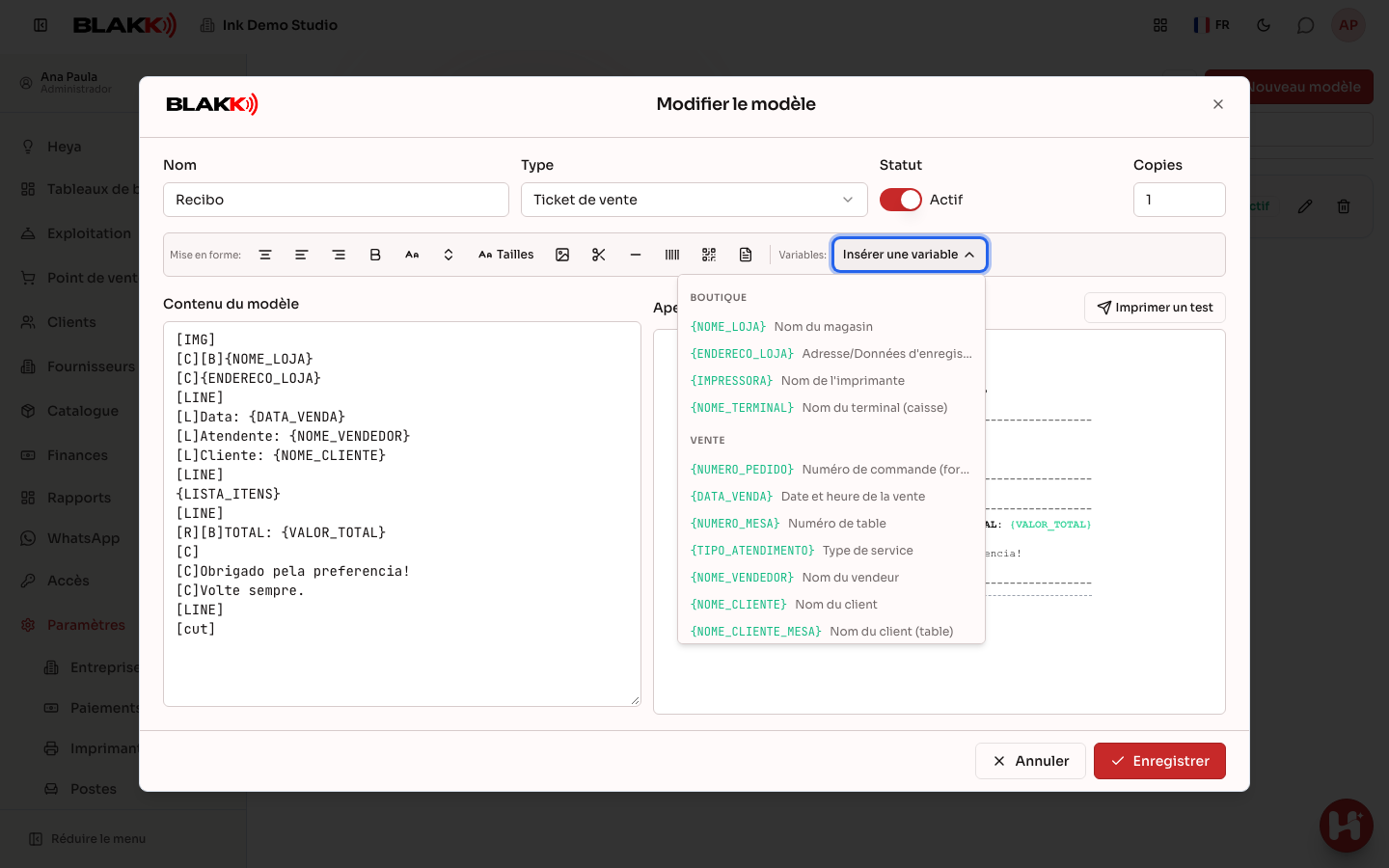
Section intitulée « Étape 8 — Insérer des variables »Cliquez sur Insérer une variable et choisissez la donnée à imprimer sur le ticket. La liste affiche uniquement les variables disponibles pour le type de modèle choisi : sur un reçu, par exemple, le numéro de vente, le client, la liste des articles, les totaux et les modes de paiement. La variable est insérée à l’emplacement du curseur, entre accolades, puis remplacée par la donnée réelle au moment de l’impression.
Étape 9 — Tester l’impression et enregistrer
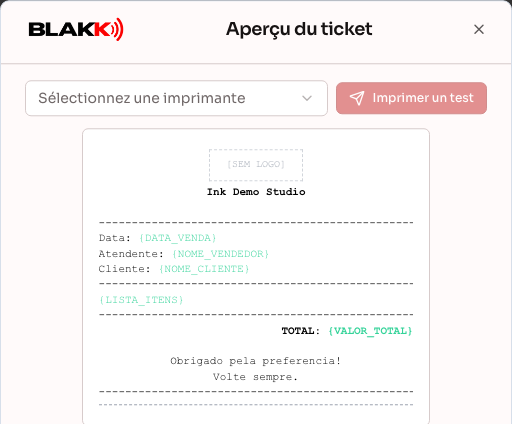
Section intitulée « Étape 9 — Tester l’impression et enregistrer »Cliquez sur Imprimer un test : le Aperçu du ticket s’ouvre en grand. Sélectionnez l’imprimante et cliquez sur Imprimer un test pour vérifier le résultat sur papier. Lorsque le résultat vous convient, cliquez sur Enregistrer dans le modèle.
Étape 10 — Modèle d’addition pour imprimante standard (A4)
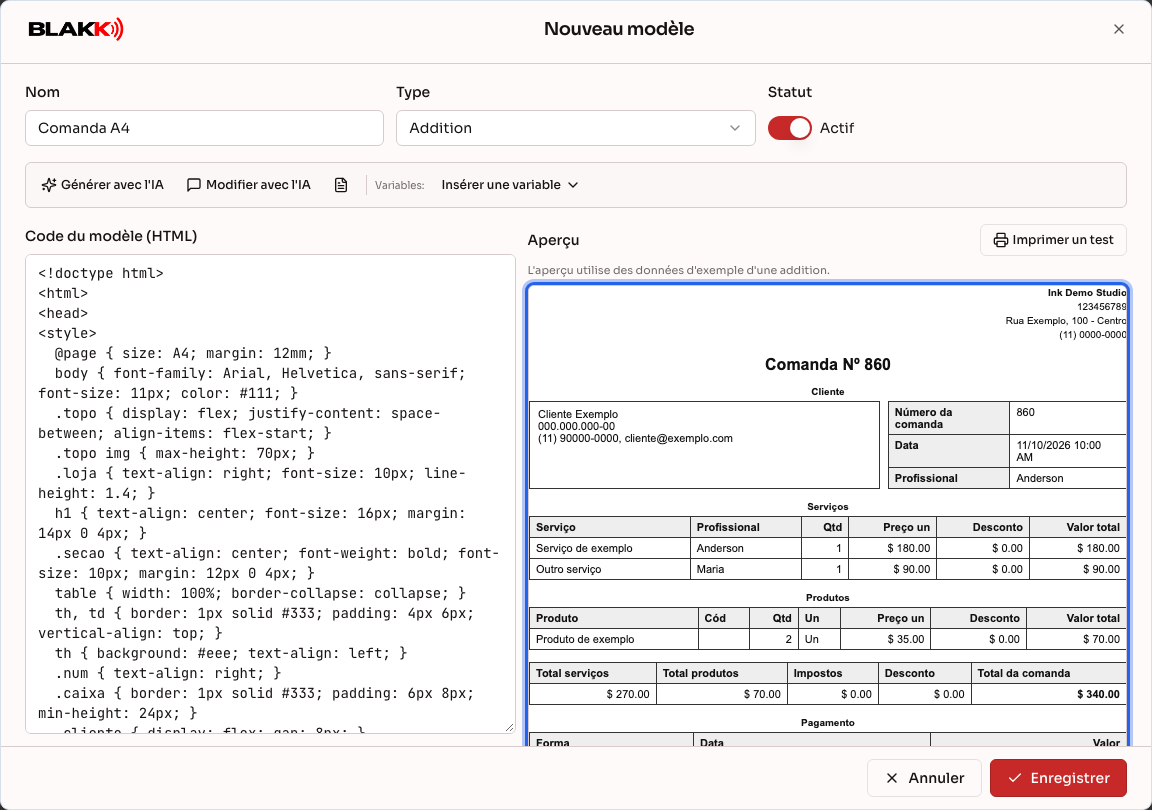
Section intitulée « Étape 10 — Modèle d’addition pour imprimante standard (A4) »L’addition s’imprime sur une imprimante standard, sur une feuille A4. Sur mobile, elle est générée au format PDF pour être partagée. Cliquez sur Nouveau modèle et sélectionnez Addition dans Type. L’éditeur change : le Code du modèle (HTML) apparaît à gauche et l’Aperçu de la feuille à droite, avec un exemple d’addition. Le modèle est déjà prêt, avec le logo et les informations du studio, le client, les prestations et le tatoueur associé à chacune, les produits, les totaux, les paiements et la note.
Pour modifier la mise en page, utilisez Générer avec l’IA (à partir d’une photo, d’un PDF ou d’un DOCX d’une addition que vous utilisez déjà), Modifier avec l’IA (décrivez les changements souhaités, par exemple « placez le logo à droite ») ou Insérer une variable. Activez le modèle avec Actif, puis cliquez sur Enregistrer. Ce modèle d’addition ne permet pas d’utiliser une imprimante thermique.
Et ensuite
Section intitulée « Et ensuite »-
Lorsqu’un modèle Addition est actif, le bouton Imprimer de l’addition (et de l’onglet Addition de la prestation) imprime l’addition sur une feuille A4. Si plusieurs modèles sont actifs, le bouton vous demande lequel utiliser.
-
Blakk utilise un seul modèle actif par type. Si deux modèles du même type sont actifs, un seul sera utilisé : laissez uniquement celui qui convient activé et désactivez l’autre.
-
Les variables sans donnée pour le ticket concerné restent vides. Certaines suppriment aussi toute la ligne pour éviter de laisser une ligne vide sur le papier.
Erreurs fréquentes et questions
Section intitulée « Erreurs fréquentes et questions »Q : Comment imprimer l’addition ? R : Créez un modèle de type Addition (étape 10) et activez-le. Dans l’addition, cliquez sur Imprimer : sur ordinateur, la fenêtre d’impression du navigateur s’ouvre et vous permet de choisir n’importe quelle imprimante installée, sans enregistrer l’imprimante dans Blakk ; sur mobile ou tablette, l’addition est générée au format PDF, que vous pouvez partager ou imprimer. Si aucun modèle d’addition n’est actif, le message Aucun modèle d’addition actif pour imprimante standard (A4). s’affiche.
Q : La page de test ne s’est pas imprimée. Que dois-je vérifier ? R : Vérifiez que l’imprimante est allumée, qu’elle contient du papier, qu’elle est connectée au même réseau et que l’adresse et le port indiqués lors de l’enregistrement sont corrects. Pour une imprimante Bluetooth, vérifiez que l’appareil auquel elle est associée est allumé, à proximité et que Blakk y est ouvert.
Q : Quelle largeur de papier dois-je indiquer ? R : Il s’agit du nombre de colonnes (caractères par ligne) : 48 pour la plupart des imprimantes de 80 mm, 32 pour celles de 58 mm. Si le ticket est coupé ou si les lignes sont tronquées, essayez 42.
Q : Comment ajouter le logo du studio sur le reçu ? R : Cliquez sur Logo pour insérer la balise sur une ligne seule, généralement la première du modèle. Le logo utilisé est celui de l’entreprise, enregistré dans Paramètres → Entreprise.
Q : J’ai changé la tablette de l’accueil et l’imprimante Bluetooth ne fonctionne plus. R : L’imprimante fonctionne depuis l’appareil auquel elle est associée. Sur le nouvel appareil, modifiez les paramètres de l’imprimante et cliquez sur Réassocier l’imprimante.
Q : Puis-je imprimer sur une imprimante standard, à feuilles ? R : Oui, avec l’option Local : au moment de l’impression, la fenêtre d’impression de l’ordinateur s’ouvre et vous permet de choisir une imprimante. Cette option est enregistrée uniquement sur l’appareil utilisé pour la configurer.
Q : Je ne trouve pas la variable souhaitée dans la liste. R : La liste affiche uniquement les variables que Blakk peut remplir pour ce type de ticket. Vérifiez que le Type du modèle est correct.
Q : Puis-je imprimer l’ordre de service sur une feuille A4 ? R : Oui. Créez un modèle de type Ordre de service et sélectionnez Imprimante standard (A4) dans Imprimante. L’éditeur affiche le code du modèle et l’aperçu de la feuille. Le modèle est déjà prêt et le bouton Générer avec l’IA permet d’en créer un à partir d’une photo, d’un PDF ou d’un DOCX de l’ordre de service que vous utilisez déjà. Pour modifier le modèle sans toucher au code, utilisez Modifier avec l’IA : décrivez les changements souhaités, par exemple « agrandissez le titre », et l’aperçu se met à jour immédiatement (Annuler annule la modification). Dans l’écran de l’ordre de service, l’impression ouvre la fenêtre d’impression du navigateur (sur mobile, un PDF est généré).