Lien de calendrier dans Calendrier Apple (iPhone, iPad et Mac)
De quoi s’agit-il
Section intitulée « De quoi s’agit-il »Le lien de calendrier ajoute les rendez-vous Blakk à Calendrier Apple, sur iPhone, iPad et Mac. L’abonnement se fait directement depuis l’appareil, en un seul geste.
Quand l’utiliser
Section intitulée « Quand l’utiliser »- Vous utilisez un iPhone ou un Mac et souhaitez voir les rendez-vous dans le calendrier de l’appareil, avec ses rappels.
- Vous souhaitez voir l’agenda de l’équipe sur l’iPad de l’accueil.
Avant de commencer
Section intitulée « Avant de commencer »Générez le lien dans Synchroniser le calendrier, dans l’Agenda (voir Lien de calendrier). Effectuez les étapes sur l’appareil où vous souhaitez voir l’agenda : ouvrez Blakk dans le navigateur de l’iPhone, de l’iPad ou du Mac.
Étape par étape
Section intitulée « Étape par étape »Étape 1 — Appuyer sur Ajouter à l’iPhone/Mac
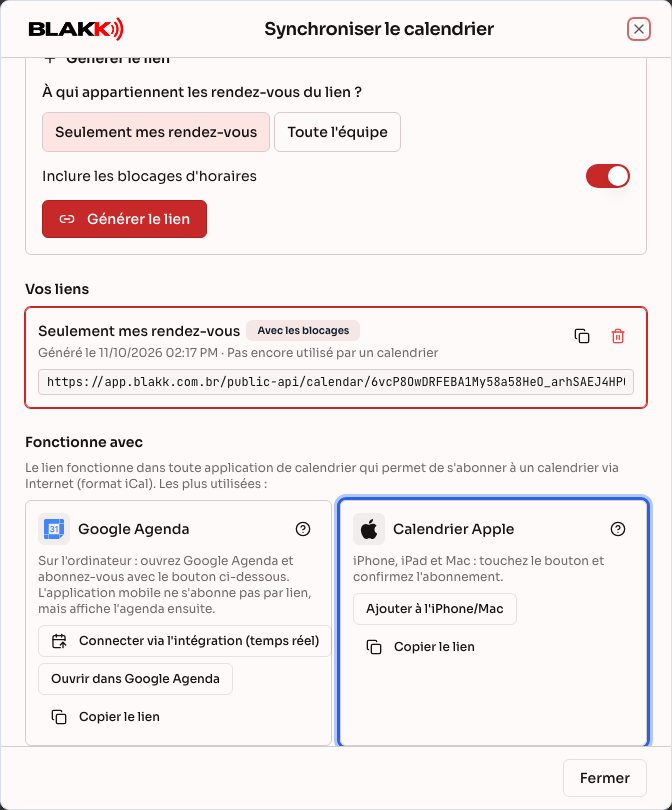
Section intitulée « Étape 1 — Appuyer sur Ajouter à l’iPhone/Mac »Dans la carte Calendrier Apple, appuyez sur Ajouter à l’iPhone/Mac. Le bouton s’affiche uniquement sur les appareils Apple. Sur un autre appareil, utilisez Copier le lien et passez à l’étape 3.
Étape 2 — Confirmer l’abonnement
Section intitulée « Étape 2 — Confirmer l’abonnement »L’appareil ouvre Calendrier et vous demande si vous souhaitez vous abonner. Appuyez sur S’abonner, puis sur Ajouter à l’écran suivant. Sur Mac, choisissez la fréquence de recherche des mises à jour dans Actualisation automatique (par exemple, toutes les 15 minutes), puis cliquez sur OK.
Étape 3 — Si vous préférez coller le lien manuellement
Section intitulée « Étape 3 — Si vous préférez coller le lien manuellement »- iPhone et iPad : Réglages → Calendrier → Comptes → Ajouter un compte → Autre → Ajouter un calendrier avec abonnement, collez le lien et appuyez sur Suivant.
- Mac : dans l’app Calendrier, Fichier → Nouvel abonnement à un calendrier, collez le lien et cliquez sur S’abonner.
Les noms des menus peuvent varier selon la version du système.
Et ensuite
Section intitulée « Et ensuite »- L’agenda Blakk apparaît comme un calendrier distinct, que vous pouvez afficher dans une autre couleur ou masquer.
- Si vous vous abonnez via iCloud, le calendrier apparaît aussi sur les autres appareils Apple associés au même compte.
- Les rendez-vous annulés dans Blakk disparaissent du calendrier lors de la prochaine mise à jour.
Erreurs fréquentes et questions
Section intitulée « Erreurs fréquentes et questions »Q : Le bouton Ajouter à l’iPhone/Mac ne s’affiche pas. R : Il s’affiche uniquement dans le navigateur d’un iPhone, d’un iPad ou d’un Mac, et non dans l’app installée. Utilisez Copier le lien et suivez l’étape 3.
Q : L’agenda met du temps à se mettre à jour sur iPhone. R : Dans Réglages → Calendrier → Comptes → Nouvelles données, choisissez une fréquence plus rapprochée. Sur Mac, faites un clic droit sur le calendrier, choisissez Lire les informations, puis modifiez la fréquence d’Actualisation automatique.
Q : Comment supprimer l’agenda de mon iPhone ? R : Dans Réglages → Calendrier → Comptes → Calendriers avec abonnement, appuyez sur le calendrier, puis sur Supprimer le compte. Pour révoquer définitivement l’accès, révoquez aussi le lien dans Vos liens.
Q : Mon iPhone indique qu’il n’a pas pu vérifier le compte. R : Vérifiez que le lien a été copié en entier et qu’il n’a pas été révoqué. Générez-en un autre si nécessaire.
Q : Peut-on modifier un horaire depuis le calendrier de l’iPhone ? R : Non. Le calendrier auquel vous êtes abonné est en lecture seule ; les modifications doivent être faites dans Blakk.