Page d’accueil : le résumé de la journée à votre arrivée
De quoi s’agit-il
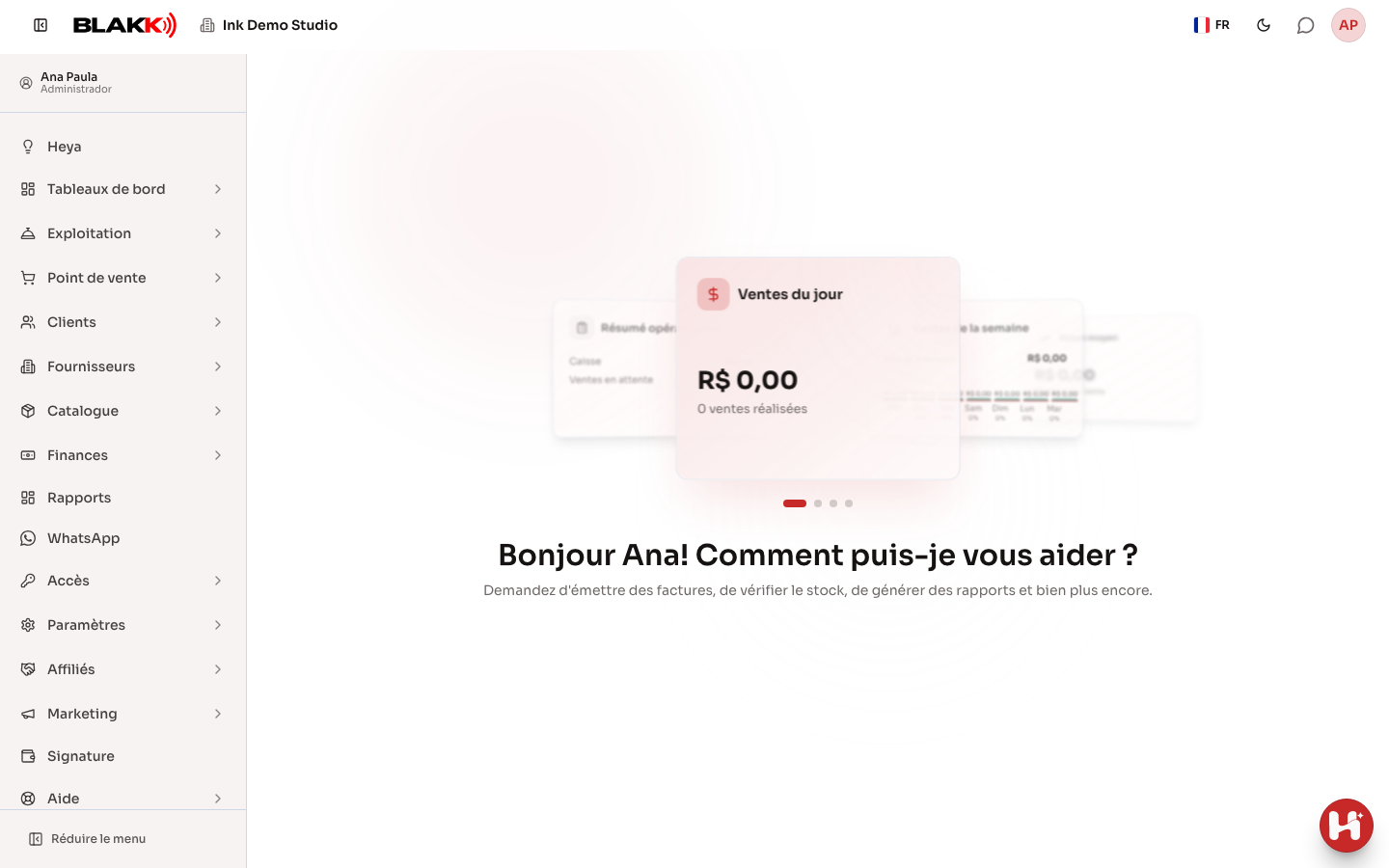
Section intitulée « De quoi s’agit-il »La Page d’accueil est la première chose que vous voyez lorsque vous vous connectez au système. C’est aussi l’écran auquel vous revenez lorsque vous cliquez sur le logo Blakk, en haut à gauche. Elle présente un résumé rapide de la journée sous forme de carrousel de cartes : ventes du jour, ventes de la semaine, panier moyen et éléments en attente (caisse ouverte et ventes en attente), puis un message de bienvenue.
Quand l’utiliser
Section intitulée « Quand l’utiliser »- À l’ouverture du système, pour avoir un aperçu de l’activité de la journée sans ouvrir d’écran spécifique.
- Pour revenir rapidement à ce résumé à tout moment, depuis n’importe quel écran : il suffit de cliquer sur le logo Blakk en haut.
- Si l’assistant IA est activé dans votre studio, pour poser rapidement une question sur votre activité sans quitter l’écran où vous vous trouvez.
Avant de commencer
Section intitulée « Avant de commencer »Tous les utilisateurs connectés arrivent sur la Page d’accueil, quel que soit leur profil d’accès : il n’existe pas d’autorisation spécifique pour « voir » cet écran. En revanche, l’accès au carrousel de cartes dépend des autorisations. Si aucune carte ne s’affiche, consultez la première question de la section « Erros comuns e dúvidas » ci-dessous.
Étape par étape
Section intitulée « Étape par étape »Étape 1 — Lors de la première connexion : le guide « Commencez ici »
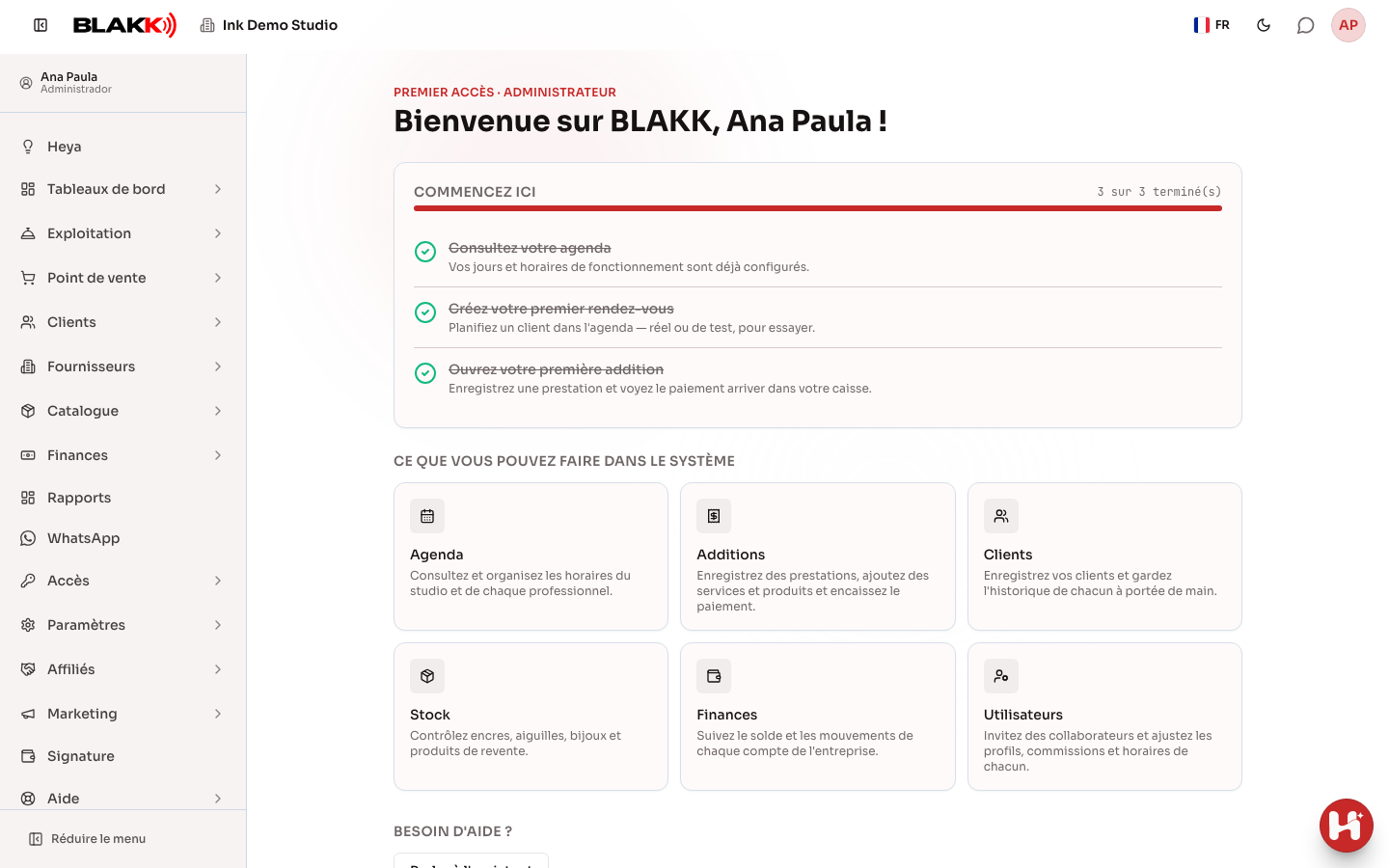
Section intitulée « Étape 1 — Lors de la première connexion : le guide « Commencez ici » »Tant que le studio est récent, la Page d’accueil affiche le guide de première connexion à la place des cartes. La liste Commencez ici indique ce qu’il vous reste à découvrir (consulter le planning, créer votre premier rendez-vous, ouvrir votre première note), avec le bouton Y aller qui vous mène directement à l’écran correspondant. Plus bas se trouvent Ce que vous pouvez faire dans le système, avec des raccourcis vers les principaux écrans, et Besoin d’aide ?, avec Parler à l’assistant (et le Manuel d’aide lorsqu’un article de ce centre d’aide est consacré au guide).
Le guide disparaît automatiquement lorsque vous avez terminé la liste. Pour le fermer avant, cochez Ne plus afficher cet écran, en bas de l’écran, puis cliquez sur Aller au tableau de bord. Si vous ne cochez pas cette option, il réapparaîtra. Pour le rouvrir plus tard, sélectionnez Aide → Premiers pas dans le menu latéral.
Étape 2 — Consulter le résumé de la journée
Section intitulée « Étape 2 — Consulter le résumé de la journée »Après le guide, le carrousel affiche jusqu’à quatre cartes à votre arrivée : Ventes du jour, Ventes de la semaine, Panier moyen et Résumé opérationnel. Faites glisser les cartes d’un côté ou de l’autre (ou utilisez les petits points en dessous) pour les consulter.
Étape 3 — Ouvrir une carte pour obtenir plus de détails
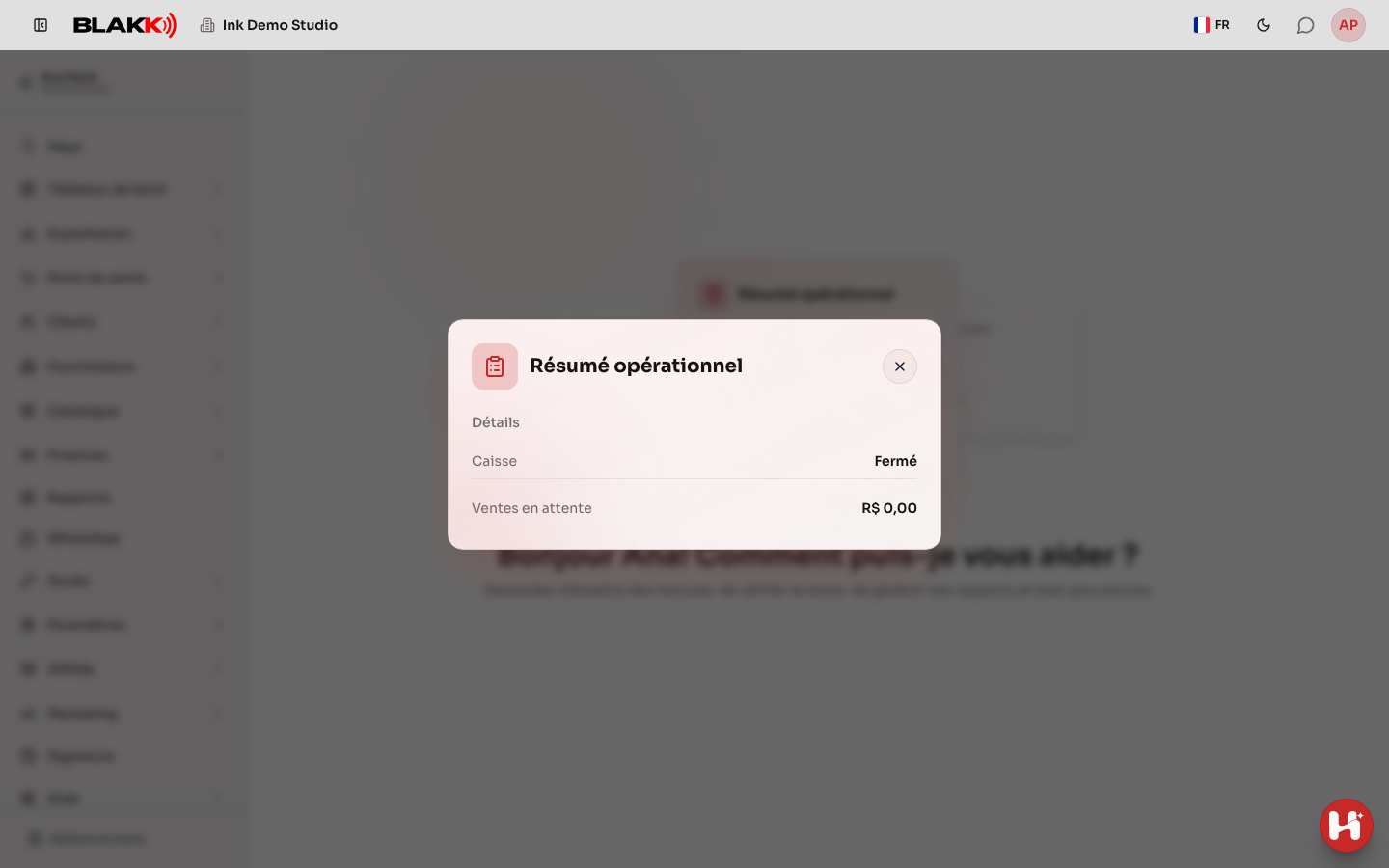
Section intitulée « Étape 3 — Ouvrir une carte pour obtenir plus de détails »Cliquez sur une carte pour l’agrandir dans une fenêtre et consulter plus de détails sur le même indicateur. La carte Résumé opérationnel, par exemple, indique l’état de la caisse et le total des ventes encore en attente.
Et ensuite
Section intitulée « Et ensuite »- Les cartes sont fixes : vous ne pouvez ni les supprimer ni choisir celles qui s’affichent. Elles se mettent à jour automatiquement, sans qu’il soit nécessaire de recharger la page.
- Seules les personnes ayant accès au Rapport des ventes voient le carrousel de cartes. Les autres utilisateurs ne voient que le message de bienvenue.
- L’assistant Heya (lorsque le chat IA est activé pour votre studio) répond à vos questions sur votre activité et peut aussi effectuer les actions qui lui sont autorisées, comme enregistrer une dépense ou ajouter un fournisseur. Avant toute action qui enregistre des données, il affiche un récapitulatif. L’action n’est effectuée qu’après que vous avez cliqué sur Confirmer. L’assistant respecte votre profil : si vous pouvez uniquement consulter un écran, il vous indique qu’il ne peut pas le modifier. Vous pouvez écrire, envoyer une photo ou enregistrer un message vocal. L’enregistrement peut durer jusqu’à 30 secondes et est envoyé dès que vous arrêtez l’enregistrement, avec le texte saisi. Lorsque la plateforme utilise son propre modèle pour l’audio, le texte que Heya a compris apparaît juste en dessous de l’enregistrement, après Transcription :. Si l’assistant a mal compris, vous le voyez tout de suite et pouvez corriger le texte.
- Le chat Heya reste fermé tant que vous ne souhaitez pas l’utiliser : son bouton rond se trouve en bas à droite de l’écran. Cliquez dessus pour ouvrir la fenêtre de conversation, puis fermez-la lorsque vous avez terminé. Les conversations sont conservées : à l’ouverture, vous voyez les plus récentes et, en faisant défiler vers le haut, les plus anciennes. Nouvelle conversation permet de commencer un nouveau sujet sans effacer les échanges précédents.
- L’option Heya en haut du menu latéral, ou Mode Heya dans le menu de votre compte (en haut à droite), ouvre le Mode Heya : la conversation avec Heya occupe tout l’écran, sans menu. Il s’agit de la même conversation que celle du bouton rond. Si une réponse est en cours, elle continue d’arriver lorsque vous changez de mode. En haut, le bouton Mode classique permet de revenir à l’écran avec le menu. Le menu Plus d’options propose Nouvelle conversation, Changer d’entreprise (si vous en avez plusieurs), Profil et Quitter.
- Le nom de l’entreprise dans laquelle vous vous trouvez s’affiche en haut, sous le logo. Si vous avez plusieurs entreprises, touchez son nom pour Changer d’entreprise. Dans la liste, le drapeau devant le nom indique le pays de chaque entreprise. La recherche accepte le nom de l’entreprise ou du pays (saisissez « Brésil » pour afficher uniquement les entreprises au Brésil). La liste des entreprises en haut de l’écran avec menu fonctionne de la même manière.
- Après votre première demande, le bouton d’accueil (Retour à l’accueil), à côté du logo, vous ramène à l’écran de bienvenue et démarre une nouvelle conversation, comme Nouvelle conversation. Si la conversation vocale est active, elle s’arrête.
- La première fois que vous ouvrez le Mode Heya, la question Voulez-vous toujours commencer ici ? s’affiche. Si vous choisissez Oui, vous accédez directement au Mode Heya après vous être connecté, sur tous vos appareils. Si vous choisissez Pas maintenant, la question ne s’affichera plus. Pour modifier ce choix plus tard, ouvrez Profil, sélectionnez Écran d’accueil dans le bloc Mode Heya, puis cliquez sur Enregistrer les modifications.
- À l’ouverture du Mode Heya, le bloc Votre journée affiche jusqu’à trois chiffres de la journée, selon les données accessibles avec votre profil : d’abord, les rendez-vous du jour, le prochain client et le temps libre restant aujourd’hui ; puis, les notes ouvertes, les ventes du jour et les clients reçus aujourd’hui. Les personnes qui reçoivent des clients (avec des disponibilités enregistrées) voient leur propre planning. Les autres voient celui de l’entreprise.
- Le Mode Heya s’ouvre toujours sur l’écran de bienvenue : le message d’accueil, Votre journée et les raccourcis. La conversation précédente ne s’affiche pas. Pour la consulter, touchez Voir les conversations précédentes, en haut de l’écran. Après l’envoi d’une demande, l’écran affiche uniquement la conversation de cette session. Le même bouton reste en haut pour afficher les autres échanges.
- Les raccourcis correspondent aux actions que vous avez le plus utilisées au cours des 30 derniers jours (par exemple, enregistrer une dépense ou prendre rendez-vous avec un client). Ils disparaissent après l’envoi de votre première demande et réapparaissent dans Nouvelle conversation. Touchez un raccourci pour envoyer la demande à Heya comme si vous l’aviez écrite. Les autres raccourcis, classés par sujet, se trouvent dans Plus…. Seules les actions autorisées par votre profil et utilisées par votre entreprise s’affichent.
- Le bouton en forme de dossier, en haut du Mode Heya, ouvre Créés par Heya : vous y retrouvez les éléments enregistrés à partir des réponses de Heya. Dans le Mode Heya, le bouton Enregistrer dans le dossier se trouve sur la carte du rapport PDF et sur chaque tableau affiché par Heya. Après avoir appuyé dessus, il devient Enregistré dans le dossier, et une notification propose Ouvrir le dossier. Le tableau est enregistré dans le dossier sous forme d’image (un tableau long peut être divisé en plusieurs images). Le PDF enregistré est une copie conservée dans le dossier jusqu’à ce que vous la supprimiez, même après les 30 jours pendant lesquels la carte de conversation permet encore de télécharger le fichier. Si vous l’enregistrez à nouveau, il n’est pas dupliqué : le message Déjà dans le dossier. s’affiche. Les éléments que vous n’enregistrez pas ne sont pas ajoutés au dossier. Vous pouvez filtrer par Tous, PDF ou Images. Dans Plus d’options, Retirer de la liste retire uniquement le fichier de la liste (la notification propose Annuler) ; les fichiers retirés se trouvent dans Fichiers retirés. Les PDF qui se trouvaient déjà dans le dossier avant l’ajout de Enregistrer dans le dossier y restent pendant 30 jours, puis s’affichent comme Expiré.
- En bas du Mode Heya se trouve la zone de saisie : le champ Écrivez ce dont vous avez besoin… en haut et trois boutons en dessous, toujours accessibles (même lorsque le clavier du téléphone est ouvert) :
- Le bouton d’image, à gauche, permet de joindre une photo. Sur téléphone, vous pouvez choisir une photo dans la galerie ou en prendre une avec l’appareil photo.
- Parler à voix haute, au milieu, démarre une conversation vocale (voir ci-dessous).
- Le bouton rond à droite sert de micro lorsque le champ est vide. Dès que vous saisissez du texte ou joignez une photo, il devient une flèche d’envoi. Après l’envoi, il redevient un micro.
- Le champ affiche trois lignes au départ (deux sur les écrans peu hauts ou lorsque le clavier est ouvert) et s’agrandit jusqu’à six lignes pendant la saisie. Au-delà, son contenu défile. La touche Entrée passe à la ligne et n’envoie pas le message. Pour l’envoyer, touchez la flèche (sur ordinateur, Ctrl+Entrée fonctionne aussi).
- Dans le Mode Heya, vous pouvez parler au lieu d’écrire, sans frais supplémentaires :
- Micro : comme dans WhatsApp, maintenez le bouton enfoncé, parlez, puis relâchez pour envoyer. Pendant que vous parlez, la durée de l’enregistrement et ce que Heya comprend s’affichent à la place du champ de saisie. Faites glisser votre doigt vers le haut, jusqu’au cadenas, pour verrouiller l’enregistrement et continuer à parler sans maintenir le bouton. Les boutons Abandonner l’enregistrement (corbeille) et d’envoi apparaissent alors. Faites glisser votre doigt sur le côté (Faites glisser pour annuler) pour annuler. Un appui bref ne lance pas l’enregistrement : Heya vous indique Maintenez pour parler. Si vous relâchez sans avoir parlé, Heya vous indique qu’il n’a rien entendu. Heya répond et lit sa réponse à voix haute. Un enregistrement peut durer jusqu’à 1 minute ; il est envoyé automatiquement dès que cette limite est atteinte.
- Parler à voix haute : la conversation se déroule comme un appel. Après chaque réponse, Heya se remet à écouter, jusqu’à ce que vous touchiez Terminer la conversation vocale (le même bouton au milieu), que vous disiez « arrêter » ou que vous gardiez le silence trois fois de suite. Pendant que Heya parle, touchez le micro pour interrompre sa réponse et reprendre l’écoute.
- Lorsque vous ouvrez le Mode Heya, Heya vous salue à voix haute sans activer le micro. La phrase varie à chaque fois et tient compte de l’heure de l’entreprise (« Bonjour, Ana ! C’est Heya. Prête à faire de cette journée une réussite ? »). Lorsque Votre journée contient des informations sur le planning, Heya peut les mentionner (« Vous avez 6 rendez-vous aujourd’hui »). Le premier message de bienvenue de la journée est complet. Si vous quittez le Mode Heya et y revenez après 30 minutes, Heya vous adresse un bref message de bienvenue (« Rebonjour, Ana ! »). Si vous revenez avant, rechargez la page ou changez d’onglet, il n’y a pas de nouveau message de bienvenue. Vous en recevez au maximum 3 par jour, tous appareils confondus, et les 3 dernières phrases ne sont pas répétées.
- Certains navigateurs n’autorisent la page à parler qu’après un appui (c’est toujours le cas sur iPhone). Dans ce cas, le message de bienvenue est diffusé au premier appui sur Parler à voix haute, puis Heya commence à écouter. Après le message de bienvenue, un appui lance directement l’écoute. Si les Réponses vocales sont désactivées, aucun message de bienvenue n’est diffusé.
- Pendant la conversation vocale, Heya prononce une version courte de sa réponse : les montants et les horaires sont formulés comme à l’oral (« 7 475 réaux et 33 centimes », « 8 heures »), et seul le résumé d’un tableau est lu ; le tableau reste affiché à l’écran. Pour une demande à confirmer, Heya indique en une phrase ce qu’elle va faire (« Prendre rendez-vous pour une coupe masculine avec Cleverson et Ana Paula, lundi 12 octobre à 8 heures »), puis vous demande de confirmer.
- Parler à voix haute active également les Réponses vocales : le bouton haut-parleur en haut est mis en évidence pendant la conversation vocale et Heya lit ses réponses à voix haute. Touchez-le pour désactiver la lecture : la conversation vocale continue (vous parlez, la réponse s’affiche à l’écran et Heya se remet à écouter), mais sans le son. Si le haut-parleur est barré sur l’icône, les réponses vocales sont désactivées ; touchez de nouveau pour les activer. Votre choix est enregistré sur cet appareil.
- Dans Plus d’options (⋮), Vitesse de la voix permet de régler le débit de parole de Heya : Normale, Rapide (le réglage par défaut) ou Très rapide. Après votre choix, Heya prononce une phrase à ce nouveau débit pour que vous puissiez l’évaluer. Le réglage s’applique aux réponses, à Écouter et au message de bienvenue. Votre choix est enregistré sur cet appareil.
- Le sigle situé à côté (par exemple, BR) indique la Langue. Le modifier change la langue de tout l’écran, comme le sélecteur de langue de l’écran avec menu, ainsi que la langue que Heya utilise pour écouter et parler (y compris pour le bouton Écouter et le résumé lu à voix haute). Sur téléphone, Mode classique se trouve dans Plus d’options.
- Pour répondre à un récapitulatif à confirmer, dites « oui », « confirmé », « vous pouvez prendre le rendez-vous », « vous pouvez enregistrer » ou « non », ou touchez Confirmer. Une réponse contenant une nouvelle donnée (« vous pouvez prendre le rendez-vous à 9 heures ») est considérée comme une nouvelle demande, et Heya prépare un nouveau récapitulatif. Le bouton corriger vous permet de reprendre la main pour modifier votre demande.
- Les suppressions, annulations et désactivations ne sont confirmées qu’en touchant Confirmer : un « oui » prononcé ne supprime et n’annule jamais rien.
- Le micro et Parler à voix haute ne sont disponibles que dans les navigateurs dotés de la reconnaissance vocale (Chrome, Edge et Safari). Dans les autres navigateurs, le bouton de droite est toujours la flèche d’envoi. La reconnaissance vocale est assurée par le service du navigateur (Google ou Apple) ; l’audio n’est pas conservé.
- Pour modifier la photo d’un produit, d’un service ou d’un groupe de produits, envoyez l’image dans le chat (JPG, PNG ou WEBP, jusqu’à 10 Mo) et indiquez à quoi elle correspond, par exemple « ajoute cette photo au Botox capillaire ». Dans le récapitulatif, la photo apparaît sous le nom « Image envoyée dans la conversation ». Elle n’est envoyée au système qu’après avoir cliqué sur Confirmer, et subit le même traitement que sur l’écran du produit (l’arrière-plan est supprimé si l’option Supprimer l’arrière-plan par défaut de l’entreprise est activée). Dans une liste avec photos, le tableau affiche la photo de chaque élément à la place du lien.
- Heya peut aussi générer le PDF d’un rapport. Demandez par exemple « envoie-moi le PDF des ventes de septembre » ou « PDF des factures fournisseurs de ce mois-ci ». Heya comprend les filtres par leur nom (table, caisse, client, mode de paiement) et vous indique immédiatement qu’elle génère le rapport. Dans la conversation, une carte affiche le nom du rapport et la période. Une fois le fichier prêt, la carte propose Télécharger le PDF et Partager. Le PDF contient le même tableau, les mêmes totaux et les mêmes récapitulatifs que le bouton PDF de l’écran Rapports, avec la devise et le format de date du pays de votre studio. Heya ne génère que les rapports accessibles avec votre profil, et le fichier reste disponible sur la carte pendant 30 jours.
- Chaque réponse de Heya comporte un pouce vers le haut et un pouce vers le bas. Cliquez sur le pouce vers le bas si la réponse ne vous a pas aidé : l’équipe de la plateforme analyse ces réponses pour améliorer Heya. Cliquez de nouveau sur la même option pour retirer votre évaluation.
- Le bouton Écouter, à côté des pouces, permet à Heya de lire la réponse à voix haute avec la voix de votre navigateur. Touchez-le de nouveau pendant la lecture pour l’arrêter. Si votre navigateur ne prend pas en charge la lecture à voix haute, le bouton ne s’affiche pas.
- Si la réponse n’arrive pas, Heya vous indique pourquoi et affiche un bouton pour continuer :
- Réessayer s’affiche uniquement lorsque votre demande n’a pas été envoyée (par exemple, si l’appareil n’est pas connecté à Internet). Ce bouton renvoie la même demande.
- Actualiser la conversation s’affiche lorsque la réponse s’est perdue en cours de route et que l’action a peut-être été effectuée. Ce bouton recharge la conversation pour vous permettre de vérifier avant de renvoyer votre demande.
Erreurs fréquentes et questions
Section intitulée « Erreurs fréquentes et questions »Q : Pourquoi aucune carte ne s’affiche sur la Page d’accueil ?
R : L’affichage des cartes dépend des mêmes autorisations que le Rapport des ventes. Si vous n’y avez pas accès, vous ne verrez que le message de bienvenue. Demandez au propriétaire du studio de vous donner l’accès dans Accès → Profils.
Q : Pourquoi Heya ne m’a-t-elle pas salué à l’ouverture du Mode Heya ?
R : Le message de bienvenue n’est pas diffusé si vous êtes revenu au Mode Heya moins de 30 minutes après l’avoir quitté, si vous avez déjà entendu 3 messages de bienvenue aujourd’hui, si vous avez rechargé la page ou si les Réponses vocales (le haut-parleur en haut de l’écran) sont désactivées. Sur iPhone et dans les navigateurs qui ne parlent qu’après un appui, le message de bienvenue est diffusé au premier appui sur Parler à voix haute.
Q : La voix de Heya est trop lente (ou trop rapide). Comment la régler ?
R : Dans le Mode Heya, ouvrez Plus d’options (⋮) et choisissez Vitesse de la voix : Normale, Rapide ou Très rapide. Le réglage ne s’applique qu’à l’appareil que vous utilisez, car chaque appareil a sa propre voix.
Q : Au lieu des cartes, un écran « Commencez ici » s’est affiché. De quoi s’agit-il ?
R : Il s’agit du guide de première connexion (voir l’étape 1). Il remplace les cartes jusqu’à ce que vous terminiez la liste ou que vous cochiez Ne plus afficher cet écran et cliquiez sur Aller au tableau de bord.
Q : Les cartes se mettent-elles à jour automatiquement ?
R : Oui, automatiquement. Si tous les chiffres s’affichent à zéro pendant un instant, il s’agit d’une mise à jour temporaire : ils se corrigent d’eux-mêmes en quelques secondes.
Q : Peut-on supprimer une carte dont je ne me sers pas ?
R : Non. Les quatre cartes sont fixes et s’affichent toujours dans le même ordre pour tout le monde.
Q : Pourquoi la section « Tables ouvertes » ne s’affiche-t-elle pas dans le Résumé opérationnel ?
R : Cette ligne ne s’affiche que pour les établissements qui utilisent des tables ou des notes de salle. Ce n’est pas le cas d’un studio de tatouage ou de piercing, elle ne s’affiche donc jamais ici.
Q : L’assistant Heya peut-il enregistrer une dépense ou ajouter un fournisseur pour moi ?
R : Oui, si cette action est autorisée pour Heya et si votre profil vous y donne accès. Avant d’enregistrer quoi que ce soit, l’assistant affiche un récapitulatif et attend votre confirmation. Si l’action n’est pas autorisée, il vous l’indique et vous propose de passer par l’écran du système.
Q : Quels rapports Heya peut-elle générer au format PDF ?
R : Les rapports disponibles sur l’écran Rapports : Ventes, Factures clients, Factures fournisseurs, Factures réglées, Livre journal, Taxe sur les ventes, Audit des tables, Pointage des utilisateurs, Commissions et Notes. Seuls les rapports accessibles avec votre profil et utilisés par votre studio sont générés. Les factures fiscales restent disponibles au format PDF, une par facture.
Q : J’ai demandé le PDF et Heya m’a indiqué qu’il n’y avait aucun enregistrement. Pourquoi ?
R : Il n’y a rien à imprimer pour la période et les filtres indiqués. Heya ne génère pas de PDF vide. Faites une nouvelle demande en choisissant une autre période ou en retirant un filtre.
Q : Le PDF contient-il tout ce qui apparaît à l’écran ?
R : Il contient le tableau, les totaux et les récapitulatifs en bas de page, comme l’option simplifiée du bouton PDF, mais pas le détail de chaque ligne. Au-delà de 5 000 lignes, le PDF contient les 5 000 premières et l’indique en haut du document.
Q : La carte du PDF indique que le fichier n’est plus disponible.
R : Le PDF est conservé pendant 30 jours. Passé ce délai, demandez-le de nouveau à Heya.
Q : Où se trouve le chat Heya ? Je ne vois pas la barre de saisie.
R : Le chat est accessible à l’aide du bouton rond en bas à droite de l’écran. Cliquez dessus pour ouvrir la conversation, ou cliquez sur l’option Heya en haut du menu latéral pour utiliser Heya en plein écran (Mode Heya). Si le bouton n’apparaît pas, le chat IA n’est pas encore activé pour votre studio.
Q : Le micro ne s’affiche pas dans le Mode Heya. Pourquoi ?
R : Votre navigateur ne dispose pas de la reconnaissance vocale (c’est le cas de Firefox, par exemple). Utilisez Chrome, Edge ou Safari, ou écrivez normalement : Heya fonctionne aussi bien à l’écrit.
Q : J’ai choisi de commencer par le Mode Heya. Comment revenir à l’écran avec le menu ?
R : Ouvrez Profil, sélectionnez Mode classique dans Écran d’accueil, puis cliquez sur Enregistrer les modifications. Si Heya n’est pas activée pour votre entreprise, le système ouvre quand même l’écran avec menu, même si vous avez choisi le Mode Heya.
Q : Pourquoi le raccourci d’une action que j’utilise ne s’affiche-t-il pas dans le Mode Heya ?
R : Les raccourcis affichent uniquement les actions autorisées par votre profil et utilisées par votre entreprise. Par exemple, si vous n’avez pas accès au planning, le raccourci pour prendre rendez-vous ne s’affiche pas. Si vous ne pouvez pas utiliser une action, demandez au propriétaire du studio de vous donner l’accès dans Accès → Profils. Vous pouvez toujours saisir ou prononcer votre demande.
Q : Pourquoi la section « Votre journée » n’affiche-t-elle que mon planning et pas celui de tout le monde ?
R : Les personnes dont les disponibilités sont enregistrées voient leurs propres rendez-vous, leur prochain client et leur temps libre. Les personnes qui ne reçoivent pas de clients (accueil, propriétaire sans planning) voient les chiffres de toute l’entreprise.
Q : Un PDF s’affiche comme « Expiré » dans la section « Créés par Heya ». Puis-je le récupérer ?
R : Non. Ce PDF a été ajouté automatiquement au dossier avant la création de Enregistrer dans le dossier et n’est conservé que pendant 30 jours. Demandez-le de nouveau à Heya, par exemple en disant « envoie-moi le PDF des ventes de septembre », puis touchez Enregistrer dans le dossier sur la carte : la copie enregistrée n’expire pas.
Q : Comment ajouter un de mes fichiers au dossier « Créés par Heya » ?
R : Le dossier ne conserve que les éléments issus des réponses de Heya : touchez Enregistrer dans le dossier sur le PDF ou le tableau de la réponse. Vous ne pouvez pas y envoyer un fichier externe.
Q : Comment quitter le Mode Heya ?
R : Touchez Mode classique, en haut de l’écran. Vous revenez à l’écran avec menu sans perdre la conversation ni devoir vous reconnecter.
Q : Mes conversations avec Heya sont-elles conservées ?
R : Oui. Lorsque vous ouvrez le chat, vous voyez les conversations récentes et, en faisant défiler vers le haut, les précédentes, y compris celles que vous avez eues avec Heya sur WhatsApp et Telegram, avec l’indication du canal. Chaque personne ne voit que ses propres conversations.
Q : À quoi servent les pouces sous les réponses ?
R : Ils permettent d’indiquer si la réponse vous a aidé. Le pouce vers le bas envoie la conversation à l’équipe de la plateforme, qui l’analyse pour améliorer Heya.
Q : Heya m’a indiqué que la réponse n’était pas arrivée. Dois-je refaire ma demande ?
R : Touchez d’abord Actualiser la conversation et vérifiez si l’action apparaît dans la conversation ou sur l’écran du système. L’action a peut-être été effectuée même si la réponse n’est pas arrivée. La redemander pourrait donc la répéter (par exemple, enregistrer deux fois une dépense).
Q : Comment revenir à la Page d’accueil après avoir ouvert un autre écran ?
R : Cliquez sur le logo Blakk, en haut à gauche, depuis n’importe quel écran du système.