Ma disponibilité : configurer vos horaires, vos services et vos indisponibilités
De quoi s’agit-il
Section intitulée « De quoi s’agit-il »Ma disponibilité est l’endroit où chaque tatoueur configure ses jours et ses horaires de travail, les services qu’il propose (et les jours concernés), ses indisponibilités ponctuelles (un congé, un rendez-vous, une formation) et indique s’il souhaite travailler malgré un jour férié de l’entreprise. Ces paramètres déterminent les créneaux disponibles dans l’Agenda, l’Encaixe Rápido et la page publique de prise de rendez-vous — pour ce tatoueur uniquement.
Quand l’utiliser
Section intitulée « Quand l’utiliser »- Vous venez d’arriver au studio et n’avez pas encore configuré vos horaires — sans cela, personne ne peut prendre rendez-vous avec vous pour un tatouage de manche complète.
- Vous allez vous absenter un jour précis (rendez-vous, formation, voyage) et voulez bloquer ce créneau avant que quelqu’un ne réserve.
- Vous proposez un nouveau service, ou vous ne réalisez les piercings d’hélix que certains jours de la semaine.
Avant de commencer
Section intitulée « Avant de commencer »Cet article porte sur l’écran Ma disponibilité, accessible depuis un bouton en haut de l’écran de prise de rendez-vous. Si vous ne trouvez pas l’Agenda dans le menu, demandez au propriétaire du studio d’activer le module Prise de rendez-vous pour votre type d’activité.
Si vous ne parvenez pas à ouvrir Ma disponibilité, demandez au propriétaire du studio de vous autoriser à accéder à l’écran de prise de rendez-vous dans Accès → Profils.
Ces paramètres concernent uniquement VOTRE disponibilité. Si vous êtes propriétaire du studio et devez configurer la disponibilité d’un autre tatoueur, faites-le depuis l’écran Utilisateurs, dans l’onglet Disponibilité de sa fiche.
Étape par étape
Section intitulée « Étape par étape »Étape 1 — Ouvrir Ma disponibilité
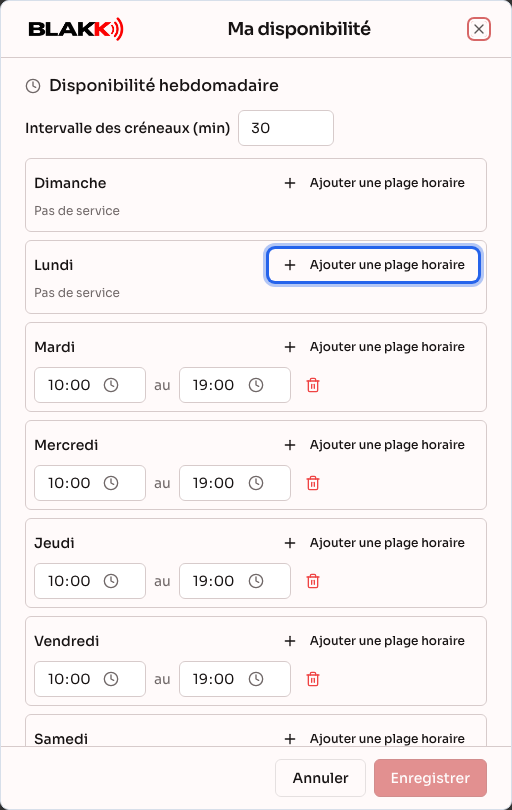
Section intitulée « Étape 1 — Ouvrir Ma disponibilité »Dans l’écran de prise de rendez-vous, cliquez sur Ma disponibilité. Si vos horaires sont déjà configurés (par exemple, lors de la configuration initiale du studio), ils apparaissent déjà.
Étape 2 — Configurer vos jours et horaires de travail
Section intitulée « Étape 2 — Configurer vos jours et horaires de travail »Pour chaque jour de la semaine, cliquez sur Ajouter une plage horaire et renseignez les heures de début et de fin. Vous pouvez ajouter plusieurs plages pour un même jour — par exemple, le matin et l’après-midi, avec une pause entre les deux. Un jour sans plage horaire est indiqué comme Pas de service : personne ne peut alors prendre rendez-vous avec vous ce jour-là.
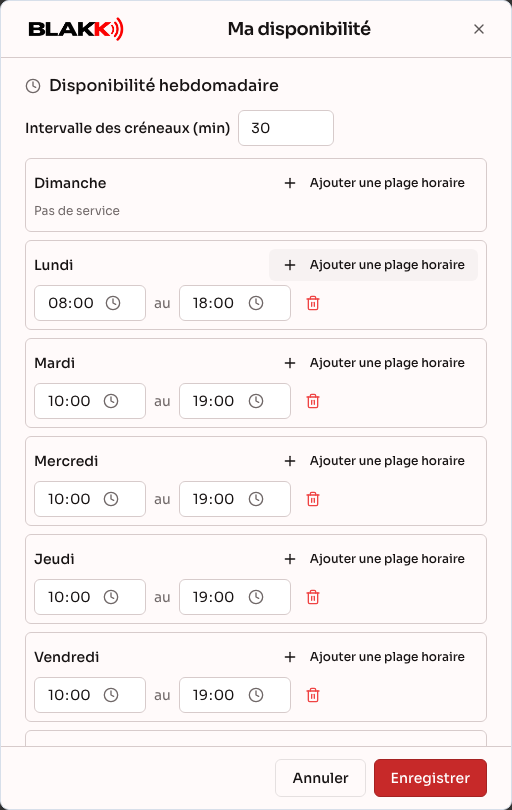
Le champ Intervalle des créneaux (min), en haut, définit la fréquence à laquelle l’agenda vous propose des créneaux — 15 minutes par défaut. Augmentez cette valeur si cela n’a pas de sens de proposer des créneaux aussi rapprochés.
Étape 3 — Indiquer les services que vous proposez
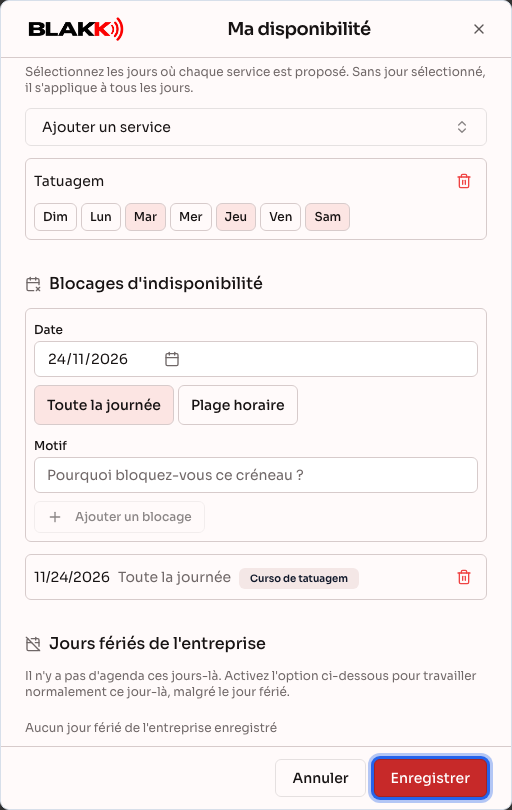
Section intitulée « Étape 3 — Indiquer les services que vous proposez »Dans Services réalisés par l’utilisateur, cliquez sur Ajouter un service et recherchez le service. Cochez les jours où vous proposez ce service en particulier — si vous ne cochez aucun jour, il est proposé tous les jours où vous travaillez.
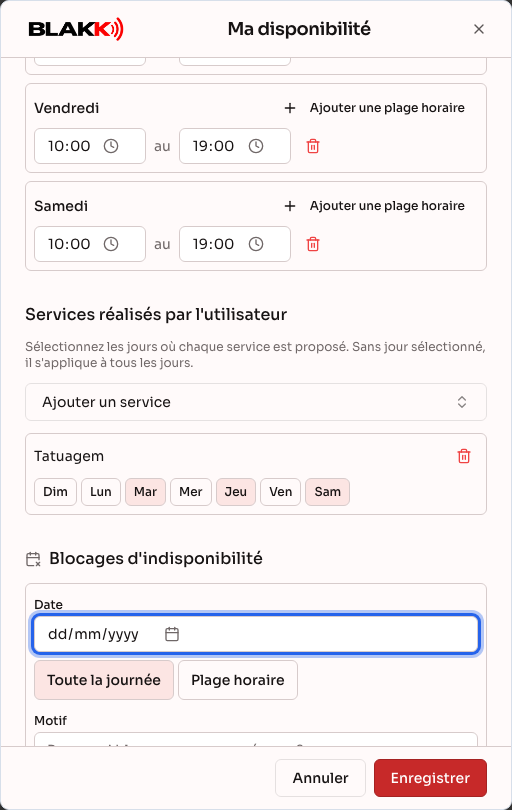
Cette liste est facultative : si vous n’y configurez aucun service, vous êtes disponible pour tous les services du studio, les jours où vous travaillez.
Étape 4 — Bloquer un jour ou un créneau
Section intitulée « Étape 4 — Bloquer un jour ou un créneau »Dans Blocages d’indisponibilité, choisissez la date, indiquez s’il s’agit de Toute la journée ou d’une Plage horaire, saisissez le motif (obligatoire), puis cliquez sur Ajouter un blocage. Personne ne peut prendre rendez-vous avec vous pendant une indisponibilité active, qui apparaît dans la grille de l’Agenda sous la forme d’une plage hachurée avec son motif.
Si un rendez-vous est déjà prévu avec vous sur cette période, le système n’enregistre pas le blocage et affiche le motif à l’écran : déplacez ou annulez ces rendez-vous avant de réessayer. Pour bloquer plusieurs jours à la fois, utilisez le bouton Bloquer un créneau directement dans l’Agenda (voir l’article sur la prise de rendez-vous, dans la section Articles associés).
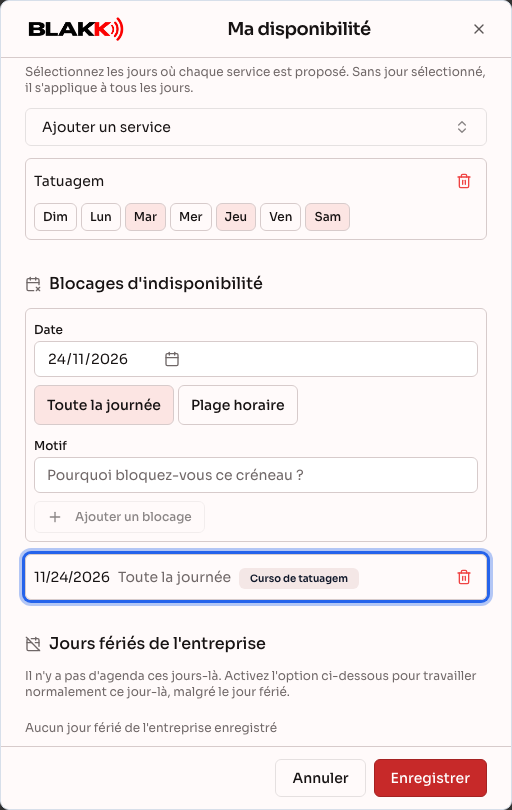
Pour supprimer une indisponibilité, cliquez sur la corbeille à côté. La ligne est alors barrée jusqu’à ce que vous enregistriez les modifications. Si vous avez fait une erreur, le bouton Annuler permet de rétablir l’indisponibilité.
Étape 5 — Tout enregistrer en une fois
Section intitulée « Étape 5 — Tout enregistrer en une fois »Après avoir modifié l’une des sections ci-dessus, cliquez sur Enregistrer, en bas de la fenêtre. Un seul bouton suffit pour tout enregistrer : inutile d’enregistrer séparément les horaires, les services et les indisponibilités.
Et ensuite
Section intitulée « Et ensuite »- Dès que vous enregistrez, toutes les nouvelles recherches de créneaux — dans l’Agenda, l’Encaixe Rápido, la Liste d’attente ou sur la page publique de prise de rendez-vous — tiennent compte des horaires, services et indisponibilités configurés ici. Vous n’avez pas besoin d’attendre ni de prévenir qui que ce soit.
- Dans la section Jours fériés de l’entreprise, en bas de cet écran, chaque jour férié futur enregistré par le studio (dans Paramètres → Entreprise) est accompagné d’un interrupteur Je serai disponible. Activez-le si vous souhaitez travailler comme d’habitude malgré le jour férié. Sinon, celui-ci bloque votre agenda comme tout autre jour sans activité. Si aucun jour férié n’a été enregistré par l’entreprise, la section affiche Aucun jour férié de l’entreprise enregistré.
- La suppression d’une plage horaire n’annule pas les rendez-vous déjà pris : les rendez-vous existants sont maintenus. La modification ne concerne que les créneaux qui n’ont pas encore été réservés.
- Vous ne pouvez pas créer une indisponibilité sur un rendez-vous déjà prévu : le système refuse et vous demande de le déplacer ou de l’annuler d’abord. Les rendez-vous déjà terminés et les absences ne bloquent pas la création d’une indisponibilité.
Erreurs fréquentes et questions
Section intitulée « Erreurs fréquentes et questions »Q : J’ai configuré mes horaires, mais aucun créneau n’apparaît dans l’Agenda. Pourquoi ? R : Vérifiez que vous avez bien cliqué sur Enregistrer après avoir ajouté les plages : sans cela, rien n’est enregistré, même si les champs sont renseignés à l’écran. Vérifiez également que le service que vous essayez de réserver est associé à votre profil (étape 3), ou que vous n’avez configuré aucun service (auquel cas tous les services sont disponibles).
Q : Dois-je configurer les services que je propose ? Est-ce obligatoire ? R : Non, c’est facultatif. Si vous n’avez configuré aucun service à l’étape 3, vous êtes disponible pour tous les services du studio, tous les jours où vous travaillez.
Q : Une indisponibilité que j’ai créée annule-t-elle les rendez-vous déjà prévus à ce moment-là ? R : Non — et le système ne vous permet pas de créer l’indisponibilité tant qu’un rendez-vous est prévu sur cette période. Déplacez ou annulez d’abord ces rendez-vous. L’indisponibilité pourra ensuite être enregistrée.
Q : Pourquoi le motif de l’indisponibilité est-il obligatoire ? R : Parce que l’indisponibilité et son motif apparaissent dans l’Agenda pour toutes les personnes qui y ont accès. L’accueil sait ainsi pourquoi le créneau est bloqué et peut l’expliquer au client.
Q : Puis-je supprimer une plage horaire par erreur et perdre ce que j’ai déjà configuré ? R : La plage disparaît tout de suite de l’écran, mais sa suppression n’est réellement enregistrée que lorsque vous cliquez sur Enregistrer. Si vous cliquez sur Annuler ou fermez la fenêtre avant d’enregistrer, rien ne change.
Q : Que se passe-t-il si je ne configure aucun horaire ? R : Aucun créneau ne sera disponible pour vous, où que ce soit : ni dans l’Agenda, ni dans l’Encaixe Rápido, ni sur la page publique. C’est comme si vous ne travailliez pas.
Q : Comment travailler malgré un jour férié de l’entreprise ? R : Activez l’interrupteur Je serai disponible à côté du jour férié, dans la section Jours fériés de l’entreprise, en bas de cet écran, puis cliquez sur Enregistrer. Seuls les jours fériés futurs enregistrés par le studio apparaissent ici.
Q : Mes horaires ne concernent-ils que moi ou ont-ils un effet sur les autres professionnels ? R : Ils ne concernent que vous. Chaque tatoueur a sa propre disponibilité, indépendamment de celle des autres.