Utilisateurs : inviter, modifier et désactiver l’accès de l’équipe
De quoi s’agit-il
Section intitulée « De quoi s’agit-il »C’est l’endroit où vous invitez chaque tatoueur à utiliser Blakk, définissez son profil d’accès (ce qu’il peut voir et faire — configuré dans les profils d’accès), enregistrez le PIN qu’il utilise pour se connecter au point de vente et consultez les sessions actives, l’historique des connexions et les invitations qui n’ont pas encore été acceptées.
Quand l’utiliser
Section intitulée « Quand l’utiliser »- Un nouveau tatoueur rejoint l’équipe de votre studio et a besoin d’accéder au système.
- Une personne a quitté le studio et vous devez supprimer son accès.
- Un tatoueur a oublié son PIN du point de vente et en a besoin d’un nouveau.
- Vous voulez voir qui est connecté en ce moment ou mettre fin à la session d’un appareil en particulier.
Avant de commencer
Section intitulée « Avant de commencer »Si vous ne pouvez pas inviter, modifier ou désactiver un utilisateur, demandez au propriétaire du studio de vous donner l’accès dans Accès → Profils. Avant d’inviter quelqu’un, il est préférable de préparer son profil d’accès : consultez Profils d’accès.
Étape par étape
Section intitulée « Étape par étape »Étape 1 — Consulter la liste des utilisateurs
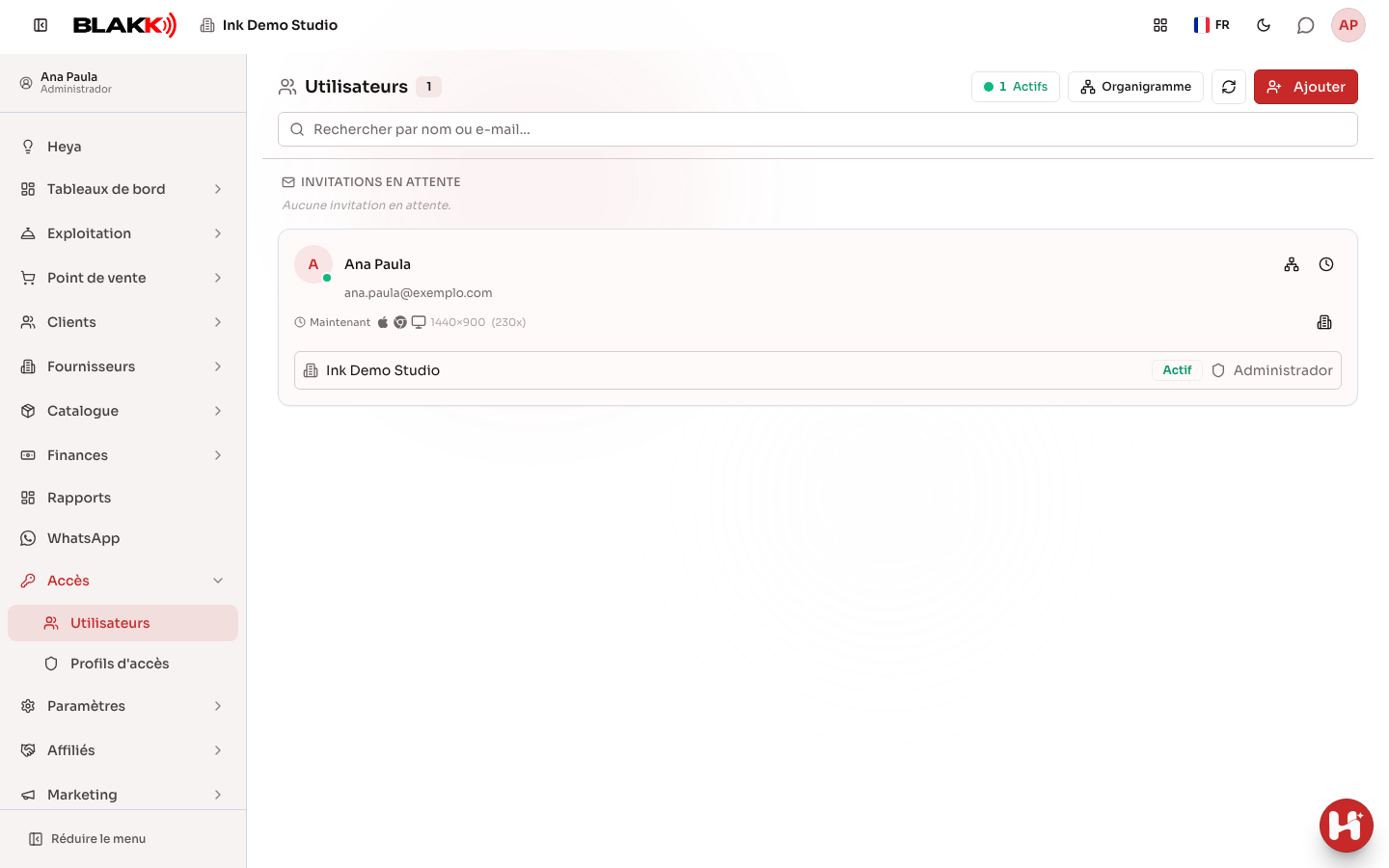
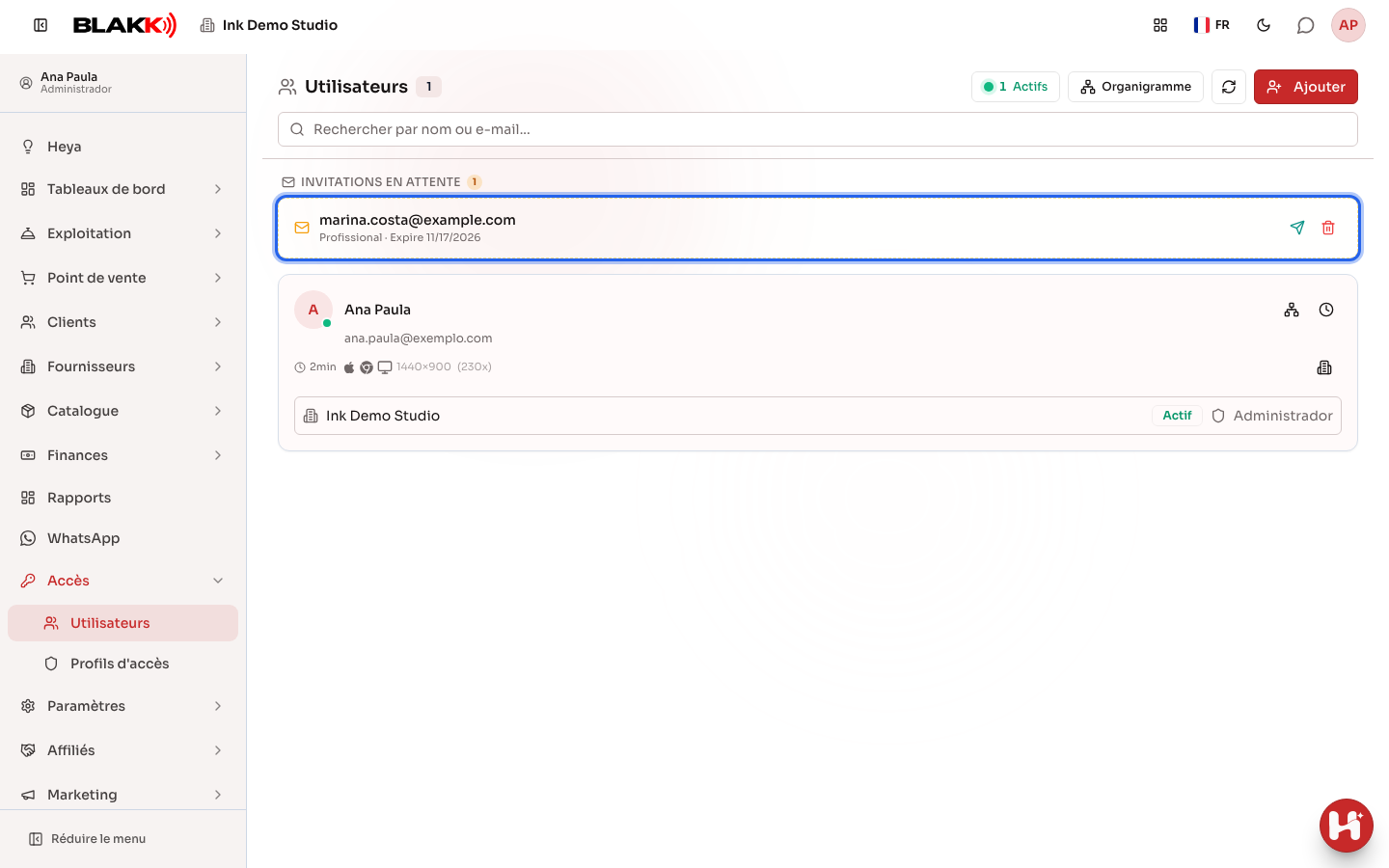
Section intitulée « Étape 1 — Consulter la liste des utilisateurs »Ouvrez Utilisateurs dans le menu Accès. La liste affiche chaque personne ayant accès à Blakk : son nom, son adresse e-mail, sa dernière connexion (avec l’appareil et le navigateur utilisés, ainsi que la ville, l’État et le drapeau du pays depuis lequel elle s’est connectée), les entreprises auxquelles elle a accès, avec le profil et le statut (Actif ou Inactif) pour chacune, ainsi que les badges PIN et Face lorsqu’un PIN ou un visage est enregistré pour le point de vente. Un point vert sur la photo indique qui a actuellement l’écran ouvert.
En haut de la page se trouvent la recherche (Rechercher par nom ou e-mail…), le nombre de personnes Actifs en ce moment et le bouton Organigramme. Les invitations qui n’ont pas encore été acceptées apparaissent dans une section distincte, Invitations en attente, au-dessus de la liste.
Étape 2 — Inviter un nouvel utilisateur
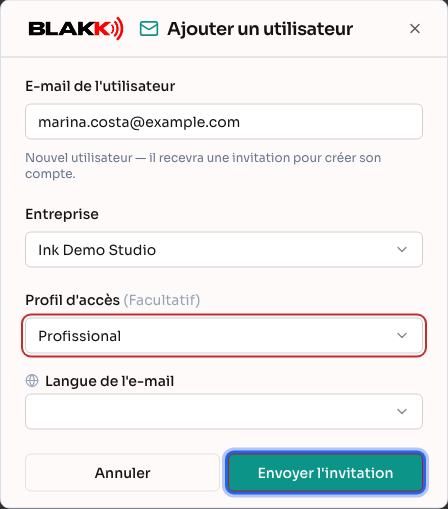
Section intitulée « Étape 2 — Inviter un nouvel utilisateur »Cliquez sur Ajouter, saisissez l’adresse e-mail et choisissez l’Entreprise. L’écran indique que le Profil d’accès est facultatif, mais choisissez toujours un profil — consultez l’avertissement ci-dessous. Choisissez également la Langue de l’e-mail de l’invitation, puis cliquez sur Envoyer l’invitation.
Lorsque vous saisissez l’adresse e-mail, l’écran vous indique si elle appartient à un Utilisateur existant (en précisant les entreprises auxquelles cette personne a déjà accès) ou si une Invitation en attente existe déjà pour cette adresse, avec les boutons permettant de renvoyer ou d’annuler cette invitation directement sur place. Une fois l’invitation envoyée, le message Invitation envoyée ! s’affiche ; si le WhatsApp de l’entreprise est activé et que vous y avez accès, vous pouvez également envoyer la même invitation via Envoyer l’invitation par WhatsApp.
⚠️ Ne laissez jamais le « Profil d’accès » vide intentionnellement. Contrairement à ce que suggère la mention « facultatif », une personne invitée sans profil sélectionné bénéficie d’un accès total et sans restriction au système dès qu’elle accepte l’invitation — et non d’une absence d’accès. Seule une personne qui dispose déjà d’un accès total à cette entreprise peut inviter quelqu’un ou le laisser sans profil ; pour les autres, l’écran indique qu’il faut sélectionner un profil et n’enregistre pas l’invitation. Si vous n’avez pas encore choisi le bon profil, créez un profil provisoire dans Profils d’accès avant d’envoyer l’invitation, ou choisissez le profil le plus restrictif disponible. Après l’invitation, vérifiez à l’étape 3 qu’un profil a bien été attribué.
Étape 3 — Modifier un utilisateur
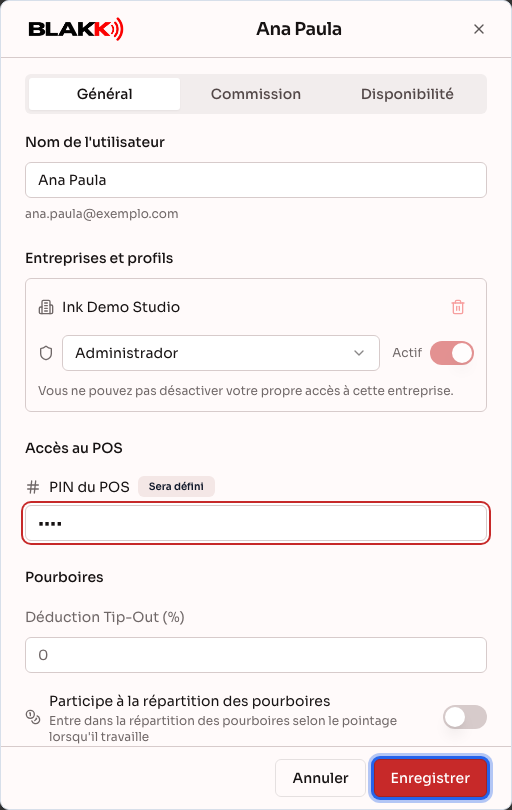
Section intitulée « Étape 3 — Modifier un utilisateur »Cliquez sur la fiche de la personne pour ouvrir ses paramètres. Dans l’onglet Général, vous trouverez :
- Nom de l’utilisateur ;
- Entreprises et profils : le profil d’accès et l’interrupteur Actif de chaque entreprise, l’icône de corbeille pour supprimer l’accès à une entreprise et Ajouter une entreprise, pour donner accès à une autre de vos entreprises ;
- Accès au POS : le PIN du POS, composé de 4 à 6 chiffres, utilisé pour se connecter rapidement au point de vente (ainsi que la Reconnaissance faciale, lorsque cette fonction est activée sur votre compte) ;
- Pourboires : la Déduction Tip-Out (%) et l’option indiquant si la personne Participe à la répartition des pourboires.
L’onglet Commission contient le taux de commission de la personne (le taux standard et, si vous le souhaitez, un taux différent par produit). L’onglet Disponibilité affiche les horaires de travail de la personne (lorsque la prise de rendez-vous est activée). Rien n’est enregistré tant que vous n’avez pas cliqué sur Enregistrer, en bas de page — y compris le PIN, le profil et les autres onglets.
Lorsque vous ouvrez vos propres paramètres, l’interrupteur Actif et l’icône de corbeille de l’entreprise sont désactivés : personne ne peut désactiver ni supprimer son propre accès, quel que soit son profil — y compris l’administrateur. Cela évite de se retrouver bloqué hors du système par inadvertance. Si vous devez supprimer votre accès, demandez à une autre personne autorisée à modifier les utilisateurs de cette entreprise de le faire.
Étape 4 — Consulter les sessions actives
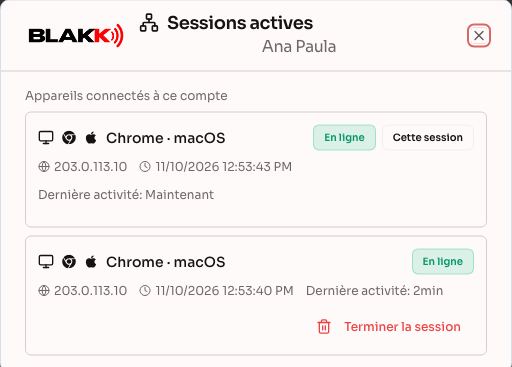
Section intitulée « Étape 4 — Consulter les sessions actives »Cliquez sur l’icône Sessions actives sur la fiche de la personne pour voir sur quels appareils elle est actuellement connectée. Cliquez sur Terminer la session pour déconnecter un appareil en particulier, si nécessaire (par exemple, un téléphone perdu). La session que vous utilisez est indiquée comme Cette session et ne peut pas être interrompue ici. L’icône à côté, Historique des accès, affiche les dernières connexions de la personne, chacune avec l’adresse IP, la ville, l’État et le drapeau du pays, ainsi que les moyennes par jour et par mois.
Étape 5 — Renvoyer ou annuler une invitation en attente
Section intitulée « Étape 5 — Renvoyer ou annuler une invitation en attente »Tant que la personne n’a pas accepté l’invitation, celle-ci apparaît en évidence dans la section Invitations en attente, avec le profil sélectionné et la date d’expiration (l’invitation est valable 7 jours). Les boutons à côté de l’invitation sont Renvoyer l’invitation, Envoyer l’invitation par WhatsApp (si WhatsApp est disponible) et Annuler l’invitation.
Et ensuite
Section intitulée « Et ensuite »- La personne invitée reçoit un e-mail contenant un lien pour créer son propre mot de passe. Jusque-là, elle apparaît uniquement dans la section des invitations en attente, et non dans la liste principale.
- Une invitation acceptée sans aucun profil attribué donne un accès total et sans restriction au système — et non une absence d’accès. Choisissez toujours un profil lors de l’invitation (consultez l’avertissement à l’étape 2).
- Si l’adresse e-mail invitée est déjà associée à un compte dans le système, la personne ne crée pas de nouveau mot de passe : une fois l’invitation acceptée, l’entreprise est ajoutée à son compte et elle se connecte normalement avec son mot de passe habituel.
- La désactivation de l’accès d’une personne à une entreprise (via l’interrupteur dans les paramètres) est réversible : vous pouvez le réactiver quand vous le souhaitez, sans avoir à renvoyer une invitation. La seule exception concerne votre propre accès, que vous ne pouvez pas désactiver (voir l’étape 3).
- La modification du profil d’accès d’une personne est prise en compte immédiatement, sans qu’elle ait besoin de se déconnecter puis de se reconnecter. Consultez Profils d’accès pour en savoir plus.
- Lorsqu’une session est interrompue, l’appareil concerné est déconnecté la prochaine fois qu’il tente de communiquer avec le serveur. Les autres appareils utilisés par la même personne restent connectés.
Erreurs fréquentes et questions
Section intitulée « Erreurs fréquentes et questions »Q : Dois-je obligatoirement choisir un profil d’accès lors de l’invitation ? R : Le champ est indiqué comme facultatif, mais en pratique, choisissez toujours un profil. Une invitation acceptée sans profil attribué donne un accès total et sans restriction au système, et non une absence d’accès — contrairement à ce que suggère la mention « facultatif ». Si vous n’avez pas encore choisi le profil définitif, sélectionnez-en un provisoirement et modifiez-le ensuite.
Q : Pourquoi ne puis-je pas voir ou renvoyer les invitations en attente ? R : Pour consulter et gérer les invitations en attente, vous devez avoir l’autorisation de modifier les utilisateurs de cette entreprise, et pas seulement de les consulter. Le lien d’invitation donne accès à l’entreprise : seules les personnes autorisées à inviter peuvent donc le voir. Demandez à l’administrateur de l’entreprise d’activer les droits de modification dans votre profil.
Q : Pourquoi l’invitation a-t-elle refusé l’adresse e-mail en indiquant qu’il s’agit d’une adresse temporaire ? R : Cette adresse provient d’un service d’e-mail temporaire (qui crée une boîte de réception destinée à disparaître en quelques minutes ou quelques jours). Blakk n’accepte pas ce type d’adresse pour les invitations, y compris pour les personnes qui ont déjà un compte, car ces adresses sont souvent utilisées pour créer de faux accès. Demandez à la personne une adresse e-mail qu’elle utilise réellement (Gmail, Outlook ou son adresse professionnelle), puis renvoyez l’invitation.
Q : La personne invitée peut-elle utiliser le système avant d’accepter l’invitation ? R : Non. Tant que l’invitation est en attente, elle n’a aucun accès. Elle ne peut accéder au système qu’après avoir cliqué sur le lien reçu par e-mail et créé son mot de passe.
Q : Que se passe-t-il si j’oublie de cliquer sur Enregistrer après avoir modifié le PIN ou le profil ? R : Rien n’est enregistré : les modifications ne sont sauvegardées que lorsque vous cliquez sur Enregistrer dans l’écran de modification. Si vous fermez la page sans enregistrer, toutes les modifications effectuées sont annulées, y compris le PIN, le profil et le nom.
Q : Comment supprimer l’accès d’une personne qui a quitté le studio ? R : Ouvrez les paramètres de la personne et désactivez son accès à cette entreprise (interrupteur Actif). Il n’est pas nécessaire de supprimer son compte : il suffit de désactiver son accès.
Q : Pourquoi ne puis-je pas désactiver (ou supprimer) mon propre accès ? R : Il s’agit d’une mesure de protection du système, valable pour tous les profils, y compris celui de l’administrateur. Lorsque vous ouvrez vos propres paramètres, l’interrupteur Actif est désactivé et accompagné du message « Vous ne pouvez pas désactiver votre propre accès à cette entreprise. », et l’icône de corbeille affiche « Vous ne pouvez pas supprimer votre propre accès à cette entreprise. ». Désactiver votre propre accès mettrait fin à votre session immédiatement et vous ne pourriez pas vous reconnecter pour annuler l’opération. Si vous devez vraiment supprimer votre accès, demandez à une autre personne autorisée à modifier les utilisateurs de cette entreprise de le faire. L’accès d’une autre personne peut, lui, être désactivé normalement, même si elle est également administratrice.
Q : La personne n’a pas reçu mon invitation par e-mail : que faire ? R : Dans la section des invitations en attente, cliquez sur Renvoyer l’invitation ou envoyez l’invitation par WhatsApp si cette option s’affiche. Si elle n’arrive toujours pas, vérifiez que l’adresse e-mail a été saisie correctement : annulez l’invitation erronée et créez-en une nouvelle. L’invitation expire au bout de 7 jours ; après cette date, envoyez-en une nouvelle.
Q : Comment savoir quand une personne s’est connectée au système ? R : Sa dernière connexion apparaît sur sa fiche. Pour en savoir plus, cliquez sur l’icône Historique des accès : elle affiche les dernières connexions, le total et les moyennes par jour et par mois.
Q : D’où vient la ville affichée pour la dernière connexion ? R : Elle est déterminée à partir de l’adresse IP utilisée pour la connexion, à l’aide d’une base de données de géolocalisation hébergée sur le serveur lui-même : l’adresse IP n’est envoyée à aucun service externe. La localisation est approximative : avec une connexion mobile, la ville indiquée est souvent celle de l’opérateur, et non celle de la personne. Si l’adresse IP ne peut pas être localisée (par exemple, sur un réseau interne), la ville ne s’affiche pas. L’Organigramme affiche la même information sur la fiche de chaque personne.