Google Agenda : synchroniser vos rendez-vous avec votre compte Google
De quoi s’agit-il
Section intitulée « De quoi s’agit-il »Google Agenda permet à chaque tatoueur de connecter son propre compte Google pour consulter, sur son téléphone ou son ordinateur, les rendez-vous pris dans Blakk, sans avoir à ouvrir le système pour vérifier l’agenda du jour. La connexion est personnelle : chaque tatoueur connecte son propre compte, et seule sa propre agenda est synchronisée.
Quand l’utiliser
Section intitulée « Quand l’utiliser »- Vous utilisez déjà Google Agenda pour organiser votre vie (rendez-vous personnels, autres activités) et vous voulez tout voir au même endroit, sans avoir à passer d’une application à l’autre.
- Vous voulez recevoir sur votre téléphone les notifications et rappels que Google Agenda envoie déjà pour les rendez-vous pris dans Blakk.
Avant de commencer
Section intitulée « Avant de commencer »Cet article porte sur l’intégration à Google Agenda. Si le bouton de connexion n’apparaît pas sur l’écran de prise de rendez-vous, demandez au propriétaire du studio d’activer le module pour votre type d’activité.
Vous devez avoir un compte Google (Gmail ou Google Workspace). La connexion est effectuée par le tatoueur lui-même : le propriétaire du studio ne peut pas connecter le compte d’une autre personne à sa place.
Sans l’intégration, ou pour utiliser une autre application de calendrier (Apple, Outlook, Yahoo, Samsung), générez un lien de calendrier dans Synchroniser le calendrier. Le lien permet uniquement d’exporter l’agenda et sa mise à jour est plus lente ; l’intégration fonctionne en temps réel et dans les deux sens.
Étape par étape
Section intitulée « Étape par étape »Étape 1 — Connecter votre compte Google
Section intitulée « Étape 1 — Connecter votre compte Google »Sur l’écran de prise de rendez-vous, cliquez sur Connecter Google Agenda. Une fenêtre Google s’ouvre et vous invite à choisir un compte et à autoriser l’accès à votre agenda. Une fois l’autorisation accordée, la fenêtre se ferme automatiquement et le bouton affiche l’adresse e-mail du compte connecté.
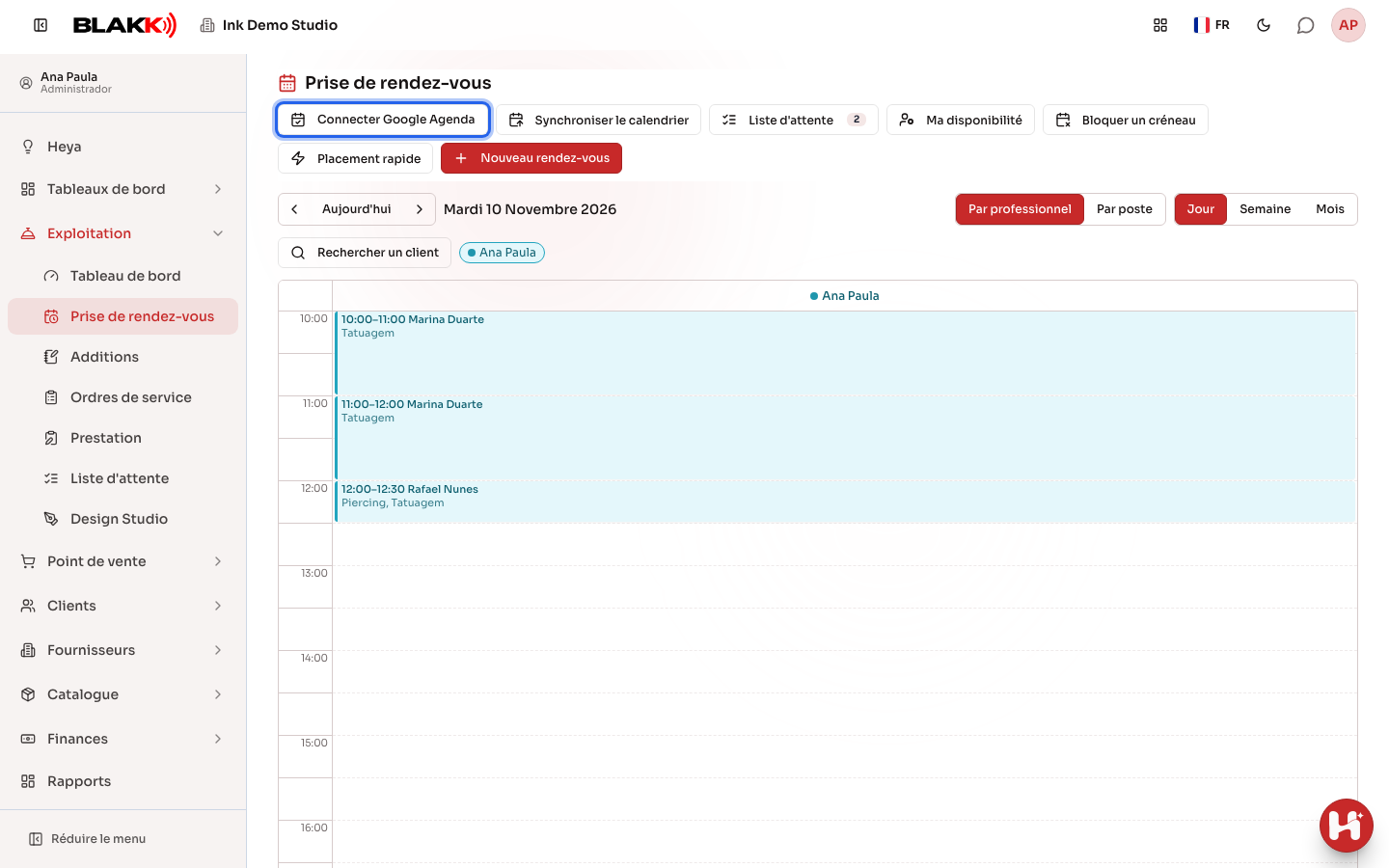
Dès la connexion, Blakk transfère dans Google les rendez-vous à venir que vous aviez déjà pris et importe également les événements déjà présents dans Google Agenda. Vous n’avez rien d’autre à faire ni à attendre.
Étape 2 — Vos rendez-vous apparaissent automatiquement dans Google
Section intitulée « Étape 2 — Vos rendez-vous apparaissent automatiquement dans Google »Dès que votre compte est connecté, chaque rendez-vous pris avec vous dans Blakk — par l’accueil, via Créneau rapide, après confirmation depuis la liste d’attente ou directement par un client sur la page publique — devient automatiquement un événement dans votre Google Agenda, avec le nom du client et le service. Si vous modifiez l’horaire, changez de tatoueur ou annulez le rendez-vous, l’événement est automatiquement mis à jour dans Google.
Étape 3 — Les événements Google apparaissent dans l’agenda Blakk, à titre indicatif uniquement
Section intitulée « Étape 3 — Les événements Google apparaissent dans l’agenda Blakk, à titre indicatif uniquement »Un événement créé directement dans Google Agenda (une consultation, un rendez-vous personnel) apparaît également dans la grille de l’agenda Blakk. Son titre est précédé de « Google : » et il est représenté par un contour en pointillés, contrairement aux rendez-vous habituels. Il est affiché à titre indicatif uniquement : il n’empêche pas de prendre un rendez-vous Blakk sur le même créneau. Si vous avez bloqué ce créneau dans Google uniquement pour vous en souvenir, mais que vous pouvez quand même recevoir un client, vous n’avez rien à faire. Si vous ne pouvez vraiment pas recevoir de client à ce moment-là, créez également un blocage avec le bouton Bloquer un créneau de l’agenda ou dans Mes disponibilités (voir les articles associés). C’est ce blocage qui empêche effectivement la prise de rendez-vous.
Étape 4 — Déconnecter votre compte
Section intitulée « Étape 4 — Déconnecter votre compte »Cliquez sur le bouton affichant l’adresse e-mail du compte, sur l’écran de prise de rendez-vous, pour ouvrir un panneau indiquant le Compte connecté (l’adresse e-mail Google qui reçoit vos rendez-vous) et proposant le bouton Déconnecter. Vous pouvez déconnecter votre compte à tout moment depuis ce panneau ou depuis votre page Profil, où l’option de déconnexion reste disponible même si le module a été désactivé pour votre studio. La déconnexion arrête la synchronisation et fait disparaître de l’écran Blakk les événements importés depuis Google. En revanche, les événements que Blakk avait déjà créés dans Google Agenda restent présents : ils ne sont pas supprimés.
Et ensuite
Section intitulée « Et ensuite »- La synchronisation avec Google continue automatiquement en arrière-plan tant que le compte reste connecté : il n’y a pas de bouton « Actualiser ».
- Si vous révoquez l’accès depuis votre compte Google (en dehors de Blakk) ou si Google met fin à l’accès, la synchronisation s’arrête, sans avertissement dans le système. Si vous remarquez que vos rendez-vous n’apparaissent plus dans Google, déconnectez votre compte puis reconnectez-le dans Blakk.
- Un problème temporaire de communication avec Google n’empêche jamais d’enregistrer un rendez-vous dans Blakk. La synchronisation s’effectue en arrière-plan et réessaie à la prochaine modification.
- Blakk utilise toujours l’agenda principal du compte Google connecté. Il n’est pas possible de choisir un autre agenda du même compte.
Erreurs fréquentes et questions
Section intitulée « Erreurs fréquentes et questions »Q : Dois-je connecter mon compte Google pour utiliser l’agenda Blakk ? R : Non. La connexion à Google est entièrement facultative. Sans elle, l’agenda Blakk fonctionne normalement, mais ne se synchronise avec aucun service externe.
Q : Un événement créé directement dans Google Agenda bloque-t-il le créneau dans Blakk ? R : Non. Il apparaît dans la grille à titre indicatif, mais il reste possible de prendre un rendez-vous Blakk sur ce créneau. Pour bloquer réellement le créneau, créez un blocage avec le bouton Bloquer un créneau de l’agenda ou dans Mes disponibilités.
Q : Si je déconnecte mon compte, est-ce que je perds les événements déjà présents dans Google Agenda ? R : Non. Les événements que Blakk avait déjà créés dans votre agenda Google y restent, même après la déconnexion. Seuls les nouveaux événements cessent d’être créés ou mis à jour.
Q : Chaque professionnel connecte-t-il son propre compte, ou le propriétaire en connecte-t-il un pour toute l’équipe ? R : Chaque tatoueur connecte son propre compte. Il n’y a pas de connexion unique pour l’ensemble de votre studio.
Q : Comment savoir quel compte Google est connecté ? R : Sur l’écran de prise de rendez-vous, cliquez sur le bouton Google Agenda : le panneau qui s’ouvre affiche l’adresse e-mail du compte connecté. Si un message indique que l’adresse e-mail n’a pas été identifiée, c’est que le compte a été connecté avant que Blakk ne commence à enregistrer cette information. Déconnectez le compte puis reconnectez-le pour que l’adresse s’affiche.
Q : J’ai pris un rendez-vous, mais il n’apparaît pas dans Google Agenda. Pourquoi ? R : L’événement est ajouté à l’agenda Google du tatoueur associé au rendez-vous, et non à celui de la personne qui l’a pris. Si le rendez-vous a été pris dans la colonne d’une autre personne, il apparaît uniquement dans son Google Agenda, à condition que cette personne ait elle aussi connecté son compte. Vérifiez également que vous consultez l’agenda principal du même compte que celui affiché dans le panneau du bouton Google Agenda.
Q : Mes rendez-vous n’apparaissent plus dans Google. Que s’est-il passé ? R : L’accès à votre compte a peut-être expiré ou a été révoqué par Google. Sur l’écran de prise de rendez-vous ou dans votre Profil, déconnectez votre compte puis reconnectez-le. Cela règle la plupart des problèmes.
Q : Puis-je synchroniser un agenda Google secondaire plutôt que mon agenda principal ? R : Non. Blakk utilise toujours l’agenda principal du compte connecté.
Q : Le bouton «Connecter Google Agenda» n’apparaît pas dans l’application BLAKK sur mon téléphone. Pourquoi ? R : Google ne permet pas de se connecter à un compte Google depuis des applications comme l’application BLAKK. Connectez votre compte depuis un navigateur, sur téléphone ou ordinateur, en suivant l’étape 1. Une fois le compte connecté, la synchronisation fonctionne également dans l’application. Vous pouvez aussi y consulter le compte connecté et le déconnecter.