Connecter Claude à votre studio (navigateur, ordinateur et mobile)
De quoi s’agit-il
Section intitulée « De quoi s’agit-il »Grâce au connecteur d’IA, Claude (claude.ai, l’application de bureau et l’application mobile) consulte les données de votre studio lorsque vous posez une question : ventes, clients, agenda, finances. La connexion se fait une seule fois, avec les identifiants du système, et fonctionne sur les trois plateformes. Claude consulte les données, mais ne modifie rien dans le système.
Quand l’utiliser
Section intitulée « Quand l’utiliser »- Vous utilisez déjà Claude et souhaitez lui demander « combien ai-je vendu cette semaine ? » sans ouvrir le système.
- Vous souhaitez demander à Claude un récapitulatif du mois avec les chiffres réels de votre studio, y compris sur mobile.
Avant de commencer
Section intitulée « Avant de commencer »Le connecteur d’IA doit être activé dans votre studio (voir l’article Connecteur d’IA). Copiez l’adresse du connecteur dans Paramètres → Entreprise → API Key, dans la carte Connectez votre IA, à l’aide du bouton Copier l’adresse. Vous n’avez pas besoin de créer de clé API : Claude se connecte avec vos identifiants.
Avec l’offre gratuite de Claude, vous pouvez ajouter un connecteur personnalisé ; avec les offres payantes, vous pouvez en ajouter plusieurs. Avec les offres Team et Enterprise, c’est l’administrateur de l’organisation dans Claude qui doit l’ajouter.
Étape par étape
Section intitulée « Étape par étape »Étape 1 — Ajouter le connecteur dans Claude
Section intitulée « Étape 1 — Ajouter le connecteur dans Claude »Sur claude.ai (dans le navigateur ou l’application de bureau), ouvrez Personnaliser → Connecteurs et cliquez sur Ajouter un connecteur personnalisé. Donnez-lui un nom (par exemple, celui de votre studio), collez l’adresse du connecteur et cliquez sur Ajouter. Le nom des menus peut varier selon la version de Claude.
Étape 2 — Se connecter et autoriser
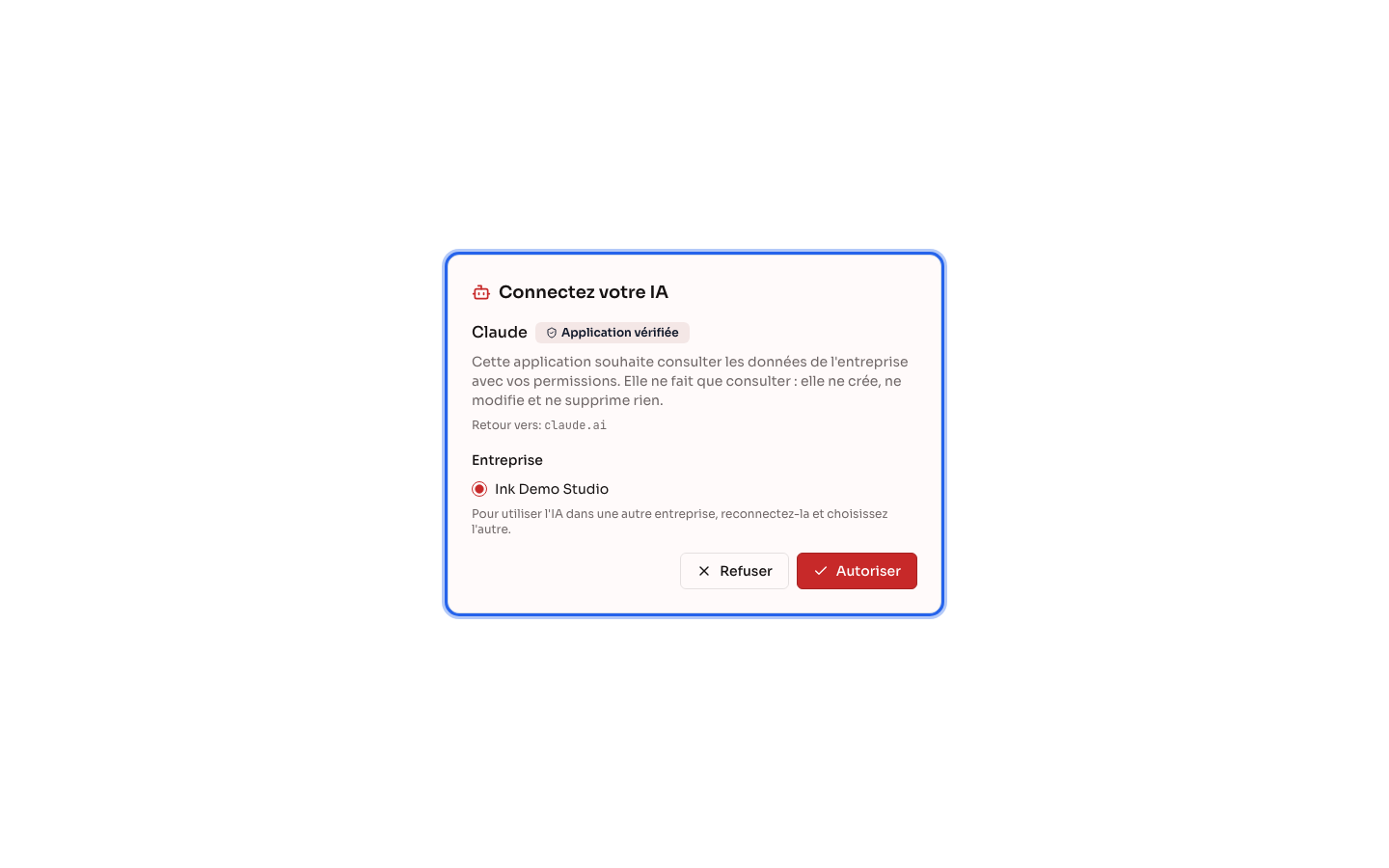
Section intitulée « Étape 2 — Se connecter et autoriser »Cliquez sur Connecter. La page de connexion au système s’ouvre : connectez-vous avec votre compte, choisissez l’Entreprise et cliquez sur Autoriser. La page affiche Claude avec le badge Application vérifiée. Une fois l’autorisation accordée, vous revenez dans Claude, déjà connecté.
Étape 3 — Utiliser Claude sur ordinateur et mobile
Section intitulée « Étape 3 — Utiliser Claude sur ordinateur et mobile »Dans une conversation, cliquez sur + → Connecteurs et vérifiez que le connecteur est activé. Posez une question, par exemple : « combien ai-je vendu hier au studio ? ». Sur mobile, ouvrez l’application Claude avec le même compte : le connecteur ajouté dans le navigateur y apparaît aussi, sans nouvelle configuration.
Et ensuite
Section intitulée « Et ensuite »- Claude lance la requête appropriée et vous répond avec les chiffres du système, selon les autorisations de votre compte.
- La connexion apparaît dans votre Profil, dans IA connectées, ainsi que dans l’onglet API Key du studio, pour les personnes qui en assurent l’administration.
- La connexion est valable pour UNE seule entreprise. Pour en utiliser une autre, ajoutez à nouveau le connecteur et choisissez l’autre entreprise.
Erreurs fréquentes et questions
Section intitulée « Erreurs fréquentes et questions »Q : La page de connexion indique qu’aucune entreprise n’est disponible. Pourquoi ? R : Le connecteur d’IA n’est pas activé dans le studio, ou votre compte n’en est pas membre. Contactez la personne qui administre le système.
Q : L’option permettant d’ajouter un connecteur personnalisé n’apparaît pas. R : Avec l’offre Team ou Enterprise de Claude, seul l’administrateur de l’organisation peut ajouter des connecteurs. Demandez-lui d’ajouter l’adresse ; chaque personne pourra ensuite se connecter avec ses propres identifiants.
Q : Comment déconnecter Claude ? R : Dans le système, ouvrez le Profil et cliquez sur Déconnecter l’IA sur la connexion Claude. Claude perd l’accès sous 30 secondes. Vous pouvez aussi supprimer le connecteur dans Personnaliser → Connecteurs, dans Claude.
Q : Claude peut-il modifier les données du système ? R : Non. Le connecteur permet uniquement de consulter les données. Les modifications se font dans le système.
Q : Claude m’a demandé de me connecter à nouveau. Est-ce normal ? R : Oui, si la connexion a été déconnectée ou n’a pas été utilisée depuis longtemps. Connectez-vous et autorisez à nouveau.