Rapport des ventes : suivre toutes les ventes
De quoi s’agit-il
Section intitulée « De quoi s’agit-il »C’est le rapport qui regroupe toutes les ventes réalisées : chaque ligne correspond à une vente finalisée, qu’elle ait été effectuée au point de vente ou à la clôture d’une commande. C’est ici que vous pouvez consulter le chiffre d’affaires d’une période, retrouver une vente précise pour réimprimer son ticket et suivre les montants encaissés selon chaque mode de paiement.
Quand l’utiliser
Section intitulée « Quand l’utiliser »- Vérifier le chiffre d’affaires du jour, de la semaine ou du mois.
- Retrouver une ancienne vente d’un client précis pour réimprimer ou renvoyer son ticket.
- Vérifier les montants encaissés en espèces, par Pix ou par carte sur une période, pour les comparer au relevé bancaire.
- Exporter les ventes d’une période pour la comptabilité ou votre expert-comptable.
Avant de commencer
Section intitulée « Avant de commencer »Si vous ne pouvez pas consulter ce rapport, demandez au propriétaire du studio de vous en donner l’accès dans Accès → Profils. Contrairement aux écrans de gestion des fiches, le rapport est en lecture seule : il n’y a pas de niveau « Modification » ou « Complet », vous y avez accès ou non.
Étape par étape
Section intitulée « Étape par étape »Étape 1 — Ouvrir le rapport
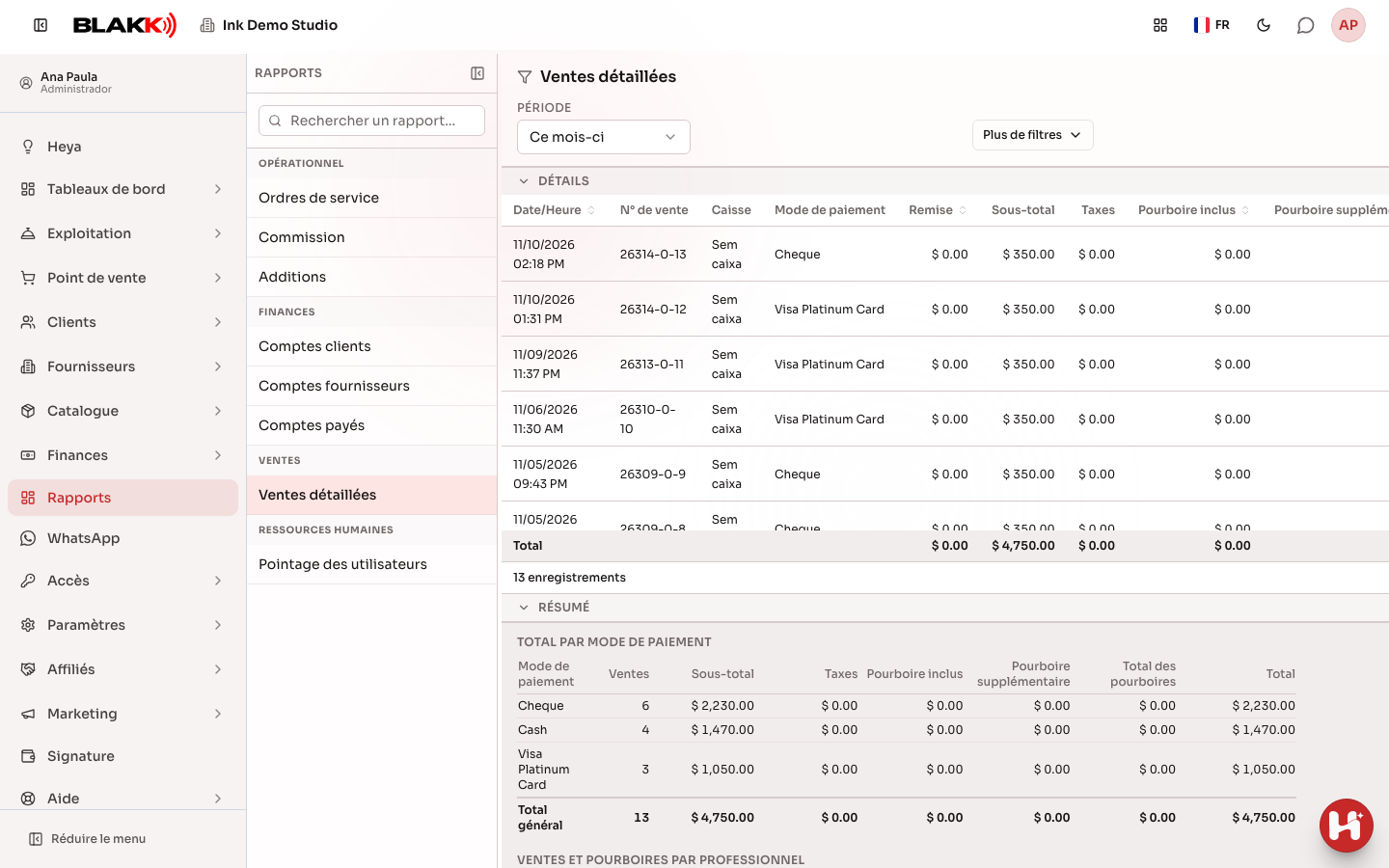
Section intitulée « Étape 1 — Ouvrir le rapport »Dans Rapports, cliquez sur Ventes détaillées. Le rapport s’ouvre avec la période ce mois-ci déjà sélectionnée. Pour consulter les ventes sur une plage horaire précise, par exemple celles du soir, choisissez Personnalisé dans la période : les champs Heure de début et Heure de fin s’affichent en plus des dates.
Étape 2 — Filtrer par mode de paiement
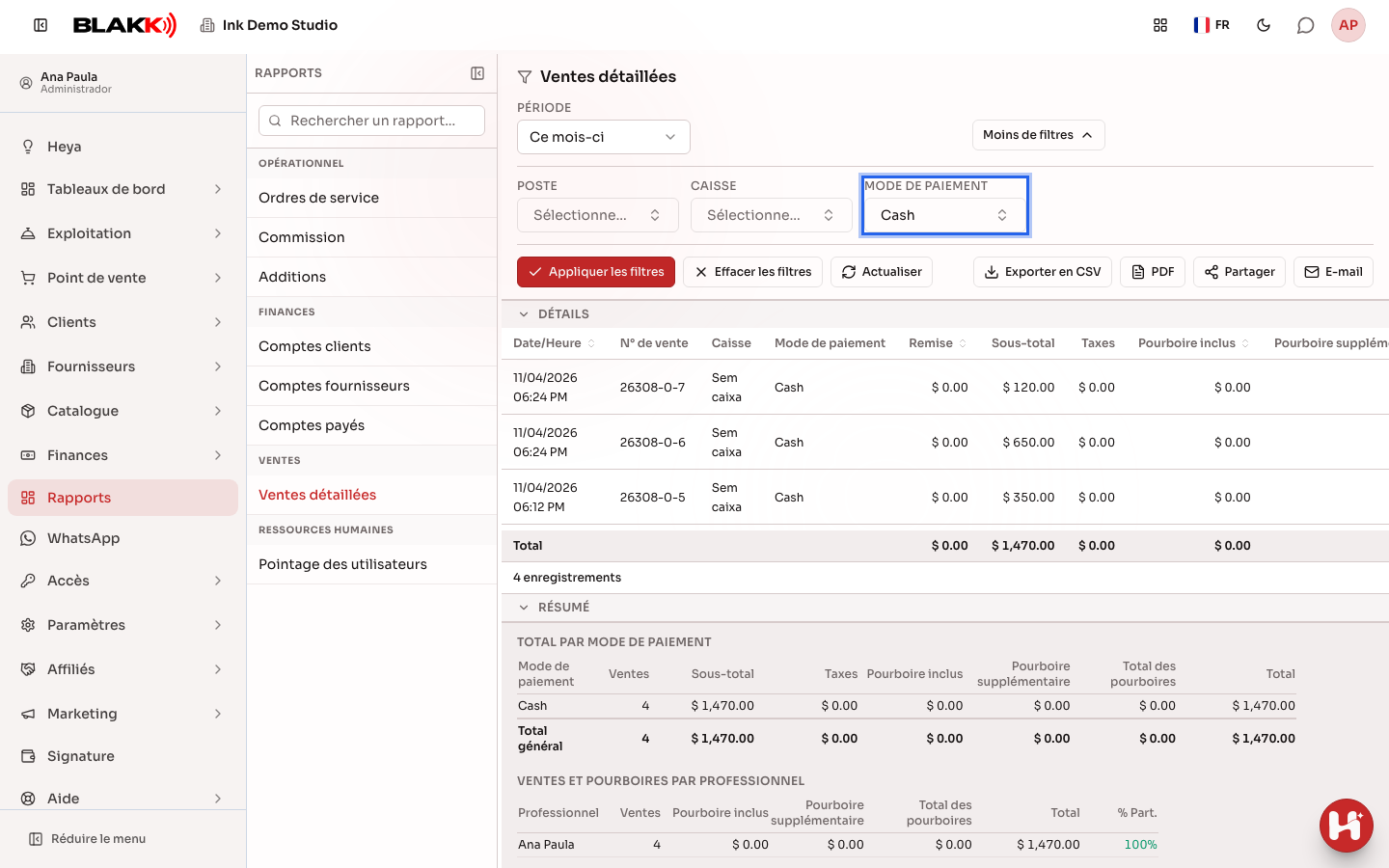
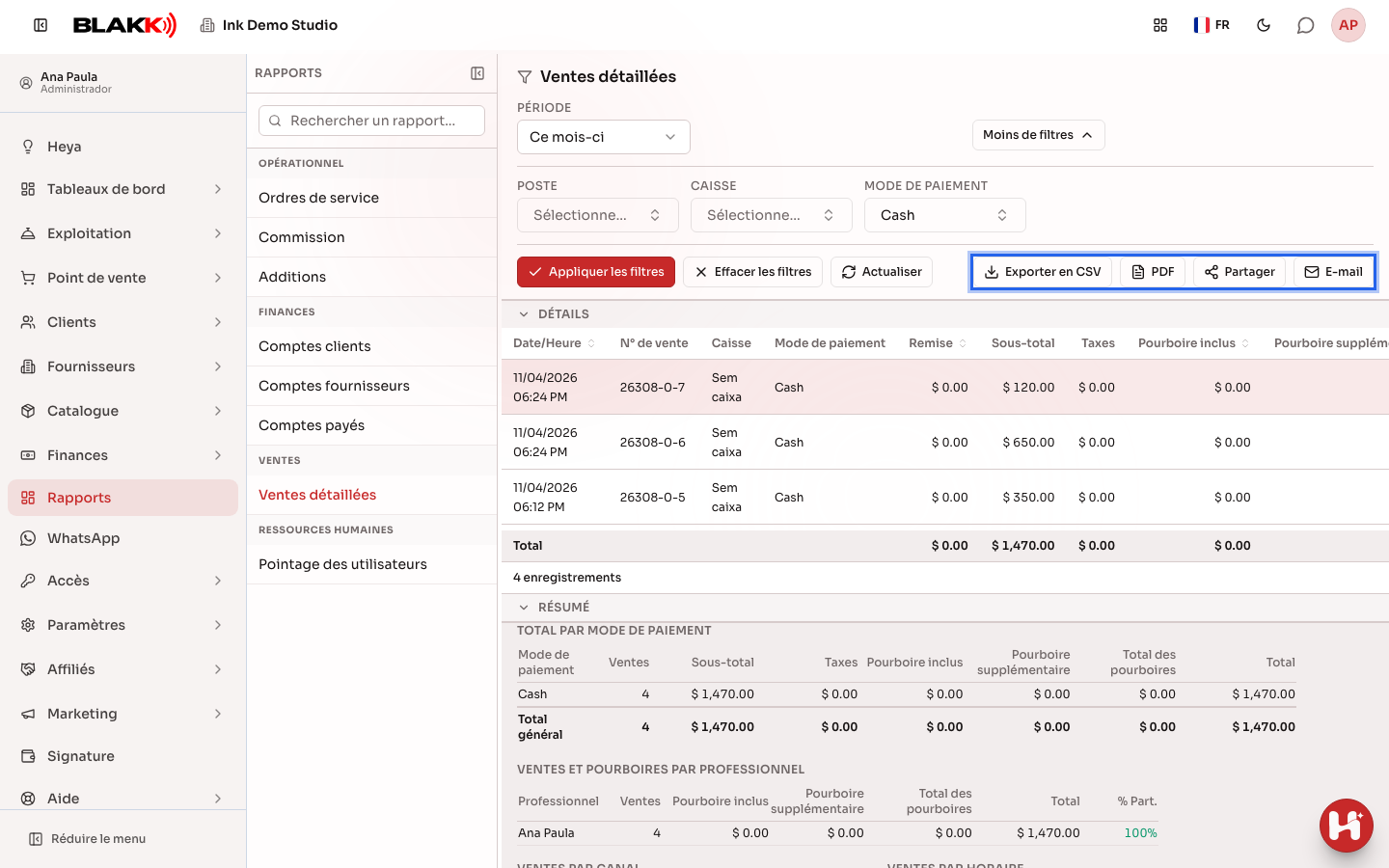
Section intitulée « Étape 2 — Filtrer par mode de paiement »Cliquez sur Plus de filtres pour afficher les filtres Poste, Caisse et Mode de paiement. Choisissez une option dans Mode de paiement, puis cliquez sur Appliquer les filtres. La liste n’affiche alors que les ventes correspondant à ce mode de paiement. Faites défiler le tableau horizontalement pour voir une colonne supplémentaire indiquant le montant de chaque vente correspondant à ce mode de paiement.
Étape 3 — Vérifier le total par mode de paiement
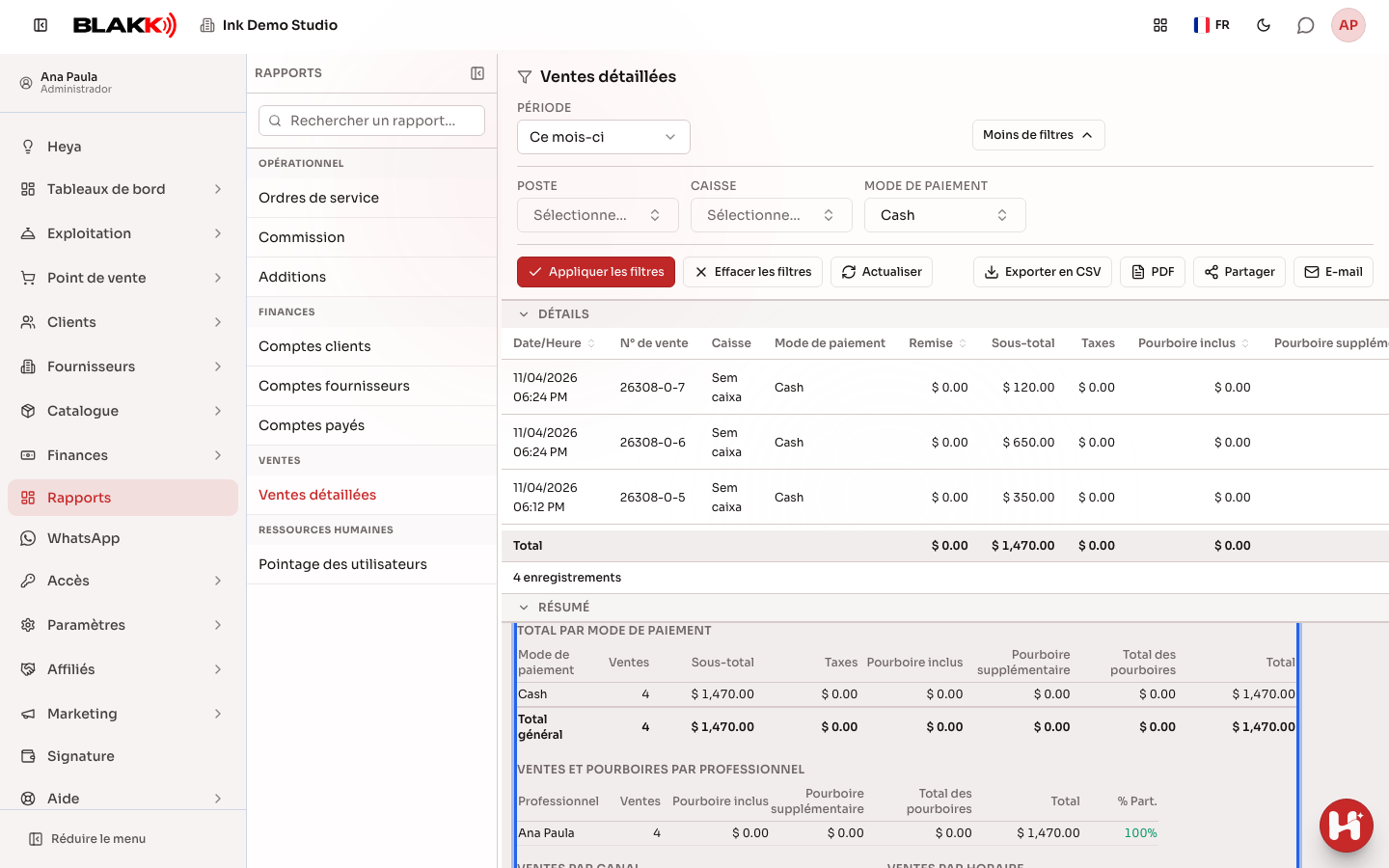
Section intitulée « Étape 3 — Vérifier le total par mode de paiement »Faites défiler la liste jusqu’en bas : le panneau Total par mode de paiement additionne les montants encaissés pour chaque mode de paiement sur la période filtrée. Les totaux correspondent exactement à ceux du tableau ci-dessus.
Étape 4 — Voir le ticket d’une vente
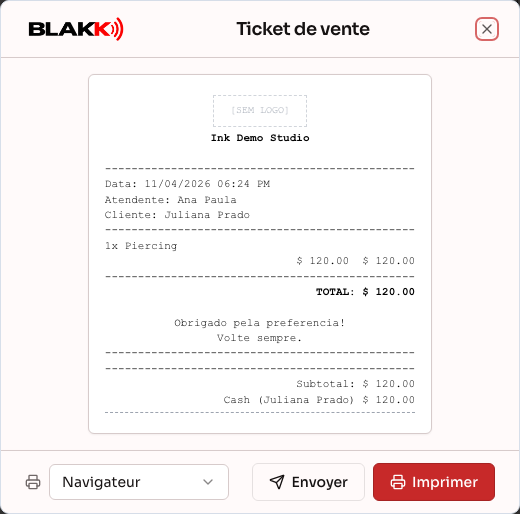
Section intitulée « Étape 4 — Voir le ticket d’une vente »Cliquez sur l’icône en forme d’œil d’une ligne (Voir le ticket) pour ouvrir le ticket correspondant à cette vente. En bas de la fenêtre, choisissez où imprimer (Navigateur ou une imprimante enregistrée), puis cliquez sur Imprimer. Vous pouvez aussi cliquer sur Envoyer pour envoyer le ticket au client.
Étape 5 — Exporter le rapport
Section intitulée « Étape 5 — Exporter le rapport »Les boutons d’exportation se trouvent dans Plus de filtres, juste sous les filtres. Sur mobile, ils s’affichent sous forme d’icônes uniquement.
- Exporter en CSV télécharge un tableur ;
- PDF télécharge le rapport au format PDF ;
- Partager génère le même PDF et ouvre le menu de partage de l’appareil (WhatsApp, e-mail, etc.). Sur ordinateur, où cette option n’est pas disponible, le PDF est téléchargé ;
- E-mail envoie le rapport par e-mail ;
- WhatsApp s’affiche uniquement si le WhatsApp du studio est connecté et si vous avez accès à la modification de WhatsApp.
Et ensuite
Section intitulée « Et ensuite »- Seules les ventes finalisées et payées apparaissent ici. Il n’y a pas de ligne correspondant à une vente « en cours » ou annulée avant sa finalisation. Le remboursement ou l’annulation d’une vente déjà payée apparaît sur une ligne distincte, avec un montant négatif, qui est pris en compte dans le total de la période.
- La monnaie rendue pour une vente en espèces est déduite du total « Espèces » dans le panneau des modes de paiement. Le panneau indique ce qui est réellement resté en caisse, et non le montant brut reçu.
- L’exportation (CSV, PDF, partage, e-mail ou WhatsApp) porte toujours sur toute la période filtrée, et non uniquement sur les lignes visibles à l’écran.
- Une vente finalisée sans caisse ouverte, par exemple une commande clôturée dans un studio qui n’exige pas l’ouverture d’une caisse, apparaît avec la colonne Caisse vide, sous la mention « Sans caisse ». Ce n’est pas une erreur.
- Un paiement ponctuel d’une dette ou d’un crédit client (écran Paiements de clients, sans aucun produit) n’est pas inclus dans les totaux du sous-total, des taxes ou des pourboires du rapport : il ne s’agit pas d’une vente. Il apparaît tout de même séparément dans le panneau Paiements de clients, en bas de la page, avec la date, le client, le mode de paiement, le montant et, le cas échéant — par exemple, un pourboire ajouté sur le terminal au moment du paiement — la colonne Pourboire. Pour la même raison, ce pourboire n’est pas non plus inclus dans le total des pourboires affiché dans le récapitulatif principal en bas de page.
Erreurs fréquentes et questions
Section intitulée « Erreurs fréquentes et questions »Q : Pourquoi une vente affiche-t-elle « Sans caisse » dans la colonne Caisse ?
R : Parce qu’elle a été finalisée alors qu’aucune caisse n’était ouverte. C’est généralement le cas d’une commande clôturée dans un studio configuré pour ne pas exiger l’ouverture d’une caisse, ce qui est le réglage par défaut des studios créés lors de l’inscription. La vente est bien réelle et ses montants sont pris en compte normalement, mais aucune caisse ne lui est associée.
Q : Une vente annulée ou remboursée disparaît-elle du rapport ?
R : Non. Elle apparaît toujours comme une vente normale, et le remboursement figure sur une deuxième ligne, avec un montant négatif, dans le même rapport. La somme des deux lignes reflète le résultat net.
Q : Pourquoi le total « Espèces » du récapitulatif ne correspond-il pas aux espèces que nous avons rendues au client ?
R : Parce que le panneau déduit déjà la monnaie rendue. Il indique le montant réellement resté en caisse pour chaque mode de paiement, et non le montant brut remis par le client avant le rendu de monnaie.
Q : Comment voir le chiffre d’affaires réalisé par chaque professionnel ?
R : Faites défiler la page jusqu’en bas : le panneau Ventes et pourboires par professionnel indique, pour chaque personne ayant enregistré des ventes sur la période, le nombre de ventes, les pourboires, le montant total des ventes et sa part du total (% Part.).
Q : Ce rapport affiche-t-il uniquement les ventes effectuées au point de vente, ou aussi les commandes ?
R : Il affiche les deux : toute vente finalisée, qu’elle ait été effectuée au point de vente ou à la clôture d’une commande, apparaît ici sur une ligne normale.
Q : Comment réimprimer le ticket d’une vente effectuée à une date différente de la période affichée ?
R : Modifiez le filtre de période (Période) pour inclure la date de la vente, retrouvez la ligne correspondante et cliquez sur l’icône en forme d’œil (Voir le ticket). Le ticket s’ouvre avec les mêmes options d’impression et de renvoi que pour une vente récente.
Q : J’ai ouvert le ticket d’une vente et le message « Aucun modèle de ticket actif trouvé » s’est affiché, avec le bouton Imprimer désactivé. Pourquoi ?
R : Aucun modèle de ticket actif (la mise en page du document imprimé) n’est configuré pour ce studio. Sans modèle, l’aperçu ne s’affiche pas et l’impression depuis Navigateur est impossible. Le bouton Envoyer reste disponible, mais l’envoi nécessite lui aussi un modèle. Si vous ne trouvez pas où configurer le modèle dans votre menu, contactez l’assistance.
Q : Pourquoi mon total de « Sous-total » ne correspond-il pas au calcul que je fais à la main avec les taxes et les pourboires ?
R : Vérifiez d’abord s’il y a eu un paiement ponctuel d’un client sur la période (panneau Paiements de clients, en bas de la page). Il ne s’agit pas d’une vente de produit : il est donc volontairement exclu des totaux du sous-total, des taxes et des pourboires, même si l’argent a bien été encaissé ce jour-là.
Voir aussi
Section intitulée « Voir aussi »- Commande : ouvrir, ajouter des articles, attribuer un professionnel et clôturer
- Centre financier : suivre et enregistrer les paiements et les encaissements
- Modes de paiement : enregistrer et configurer les comptes et les frais
- Tableau de bord : le récapitulatif de la journée de votre studio, au même endroit
- Page d’accueil : le récapitulatif de la journée à votre arrivée sur le système