Lien de calendrier dans Samsung Calendar
De quoi s’agit-il
Section intitulée « De quoi s’agit-il »Samsung Calendar affiche les calendriers des comptes associés au téléphone, comme un compte Google. Le plus simple pour consulter l’agenda Blakk dans l’application consiste à vous abonner au lien dans Google Agenda, puis à laisser votre compte Google se synchroniser avec votre téléphone Samsung.
Quand l’utiliser
Section intitulée « Quand l’utiliser »- Vous utilisez un téléphone Samsung Galaxy et l’application de calendrier préinstallée.
- Vous souhaitez recevoir sur votre téléphone des rappels pour les rendez-vous Blakk.
Avant de commencer
Section intitulée « Avant de commencer »Générez le lien dans Synchroniser le calendrier, dans l’Agenda (voir Lien de calendrier). Un compte Google doit être ajouté à votre téléphone Samsung. Vous aurez besoin d’un ordinateur à l’étape 2.
Étape par étape
Section intitulée « Étape par étape »Étape 1 — Afficher la carte Samsung Calendar
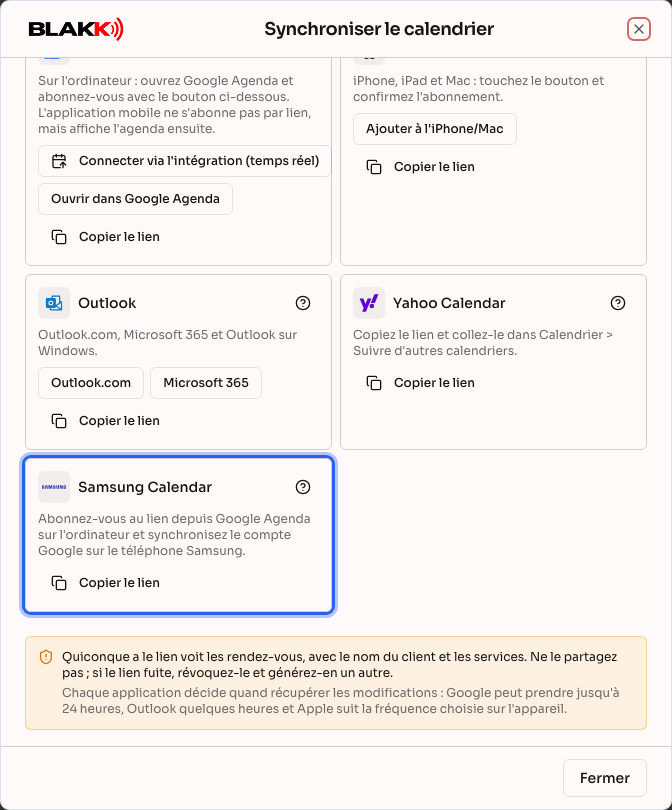
Section intitulée « Étape 1 — Afficher la carte Samsung Calendar »Sur la carte Samsung Calendar, sélectionnez Copier le lien, puis suivez les étapes indiquées par Google.
Étape 2 — S’abonner au lien dans Google Agenda
Section intitulée « Étape 2 — S’abonner au lien dans Google Agenda »Sur un ordinateur, abonnez-vous au lien dans Google Agenda avec le MÊME compte Google que celui utilisé sur votre téléphone, comme expliqué dans l’article Lien de calendrier dans Google Agenda.
Étape 3 — Activer l’agenda dans Samsung Calendar
Section intitulée « Étape 3 — Activer l’agenda dans Samsung Calendar »Sur votre téléphone, ouvrez Paramètres → Comptes et sauvegarde → Gérer les comptes, sélectionnez votre compte Google, puis Synchroniser le compte. Vérifiez que Agenda est activé. Ensuite, dans Samsung Calendar, ouvrez le menu (☰) → Gérer les calendriers et activez le nouveau calendrier. Le nom des menus peut varier selon le modèle et la version d’Android.
Et ensuite
Section intitulée « Et ensuite »- L’agenda Blakk apparaît dans Samsung Calendar comme un calendrier de votre compte Google.
- Les modifications sont d’abord prises en compte dans Google (ce qui peut prendre jusqu’à 24 heures), puis sur le téléphone lors de la synchronisation du compte.
Erreurs fréquentes et questions
Section intitulée « Erreurs fréquentes et questions »Q : Je me suis abonné dans Google, mais l’agenda n’apparaît pas dans Samsung Calendar. R : Vérifiez que le compte Google associé à votre téléphone est le même que celui utilisé pour vous abonner au lien, que la synchronisation de Agenda est activée et que le calendrier est coché dans Gérer les calendriers. L’affichage des calendriers auxquels vous venez de vous abonner sur votre téléphone peut prendre quelques minutes.
Q : Puis-je coller le lien directement dans Samsung Calendar ? R : Cela dépend du modèle et de la version de l’application. Si l’option n’est pas disponible, suivez la méthode avec Google décrite dans cet article : elle fonctionne sur tous les téléphones associés à un compte Google.
Q : Un nouveau rendez-vous ne s’affiche toujours pas sur mon téléphone. R : Le délai s’explique par le temps de mise à jour de Google, auquel s’ajoute la synchronisation du téléphone. La modification apparaît immédiatement dans l’Agenda Blakk.
Q : Comment ne plus voir l’agenda sur mon téléphone ? R : Supprimez l’agenda auquel vous vous êtes abonné dans Google Agenda, depuis un ordinateur. Pour couper définitivement l’accès, révoquez également le lien dans Vos liens.
Q : Puis-je prendre rendez-vous dans Samsung Calendar ? R : Non. L’agenda auquel vous vous êtes abonné est en lecture seule ; les rendez-vous se prennent dans Blakk.